> ## Documentation Index
> Fetch the complete documentation index at: https://docs.robbu.global/llms.txt
> Use this file to discover all available pages before exploring further.
# Release
## Encerramento automático de atendimentos por inatividade
Para oferecer mais controle sobre a gestão de atendimentos e evitar o acúmulo de protocolos sem retorno, o Invenio passa a permitir a **configuração do encerramento automático de contatos inativos**. Com essa melhoria, cada operação pode definir por quanto tempo um atendimento pode permanecer sem interação antes de ser encerrado automaticamente.
***
## O que mudou
Anteriormente, o sistema utilizava uma regra fixa para encerramento de protocolos inativos. Agora, é possível configurar esse prazo de forma flexível em dois níveis:
* **Conta** (regra geral)
* **Carteira (Segmento)** (regra específica)
Quando existir uma configuração na carteira, ela terá prioridade sobre a configuração da conta.
***
## Como funciona
O sistema monitora automaticamente o tempo desde a **última mensagem enviada na conversa**, independentemente de quem enviou. Se o prazo configurado for atingido:
* O protocolo é encerrado automaticamente
* O contato é removido da fidelização (quando aplicável)
* Pendências são finalizadas
* Um evento de encerramento é registrado no histórico
Essa rotina é executada automaticamente pelo sistema.
***
## Configuração na Conta
O administrador pode definir um prazo padrão de inatividade que será aplicado a todos os segmentos que não possuam configuração própria.
**Local:** Configurações da Conta
**Campo:** Prazo de encerramento por inatividade (em dias)
**Regras:**
* Valor permitido: **1 a 30 dias**
* Campo obrigatório
## Configurações gerais da conta
Defina após quantos dias completos de inatividade um atendimento será encerrado automaticamente.
O prazo é contado a partir da última mensagem enviada ou recebida na conversa.
O encerramento não ocorre imediatamente após o prazo ser atingido. A verificação é executada uma vez por dia, durante a madrugada, e o protocolo será encerrado na primeira execução após o período configurado.
**Exemplo:** se o prazo configurado for **1 dia**, o atendimento será encerrado apenas na primeira rotina executada após completar 24 horas sem interação.
Caso um segmento possua uma configuração própria, ela terá prioridade sobre a configuração definida na conta.
***
## Configuração na Carteira (Segmento)
Cada carteira pode usar a configuração padrão da conta ou definir um prazo específico.
## Configurações do segmento
Defina após quantos dias completos de inatividade um atendimento deste segmento será encerrado automaticamente.
O prazo é contado a partir da última mensagem enviada ou recebida na conversa.
O encerramento não ocorre imediatamente após o prazo ser atingido. A verificação é executada uma vez por dia, durante a madrugada, e o protocolo será encerrado na primeira execução após o período configurado.
**Exemplo:** se o prazo configurado for **1 dia**, o atendimento será encerrado apenas na primeira rotina executada após completar 24 horas sem interação.
> **Importante:** quando configurado, o prazo definido no segmento terá prioridade sobre a configuração geral da conta.
### Opção: Usar configurações da conta
Quando ativada:
* O segmento utiliza automaticamente o prazo definido na conta.
Quando desativada:
* O campo de dias fica disponível para configuração própria.
**Valor permitido:**\
1 a 30 dias
***
## Regra de prioridade
A aplicação das configurações segue a seguinte ordem:
1. Configuração da **Carteira (Segmento)**
2. Configuração da **Conta**
Se o segmento não possuir valor definido, o sistema utiliza automaticamente o valor da conta.
***
## Benefícios
* Reduz acúmulo de atendimentos inativos
* Mantém a base de dados mais organizada
* Diminui esforço operacional manual
* Permite ajustes conforme a realidade de cada operação
***
## Observações importantes
* Apenas protocolos sem interação dentro do período configurado serão encerrados.
* Protocolos dentro do prazo permanecem ativos normalmente.
* A configuração não impacta atendimentos já encerrados.
## Perguntas frequentes
Não. Se nenhum prazo for configurado, os protocolos não serão encerrados automaticamente por inatividade.
Para que a rotina diária considere os atendimentos de uma conta, é necessário que pelo menos uma das seguintes configurações esteja preenchida com um valor maior que **0**:
* O prazo definido nas **Configurações Gerais da Conta**; ou
* O prazo definido no **Segmento (Carteira)**, desde que a opção **Usar configurações da conta** esteja desabilitada.
Caso nenhuma dessas configurações esteja definida, a conta não será processada pela rotina automática de encerramento por inatividade.
## Press Release —Indicador de Digitação no WhatsApp (Invenio Live)
### Visão Geral
O Indicador de Digitação foi implementado no Invenio Live para tornar o atendimento via WhatsApp mais fluido e natural, aproximando a experiência do cliente final ao comportamento nativo do aplicativo.
Agora, quando o atendente estiver digitando uma resposta, o cliente visualizará no WhatsApp a indicação de que sua mensagem está sendo respondida em tempo real.
### Essa melhoria aumenta:
* Sensação de agilidade
* Transparência na comunicação
* Redução da percepção de demora
* Experiência mais humanizada
### Objetivo da funcionalidade
Evitar que o cliente interprete pausas na resposta como ausência de atendimento, exibindo a indicação de que o atendente está digitando.
### Como funciona
* Início da digitação
#### Quando:
* O atendente está em uma conversa ativa no Invenio Live
* E começa a digitar uma mensagem
#### O sistema:
* Envia automaticamente uma notificação ao WhatsApp
* O cliente visualiza o indicador de “digitando...”
* Pausa na digitação
#### Quando:
* O atendente para de digitar
#### O sistema:
* Interrompe o envio da notificação
* O indicador desaparece automaticamente no WhatsApp
A notificação deixará de aparecer em no máximo 25 segundos, caso nenhuma nova digitação seja detectada.
### Onde se aplica
Esta funcionalidade está disponível para:
* Conversas via WhatsApp
* Utilizando o provedor Positus
* Realizadas pelo Invenio Live
#### Outros canais não são impactados.
### Regras de funcionamento
O envio do indicador respeita um intervalo mínimo entre chamadas, evitando requisições excessivas. Chamadas repetidas não são disparadas enquanto a digitação continua. Caso ocorra erro técnico na comunicação com o provedor, o atendimento continua normalmente (sem impacto no envio de mensagens).
### Experiência para o cliente final
#### O cliente perceberá:
* Que o atendente está ativo
* Que sua mensagem está sendo respondida
* Uma experiência mais próxima do uso direto do WhatsApp
* Nenhuma ação é necessária por parte do cliente.
## Press Release — Restrição de templates de autenticação no Invenio Live
### Visão geral
Para garantir mais segurança e coerência no uso de templates de WhatsApp, os templates do tipo Autenticação (Authentication) não são mais exibidos no Invenio Live.
Esses templates são destinados exclusivamente a processos automatizados, como chatbots e integrações de sistema, e não devem ser utilizados em atendimentos manuais.
### O que mudou
Templates do tipo Authentication não aparecem mais para os atendentes no Invenio Live Não é mais possível configurar esses templates para exibição no Live Templates já existentes foram ajustados automaticamente para não serem exibidos
### Por que essa mudança foi feita
#### Essa melhoria evita:
Uso indevido de templates sensíveis por atendentes Erros operacionais no envio de mensagens Inconsistências entre o uso manual e automatizado da plataforma
Além disso, garante que os templates de autenticação sejam utilizados apenas nos contextos corretos.
### Impacto para o usuário
Atendentes não terão acesso a templates de autenticação no Live Não há impacto no envio de mensagens comuns ou outros tipos de templates Fluxos automatizados continuam funcionando normalmente
## Press Release — Melhoria no Agrupamento de Tempo de Espera para Agrupar Mensagens de Entrada
### Mais fluidez e inteligência no tratamento de mensagens sequenciais
O Invenio recebeu uma melhoria importante no Webchat para tornar as conversas mais naturais e eficientes. Agora, é possível configurar um **tempo de espera para agrupar mensagens enviadas em sequência**, evitando que mensagens fragmentadas sejam tratadas como interações separadas pelo chatbot.
Essa evolução atende a cenários comuns em canais digitais, nos quais os usuários enviam mensagens em partes curtas, como:
**Exemplo:**\
“Oi”\
“Bom dia”
Com a nova configuração, o sistema pode agrupar automaticamente essas mensagens em uma única interação:
**Resultado:**\
“Oi Bom dia”
***
## Como funciona
Foi adicionada uma nova configuração que permite definir, em segundos, quanto tempo o chatbot deve aguardar antes de processar as mensagens recebidas.
* O intervalo pode ser configurado entre **0 e 5 segundos**.
* Mensagens enviadas dentro desse período são automaticamente combinadas.
* A configuração é independente para **canais online** e **canais offline**.
* Caso o campo fique vazio, o comportamento padrão será **0 segundos** (sem agrupamento).
Essa abordagem reduz respostas fragmentadas e melhora a interpretação do contexto pelo bot.
***
### Benefícios para a operação
* Conversas mais naturais e organizadas
* Redução de interpretações incorretas pelo chatbot
* Melhor aproveitamento dos fluxos automatizados
* Experiência mais fluida para o usuário final
***
### Experiência de configuração mais clara
Além da nova funcionalidade, o campo de configuração foi atualizado para tornar o uso mais intuitivo:
* Limite máximo definido em **5 segundos**
* Ajuste automático caso seja informado valor acima do permitido
* Nova legenda orientativa para facilitar o entendimento
***
## Bloqueio de recebimento de arquivos por extensão
A funcionalidade **Bloquear recebimento de arquivos por extensão** permite impedir automaticamente o recebimento de arquivos com extensões consideradas indesejadas ou inseguras.
O bloqueio:
* Se aplica a **todos os canais**
* Mantém a mensagem registrada na conversa
* Impede o download do conteúdo
* Pode ser configurado no nível da **Conta** ou do **Segmento**
* Respeita hierarquia de prioridade (**Segmento > Conta**)
***
### Como funciona a hierarquia
A regra aplicada no recebimento do arquivo segue esta ordem:
1. Se o **segmento possuir configuração própria**, ela será aplicada.
2. Caso contrário, será utilizada a **configuração definida na conta**.
> A configuração do segmento sempre sobrescreve a da conta quando existir.
***
## Configuração no nível da Conta
Define uma política padrão para todos os segmentos que não possuam regra específica.
### Caminho
`Configurações da Conta → Bloqueio de arquivos de entrada`
### Como configurar
* Selecione as extensões que deseja bloquear.
* Utilize o campo de busca para localizar extensões específicas.
* Utilize:
* **Marcar todos**
* **Desmarcar todos**
As extensões selecionadas passam a ser a **regra padrão da conta**.
***
## Configuração no nível do Segmento
Permite sobrescrever a política da conta quando necessário.
### Caminho
`Segmentos → Selecionar segmento → Bloqueio de arquivos de entrada`
## Toggle: Usar configurações gerais da conta
### Toggle ativado
* O segmento utiliza automaticamente as regras definidas na conta.
* A lista de extensões não é exibida.
### Toggle desativado
* A lista de extensões é exibida.
* O administrador pode definir regras próprias para o segmento.
> Se o toggle estiver desativado e nenhuma extensão estiver selecionada, o segmento permitirá o recebimento de qualquer tipo de arquivo.
> A configuração da conta só será considerada quando o toggle estiver ativado.
***
### Comportamento no recebimento do arquivo
Quando um contato envia um arquivo:
1. O sistema identifica o segmento da conversa.
2. Aplica a regra do segmento (se existir).
3. Caso não exista regra no segmento, aplica a regra da conta.
4. Se a extensão estiver bloqueada:
* O arquivo não é armazenado.
* O download não é permitido.
* A mensagem permanece registrada na conversa.
***
### Exibição no histórico da conversa
Quando um arquivo é bloqueado:
* O bloco do arquivo aparece normalmente na timeline.
* O nome do arquivo é substituído por:
## Envio de Mensagens de Marketing (MM Lite API)
### Visão Geral
A Meta implementou um novo modelo para envio de mensagens de marketing no WhatsApp, chamado Marketing Messages Lite API (MM Lite API).
Essa mudança é obrigatória para empresas que utilizam contas no modelo WABA incorporada (Partner-initiated).
Para garantir a continuidade dos envios, a plataforma foi atualizada para suportar esse novo padrão.
### O que muda na prática?
* Não há alteração de endpoint (URL)
* Não há mudanças estruturais no sistema
* A definição da API utilizada passa a ser feita via parâmetro
* Adicionado Novo campo type\_model no payload de envio Suporte ao valor "marketing\_lite" para uso da nova API da Meta Parâmetro opcional message\_activity\_sharing
* Alterado Lógica de roteamento de envio na Positus, que passa a direcionar automaticamente para a API correta da Meta
* Mantido Endpoint de integração inalterado Compatibilidade com envios existentes (Cloud API)
* Impacto 🔴 Alto (obrigatoriedade da Meta) 🟢 Baixo impacto técnico (sem mudanças estruturais)
* Compatibilidade Totalmente retrocompatível Não afeta fluxos existentes sem o uso do novo parâmetro
## Atualização no uso de ações DovePL nas IDRs
Para direcionar novos desenvolvimentos para soluções mais modernas e fáceis de manter, a plataforma passou por um ajuste no uso de ações baseadas em DovePL.
### O que mudou
* A ação “Executar bloco de código DovePL” não está mais disponível na criação de novas ações em IDRs.
* Essa opção deixa de aparecer na lista de ações, sem indicação visual ou opção desabilitada.
* Novas IDRs devem utilizar apenas ações alinhadas às diretrizes atuais da plataforma, como Custom Endpoints.
### O que permanece igual
* IDRs que já possuem ações DovePL continuam funcionando normalmente.
* Os blocos existentes permanecem visíveis e podem ser executados sem impacto.
## Análise Antivírus em Tempo Real para Mensagens Recebidas.
Verificação de Vírus em Arquivos Este recurso foi criado para aumentar a segurança no recebimento e download de arquivos, protegendo os usuários contra possíveis ameaças.
1. Recebimento e Verificação de Arquivos Sempre que um arquivo é recebido:
O sistema realiza automaticamente uma verificação de segurança O arquivo é classificado como:
* Seguro → segue normalmente
* Suspeito → recebe sinalização de risco Arquivos suspeitos continuam disponíveis, porém com tratamento diferenciado de segurança.
2. Identificação de Arquivos Suspeitos\*\*
Quando um arquivo suspeito é exibido:
* Ele aparece com um **aviso visual de risco**
* Esse comportamento é o mesmo em:
* Invenio Center
* Invenio Live\
📌 Importante:\
A verificação se aplica apenas a arquivos recebidos **após a ativação da funcionalidade**.
3. Controle de Permissão do Usuário A liberação para download de arquivos suspeitos depende das permissões do usuário. Permissão: “Permitir by-pass para download de arquivos suspeitos”
* Desativada (padrão): O usuário não pode baixar arquivos suspeitos O download permanece bloqueado
* Ativada: O usuário pode optar por baixar o arquivo, mediante confirmação de risco
4. Bloqueio de Download por Segurança Por padrão, o sistema protege o usuário:
Downloads de arquivos suspeitos são bloqueados automaticamente 📌 Mensagem exibida: "O download deste arquivo foi bloqueado por motivos de segurança."
5. Download com Confirmação de Risco Se o usuário tiver permissão para prosseguir:
Será exibida uma tela de confirmação antes do download
* Mensagem apresentada: "Este arquivo foi identificado como suspeito e pode representar riscos à segurança. Ao prosseguir, você assume total responsabilidade pelo download."
* Opções disponíveis: Cancelar → interrompe a ação Baixar mesmo assim → prossegue com o download ⚠️ Essa ação exige confirmação explícita e indica que o usuário está ciente do risco.
6. Registro de Segurança (Auditoria) Sempre que um arquivo suspeito for baixado:
O sistema registra informações da ação, como:
* Usuário que realizou o download
* Identificação do arquivo
* Referência do conteúdo baixado
### Esse registro:
* Não gera notificações
* Não interfere no fluxo É utilizado apenas para controle e auditoria de segurança
## Atualização no Flow: experiência mais prática para os operadores
Atualização no Flow: experiência mais prática para os operadores
Estamos lançando uma nova versão do Flow com o objetivo de tornar a visualização das mensagens respondidas via WhatsApp muito mais simples e intuitiva.
Com esta melhoria, os dados passam a ser exibidos de forma mais clara e organizada, apresentando todas as respostas do usuário em um só lugar. Isso torna o processo de atendimento mais prático, reduz retrabalho e melhora a continuidade da conversa.
Agora, não é mais necessário solicitar novamente informações que o cliente já enviou, deixando o atendimento mais fluido, dinâmico e eficiente.
* Experimente a nova versão do Flow e veja como seu atendimento pode ficar ainda mais ágil!
## Cálculo e Compartilhamento de Limites de Mensagens por Portfólio
A partir de hoje, 7 de outubro de 2025, os limites de mensagens são calculados e definidos com base no portfólio de negócios vinculado à BM e serão compartilhados por todos os números de telefone comerciais.
Os portfólios de negócios existentes terão seu limite de mensagens definido para o limite mais alto de qualquer número de telefone em seu portfólio (por exemplo, se um portfólio tiver um número de telefone com um limite de 100 mil e outros números de telefone com limites mais baixos, o limite do portfólio será definido como 100 mil).
Essas mudanças resultarão em:
* Acesso mais rápido a limites mais altos, com upgrades em 6 horas (em comparação com as 24 horas atuais) e acesso imediato aos limites da carteira para números recém-registrados.
* Maior flexibilidade, permitindo que você tenha quantos telefones forem necessários sem a necessidade de telefones adicionais para acessar limites mais altos, já que todos os telefones compartilham o limite do portfólio.
* Redução da carga administrativa e dos custos operacionais, minimizando a necessidade de números de telefone desnecessários.
Você pode acompanhar o limite atual do portifólio pelo Center acessando: Canais > WhatsApp > Waba > Números > Coluna Limite de mensagens.
* Observação: O valor exibido não é o limite diário do número, mas sim de todos os números do mesmo portifólio.
Fonte: [https://developers.facebook.com/docs/whatsapp/messaging-limits](https://developers.facebook.com/docs/whatsapp/messaging-limits) [https://developers.facebook.com/docs/whatsapp/messaging-limits/upcoming-changes](https://developers.facebook.com/docs/whatsapp/messaging-limits/upcoming-changes)
## Atualização no Accounts
* Visualização da senha na tela de login\ 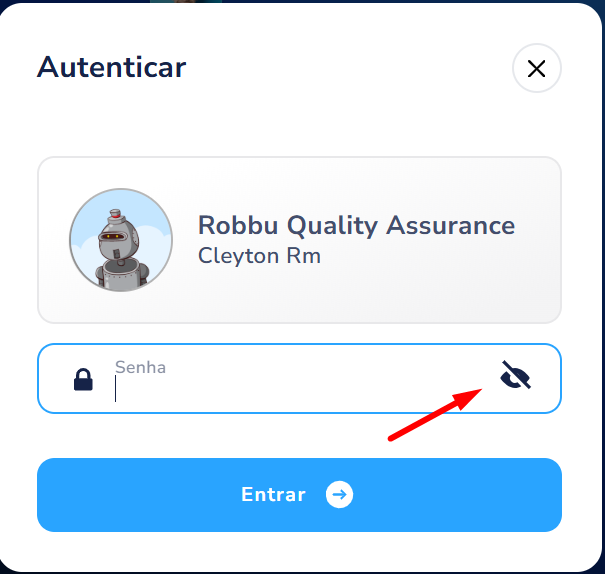 ### O que mudou
Agora é possível visualizar ou ocultar a senha digitada no campo de login do Accounts. Um ícone de olho foi adicionado à direita do campo, permitindo alternar a exibição da senha sem impactar regras de autenticação.
### Por que isso importa
Facilita a digitação e evita erros de senha.
Mantém a segurança: o campo continua oculto por padrão.
Nenhuma alteração nas validações ou no back-end.
## Tratamento de debounce no Invenio Center:
Center > Menu do Usuário> Configurações > Conta > Tempo de espera (segundos) para tratar mensagens entrantes O Invenio Center passa a suportar o tratamento de debounce condicional no motor de atendimento IDR.
### O que é debounce?
É um recurso que define um tempo de espera (em segundos) para que várias mensagens enviadas em sequência sejam entendidas como uma única entrada. Isso evita duplicidade e garante mais fluidez no atendimento. Como funciona agora Linhas atualizadas (nova versão da IDR)
O tempo de espera é aplicado conforme a configuração da linha. Exemplo: se o tempo estiver configurado em 3 segundos, duas mensagens enviadas dentro desse intervalo serão agrupadas e tratadas como uma só.
Linhas antigas (versão anterior da IDR) O recurso não é aplicado. Todas as mensagens continuam sendo processadas individualmente, preservando o comportamento atual.
Diferença por tipo de canal Canais online: 3 segundos Canais offline: 10 segundos Benefícios Atendimento mais estável e organizado Ajuste flexível por canal Compatibilidade com linhas que ainda utilizam o modelo antigo Gostaria de ativar esta funcionalidade agora?
Entre em contato com o seu gerente de contas para solicitar a habilitação. Caso já utilize a IDR na versão V1, será necessário migrar para a versão V2 como parte do processo de ativação.
## Exibição de qualidade e status operacional de números WhatsApp
A tela Center > Canais > WhatsApp > Números foi atualizada para melhorar a visibilidade sobre a condição dos números conectados.
A coluna “Status” foi renomeada para “Qualidade”, exibindo a avaliação de qualidade da linha segundo critérios da Meta.
Foi adicionada uma nova coluna chamada “Status”, que mostra o status operacional real do número, conforme informações recebidas da Positus.
Essas mudanças oferecem mais clareza sobre a saúde dos números, auxiliando na gestão preventiva e no acompanhamento do funcionamento das linhas.
## O que mudou?
A coluna "Status" foi renomeada para "Qualidade", indicando a avaliação da Meta sobre o número:
Alta – Boa qualidade
Média – Atenção necessária
Baixa – Risco de bloqueio
## Foi adicionada uma nova coluna chamada "Status", que mostra a condição operacional atual do número, conforme retorno da Positus:
Conectado – Operando normalmente
Sinalizado – Sob análise da Meta
Pendente – Aguardando verificação ou ativação
Não Verificado – Status ainda não confirmado
## 🌍 Definição de Idioma Padrão no WebChat 3.0
Adicionamos um novo dropdown nas configurações do WebChat 3.0 que permite selecionar o idioma padrão para o mesmo. Com essa atualização, o WebChat será carregado automaticamente no idioma escolhido. Caso fique marcado assumirá o idioma padrão do sistema, otimizando a experiência do usuário desde o início da conversa. Para acessar -> Grupo Recursos -> Canais -> WebChat -> Fluxo
### O que mudou
Agora é possível visualizar ou ocultar a senha digitada no campo de login do Accounts. Um ícone de olho foi adicionado à direita do campo, permitindo alternar a exibição da senha sem impactar regras de autenticação.
### Por que isso importa
Facilita a digitação e evita erros de senha.
Mantém a segurança: o campo continua oculto por padrão.
Nenhuma alteração nas validações ou no back-end.
## Tratamento de debounce no Invenio Center:
Center > Menu do Usuário> Configurações > Conta > Tempo de espera (segundos) para tratar mensagens entrantes O Invenio Center passa a suportar o tratamento de debounce condicional no motor de atendimento IDR.
### O que é debounce?
É um recurso que define um tempo de espera (em segundos) para que várias mensagens enviadas em sequência sejam entendidas como uma única entrada. Isso evita duplicidade e garante mais fluidez no atendimento. Como funciona agora Linhas atualizadas (nova versão da IDR)
O tempo de espera é aplicado conforme a configuração da linha. Exemplo: se o tempo estiver configurado em 3 segundos, duas mensagens enviadas dentro desse intervalo serão agrupadas e tratadas como uma só.
Linhas antigas (versão anterior da IDR) O recurso não é aplicado. Todas as mensagens continuam sendo processadas individualmente, preservando o comportamento atual.
Diferença por tipo de canal Canais online: 3 segundos Canais offline: 10 segundos Benefícios Atendimento mais estável e organizado Ajuste flexível por canal Compatibilidade com linhas que ainda utilizam o modelo antigo Gostaria de ativar esta funcionalidade agora?
Entre em contato com o seu gerente de contas para solicitar a habilitação. Caso já utilize a IDR na versão V1, será necessário migrar para a versão V2 como parte do processo de ativação.
## Exibição de qualidade e status operacional de números WhatsApp
A tela Center > Canais > WhatsApp > Números foi atualizada para melhorar a visibilidade sobre a condição dos números conectados.
A coluna “Status” foi renomeada para “Qualidade”, exibindo a avaliação de qualidade da linha segundo critérios da Meta.
Foi adicionada uma nova coluna chamada “Status”, que mostra o status operacional real do número, conforme informações recebidas da Positus.
Essas mudanças oferecem mais clareza sobre a saúde dos números, auxiliando na gestão preventiva e no acompanhamento do funcionamento das linhas.
## O que mudou?
A coluna "Status" foi renomeada para "Qualidade", indicando a avaliação da Meta sobre o número:
Alta – Boa qualidade
Média – Atenção necessária
Baixa – Risco de bloqueio
## Foi adicionada uma nova coluna chamada "Status", que mostra a condição operacional atual do número, conforme retorno da Positus:
Conectado – Operando normalmente
Sinalizado – Sob análise da Meta
Pendente – Aguardando verificação ou ativação
Não Verificado – Status ainda não confirmado
## 🌍 Definição de Idioma Padrão no WebChat 3.0
Adicionamos um novo dropdown nas configurações do WebChat 3.0 que permite selecionar o idioma padrão para o mesmo. Com essa atualização, o WebChat será carregado automaticamente no idioma escolhido. Caso fique marcado assumirá o idioma padrão do sistema, otimizando a experiência do usuário desde o início da conversa. Para acessar -> Grupo Recursos -> Canais -> WebChat -> Fluxo 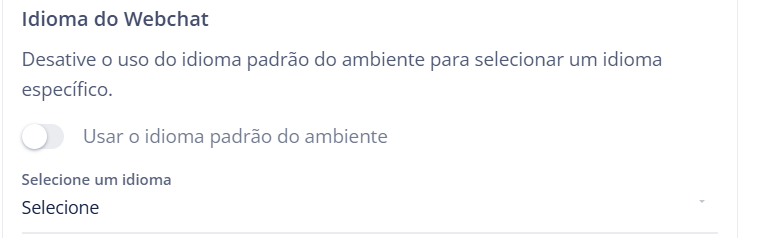 ## Melhoria na Exibição de Templates WhatsApp no Invenio Center/Live
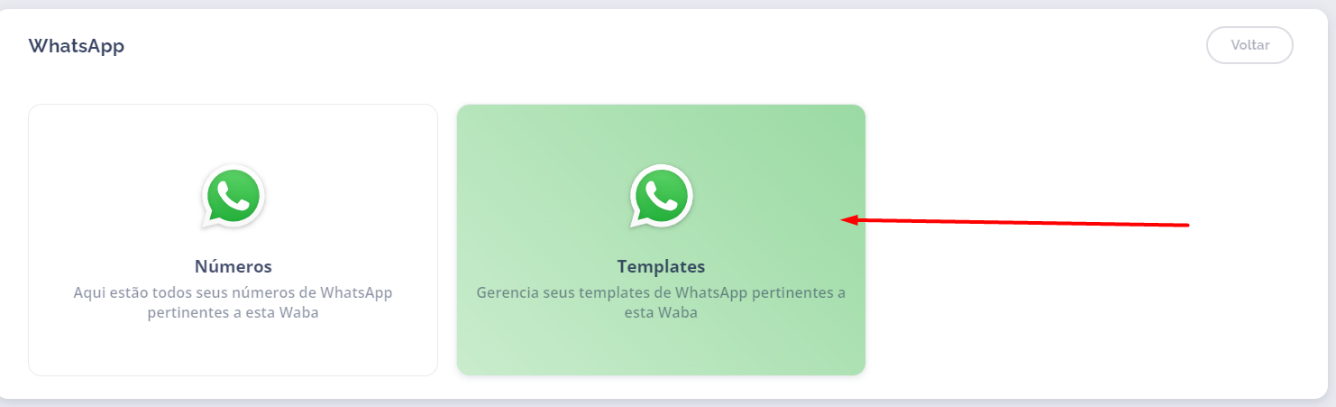
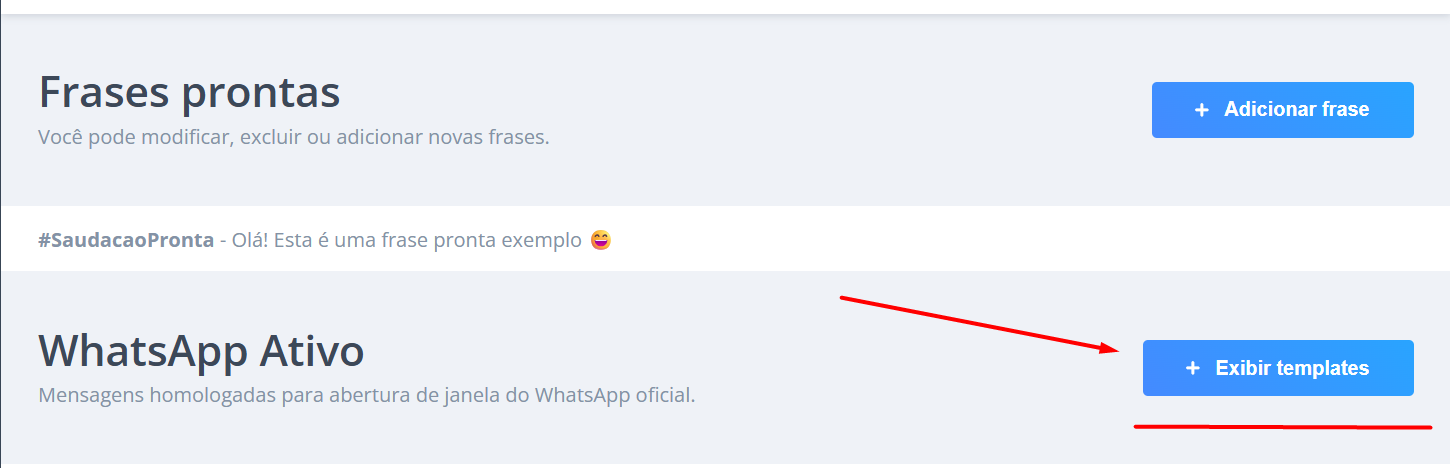
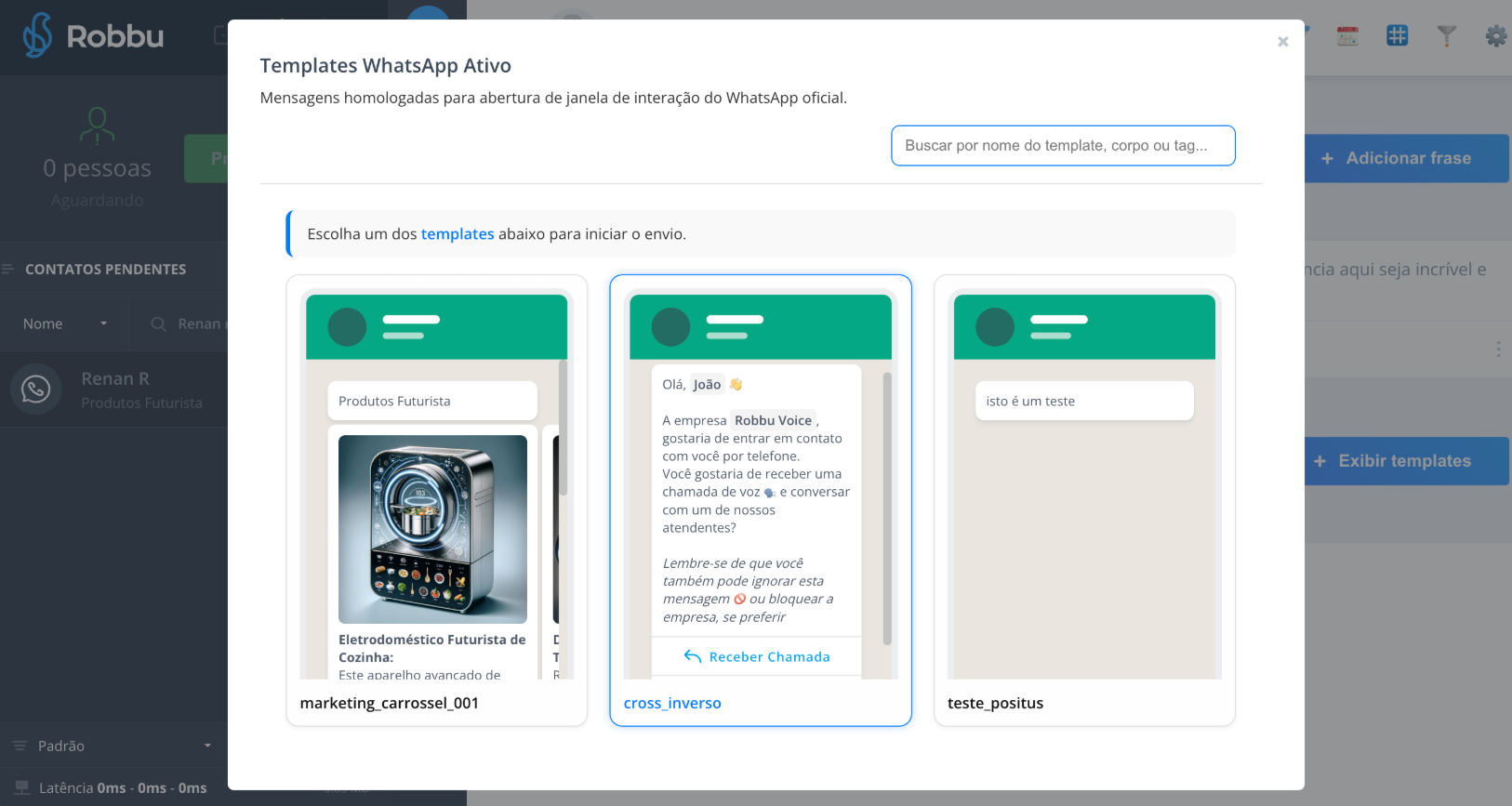
Nova visualização com nome, tag e preview dos templates, além de controle por segmento e visibilidade. Aprimorar a rastreabilidade dos templates no Invenio Center e controlar o acesso no Invenio Live com base em segmentos de usuários vinculados.
## Melhoria na Exibição de Templates WhatsApp no Invenio Center/Live
Nova visualização com nome, tag e preview dos templates, além de controle por segmento e visibilidade. Aprimorar a rastreabilidade dos templates no Invenio Center e controlar o acesso no Invenio Live com base em segmentos de usuários vinculados. 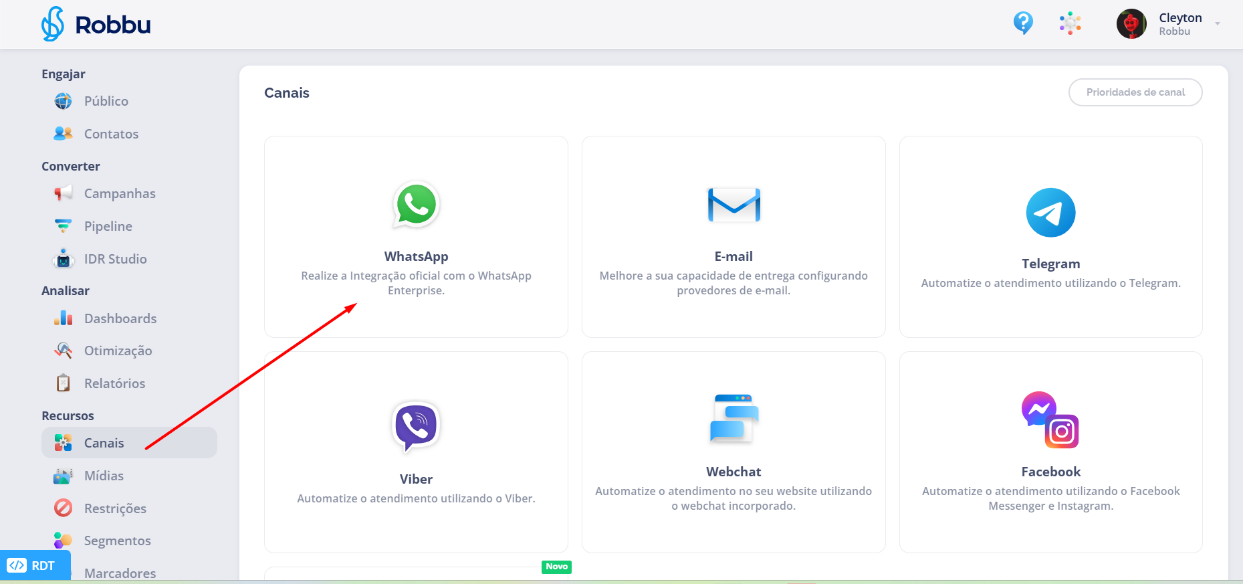
 ## O que foi melhorado?
A tela de **WhatsApp Ativo** no Invenio Live agora conta com uma nova estrutura para facilitar o dia a dia dos operadores.
Antes, eram exibidas apenas as frases dos templates, sem nome ou identificação clara, o que dificultava o uso correto.
Agora, com essa melhoria:
* A visualização foi **reformulada para espelhar o Invenio Center**, exibindo:
* ✅ **Nome do template**
* 🏷️ **Tag personalizada (`tag`)**
* 👁️ **Preview do conteúdo**
## O que foi melhorado?
A tela de **WhatsApp Ativo** no Invenio Live agora conta com uma nova estrutura para facilitar o dia a dia dos operadores.
Antes, eram exibidas apenas as frases dos templates, sem nome ou identificação clara, o que dificultava o uso correto.
Agora, com essa melhoria:
* A visualização foi **reformulada para espelhar o Invenio Center**, exibindo:
* ✅ **Nome do template**
* 🏷️ **Tag personalizada (`tag`)**
* 👁️ **Preview do conteúdo** 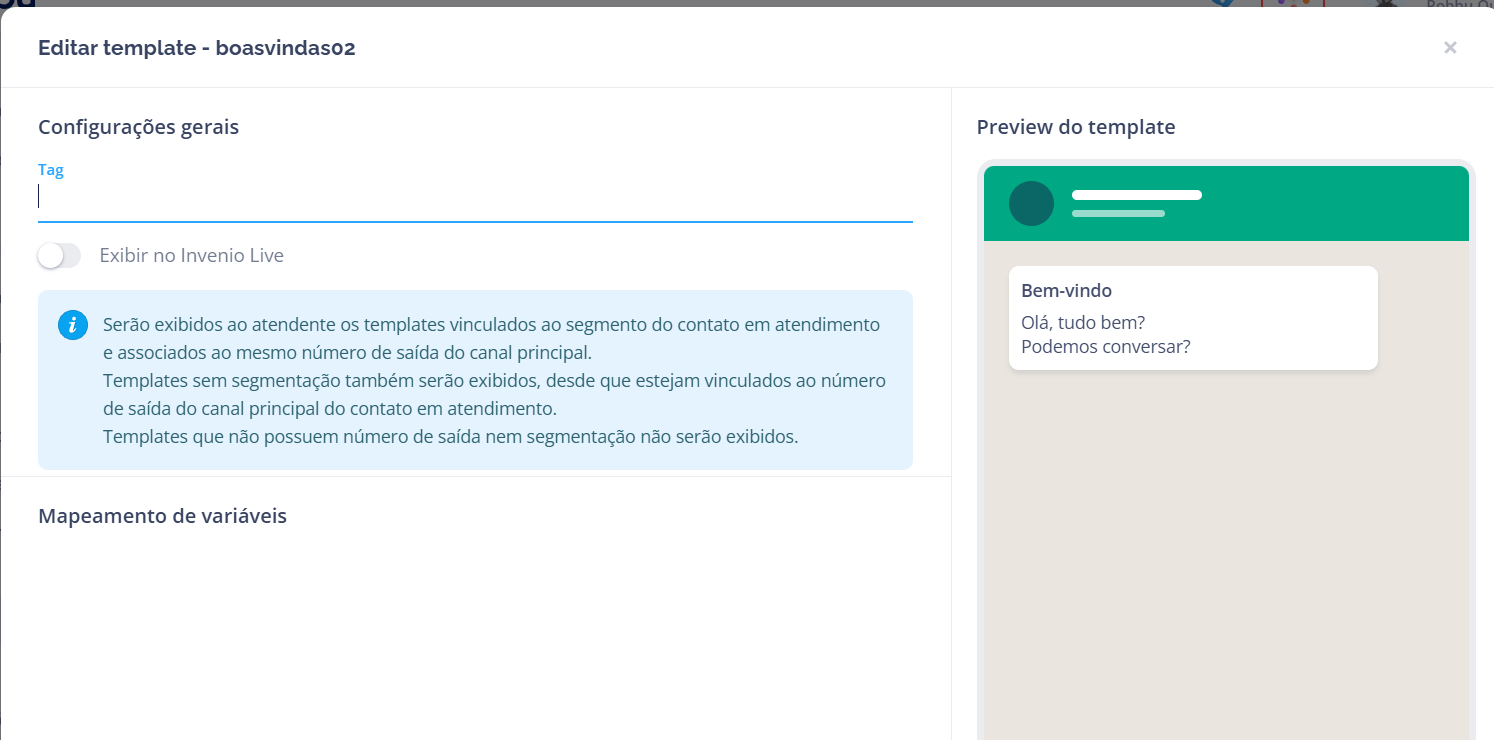 ### Após a criação do template:
• Adicionada nova opção no menu de três pontinhos (...) ao lado de cada template: o "Vincular Segmentos" – nova funcionalidade para associar o template a um ou mais segmentos específicos.
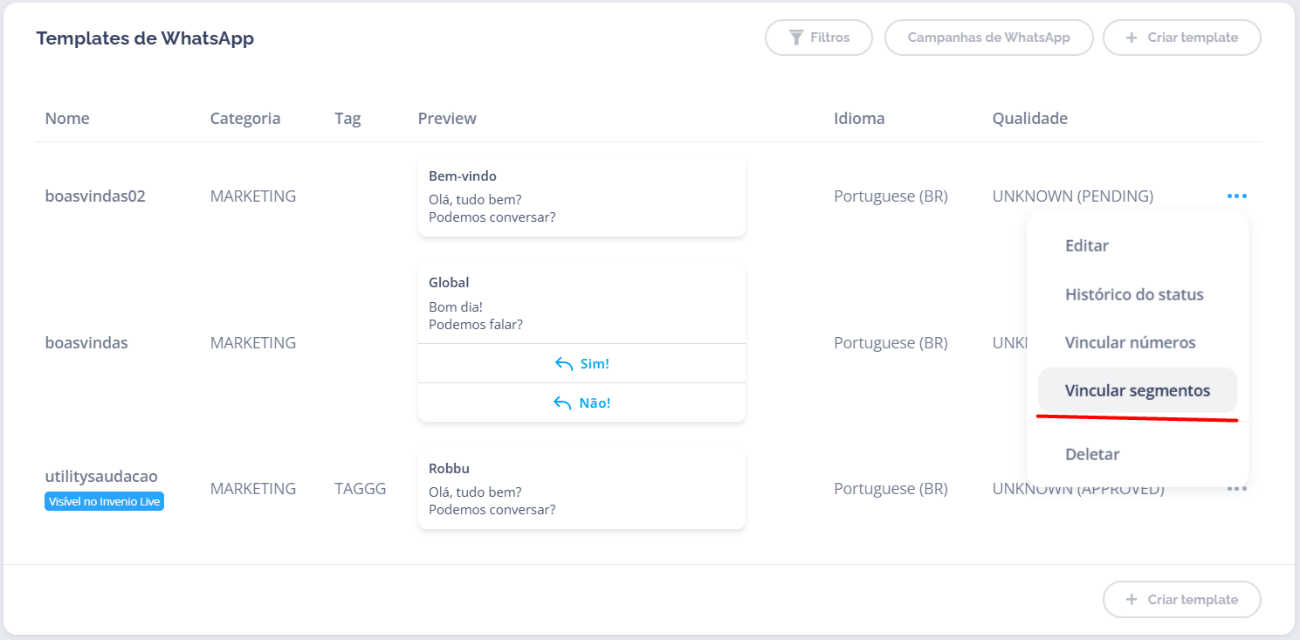
### Vincular Segmentos"
* Exibi nome do template no título da modal.
* Listar os segmentos disponíveis com opção de seleção múltipla (checkbox).
* Salvar associação dos segmentos ao clicar em "Atualizar segmentos".
### Após a criação do template:
• Adicionada nova opção no menu de três pontinhos (...) ao lado de cada template: o "Vincular Segmentos" – nova funcionalidade para associar o template a um ou mais segmentos específicos.

### Vincular Segmentos"
* Exibi nome do template no título da modal.
* Listar os segmentos disponíveis com opção de seleção múltipla (checkbox).
* Salvar associação dos segmentos ao clicar em "Atualizar segmentos". 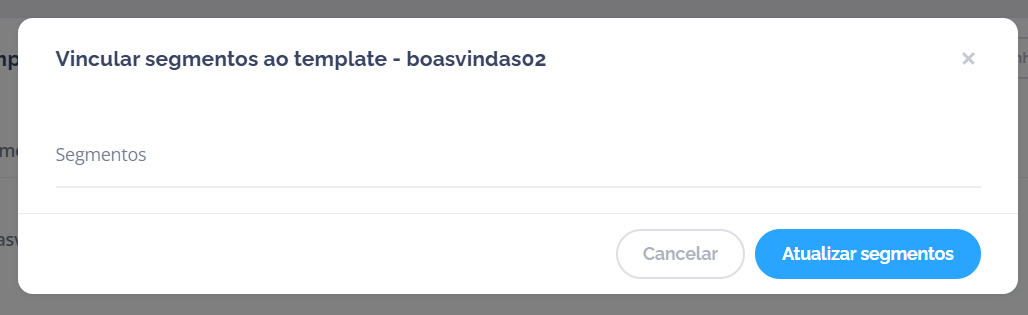 ***
## Personalização por Segmento
A nova exibição é **dinâmica e personalizada para cada operador**, garantindo mais controle e organização:
* Criada uma **nova rota exclusiva para o Invenio Live**
* O retorno da rota inclui **apenas os templates com:**
* **Flag de visibilidade ativa**
* **Segmentos compatíveis com o usuário logado**
***
## Benefícios
* Melhor identificação dos templates pelo operador
* Prevenção de uso incorreto
* Interface alinhada entre Center e Live
* Mais controle por parte de administradores e gestores
***
## No LIVE
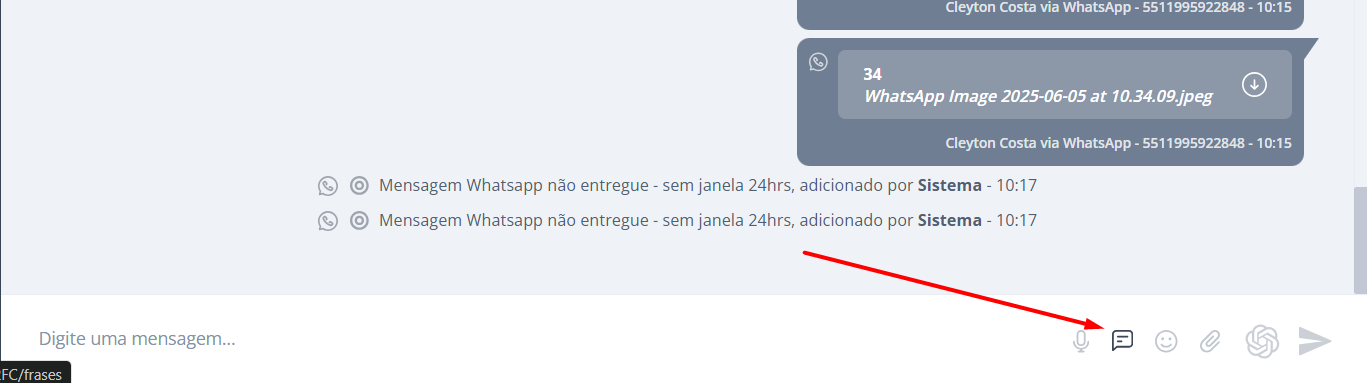
Nova exibição dos templates WhatsApp no Invenio Live Para facilitar a identificação e o uso correto dos templates, realizamos melhorias importantes na tela de WhatsApp Ativo do Invenio Live.
O que mudou? Antes, eram exibidas apenas as frases dos templates, sem nome ou tag, o que dificultava para o operador saber qual template estava utilizando.
Agora, com a nova estrutura: • A tela de WhatsApp Ativo passou a espelhar o layout do Invenio Center, mostrando:
* Nome do template
* Tag personalizada (tag)
* Preview do conteúdo
***
## Observação
Essa melhoria depende da configuração correta de:
* `tag` e
* Segmentos vinculados ao template (no Invenio Center)
***
Precisa de ajuda para configurar? Fale com nosso time de suporte! 💬
## Novo Filtro: Contatos Pendentes de Primeira Resposta no Invenio Live
Para tornar o atendimento ainda mais ágil e eficiente, lançamos uma nova funcionalidade no Invenio Live que permite identificar rapidamente os **contatos transbordados que ainda aguardam a primeira resposta** do operador.
***
## O que foi implementado?
* **Novo filtro na interface do operador**\
Agora é possível usar o filtro **"Contatos pendentes de primeira resposta"** para visualizar apenas os atendimentos atribuídos que ainda não receberam uma resposta inicial.
***
## Personalização por Segmento
A nova exibição é **dinâmica e personalizada para cada operador**, garantindo mais controle e organização:
* Criada uma **nova rota exclusiva para o Invenio Live**
* O retorno da rota inclui **apenas os templates com:**
* **Flag de visibilidade ativa**
* **Segmentos compatíveis com o usuário logado**
***
## Benefícios
* Melhor identificação dos templates pelo operador
* Prevenção de uso incorreto
* Interface alinhada entre Center e Live
* Mais controle por parte de administradores e gestores
***
## No LIVE
Nova exibição dos templates WhatsApp no Invenio Live Para facilitar a identificação e o uso correto dos templates, realizamos melhorias importantes na tela de WhatsApp Ativo do Invenio Live.
O que mudou? Antes, eram exibidas apenas as frases dos templates, sem nome ou tag, o que dificultava para o operador saber qual template estava utilizando.
Agora, com a nova estrutura: • A tela de WhatsApp Ativo passou a espelhar o layout do Invenio Center, mostrando:
* Nome do template
* Tag personalizada (tag)
* Preview do conteúdo



***
## Observação
Essa melhoria depende da configuração correta de:
* `tag` e
* Segmentos vinculados ao template (no Invenio Center)
***
Precisa de ajuda para configurar? Fale com nosso time de suporte! 💬
## Novo Filtro: Contatos Pendentes de Primeira Resposta no Invenio Live
Para tornar o atendimento ainda mais ágil e eficiente, lançamos uma nova funcionalidade no Invenio Live que permite identificar rapidamente os **contatos transbordados que ainda aguardam a primeira resposta** do operador.
***
## O que foi implementado?
* **Novo filtro na interface do operador**\
Agora é possível usar o filtro **"Contatos pendentes de primeira resposta"** para visualizar apenas os atendimentos atribuídos que ainda não receberam uma resposta inicial. 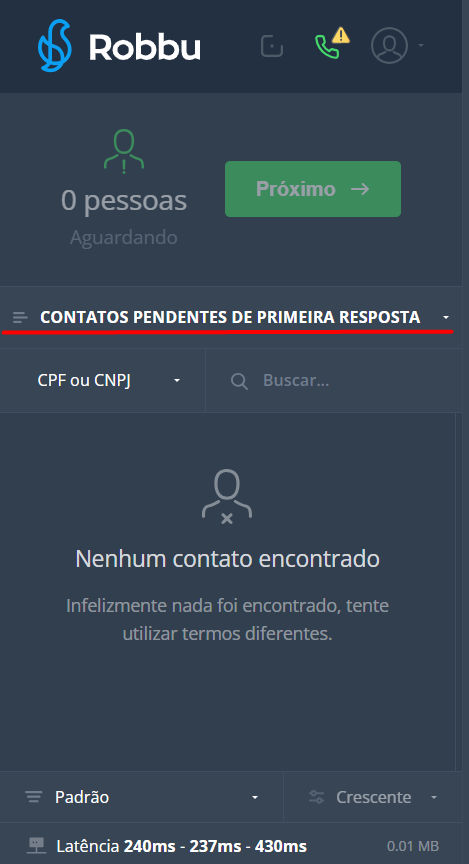 * **Atualização dinâmica da lista de contatos**\
A listagem se ajusta automaticamente com base na seleção do filtro, garantindo visibilidade em tempo real dos atendimentos críticos.
* **Remoção automática do filtro ao alternar entre categorias**\
A interface retorna ao comportamento padrão sempre que o operador muda de filtro, garantindo uma navegação fluida.
## 👥 Novidade na Visualização de Contatos no Invenio Live
Pensando em oferecer mais controle e segurança sobre as informações exibidas na plataforma, realizamos melhorias na forma como os contatos são apresentados para os atendentes.
***
## O que mudou?
### • Aba **"Meus Contatos"** mais precisa:
Agora, essa aba mostrará **apenas os contatos fidelizados**, ou seja, aqueles com vínculo confirmado com o atendente.\
Isso facilita o foco no relacionamento direto com seus clientes.
***
### • Nova aba: **"Lista Geral"**
Criamos uma nova aba que permite visualizar **todos os contatos cadastrados na plataforma** — fidelizados ou não.
* **Atualização dinâmica da lista de contatos**\
A listagem se ajusta automaticamente com base na seleção do filtro, garantindo visibilidade em tempo real dos atendimentos críticos.
* **Remoção automática do filtro ao alternar entre categorias**\
A interface retorna ao comportamento padrão sempre que o operador muda de filtro, garantindo uma navegação fluida.
## 👥 Novidade na Visualização de Contatos no Invenio Live
Pensando em oferecer mais controle e segurança sobre as informações exibidas na plataforma, realizamos melhorias na forma como os contatos são apresentados para os atendentes.
***
## O que mudou?
### • Aba **"Meus Contatos"** mais precisa:
Agora, essa aba mostrará **apenas os contatos fidelizados**, ou seja, aqueles com vínculo confirmado com o atendente.\
Isso facilita o foco no relacionamento direto com seus clientes.
***
### • Nova aba: **"Lista Geral"**
Criamos uma nova aba que permite visualizar **todos os contatos cadastrados na plataforma** — fidelizados ou não.
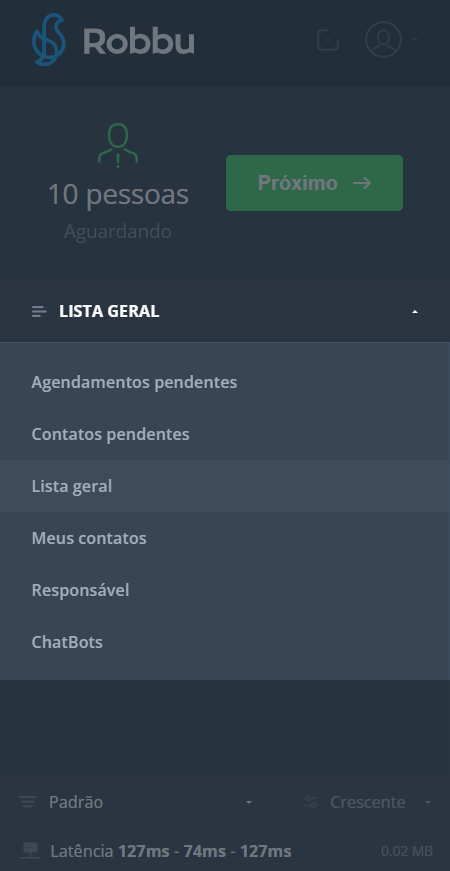 ⚠️ **Importante:** Essa aba estará disponível **somente para usuários com uma permissão específica**.
***
## ⚙️ Como ativar a permissão?
Você pode configurar essa permissão no seguinte caminho:
> **Invenio Center** → **Menu Usuários** → **Editar**\
> Selecione a opção **``**
⚠️ **Importante:** Essa aba estará disponível **somente para usuários com uma permissão específica**.
***
## ⚙️ Como ativar a permissão?
Você pode configurar essa permissão no seguinte caminho:
> **Invenio Center** → **Menu Usuários** → **Editar**\
> Selecione a opção **``** 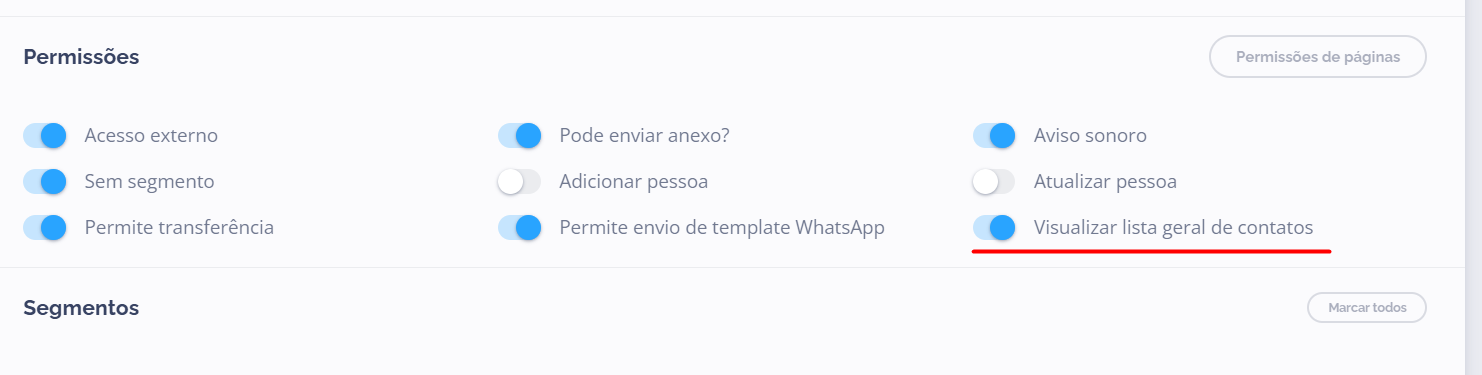 ***
## 🔐 Mais segurança e controle
Para acessar a **"Lista Geral"**, o responsável precisa ter a permissão ativada.\
Essa autorização é **gerenciada diretamente na interface de configuração dos usuários**.
***
## ℹ️ Observação importante
* Todos os **usuários já existentes** continuarão com acesso à **"Lista Geral"** habilitado por padrão.
* **Novos usuários**, criados a partir desta atualização, terão essa permissão **desabilitada por padrão** e será necessário ativá-la manualmente, se necessário.
***
## 🔒 Por que isso é importante?
* Garante que cada atendente veja **apenas o que é relevante** para seu atendimento.
* Dá aos gestores **mais controle** sobre quem pode acessar os dados de todos os contatos.
* Assegura **coerência e segurança nas permissões** entre o que é exibido na interface e o que está validado no sistema.
## Nova Funcionalidade: Bloqueio de Envio de Arquivos com Extensões Proibidas
Pensando na **segurança** e no **controle da comunicação** via plataforma, agora é possível bloquear o envio de arquivos com extensões específicas, definidas pelo supervisor.
### O que muda?
Supervisores podem configurar, por **segmento**, uma lista de extensões de arquivos que **não devem ser permitidas** nos atendimentos (como `.exe`, `.bat`, etc).\
Essa lista é aplicada automaticamente a **todos os canais** do segmento.
### 🔒 Benefícios da novidade
* Mais segurança no tráfego de arquivos
* Prevenção contra envio de arquivos indesejados ou potencialmente perigosos
* Configuração centralizada e aplicação imediata das regras
### 🛠 Como configurar?
1. Acesse o **Invenio Center**
2. No grupo de **Recursos**, vá até **Segmentos**
3. Crie um novo segmento ou clique em `...` de um segmento existente
4. Selecione **Editar**
5. Defina as extensões de arquivos que devem ser bloqueadas (ex: `.exe`, `.bat`)
6. Pronto! A regra já estará valendo para todos os atendimentos do segmento escolhido.
***
## 🔐 Mais segurança e controle
Para acessar a **"Lista Geral"**, o responsável precisa ter a permissão ativada.\
Essa autorização é **gerenciada diretamente na interface de configuração dos usuários**.
***
## ℹ️ Observação importante
* Todos os **usuários já existentes** continuarão com acesso à **"Lista Geral"** habilitado por padrão.
* **Novos usuários**, criados a partir desta atualização, terão essa permissão **desabilitada por padrão** e será necessário ativá-la manualmente, se necessário.
***
## 🔒 Por que isso é importante?
* Garante que cada atendente veja **apenas o que é relevante** para seu atendimento.
* Dá aos gestores **mais controle** sobre quem pode acessar os dados de todos os contatos.
* Assegura **coerência e segurança nas permissões** entre o que é exibido na interface e o que está validado no sistema.
## Nova Funcionalidade: Bloqueio de Envio de Arquivos com Extensões Proibidas
Pensando na **segurança** e no **controle da comunicação** via plataforma, agora é possível bloquear o envio de arquivos com extensões específicas, definidas pelo supervisor.
### O que muda?
Supervisores podem configurar, por **segmento**, uma lista de extensões de arquivos que **não devem ser permitidas** nos atendimentos (como `.exe`, `.bat`, etc).\
Essa lista é aplicada automaticamente a **todos os canais** do segmento.
### 🔒 Benefícios da novidade
* Mais segurança no tráfego de arquivos
* Prevenção contra envio de arquivos indesejados ou potencialmente perigosos
* Configuração centralizada e aplicação imediata das regras
### 🛠 Como configurar?
1. Acesse o **Invenio Center**
2. No grupo de **Recursos**, vá até **Segmentos**
3. Crie um novo segmento ou clique em `...` de um segmento existente
4. Selecione **Editar**
5. Defina as extensões de arquivos que devem ser bloqueadas (ex: `.exe`, `.bat`)
6. Pronto! A regra já estará valendo para todos os atendimentos do segmento escolhido. 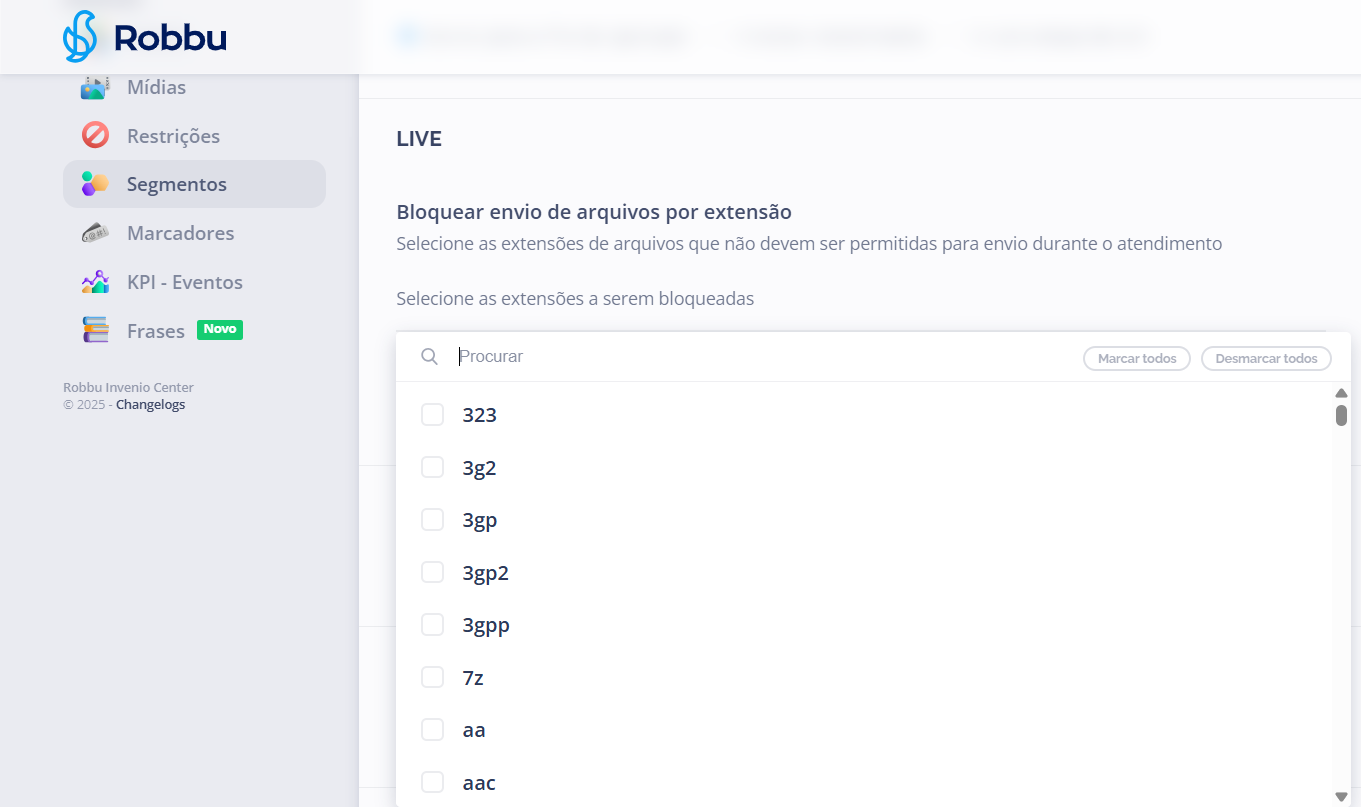 Apresentamos duas novas funcionalidades disponíveis na plataforma! As atualizações trazem mais controle, segurança e flexibilidade para a gestão do Invenio Center e Invenio Live.
***
## Limite de Tamanho para Envio de Arquivos no Invenio Live
Agora, administradores podem configurar o limite máximo (KB ou em MB) para envio de arquivos pelos atendentes, garantindo controle e segurança sobre os arquivos trafegados na plataforma.
### Como configurar:
* Navegue até: **Menu Usuário → Configurações → Conta**
* Acesse: **"Limite de tamanho para envio de arquivos no LIVE"**
* Defina o tamanho máximo permitido (entre **1MB e 100MB**)
* Ou o tamanho máximo permitido (entre **1KB e 1024KB**)
* Caso seja configurado como **0**, o envio de arquivos será desabilitado
Apresentamos duas novas funcionalidades disponíveis na plataforma! As atualizações trazem mais controle, segurança e flexibilidade para a gestão do Invenio Center e Invenio Live.
***
## Limite de Tamanho para Envio de Arquivos no Invenio Live
Agora, administradores podem configurar o limite máximo (KB ou em MB) para envio de arquivos pelos atendentes, garantindo controle e segurança sobre os arquivos trafegados na plataforma.
### Como configurar:
* Navegue até: **Menu Usuário → Configurações → Conta**
* Acesse: **"Limite de tamanho para envio de arquivos no LIVE"**
* Defina o tamanho máximo permitido (entre **1MB e 100MB**)
* Ou o tamanho máximo permitido (entre **1KB e 1024KB**)
* Caso seja configurado como **0**, o envio de arquivos será desabilitado 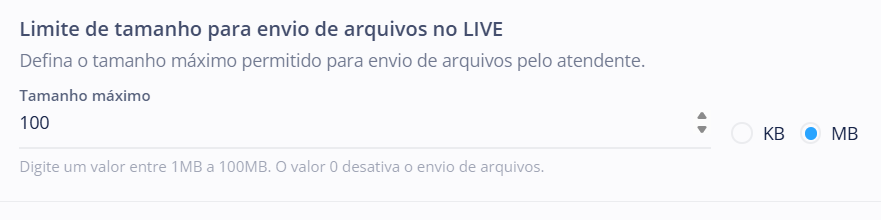 ***
## Exclusão de Páginas do Facebook Messenger
Nova funcionalidade permite a exclusão de páginas integradas ao Facebook Messenger, seja individualmente ou em massa, diretamente via API.
### O que é possível:
* Excluir **todas as páginas** do Facebook Messenger de um cliente
* Excluir **uma página específica** por ID
* Todas as ações são registradas no **log de auditoria**
* Retorno de status HTTP `204` para exclusões bem-sucedidas
***
## Exclusão de Páginas do Facebook Messenger
Nova funcionalidade permite a exclusão de páginas integradas ao Facebook Messenger, seja individualmente ou em massa, diretamente via API.
### O que é possível:
* Excluir **todas as páginas** do Facebook Messenger de um cliente
* Excluir **uma página específica** por ID
* Todas as ações são registradas no **log de auditoria**
* Retorno de status HTTP `204` para exclusões bem-sucedidas 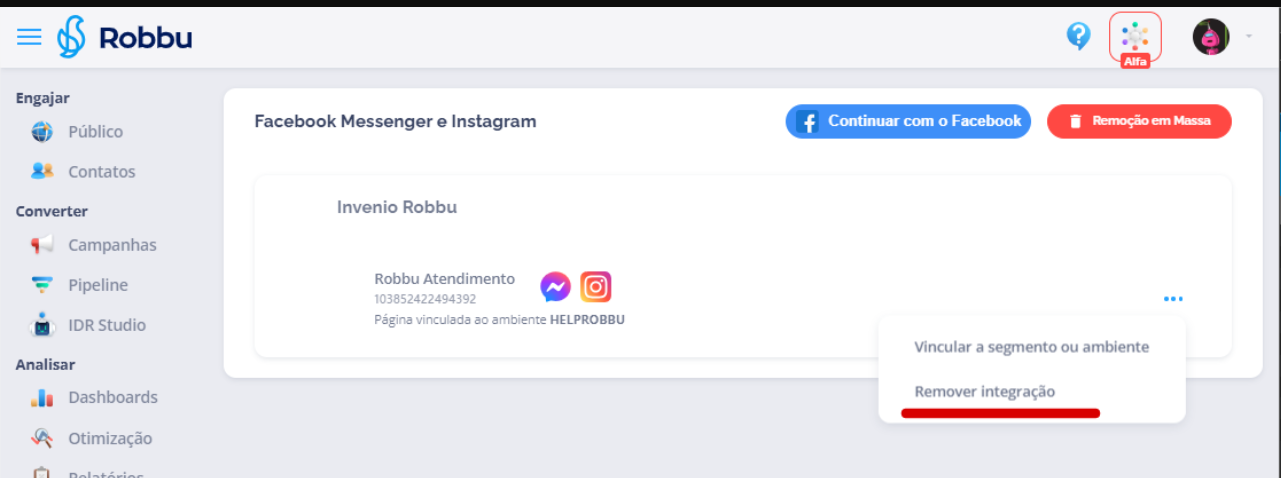 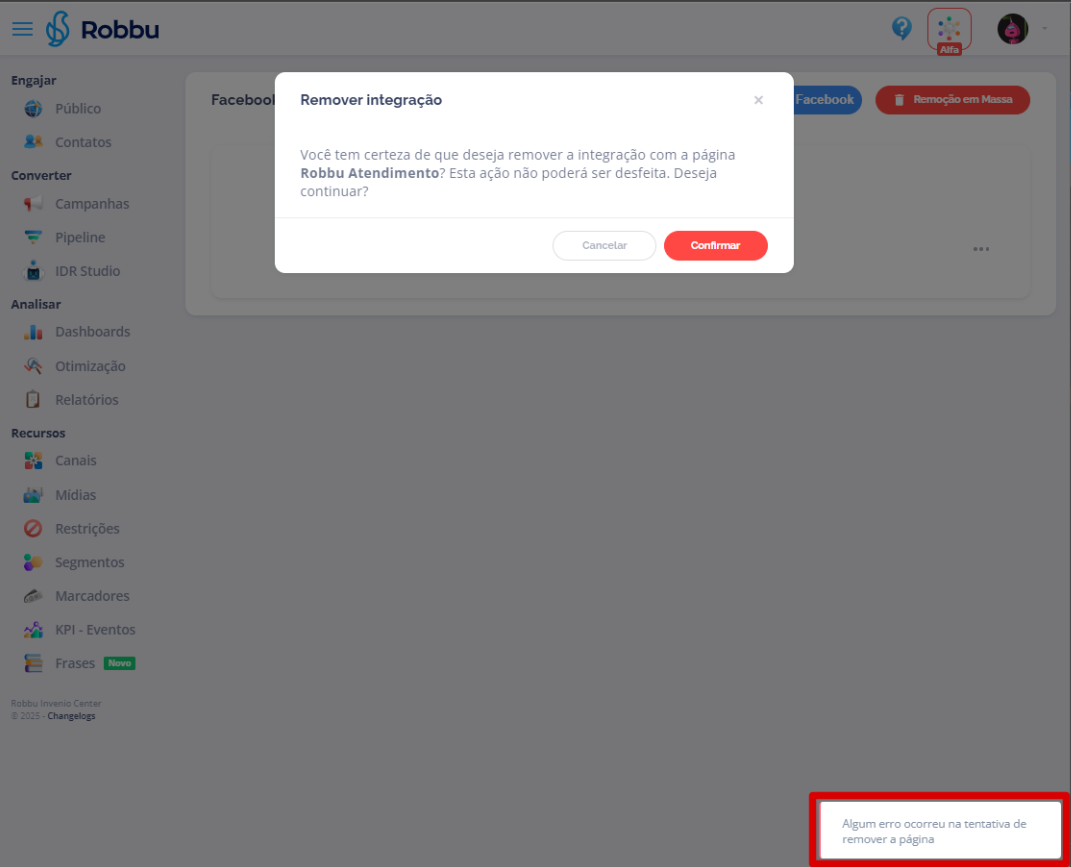
***
## Nova Funcionalidade: Extrator de Conversas Reestruturado
Temos uma ótima novidade!
O **Extrator de Conversas** foi totalmente reestruturado para trazer mais **praticidade** e **agilidade** ao seu dia a dia.
Agora, **não é mais necessário carregar as conversas em tela** antes de realizar a extração.\
Basta informar o **período desejado**, definindo a **data e hora de início e fim**, e o sistema cuidará do resto.

***
## Nova Funcionalidade: Extrator de Conversas Reestruturado
Temos uma ótima novidade!
O **Extrator de Conversas** foi totalmente reestruturado para trazer mais **praticidade** e **agilidade** ao seu dia a dia.
Agora, **não é mais necessário carregar as conversas em tela** antes de realizar a extração.\
Basta informar o **período desejado**, definindo a **data e hora de início e fim**, e o sistema cuidará do resto. 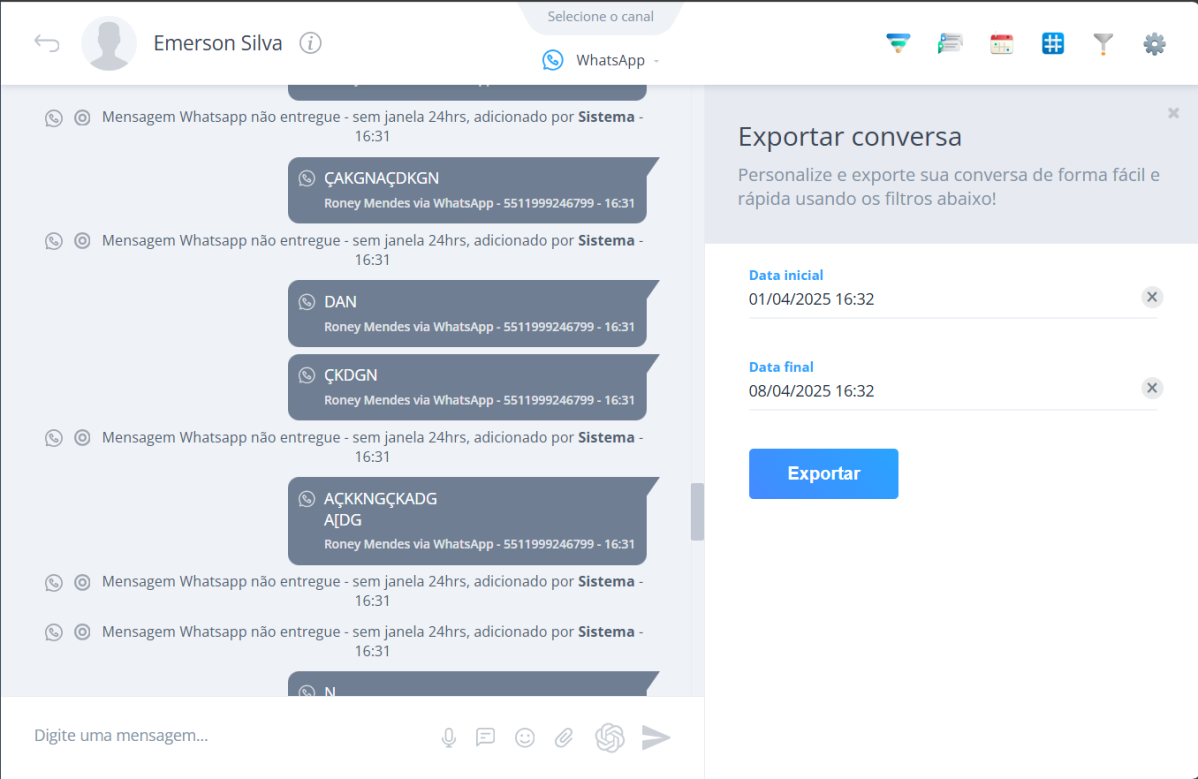 ### O que mudou:
* **Intervalo máximo por extração:** 90 dias
* **Precisa de mais dados?** Basta realizar novas extrações com outros períodos
Essa atualização torna o processo muito mais **eficiente**, **intuitivo** e **escalável**!
***
## Novo Campo nos Relatórios Extraídos
### O que mudou?
A partir de agora, os relatórios extraídos contarão com um **novo campo na descrição**:\
`total_lines`, que indica a **quantidade total de linhas geradas**.
Essa adição tem como objetivo:
* Proporcionar **maior transparência**
* Facilitar a **análise dos dados apresentados**
* Permitir que os usuários compreendam rapidamente o **volume de informações** contidas em cada relatório
* Melhorar a **usabilidade e eficiência** na interpretação dos resultados extraídos
### Observações
* Para **relatórios anteriores à implementação** ou em casos de **falha/ausência de dados**, o campo apresentará o valor `0`
* Nestes casos, **o texto não será exibido na descrição dos relatórios**
* Para **novos relatórios**, o valor de `total_lines` será exibido normalmente
***
Essa melhoria torna o processo de leitura dos relatórios mais intuitivo e informativo!
## Nova Funcionalidade: Configuração de Fuso Horário por Usuário
### O que foi implementado?
Agora é possível **configurar o fuso horário pessoal** diretamente pelo Center!
A nova funcionalidade permite que cada usuário selecione sua própria UTC, proporcionando mais precisão no registro e exibição dos horários.
### Como acessar?
Você pode configurar seu fuso horário em:
**Menu do usuário → Meu perfil → Fuso horário**
### O que mudou:
* **Intervalo máximo por extração:** 90 dias
* **Precisa de mais dados?** Basta realizar novas extrações com outros períodos
Essa atualização torna o processo muito mais **eficiente**, **intuitivo** e **escalável**!
***
## Novo Campo nos Relatórios Extraídos
### O que mudou?
A partir de agora, os relatórios extraídos contarão com um **novo campo na descrição**:\
`total_lines`, que indica a **quantidade total de linhas geradas**.
Essa adição tem como objetivo:
* Proporcionar **maior transparência**
* Facilitar a **análise dos dados apresentados**
* Permitir que os usuários compreendam rapidamente o **volume de informações** contidas em cada relatório
* Melhorar a **usabilidade e eficiência** na interpretação dos resultados extraídos
### Observações
* Para **relatórios anteriores à implementação** ou em casos de **falha/ausência de dados**, o campo apresentará o valor `0`
* Nestes casos, **o texto não será exibido na descrição dos relatórios**
* Para **novos relatórios**, o valor de `total_lines` será exibido normalmente
***
Essa melhoria torna o processo de leitura dos relatórios mais intuitivo e informativo!
## Nova Funcionalidade: Configuração de Fuso Horário por Usuário
### O que foi implementado?
Agora é possível **configurar o fuso horário pessoal** diretamente pelo Center!
A nova funcionalidade permite que cada usuário selecione sua própria UTC, proporcionando mais precisão no registro e exibição dos horários.
### Como acessar?
Você pode configurar seu fuso horário em:
**Menu do usuário → Meu perfil → Fuso horário** 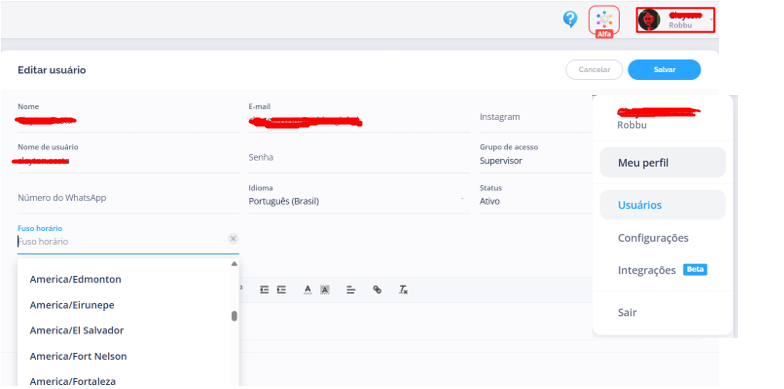 ### O que está disponível?
* Cadastro das **UTCs disponíveis**
* Lista de opções para selecionar o **fuso horário desejado**
* Aplicação personalizada para cada usuário
Essa melhoria garante que os horários exibidos estejam sempre alinhados com a localização e preferência de cada pessoa, aumentando a clareza e consistência na visualização de dados e eventos.
***
### O que está disponível?
* Cadastro de múltiplas **UTCs disponíveis**
* Seleção personalizada de fuso horário
* Aplicação automática nos registros e exibições de dados
### Benefícios
* Exibição de informações alinhadas com o fuso horário escolhido
* Registros de atividades mais precisos
* Experiência personalizada para cada usuário
## Filtro de Usuários por Grupo de Acesso.
Agora, no menu **Usuários → Usuários → Filtrar**, é possível **filtrar usuários com base em seus Grupos de Acesso**, como
* Administrador
* Atendente
* Supervisor
* Integração API
* IDR Studio
* Carteiro Digital
Essa funcionalidade **facilita pesquisas e a gestão de perfis**, permitindo uma **visualização rápida e precisa** dos usuários por categoria. Com isso, a análise e a tomada de decisão tornam-se **mais ágeis e eficientes**.
## Notificações Automáticas para Atualizações de Template da Meta WhatsApp.
## Melhoria na Integração com o Meta WhatsApp
Temos o prazer de anunciar uma melhoria significativa em nossa integração com o Meta WhatsApp.
Implementamos uma regra de notificação no webhook de atualização de template que, automaticamente, dispara um e-mail aos responsáveis financeiros do cliente sempre que ocorre uma alteração na categoria que aciona o webhook.
Essa inovação assegura que todas as mudanças críticas sejam comunicadas de forma imediata, promovendo maior transparência e otimizando a gestão dos templates.
Com essa atualização, reafirmamos nosso compromisso com a eficiência e a melhoria contínua dos nossos serviços.
## Aprimoramento da Função de Agendamento de Mensagens no Invenio Live
O **Invenio Live** apresenta uma nova funcionalidade que aprimora o agendamento de mensagens, permitindo que operadores configurem interações personalizadas para clientes específicos. Essa atualização possibilita a criação de agendamentos com alertas automáticos, disparados na data e horário previamente definidos, assegurando que as interações ocorram no momento exato e com máxima eficiência.
> **Perspectiva do Usuário:**
>
> "Como operador do Invenio Live, gostaria de criar agendamentos para clientes específicos com alertas automáticos na data e horário definidos, para garantir que as interações sejam realizadas no momento certo e com eficiência."
Essa melhoria demonstra o compromisso do Invenio Live em oferecer soluções inteligentes e precisas, otimizando a comunicação e promovendo uma experiência superior aos usuários.
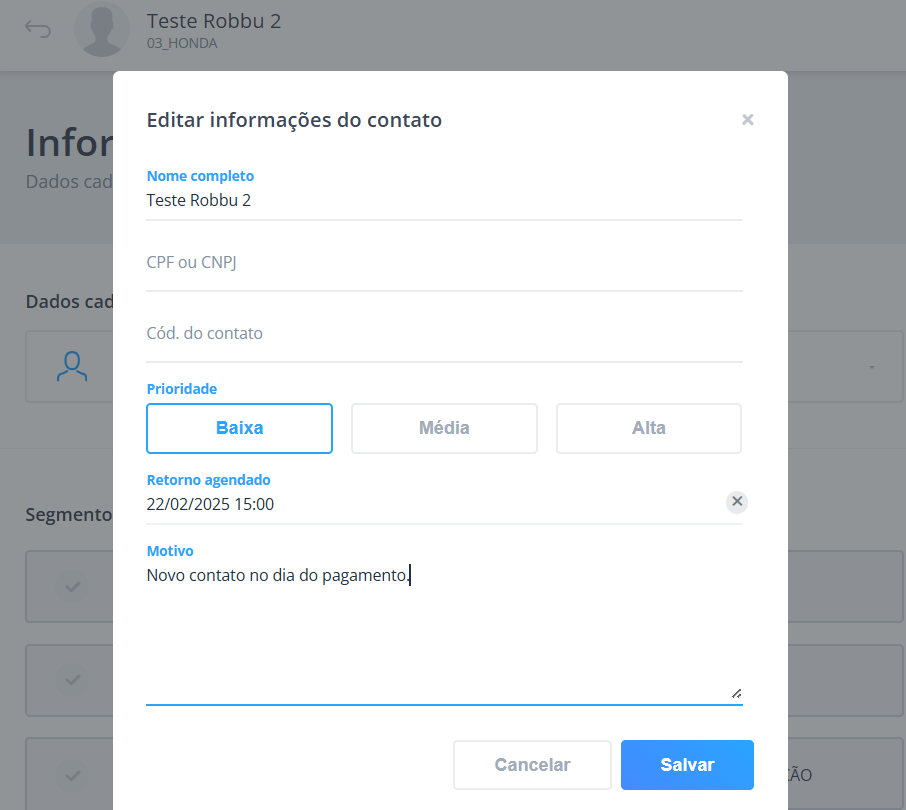
### Como Criar um Agendamento de Mensagens
A criação do agendamento de mensagens ocorre na tela "**Editar informações de contato**" do Invenio Live. Essa funcionalidade permite ao operador:
1. **Definir a Data e Hora:** Especifique o momento exato para o envio da mensagem ao cliente.
2. **Registrar um Motivo Detalhado:** Utilize o campo "**Motivo**" para documentar a razão do agendamento, garantindo clareza e rastreabilidade para futuras interações.
Essa abordagem assegura que todas as comunicações sejam realizadas de forma organizada e transparente, beneficiando tanto os operadores quanto os clientes atendidos.
## 🛠️ Como realizar a ação de agendamento no Invenio Live
### Passo a passo:
1. **Acessar a tela**\
Entre na tela **"Editar informações de contato"** no Invenio Live.
2. **Definir o agendamento**\
Localize a seção de **agendamento de mensagens**.
3. **Inserir data e hora**\
Selecione a **data** e o **horário** desejados para o agendamento.
4. **Registrar o motivo**\
Preencha o campo **"Motivo"** com uma **descrição detalhada** do propósito do agendamento.
5. **Confirmar**\
**Salve as alterações** para concluir a criação do agendamento.
## 📆 Tela "Agendamentos Pendentes" — Invenio Live
A tela **Agendamentos Pendentes** exibe todos os agendamentos com suas respectivas **datas e horários**.
🔧 **Operadores podem:**
* Editar e excluir agendamentos diretamente;
* Utilizar filtros avançados para facilitar a visualização e o gerenciamento.
***
## 🛠️ Como realizar a ação
### 1️⃣ Acessar a Tela
➡️ Navegue até a interface **"Agendamentos Pendentes"** no Invenio Live.
### 2️⃣ Visualizar Agendamentos
👀 Consulte a lista que apresenta **data e horário** de cada agendamento.
### 3️⃣ Editar Agendamentos
✏️ Selecione o agendamento desejado e clique em **Editar**.\
📝 Faça as alterações necessárias e **salve**.
### 4️⃣ Excluir Agendamentos
🗑️ Clique na opção de **Excluir** ao lado do item que deseja remover.
### 5️⃣ Aplicar Filtros
🔍 Utilize filtros por:
* **Data**
* **Horário**
* Outros critérios disponíveis
### O que está disponível?
* Cadastro das **UTCs disponíveis**
* Lista de opções para selecionar o **fuso horário desejado**
* Aplicação personalizada para cada usuário
Essa melhoria garante que os horários exibidos estejam sempre alinhados com a localização e preferência de cada pessoa, aumentando a clareza e consistência na visualização de dados e eventos.
***
### O que está disponível?
* Cadastro de múltiplas **UTCs disponíveis**
* Seleção personalizada de fuso horário
* Aplicação automática nos registros e exibições de dados
### Benefícios
* Exibição de informações alinhadas com o fuso horário escolhido
* Registros de atividades mais precisos
* Experiência personalizada para cada usuário
## Filtro de Usuários por Grupo de Acesso.
Agora, no menu **Usuários → Usuários → Filtrar**, é possível **filtrar usuários com base em seus Grupos de Acesso**, como
* Administrador
* Atendente
* Supervisor
* Integração API
* IDR Studio
* Carteiro Digital
Essa funcionalidade **facilita pesquisas e a gestão de perfis**, permitindo uma **visualização rápida e precisa** dos usuários por categoria. Com isso, a análise e a tomada de decisão tornam-se **mais ágeis e eficientes**.
## Notificações Automáticas para Atualizações de Template da Meta WhatsApp.
## Melhoria na Integração com o Meta WhatsApp
Temos o prazer de anunciar uma melhoria significativa em nossa integração com o Meta WhatsApp.
Implementamos uma regra de notificação no webhook de atualização de template que, automaticamente, dispara um e-mail aos responsáveis financeiros do cliente sempre que ocorre uma alteração na categoria que aciona o webhook.
Essa inovação assegura que todas as mudanças críticas sejam comunicadas de forma imediata, promovendo maior transparência e otimizando a gestão dos templates.
Com essa atualização, reafirmamos nosso compromisso com a eficiência e a melhoria contínua dos nossos serviços.
## Aprimoramento da Função de Agendamento de Mensagens no Invenio Live
O **Invenio Live** apresenta uma nova funcionalidade que aprimora o agendamento de mensagens, permitindo que operadores configurem interações personalizadas para clientes específicos. Essa atualização possibilita a criação de agendamentos com alertas automáticos, disparados na data e horário previamente definidos, assegurando que as interações ocorram no momento exato e com máxima eficiência.
> **Perspectiva do Usuário:**
>
> "Como operador do Invenio Live, gostaria de criar agendamentos para clientes específicos com alertas automáticos na data e horário definidos, para garantir que as interações sejam realizadas no momento certo e com eficiência."
Essa melhoria demonstra o compromisso do Invenio Live em oferecer soluções inteligentes e precisas, otimizando a comunicação e promovendo uma experiência superior aos usuários.
### Como Criar um Agendamento de Mensagens
A criação do agendamento de mensagens ocorre na tela "**Editar informações de contato**" do Invenio Live. Essa funcionalidade permite ao operador:
1. **Definir a Data e Hora:** Especifique o momento exato para o envio da mensagem ao cliente.
2. **Registrar um Motivo Detalhado:** Utilize o campo "**Motivo**" para documentar a razão do agendamento, garantindo clareza e rastreabilidade para futuras interações.
Essa abordagem assegura que todas as comunicações sejam realizadas de forma organizada e transparente, beneficiando tanto os operadores quanto os clientes atendidos.
## 🛠️ Como realizar a ação de agendamento no Invenio Live
### Passo a passo:
1. **Acessar a tela**\
Entre na tela **"Editar informações de contato"** no Invenio Live.
2. **Definir o agendamento**\
Localize a seção de **agendamento de mensagens**.
3. **Inserir data e hora**\
Selecione a **data** e o **horário** desejados para o agendamento.
4. **Registrar o motivo**\
Preencha o campo **"Motivo"** com uma **descrição detalhada** do propósito do agendamento.
5. **Confirmar**\
**Salve as alterações** para concluir a criação do agendamento.

## 📆 Tela "Agendamentos Pendentes" — Invenio Live
A tela **Agendamentos Pendentes** exibe todos os agendamentos com suas respectivas **datas e horários**.
🔧 **Operadores podem:**
* Editar e excluir agendamentos diretamente;
* Utilizar filtros avançados para facilitar a visualização e o gerenciamento.
***
## 🛠️ Como realizar a ação
### 1️⃣ Acessar a Tela
➡️ Navegue até a interface **"Agendamentos Pendentes"** no Invenio Live.
### 2️⃣ Visualizar Agendamentos
👀 Consulte a lista que apresenta **data e horário** de cada agendamento.
### 3️⃣ Editar Agendamentos
✏️ Selecione o agendamento desejado e clique em **Editar**.\
📝 Faça as alterações necessárias e **salve**.
### 4️⃣ Excluir Agendamentos
🗑️ Clique na opção de **Excluir** ao lado do item que deseja remover.
### 5️⃣ Aplicar Filtros
🔍 Utilize filtros por:
* **Data**
* **Horário**
* Outros critérios disponíveis 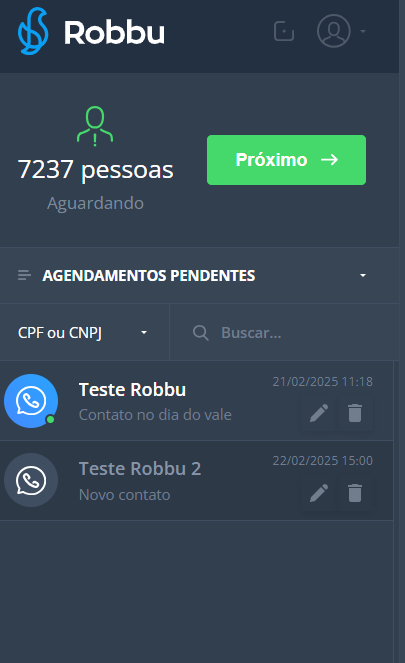 > ✅ **Dica:** Aplique os filtros para uma visualização mais organizada e eficiente.
***
## ❗ Política de Exclusão de Agendamentos
> ⚠️ **Importante!**
📌 **Resumo da Operação:**
* 🧍♂️ **Gestão Manual**: Agendamentos **não são excluídos automaticamente**.
* 👩💻 **Ação do Operador**: A exclusão só acontece **manualmente**.
* 📅 **Persistência**: O agendamento **permanece ativo mesmo após interação com o contato**.
* 🔒 **Autonomia Total**: Nenhuma exclusão automática — **controle total do usuário** sobre a lista.
***
## 🔁 Redirecionamento + Alerta de Fidelização
🧭 **Ao clicar em um agendamento:**
* Você será **redirecionado** para a tela de **interação com o contato**.
* 👁️🗨️ Um **alerta visual** será exibido se o contato já estiver **fidelizado a outro operador**, evitando duplicidade de atendimento.
> ✅ **Dica:** Aplique os filtros para uma visualização mais organizada e eficiente.
***
## ❗ Política de Exclusão de Agendamentos
> ⚠️ **Importante!**
📌 **Resumo da Operação:**
* 🧍♂️ **Gestão Manual**: Agendamentos **não são excluídos automaticamente**.
* 👩💻 **Ação do Operador**: A exclusão só acontece **manualmente**.
* 📅 **Persistência**: O agendamento **permanece ativo mesmo após interação com o contato**.
* 🔒 **Autonomia Total**: Nenhuma exclusão automática — **controle total do usuário** sobre a lista.
***
## 🔁 Redirecionamento + Alerta de Fidelização
🧭 **Ao clicar em um agendamento:**
* Você será **redirecionado** para a tela de **interação com o contato**.
* 👁️🗨️ Um **alerta visual** será exibido se o contato já estiver **fidelizado a outro operador**, evitando duplicidade de atendimento. 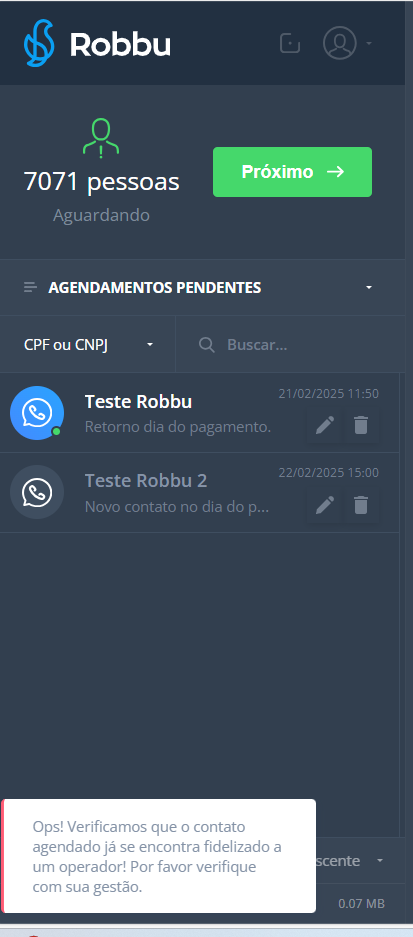 > 💡 **Fidelização** significa que apenas um operador pode realizar ações com o contato naquele momento.
### 🔔 Notificações de Agendamentos Pendentes
O sistema envia **notificações automáticas** sempre que há **agendamentos pendentes**, garantindo que os operadores não percam nenhuma interação programada.
## 📩 Funcionalidade da Notificação
* Uma **notificação automática** é enviada ao operador.
* A notificação inclui um botão **"Retomar Conversa"**, que redireciona diretamente para a tela de interação com o contato.
## 🚨 Alerta de Fidelização
* Se o contato já estiver **vinculado a outro operador**, o sistema exibe um **alerta visual**.
* Isso evita **ações duplicadas** e garante que apenas o operador fidelizado continue a interação.
> 💡 **Fidelização** significa que apenas um operador pode realizar ações com o contato naquele momento.
### 🔔 Notificações de Agendamentos Pendentes
O sistema envia **notificações automáticas** sempre que há **agendamentos pendentes**, garantindo que os operadores não percam nenhuma interação programada.
## 📩 Funcionalidade da Notificação
* Uma **notificação automática** é enviada ao operador.
* A notificação inclui um botão **"Retomar Conversa"**, que redireciona diretamente para a tela de interação com o contato.
## 🚨 Alerta de Fidelização
* Se o contato já estiver **vinculado a outro operador**, o sistema exibe um **alerta visual**.
* Isso evita **ações duplicadas** e garante que apenas o operador fidelizado continue a interação. 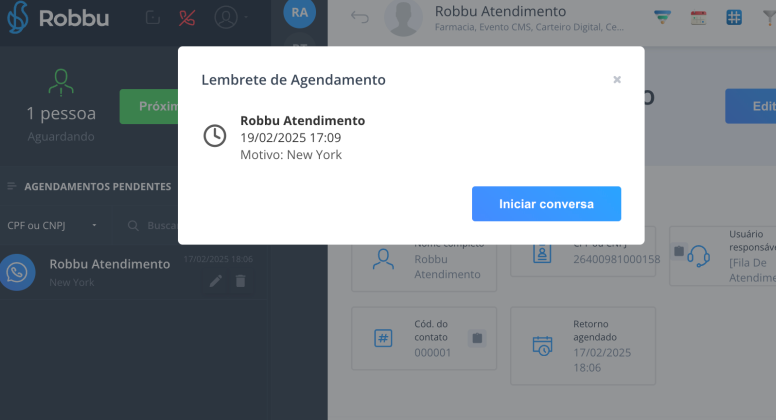 > ✅ Essa funcionalidade aumenta a eficiência operacional e reduz riscos de falhas na comunicação com o cliente.
## **\[LIVE] Ordenação Personalizada de Mensagens e Eventos por UTC do Usuário.**
Com o Invenio Live, a experiência do usuário foi aprimorada. Agora, a ordenação das mensagens e eventos é realizada de acordo com o fuso horário (UTC) definido no perfil de cada usuário, garantindo que todas as interações sejam exibidas de forma precisa e personalizada. Essa melhoria assegura que os atendimentos e contatos reflitam o horário correto, proporcionando maior transparência e eficiência na comunicação.
## **\[CENTER] Confirmação de Seleção de Template.**
Objetivo: Prevenir incidentes (em especial para casos de troca automática de categoria pela Meta) e sinalizar o cliente sobre o uso de templates do tipo marketing independente de ter ou não mudado de status recentemente. Na tela de campanhas: ao selecionar um template do tipo Marketing, será aberta uma caixa de confirmação com a seguinte mensagem: Confirmar seleção de template O template {nometemplate} é da categoria Marketing, deseja realizar a campanha com este template?
> ✅ Essa funcionalidade aumenta a eficiência operacional e reduz riscos de falhas na comunicação com o cliente.
## **\[LIVE] Ordenação Personalizada de Mensagens e Eventos por UTC do Usuário.**
Com o Invenio Live, a experiência do usuário foi aprimorada. Agora, a ordenação das mensagens e eventos é realizada de acordo com o fuso horário (UTC) definido no perfil de cada usuário, garantindo que todas as interações sejam exibidas de forma precisa e personalizada. Essa melhoria assegura que os atendimentos e contatos reflitam o horário correto, proporcionando maior transparência e eficiência na comunicação.
## **\[CENTER] Confirmação de Seleção de Template.**
Objetivo: Prevenir incidentes (em especial para casos de troca automática de categoria pela Meta) e sinalizar o cliente sobre o uso de templates do tipo marketing independente de ter ou não mudado de status recentemente. Na tela de campanhas: ao selecionar um template do tipo Marketing, será aberta uma caixa de confirmação com a seguinte mensagem: Confirmar seleção de template O template {nometemplate} é da categoria Marketing, deseja realizar a campanha com este template? 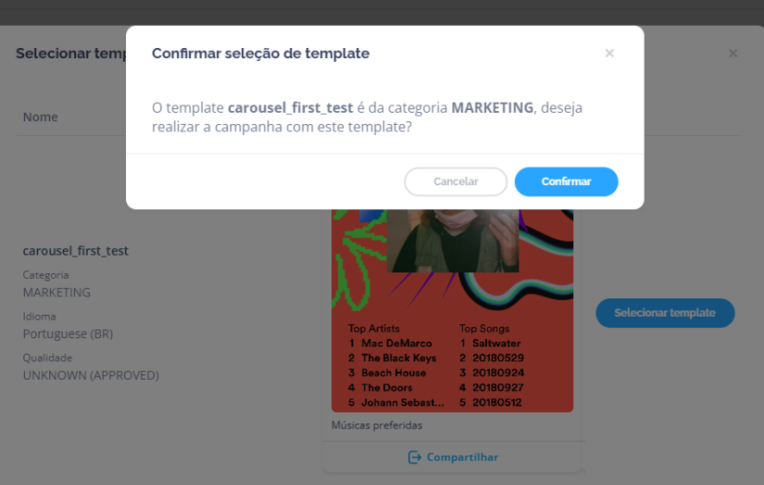 \[Cancelar] \[Confirmar] Cancelar: O usuário retorna a listagem de templates para selecionar outro. Confirmar: Com o template definido o usuário retorna a tela da campanha que estava sendo criada.
## **\[CENTER - ROBBU APP] Correção e Ordenação de Eventos por UTC do Usuário.**
Detectamos uma questão em que os eventos disparados não eram contabilizados corretamente no contato. Especificamente, os eventos comuns não apareciam no front do app nem na versão Desktop, e, para os eventos finalizadores, apenas o protocolo de encerramento era registrado, sem exibir o evento finalizador propriamente dito. Para resolver esse problema, implementamos uma melhoria que garante a correta ordenação dos KPI de Eventos e dos Eventos do Sistema, alinhada com a UTC definida no perfil do usuário. Essa correção assegura que todos os eventos sejam contabilizados e exibidos de maneira consistente, proporcionando maior transparência e eficiência na gestão dos dados de interação.
## **Apresentamos o WhatsApp Flows**
## Uma solução extraordinária para transformar a experiência de atendimento no WhatsApp!
* **Interação Inteligente:** Envie formulários dinâmicos e integrados em uma única mensagem, proporcionando uma jornada de usuário fluída, rápida e intuitiva.
* **Flexibilidade Total:**
* **Flows Estáticos:** Oferecem uma experiência completa sem a necessidade de integração externa, garantindo agilidade e simplicidade.
* **Flows Dinâmicos:** Interagem com sistemas externos para fornecer respostas personalizadas e contextuais, elevando o nível de atendimento ao cliente.
* **Benefícios Exclusivos:**
* Eliminam a fragmentação na comunicação e reduzem o número de mensagens enviadas.
* Aumentam a eficiência do atendimento e melhoram a satisfação do cliente com uma interface moderna e responsiva.
* **Documentação Oficial:** Baseada na tecnologia da Meta, com total conformidade e robustez. Confira os detalhes na [documentação oficial do WhatsApp Flows](https://developers.facebook.com/docs/whatsapp/flows/).
## "WhatsApp Flows no Invenio Center"
## Tipos de Flows
Existem dois tipos principais de flows no WhatsApp:
1. **Flows Estáticos:**
* Funcionam sem a necessidade de interação com sistemas externos.
2. **Flows Dinâmicos:**
* Interagem com sistemas externos através de endpoints para oferecer respostas personalizadas.
\[Cancelar] \[Confirmar] Cancelar: O usuário retorna a listagem de templates para selecionar outro. Confirmar: Com o template definido o usuário retorna a tela da campanha que estava sendo criada.
## **\[CENTER - ROBBU APP] Correção e Ordenação de Eventos por UTC do Usuário.**
Detectamos uma questão em que os eventos disparados não eram contabilizados corretamente no contato. Especificamente, os eventos comuns não apareciam no front do app nem na versão Desktop, e, para os eventos finalizadores, apenas o protocolo de encerramento era registrado, sem exibir o evento finalizador propriamente dito. Para resolver esse problema, implementamos uma melhoria que garante a correta ordenação dos KPI de Eventos e dos Eventos do Sistema, alinhada com a UTC definida no perfil do usuário. Essa correção assegura que todos os eventos sejam contabilizados e exibidos de maneira consistente, proporcionando maior transparência e eficiência na gestão dos dados de interação.
## **Apresentamos o WhatsApp Flows**
## Uma solução extraordinária para transformar a experiência de atendimento no WhatsApp!
* **Interação Inteligente:** Envie formulários dinâmicos e integrados em uma única mensagem, proporcionando uma jornada de usuário fluída, rápida e intuitiva.
* **Flexibilidade Total:**
* **Flows Estáticos:** Oferecem uma experiência completa sem a necessidade de integração externa, garantindo agilidade e simplicidade.
* **Flows Dinâmicos:** Interagem com sistemas externos para fornecer respostas personalizadas e contextuais, elevando o nível de atendimento ao cliente.
* **Benefícios Exclusivos:**
* Eliminam a fragmentação na comunicação e reduzem o número de mensagens enviadas.
* Aumentam a eficiência do atendimento e melhoram a satisfação do cliente com uma interface moderna e responsiva.
* **Documentação Oficial:** Baseada na tecnologia da Meta, com total conformidade e robustez. Confira os detalhes na [documentação oficial do WhatsApp Flows](https://developers.facebook.com/docs/whatsapp/flows/).
## "WhatsApp Flows no Invenio Center"
## Tipos de Flows
Existem dois tipos principais de flows no WhatsApp:
1. **Flows Estáticos:**
* Funcionam sem a necessidade de interação com sistemas externos.
2. **Flows Dinâmicos:**
* Interagem com sistemas externos através de endpoints para oferecer respostas personalizadas. 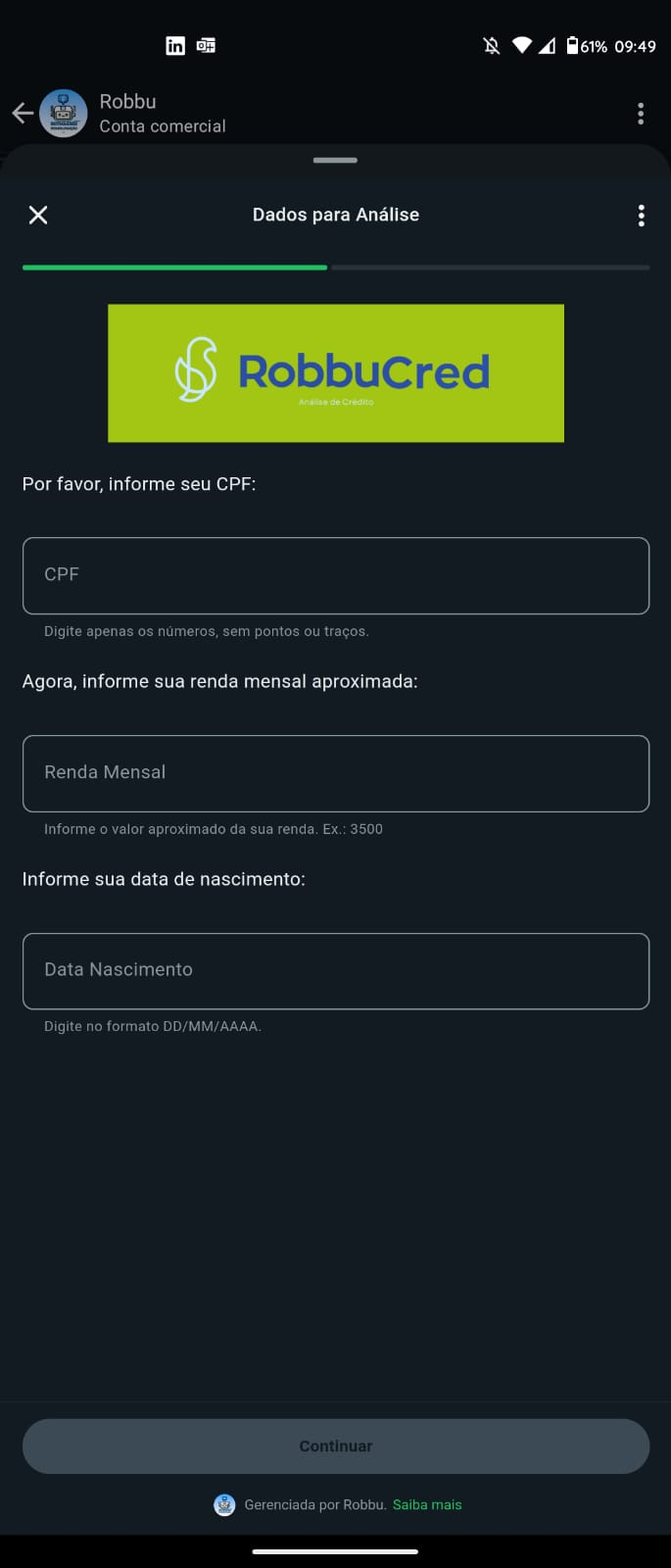 **Observação:** O WhatsApp Flows foi desenvolvido para proporcionar uma experiência otimizada em dispositivos móveis. A ausência de suporte para a versão web reflete uma escolha de design da Meta e não uma limitação da funcionalidade.
## Acessando e Criando Flows no Invenio Center
Para acessar e criar flows no Invenio Center, siga os passos abaixo:
1. No Invenio, os flows estão disponíveis em: `Canais > WhatsApp > Waba > Flows`.
2. Selecione a WABA desejada.
**Observação:** O WhatsApp Flows foi desenvolvido para proporcionar uma experiência otimizada em dispositivos móveis. A ausência de suporte para a versão web reflete uma escolha de design da Meta e não uma limitação da funcionalidade.
## Acessando e Criando Flows no Invenio Center
Para acessar e criar flows no Invenio Center, siga os passos abaixo:
1. No Invenio, os flows estão disponíveis em: `Canais > WhatsApp > Waba > Flows`.
2. Selecione a WABA desejada. 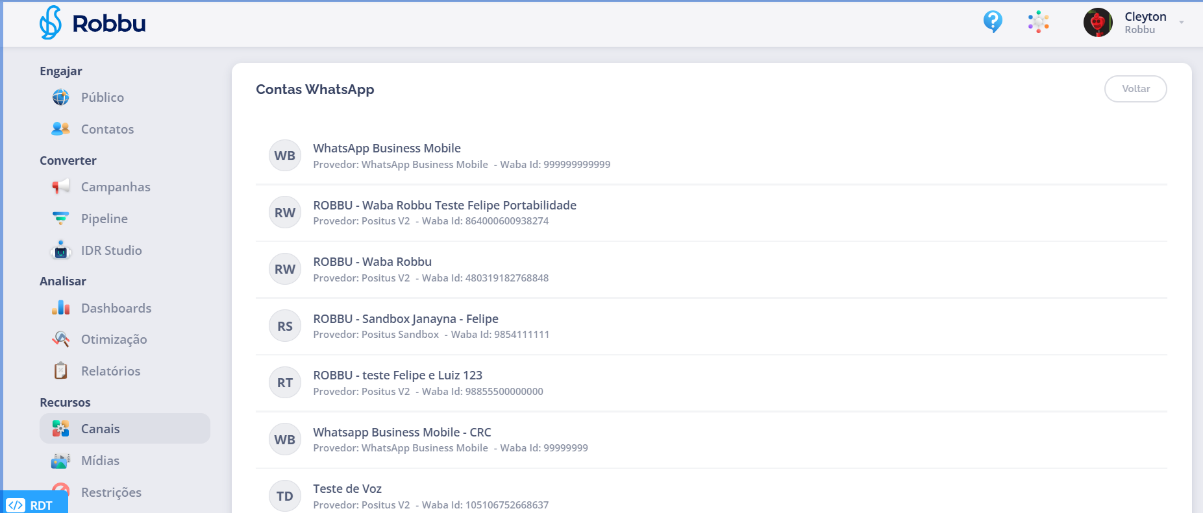 3. Escolha a opção "Flows".
 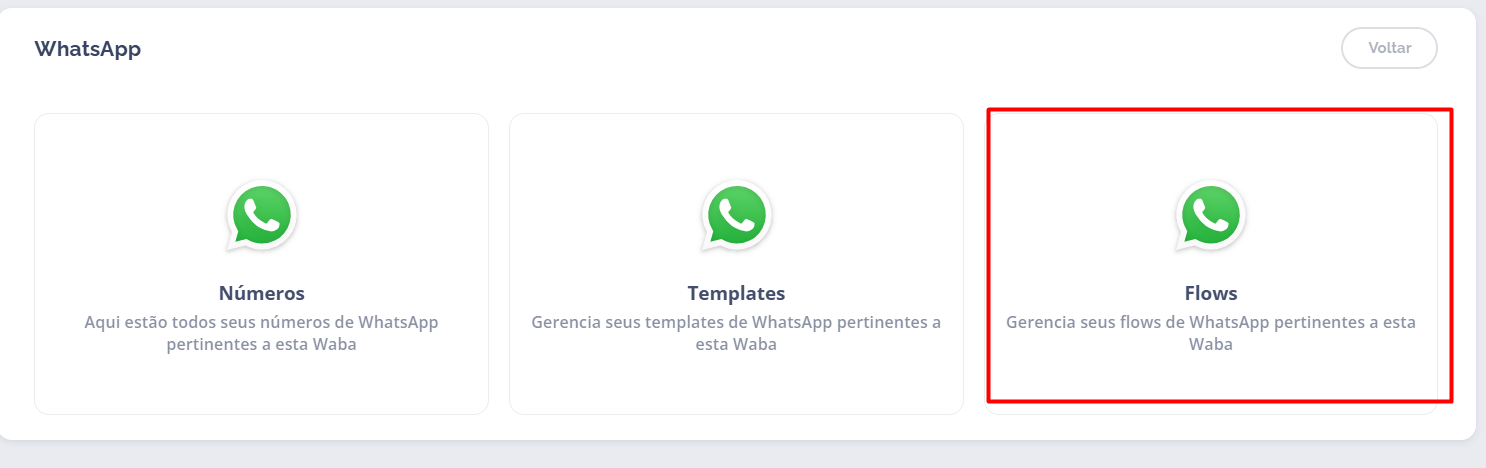 4. Visualize a lista de flows existentes.
 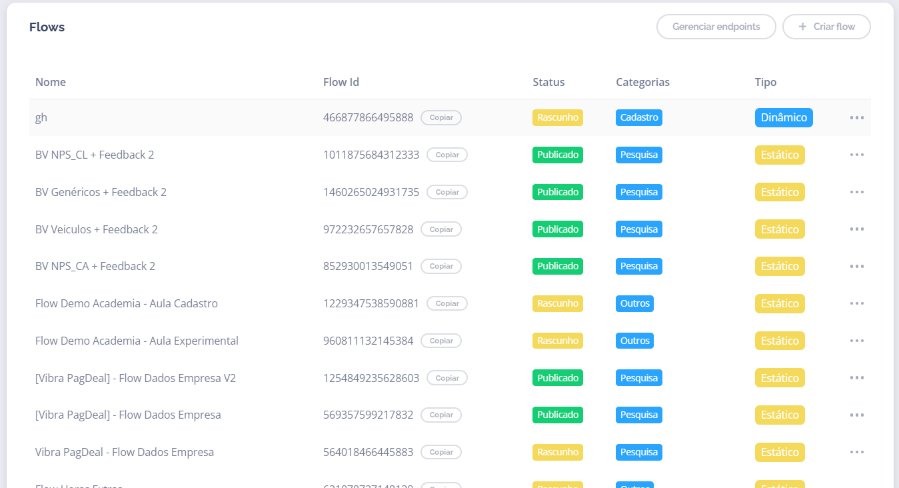 5. Para criar um novo flow, clique em "+ Criar flow".
 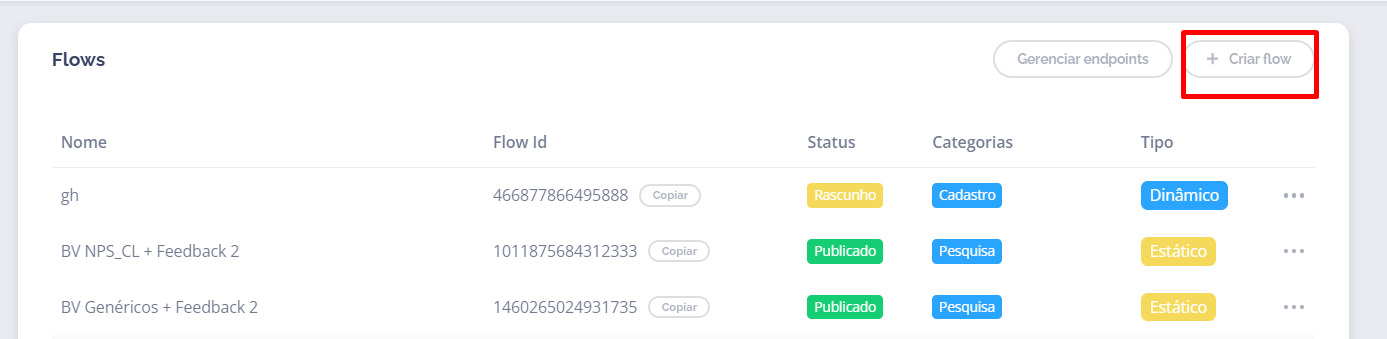 6. Na tela de criação, você precisará fornecer:
 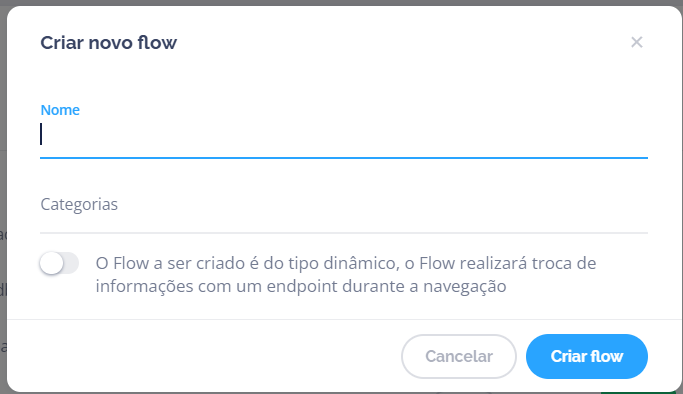 * Nome do flow
* Categorias
* Tipo do flow (dinâmico ou estático)
* Se o flow for dinâmico, será necessário vincular um endpoint:
* Endpoint externo (do cliente, por exemplo)
* Endpoint interno (customizado cadastrado no Invenio)
* Nome do flow
* Categorias
* Tipo do flow (dinâmico ou estático)
* Se o flow for dinâmico, será necessário vincular um endpoint:
* Endpoint externo (do cliente, por exemplo)
* Endpoint interno (customizado cadastrado no Invenio) 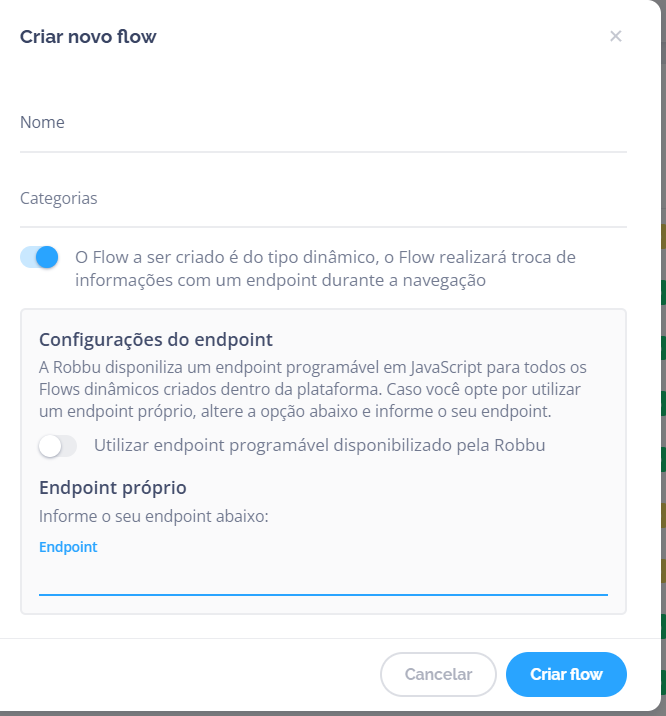
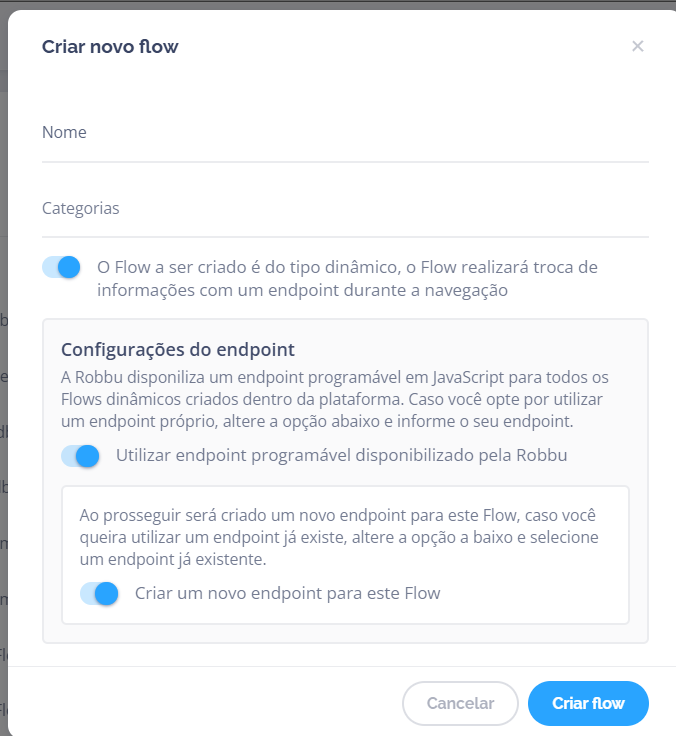
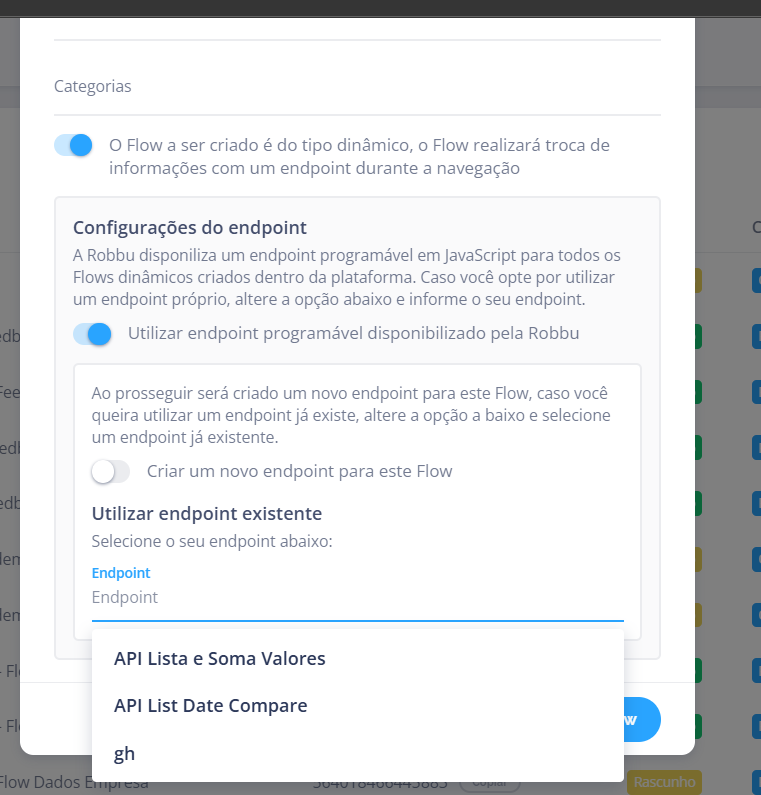 Uma vez criado um flow você pode editá-lo e deixá-lo conforme a preferência do negócio (o céu é o limite).
 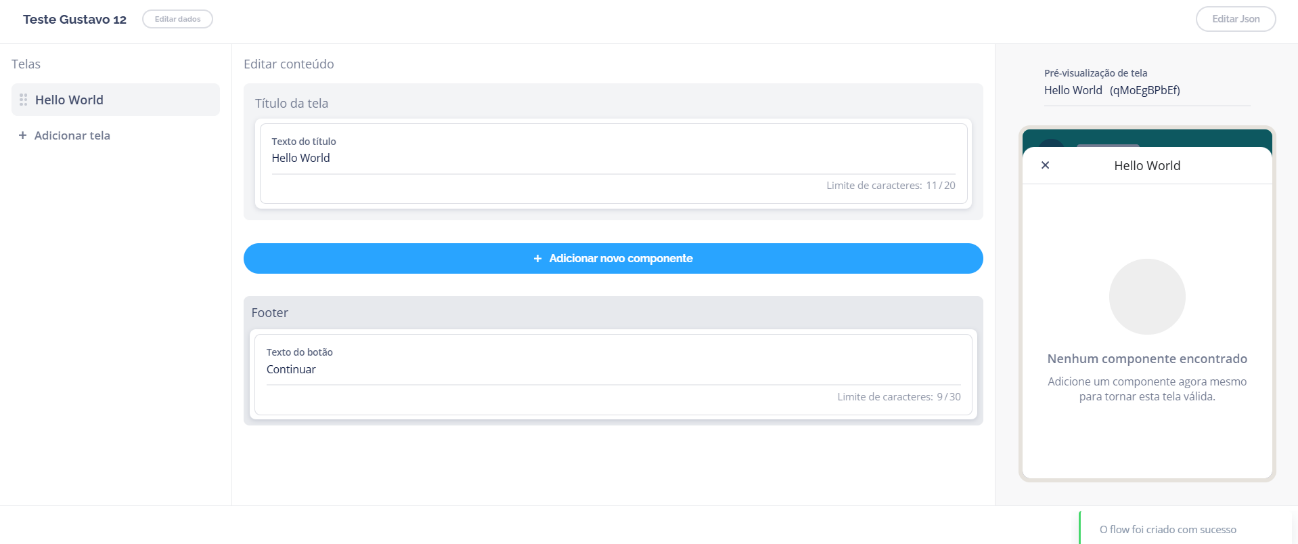 Após criado, um flow pode ser editado, deletado ou publicado (a publicação ocorre na API da Meta).
**Endpoints:**
# Endpoints em JavaScript
Os endpoints programados utilizando **JavaScript** possuem algumas funcionalidades que precisam ser respeitadas para que funcionem corretamente.
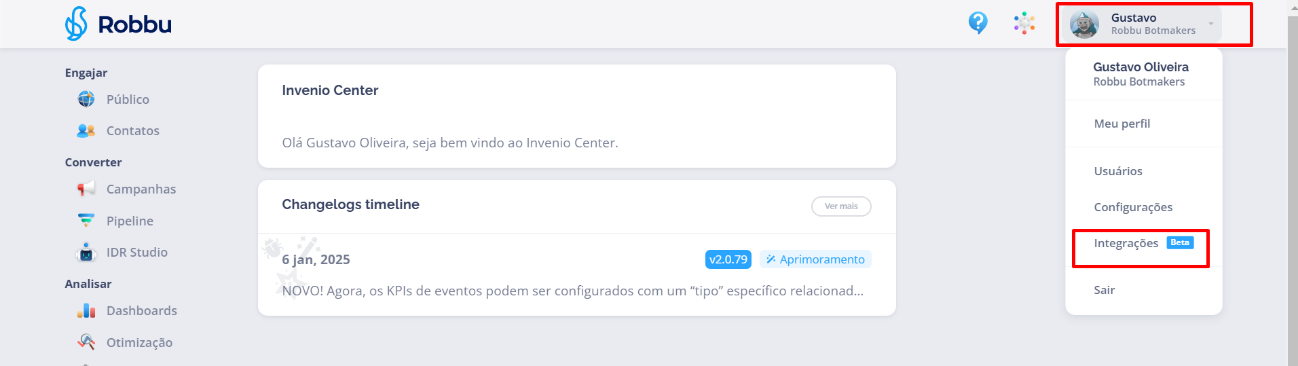
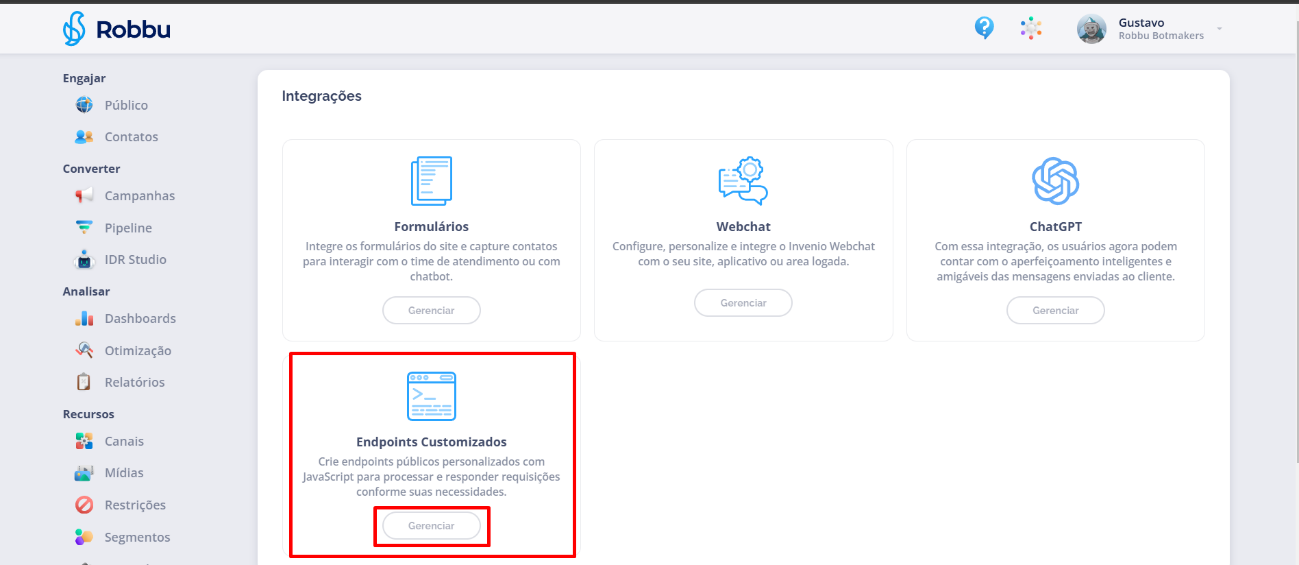
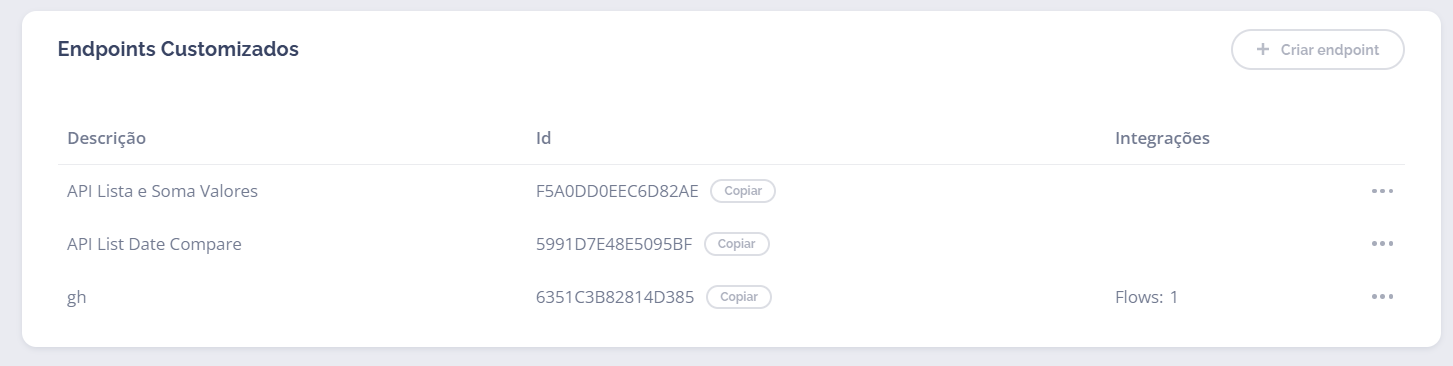
Para criar um endpoint basta clicar em “+ Criar endpoint”, após isso, será exigida uma descrição para o endpoint.
Após criado, um flow pode ser editado, deletado ou publicado (a publicação ocorre na API da Meta).
**Endpoints:**
# Endpoints em JavaScript
Os endpoints programados utilizando **JavaScript** possuem algumas funcionalidades que precisam ser respeitadas para que funcionem corretamente.



Para criar um endpoint basta clicar em “+ Criar endpoint”, após isso, será exigida uma descrição para o endpoint. 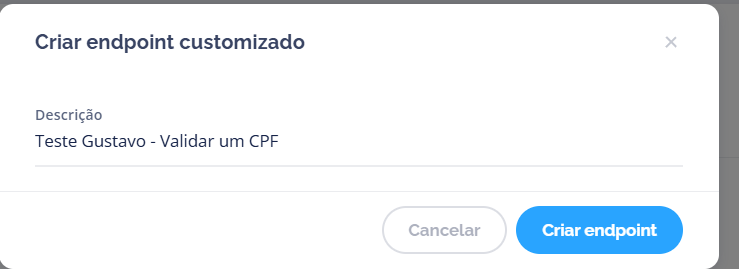 Após a criação, uma tela com o código do endpoint será aberta, permitindo que você programe em JavaScript. Por exemplo, é possível implementar a validação de um CPF.
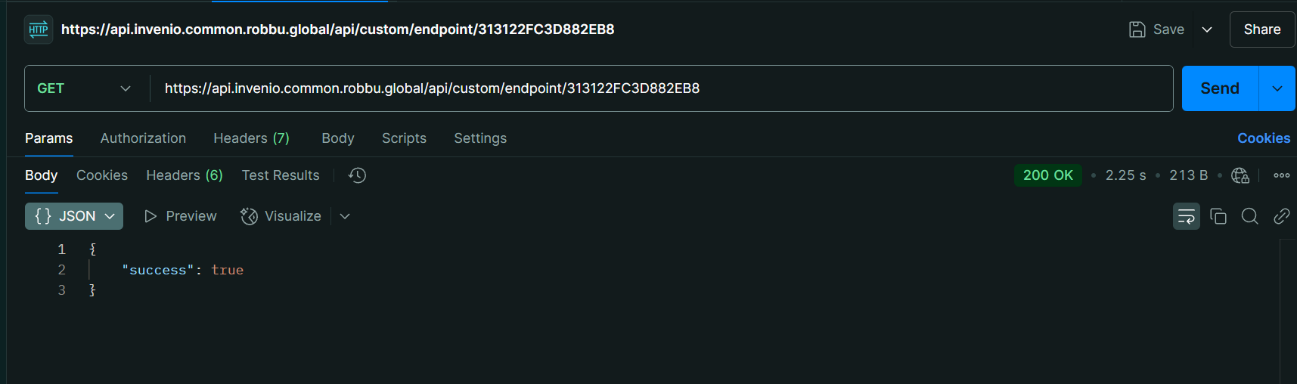
 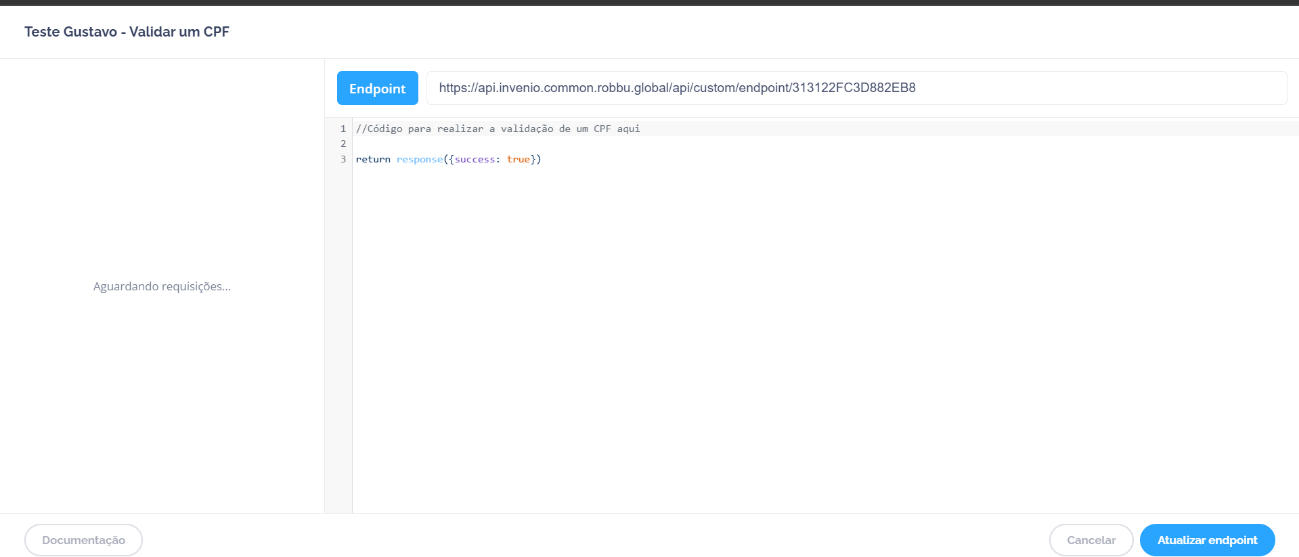 Após atualizar o endpoint você já pode testá-los via Postman (veja o exemplo abaixo).
  ## Palavras Reservadas
Os endpoints possuem algumas constantes e funções predefinidas que são fundamentais para seu funcionamento. Portanto, **não é possível criar novas constantes** com as seguintes palavras reservadas:
* `logger`
* `loggerHistory`
* `response`
* `request`
Caso você tente definir uma constante com alguma dessas palavras reservadas, o seu endpoint **retornará erro**.
## Limitações
Os endpoints possuem as seguintes limitações:
* **Tempo máximo de execução:** 10 segundos. Se ultrapassar esse limite, será exibido o erro:
```json theme={null}
{
"error": "The JavaScript code took more than 10 seconds to execute"
}
```
* **Obrigatoriedade de retorno:** É necessário sempre retornar algo no endpoint utilizando o método `response()`. Caso contrário, será exibido o erro:
```json theme={null}
{
"error": "Endpoint has no data returned"
}
```
## Variáveis Globais
Por padrão, existem algumas variáveis essenciais para o funcionamento dos endpoints:
### `request`
Variável que contém várias informações sobre a requisição, como:
* `method` → Método da requisição (GET, POST, etc.).
* `headers` → Cabeçalhos da requisição.
* `body` → Corpo da requisição.
* `query` → Parâmetros da query string.
#### Exemplos de Uso:
```javascript theme={null}
if (request.method === "get") {}
if (request.headers.hasOwnProperty("server")) {}
if (request.body.user.status === "active") {}
if (request.query.user.q === "Nome") {}
```
## Métodos
Existem alguns métodos fundamentais para o funcionamento de um endpoint:
### `logger(data: any)`
Método utilizado para adicionar dados ao **logger** do request, útil no processo de debugging.
#### Exemplos:
```javascript theme={null}
logger(request)
logger(request.body.user)
logger("Testando o log")
logger({data: request, tipo: "Chamada externa"})
```
### `response(data: object, status: number = 200, success: boolean = true)`
Método utilizado para **retornar a resposta do endpoint**.
#### Exemplos:
```javascript theme={null}
// Retorna sucesso
return response({success: true})
// Retorna erro
return response({error: true}, 400)
```
## Funcionalidades Extras
Além dos aspectos mencionados acima, os endpoints customizados contam com duas funcionalidades adicionais para facilitar a documentação e a organização do código.
### Anotações nos Endpoints
* É possível adicionar **anotações** diretamente nos endpoints, servindo como documentação integrada.
* Para adicionar, basta clicar em **"Anotações"**, inserir as informações desejadas e salvar.
* Isso facilita o entendimento e o uso dos endpoints por toda a equipe
## Palavras Reservadas
Os endpoints possuem algumas constantes e funções predefinidas que são fundamentais para seu funcionamento. Portanto, **não é possível criar novas constantes** com as seguintes palavras reservadas:
* `logger`
* `loggerHistory`
* `response`
* `request`
Caso você tente definir uma constante com alguma dessas palavras reservadas, o seu endpoint **retornará erro**.
## Limitações
Os endpoints possuem as seguintes limitações:
* **Tempo máximo de execução:** 10 segundos. Se ultrapassar esse limite, será exibido o erro:
```json theme={null}
{
"error": "The JavaScript code took more than 10 seconds to execute"
}
```
* **Obrigatoriedade de retorno:** É necessário sempre retornar algo no endpoint utilizando o método `response()`. Caso contrário, será exibido o erro:
```json theme={null}
{
"error": "Endpoint has no data returned"
}
```
## Variáveis Globais
Por padrão, existem algumas variáveis essenciais para o funcionamento dos endpoints:
### `request`
Variável que contém várias informações sobre a requisição, como:
* `method` → Método da requisição (GET, POST, etc.).
* `headers` → Cabeçalhos da requisição.
* `body` → Corpo da requisição.
* `query` → Parâmetros da query string.
#### Exemplos de Uso:
```javascript theme={null}
if (request.method === "get") {}
if (request.headers.hasOwnProperty("server")) {}
if (request.body.user.status === "active") {}
if (request.query.user.q === "Nome") {}
```
## Métodos
Existem alguns métodos fundamentais para o funcionamento de um endpoint:
### `logger(data: any)`
Método utilizado para adicionar dados ao **logger** do request, útil no processo de debugging.
#### Exemplos:
```javascript theme={null}
logger(request)
logger(request.body.user)
logger("Testando o log")
logger({data: request, tipo: "Chamada externa"})
```
### `response(data: object, status: number = 200, success: boolean = true)`
Método utilizado para **retornar a resposta do endpoint**.
#### Exemplos:
```javascript theme={null}
// Retorna sucesso
return response({success: true})
// Retorna erro
return response({error: true}, 400)
```
## Funcionalidades Extras
Além dos aspectos mencionados acima, os endpoints customizados contam com duas funcionalidades adicionais para facilitar a documentação e a organização do código.
### Anotações nos Endpoints
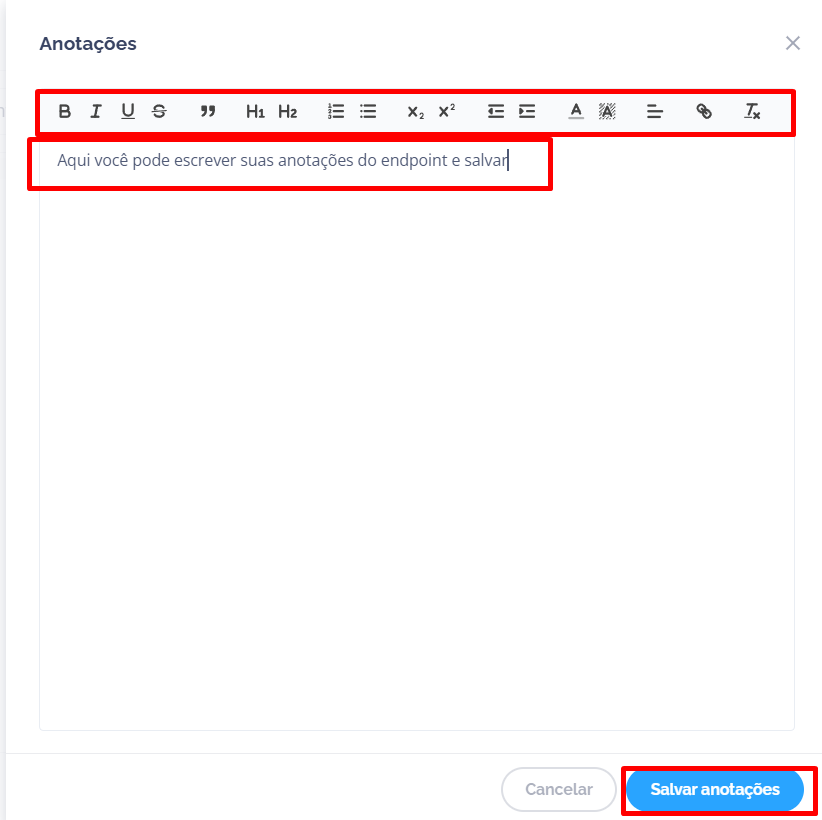
* É possível adicionar **anotações** diretamente nos endpoints, servindo como documentação integrada.
* Para adicionar, basta clicar em **"Anotações"**, inserir as informações desejadas e salvar.
* Isso facilita o entendimento e o uso dos endpoints por toda a equipe 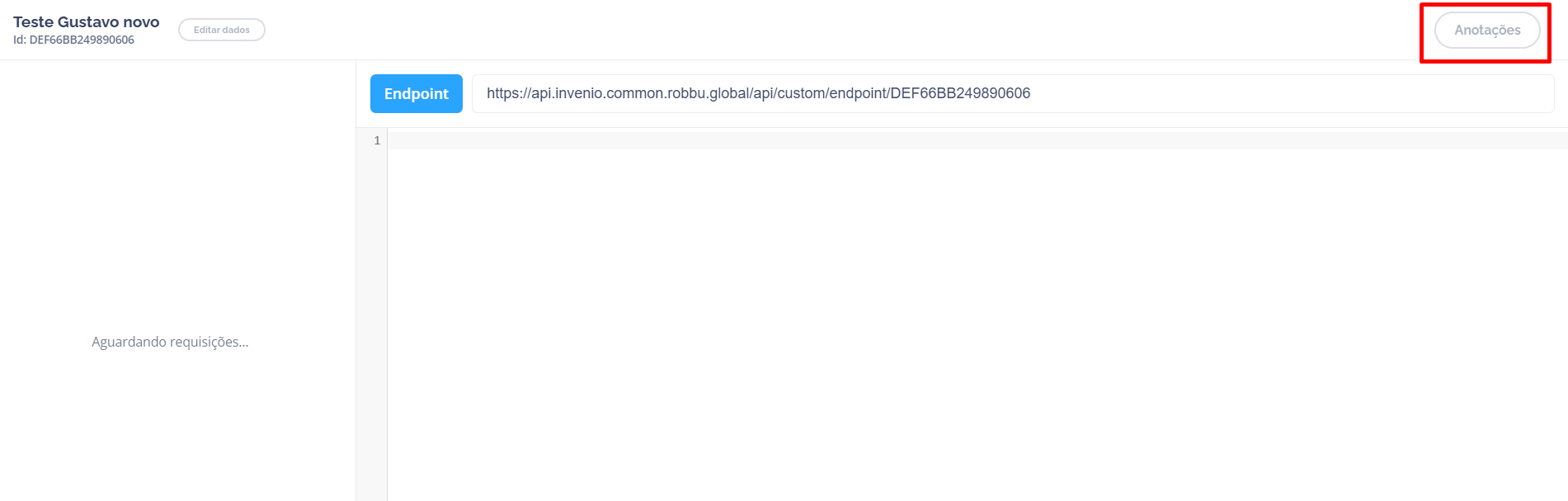
 ### Bibliotecas Pré-definidas
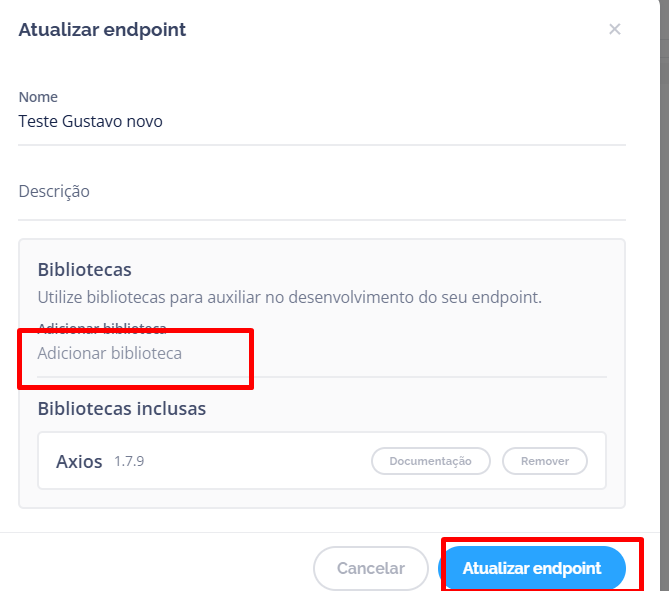
* A nova funcionalidade permite a **utilização de bibliotecas externas**, possibilitando a execução de códigos adicionais dentro dos endpoints.
* Isso amplia as possibilidades de **integração e automação** de processos, tornando as implementações mais flexíveis e poderosas.
### Bibliotecas Pré-definidas
* A nova funcionalidade permite a **utilização de bibliotecas externas**, possibilitando a execução de códigos adicionais dentro dos endpoints.
* Isso amplia as possibilidades de **integração e automação** de processos, tornando as implementações mais flexíveis e poderosas. 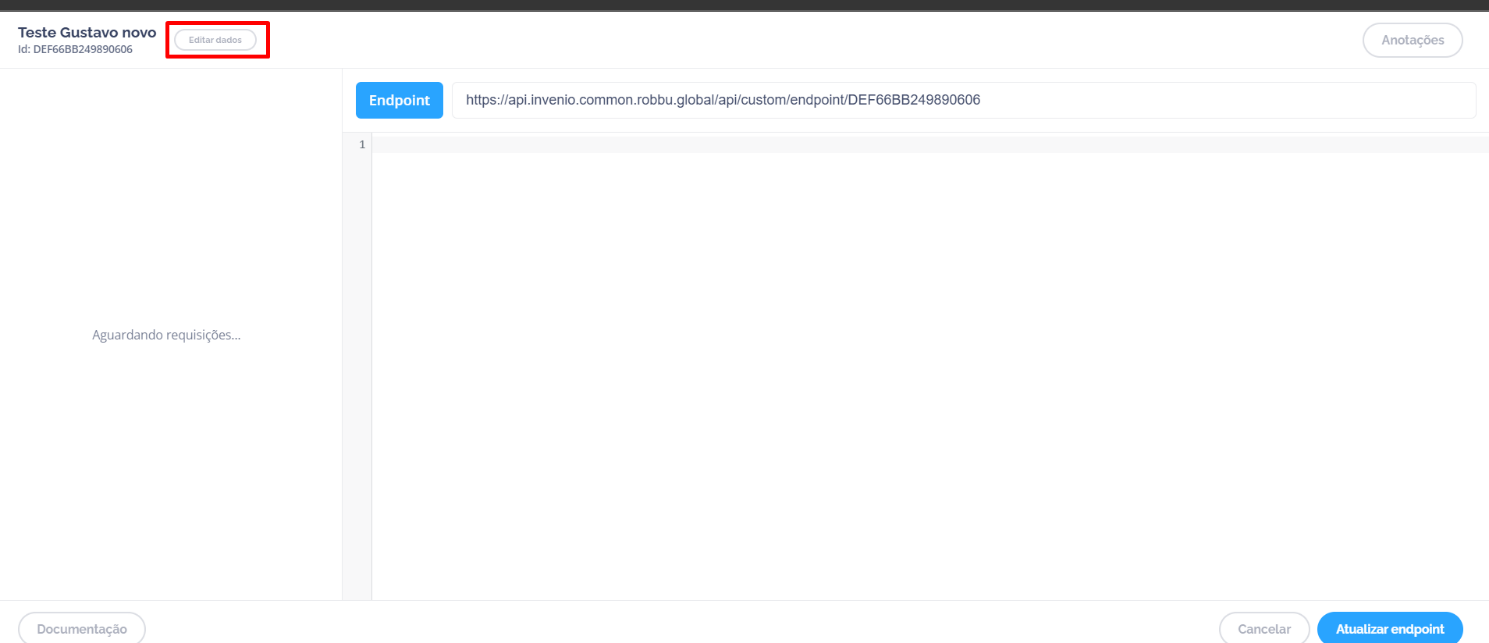 Essas melhorias tornam os endpoints customizados **mais organizados, eficientes e fáceis de manter**, garantindo uma melhor experiência para desenvolvedores e usuários da plataforma.
  ## - Atualização na Gestão de Imagens (Logos de Campanha) no WhatsApp API
Estamos entusiasmados em anunciar uma nova funcionalidade para facilitar a gestão da imagem (logos de campanha) de exibição dos números do WhatsApp API!
### O que mudou?
Anteriormente, a troca de imagem só podia ser realizada na tela da Positus. Agora, com essa atualização, a mudança pode ser feita diretamente no **Invenio Center**, tornando o processo mais simples e acessível para os administradores.
### Benefícios da Atualização
* **Mais praticidade:** Agora, a gestão da imagem pode ser feita de forma direta no Invenio Center.
* **Maior agilidade:** Como a alteração não requer aprovação por parte do **META**, o processo se torna mais rápido.
* **Facilidade na personalização:** Mantenha a identidade visual do seu negócio sempre atualizada com menos esforço.
### Observação Importante
* A alteração da imagem **só pode ser feita um número por vez**.
* No momento, **não é possível realizar a operação por lote**.
## 😎 Alterando a Imagem de Perfil do WhatsApp no Invenio Center
## Passo a Passo para Alterar a Imagem de Perfil
Siga os passos abaixo para alterar a imagem de perfil da sua conta WhatsApp no Invenio Center:
1. **Acesse o menu Canais:**
* No Invenio Center, procure pelo grupo "Recursos" e clique no menu "Canais".
2. **Selecione WhatsApp:**
* Em seguida, clique na opção "WhatsApp" (conforme imagem abaixo).
## - Atualização na Gestão de Imagens (Logos de Campanha) no WhatsApp API
Estamos entusiasmados em anunciar uma nova funcionalidade para facilitar a gestão da imagem (logos de campanha) de exibição dos números do WhatsApp API!
### O que mudou?
Anteriormente, a troca de imagem só podia ser realizada na tela da Positus. Agora, com essa atualização, a mudança pode ser feita diretamente no **Invenio Center**, tornando o processo mais simples e acessível para os administradores.
### Benefícios da Atualização
* **Mais praticidade:** Agora, a gestão da imagem pode ser feita de forma direta no Invenio Center.
* **Maior agilidade:** Como a alteração não requer aprovação por parte do **META**, o processo se torna mais rápido.
* **Facilidade na personalização:** Mantenha a identidade visual do seu negócio sempre atualizada com menos esforço.
### Observação Importante
* A alteração da imagem **só pode ser feita um número por vez**.
* No momento, **não é possível realizar a operação por lote**.
## 😎 Alterando a Imagem de Perfil do WhatsApp no Invenio Center
## Passo a Passo para Alterar a Imagem de Perfil
Siga os passos abaixo para alterar a imagem de perfil da sua conta WhatsApp no Invenio Center:
1. **Acesse o menu Canais:**
* No Invenio Center, procure pelo grupo "Recursos" e clique no menu "Canais".
2. **Selecione WhatsApp:**
* Em seguida, clique na opção "WhatsApp" (conforme imagem abaixo). 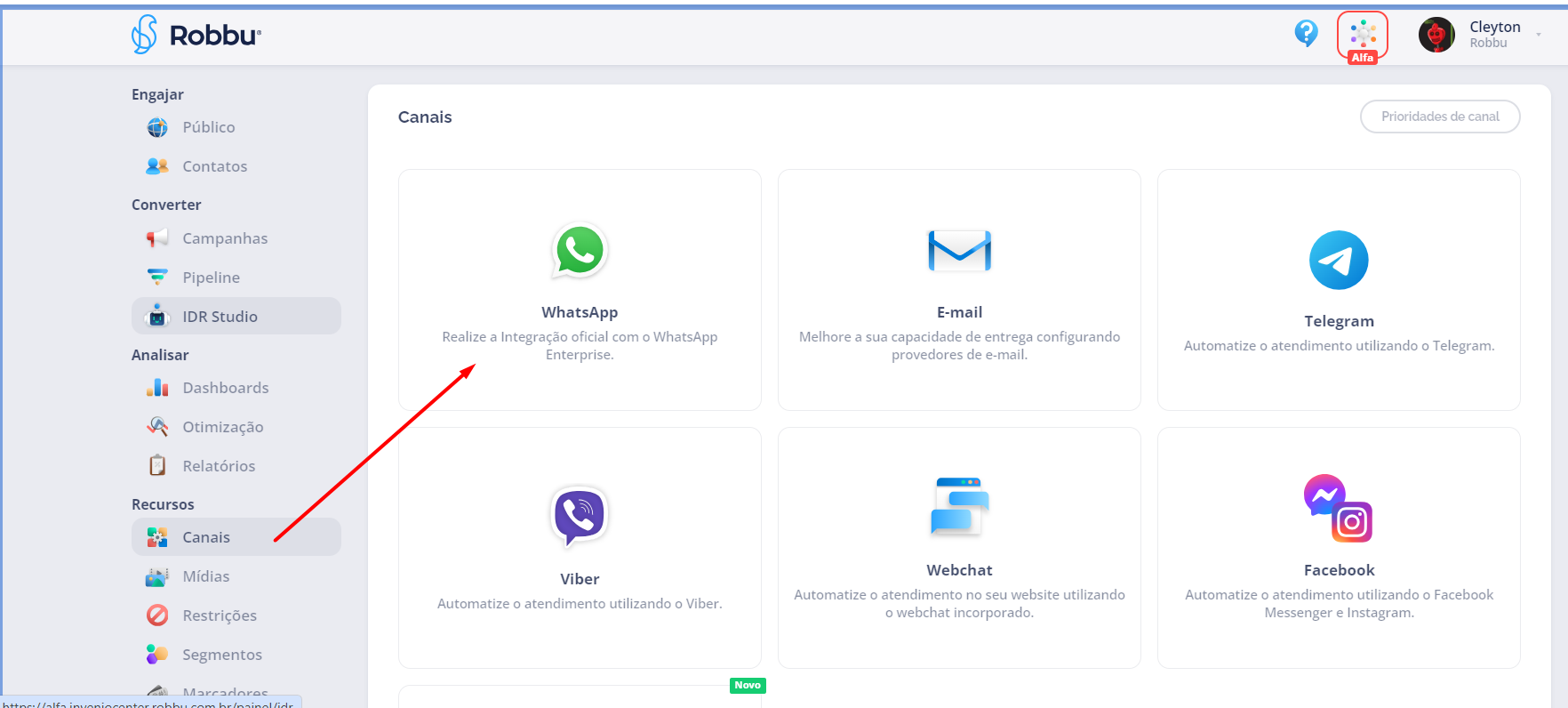 3. **Escolha a conta WhatsApp:**
* Selecione a conta WhatsApp que deseja alterar a imagem (logo).
3. **Escolha a conta WhatsApp:**
* Selecione a conta WhatsApp que deseja alterar a imagem (logo). 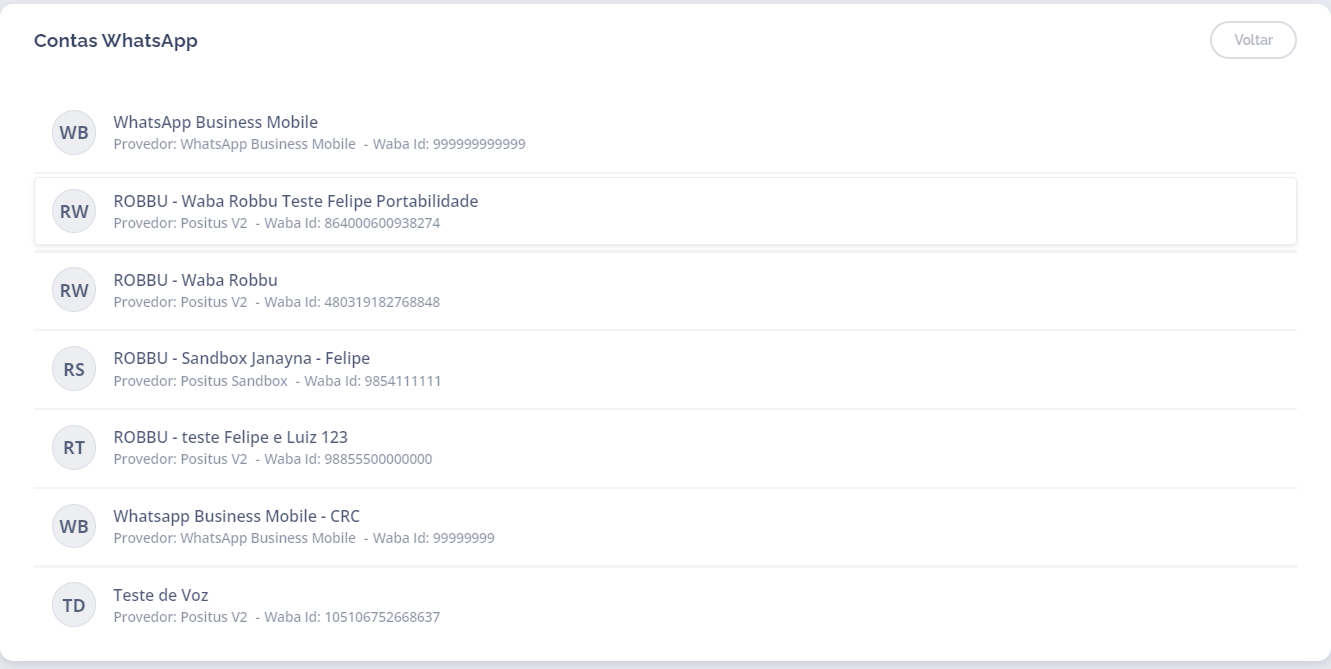 4. **Acesse a seção Números:**
* Clique em "Números".
4. **Acesse a seção Números:**
* Clique em "Números". 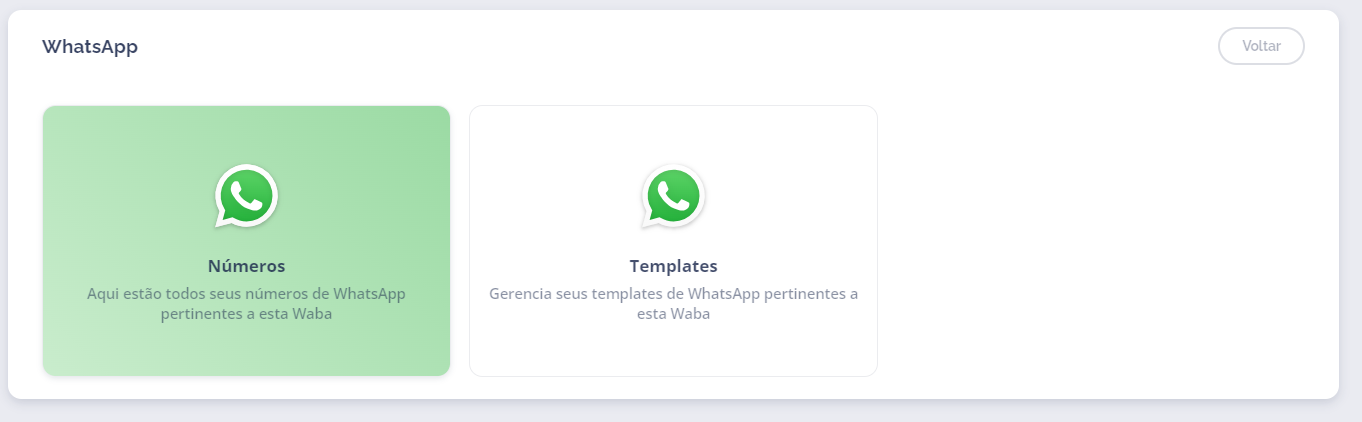 5. **Edite o perfil do número:**
* Escolha o número que deseja alterar a imagem através da opção "Editar perfil".
5. **Edite o perfil do número:**
* Escolha o número que deseja alterar a imagem através da opção "Editar perfil". 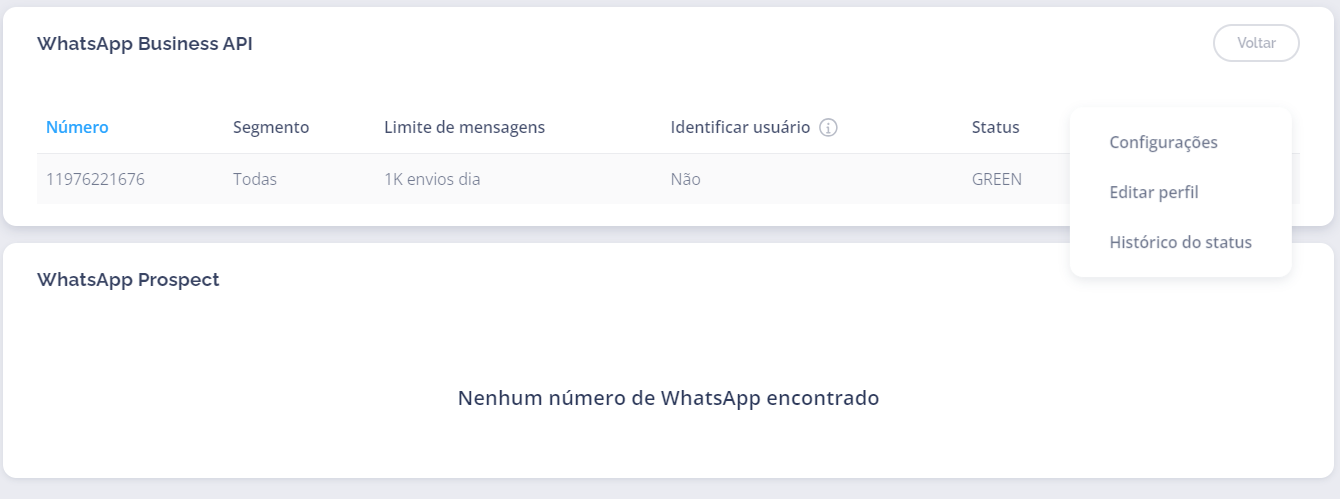 6. **Selecione e salve a imagem:**
* Selecione o arquivo desejado clicando em ``.
* Após preencher os campos obrigatórios ("Sobre" e "Segmento") e os demais que desejar configurar, clique em ``.
## Observação Importante
* O tamanho máximo da imagem é de 640x640 pixels.
6. **Selecione e salve a imagem:**
* Selecione o arquivo desejado clicando em ``.
* Após preencher os campos obrigatórios ("Sobre" e "Segmento") e os demais que desejar configurar, clique em ``.
## Observação Importante
* O tamanho máximo da imagem é de 640x640 pixels. 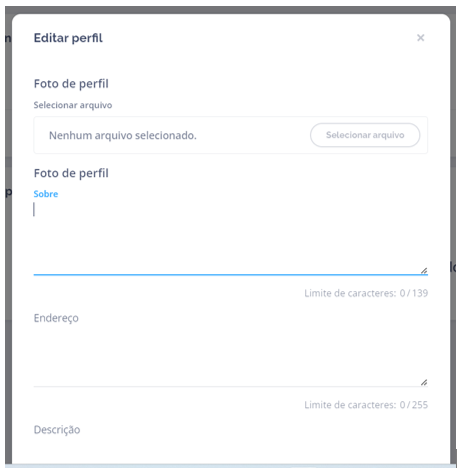
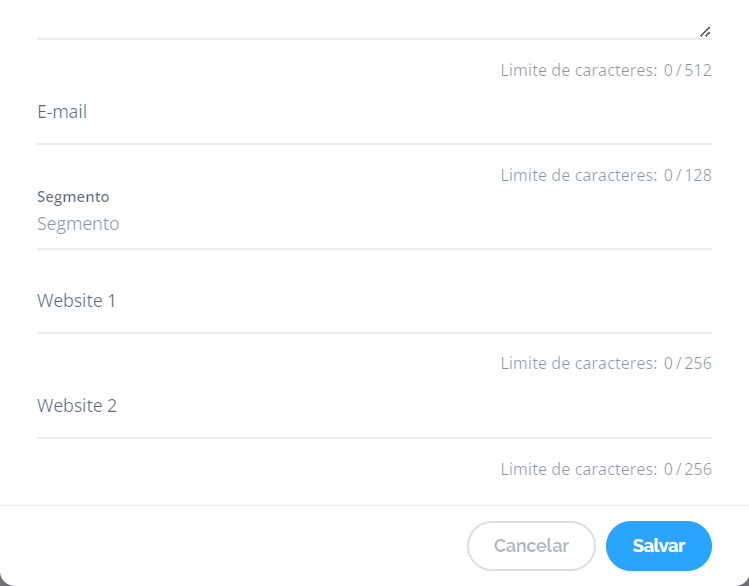 ## 😎 Novos Filtros de Usuários no Invenio Center
Agora, a tela de lista de usuários conta com novos filtros para uma pesquisa mais precisa e eficiente. Com essas melhorias, você pode:
* Filtrar usuários por **status** (ativos, inativos ou deletados);
* Filtrar por **usuários com ramal**;
* Filtrar por **segmentos vinculados**;
Esses novos filtros tornam a gestão de usuários mais ágil e organizada! 🚀
## 😎 Novos Filtros de Usuários no Invenio Center
Agora, a tela de lista de usuários conta com novos filtros para uma pesquisa mais precisa e eficiente. Com essas melhorias, você pode:
* Filtrar usuários por **status** (ativos, inativos ou deletados);
* Filtrar por **usuários com ramal**;
* Filtrar por **segmentos vinculados**;
Esses novos filtros tornam a gestão de usuários mais ágil e organizada! 🚀 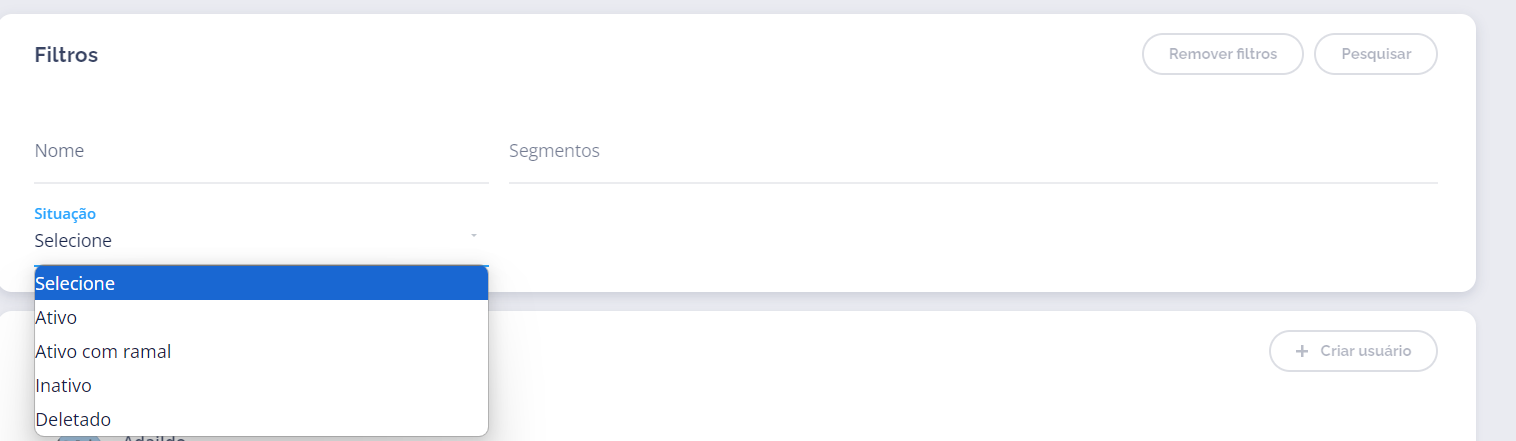 ***
## PIX Copia e Cola no Invenio Center
Facilitamos ainda mais o envio de pagamentos! Agora, os clientes podem enviar o **código PIX Copia e Cola** diretamente pela **IDR**, permitindo:
* Geração fácil do código PIX;
* Compartilhamento rápido pelo WhatsApp;
* Pagamentos mais ágeis e eficientes com apenas um clique.
Essa funcionalidade melhora a experiência do cliente final, garantindo transações mais simples e fluidas. 💰✨
### Como Configurar:
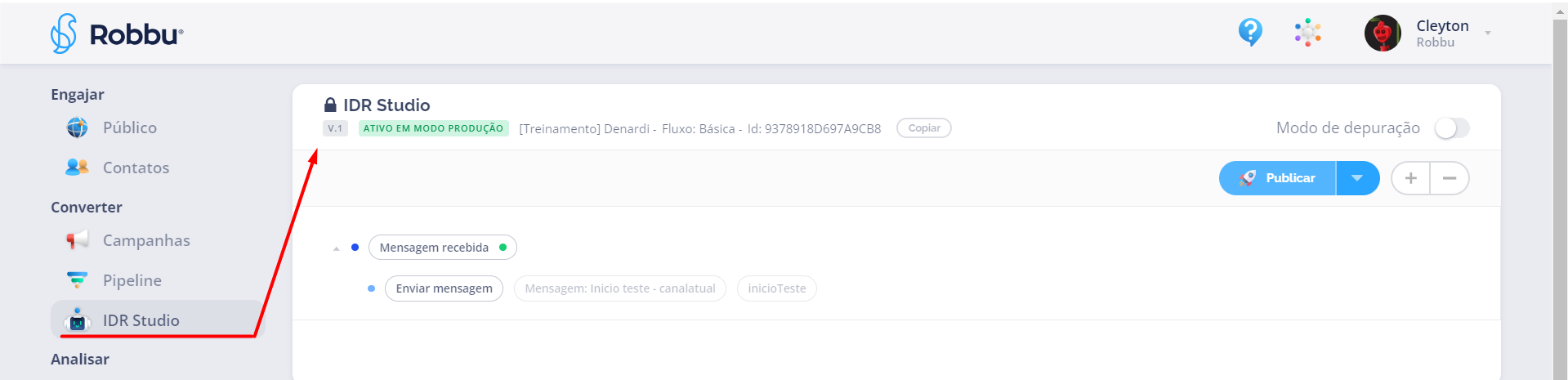
1. Informar a condição;
***
## PIX Copia e Cola no Invenio Center
Facilitamos ainda mais o envio de pagamentos! Agora, os clientes podem enviar o **código PIX Copia e Cola** diretamente pela **IDR**, permitindo:
* Geração fácil do código PIX;
* Compartilhamento rápido pelo WhatsApp;
* Pagamentos mais ágeis e eficientes com apenas um clique.
Essa funcionalidade melhora a experiência do cliente final, garantindo transações mais simples e fluidas. 💰✨
### Como Configurar:

1. Informar a condição; 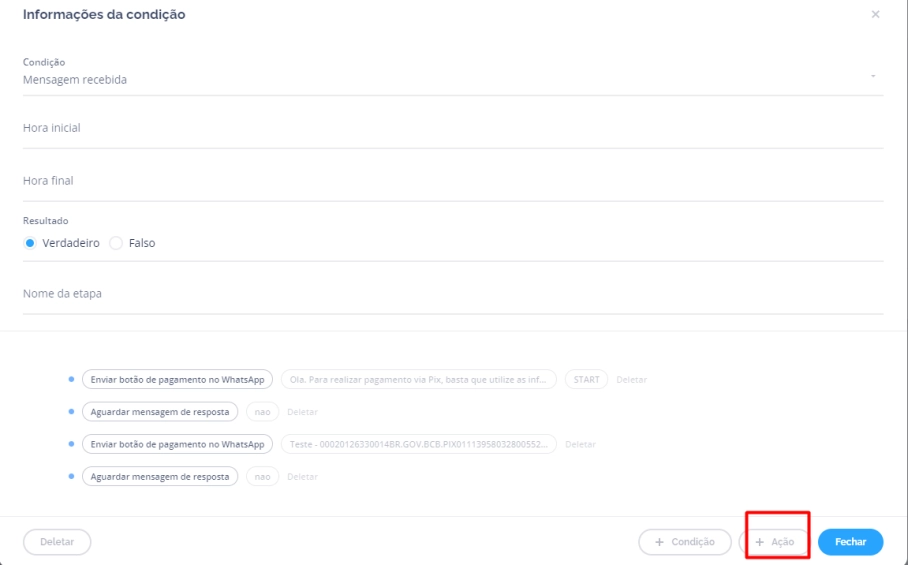 2. Incluir nova ação (**Enviar botão de pagamento no WhatsApp**);
 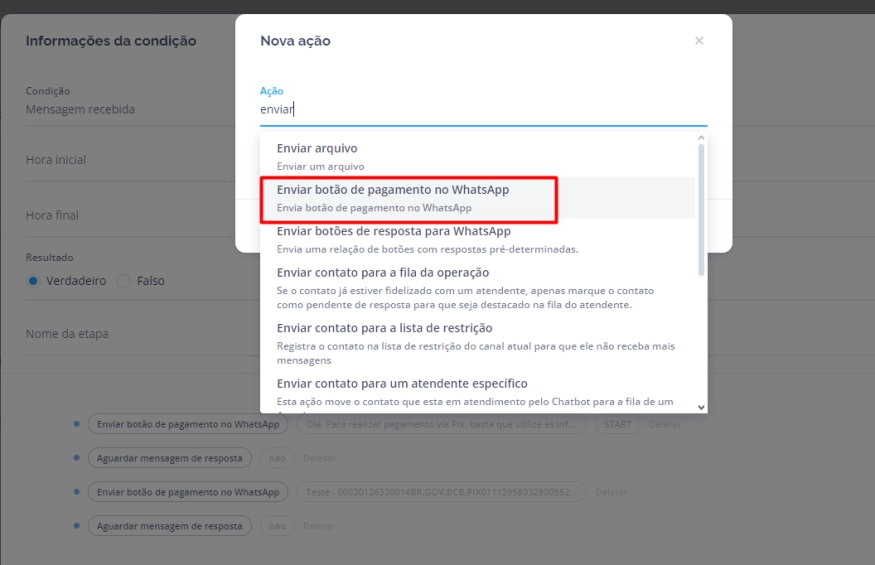 3. Incluir a nova ação e clicar em **Criar**
 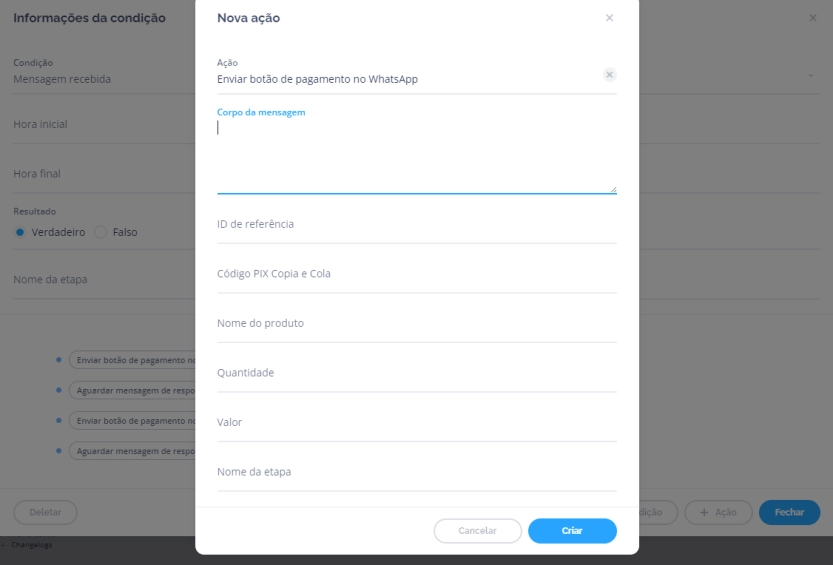 ## Nova Funcionalidade: Controle de Canais no Live
Estamos muito felizes em anunciar uma atualização que traz mais controle e flexibilidade para o gerenciamento de comunicações no **Live**!
### O que há de novo?
Agora, ao configurar o cadastro de usuários no **Center**, os administradores podem definir com facilidade quais canais de comunicação os usuários estão autorizados a utilizar. Isso inclui:
* **WhatsApp**
* **E-mail**
* **Outros canais disponíveis**
### Restrição de Acesso a Canais
Caso um usuário tente acessar um canal não permitido no **Live**, ele receberá um **alerta** informando que não possui permissão para enviar mensagens por aquele canal.
### Benefícios da Nova Funcionalidade
* **Mais controle** sobre as interações realizadas pelos usuários.
* **Cumprimento das regras de comunicação** definidas pela empresa.
* **Experiência mais organizada e segura** para administradores e operadores.
Essa nova feature oferece um **controle mais preciso e eficiente** sobre as interações, garantindo que as regras de comunicação sejam seguidas conforme as configurações estabelecidas.
## Restrições de Canais de Mensagens no Invenio Center
1. No **Invenio Center**, ao **criar** ou **editar** um usuário.
## Nova Funcionalidade: Controle de Canais no Live
Estamos muito felizes em anunciar uma atualização que traz mais controle e flexibilidade para o gerenciamento de comunicações no **Live**!
### O que há de novo?
Agora, ao configurar o cadastro de usuários no **Center**, os administradores podem definir com facilidade quais canais de comunicação os usuários estão autorizados a utilizar. Isso inclui:
* **WhatsApp**
* **E-mail**
* **Outros canais disponíveis**
### Restrição de Acesso a Canais
Caso um usuário tente acessar um canal não permitido no **Live**, ele receberá um **alerta** informando que não possui permissão para enviar mensagens por aquele canal.
### Benefícios da Nova Funcionalidade
* **Mais controle** sobre as interações realizadas pelos usuários.
* **Cumprimento das regras de comunicação** definidas pela empresa.
* **Experiência mais organizada e segura** para administradores e operadores.
Essa nova feature oferece um **controle mais preciso e eficiente** sobre as interações, garantindo que as regras de comunicação sejam seguidas conforme as configurações estabelecidas.
## Restrições de Canais de Mensagens no Invenio Center
1. No **Invenio Center**, ao **criar** ou **editar** um usuário. 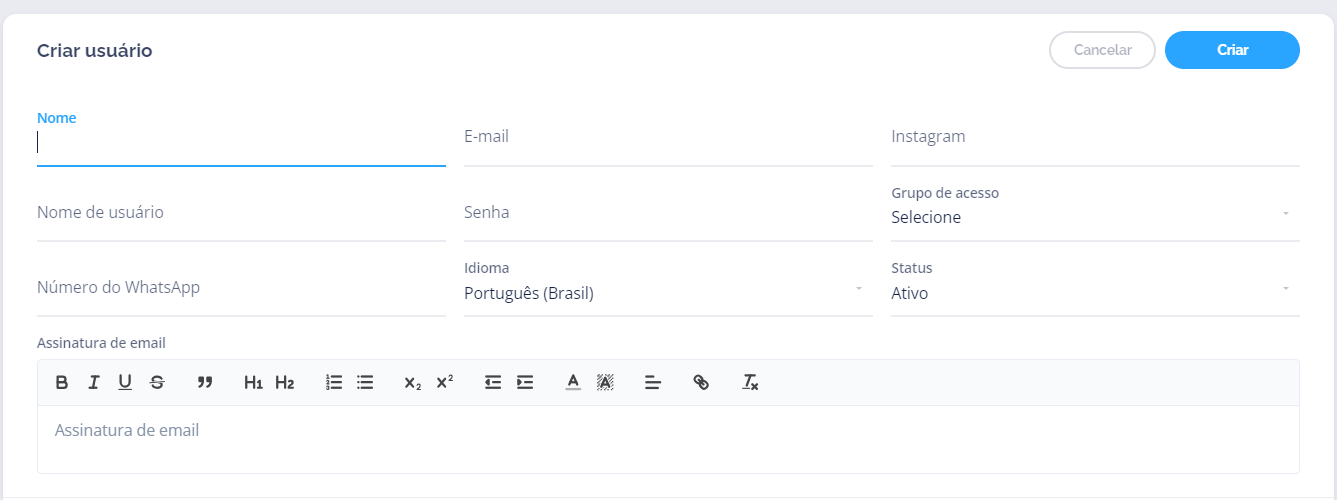 2. No formulário, agora há a opção **Restrições de Canais de Mensagens** dentro do grupo **Canais Restritos** (Chat, E-mail, Facebook, Instagram, SMS, Telegram, Viber, Voz, WhatsApp). Se marcados, esses canais ficarão bloqueados para envio de mensagens.
 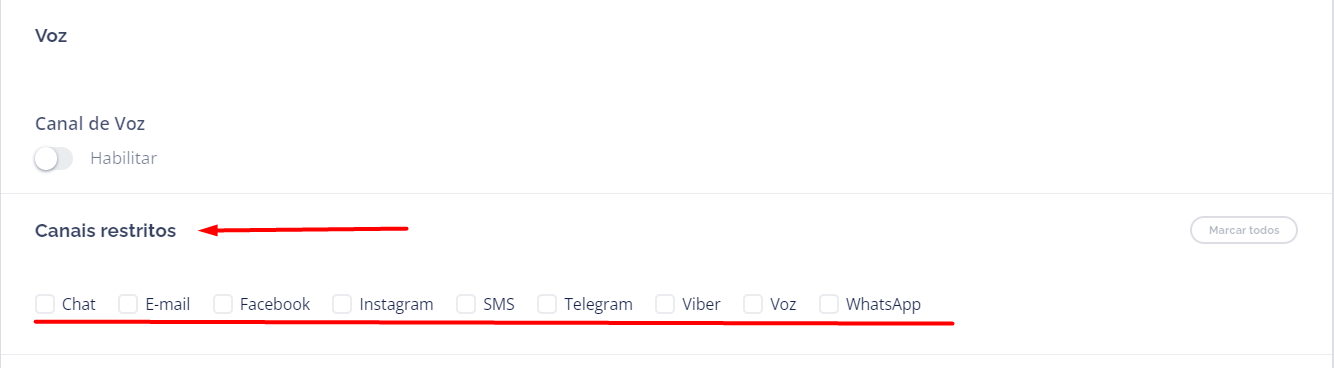 3. No **Live**, caso um usuário tente enviar uma mensagem por um canal restrito (exemplo: WhatsApp), ele receberá um **alerta de restrição**.
 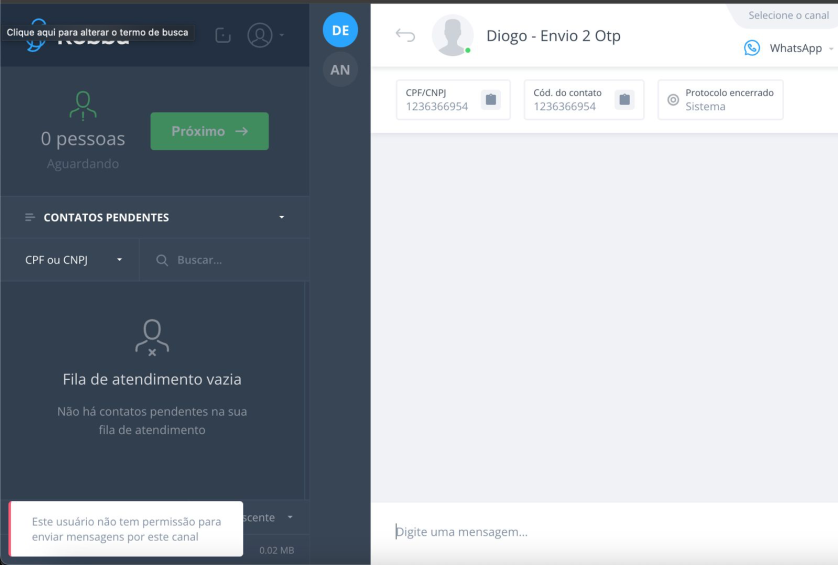 ***
## NOVO! Configure limites no envio de HSMs
Estamos animados em compartilhar uma nova funcionalidade que trará ainda mais **controle e eficiência** para suas operações! Agora, os administradores podem **configurar limites no envio de HSMs** (mensagens), garantindo que um número específico de mensagens seja enviado dentro de um determinado período.
### Benefícios da funcionalidade:
* **Maior controle:** Evite o envio excessivo de mensagens.
* **Personalização:** Configure regras específicas conforme a necessidade da empresa.
* **Conformidade:** Mantenha a comunicação dentro dos padrões definidos.
### Como configurar limites de envio de HSMs:
1. Acesse **Configurações > Conta > Configurações de limite de envio de HSM**.
2. Vá para **Conta > Gerenciar**.
3. Defina a **quantidade máxima de HSMs** permitida.
4. Configure o **tempo em minutos** para limitar o envio.
***
## NOVO! Configure limites no envio de HSMs
Estamos animados em compartilhar uma nova funcionalidade que trará ainda mais **controle e eficiência** para suas operações! Agora, os administradores podem **configurar limites no envio de HSMs** (mensagens), garantindo que um número específico de mensagens seja enviado dentro de um determinado período.
### Benefícios da funcionalidade:
* **Maior controle:** Evite o envio excessivo de mensagens.
* **Personalização:** Configure regras específicas conforme a necessidade da empresa.
* **Conformidade:** Mantenha a comunicação dentro dos padrões definidos.
### Como configurar limites de envio de HSMs:
1. Acesse **Configurações > Conta > Configurações de limite de envio de HSM**.
2. Vá para **Conta > Gerenciar**.
3. Defina a **quantidade máxima de HSMs** permitida.
4. Configure o **tempo em minutos** para limitar o envio. 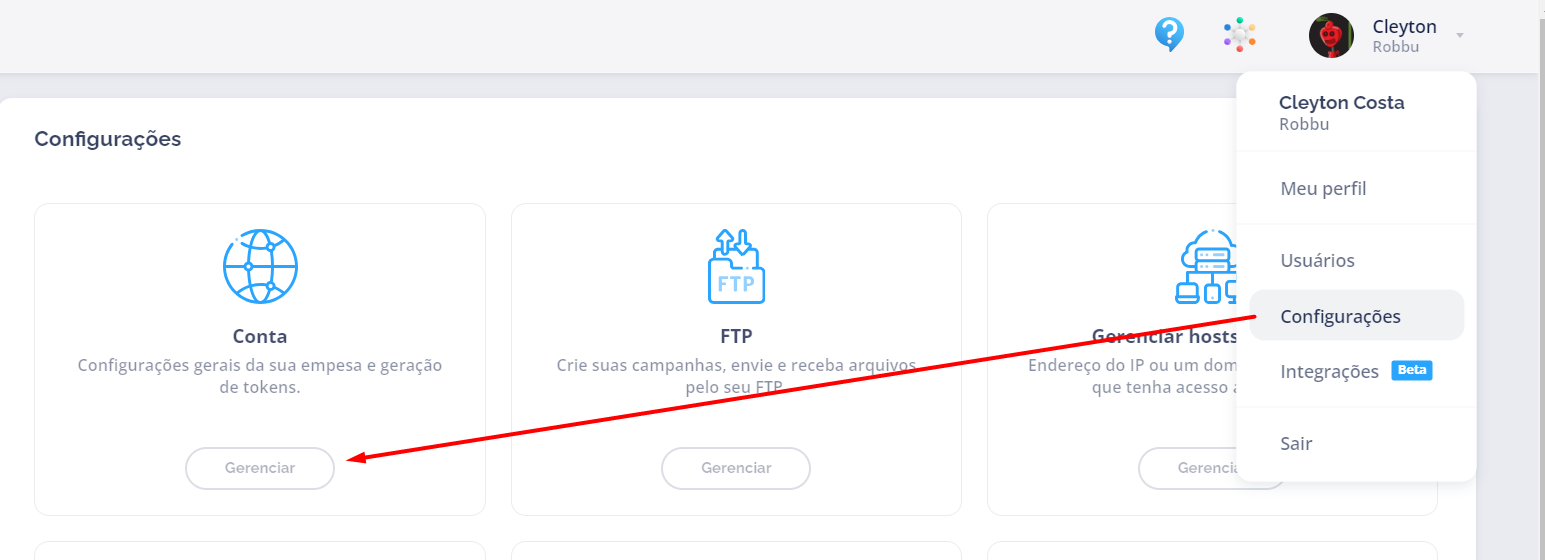
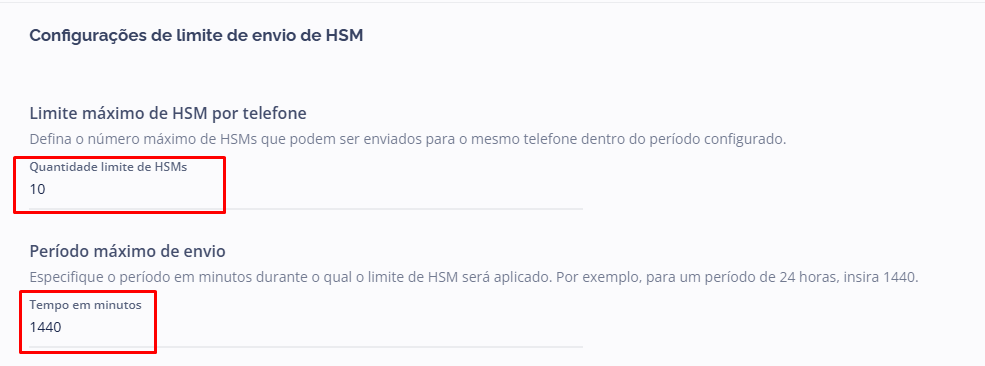 ### Exemplo de configuração:
Você pode definir que seja permitido o envio de apenas **1 HSM a cada 1440 minutos** (o equivalente a **1 mensagem por dia**).
Essa novidade proporciona uma **gestão mais rigorosa e eficiente**, garantindo que as mensagens sejam enviadas dentro dos critérios estabelecidos!
## Integração com GMail no Invenio.
Implementamos a funcionalidade de conexão com o Google no nosso sistema de integração de e-mails, permitindo o envio e recebimento de mensagens. A integração padrão via IMAP/POP do Google foi descontinuada. Portanto, a partir de agora, as caixas de e-mail via Google/Gmail precisarão ser conectadas através do botão **Conectar com o Google**.
### Importante:
* A mensagem só irá aparecer no Invenio Live caso não tenha sido lida na caixa postal do GMail.
* Agora, além da opção de integração com a Microsoft, os usuários também podem conectar suas contas via Autenticação do Gmail.
* Essa atualização aumenta a segurança do sistema, oferecendo mais fatores de autenticação para proteger as contas dos usuários.
### Como configurar:
1. No **Invenio Center**, acesse **Recursos** > **Canais** > **E-mail**.
### Exemplo de configuração:
Você pode definir que seja permitido o envio de apenas **1 HSM a cada 1440 minutos** (o equivalente a **1 mensagem por dia**).
Essa novidade proporciona uma **gestão mais rigorosa e eficiente**, garantindo que as mensagens sejam enviadas dentro dos critérios estabelecidos!
## Integração com GMail no Invenio.
Implementamos a funcionalidade de conexão com o Google no nosso sistema de integração de e-mails, permitindo o envio e recebimento de mensagens. A integração padrão via IMAP/POP do Google foi descontinuada. Portanto, a partir de agora, as caixas de e-mail via Google/Gmail precisarão ser conectadas através do botão **Conectar com o Google**.
### Importante:
* A mensagem só irá aparecer no Invenio Live caso não tenha sido lida na caixa postal do GMail.
* Agora, além da opção de integração com a Microsoft, os usuários também podem conectar suas contas via Autenticação do Gmail.
* Essa atualização aumenta a segurança do sistema, oferecendo mais fatores de autenticação para proteger as contas dos usuários.
### Como configurar:
1. No **Invenio Center**, acesse **Recursos** > **Canais** > **E-mail**. 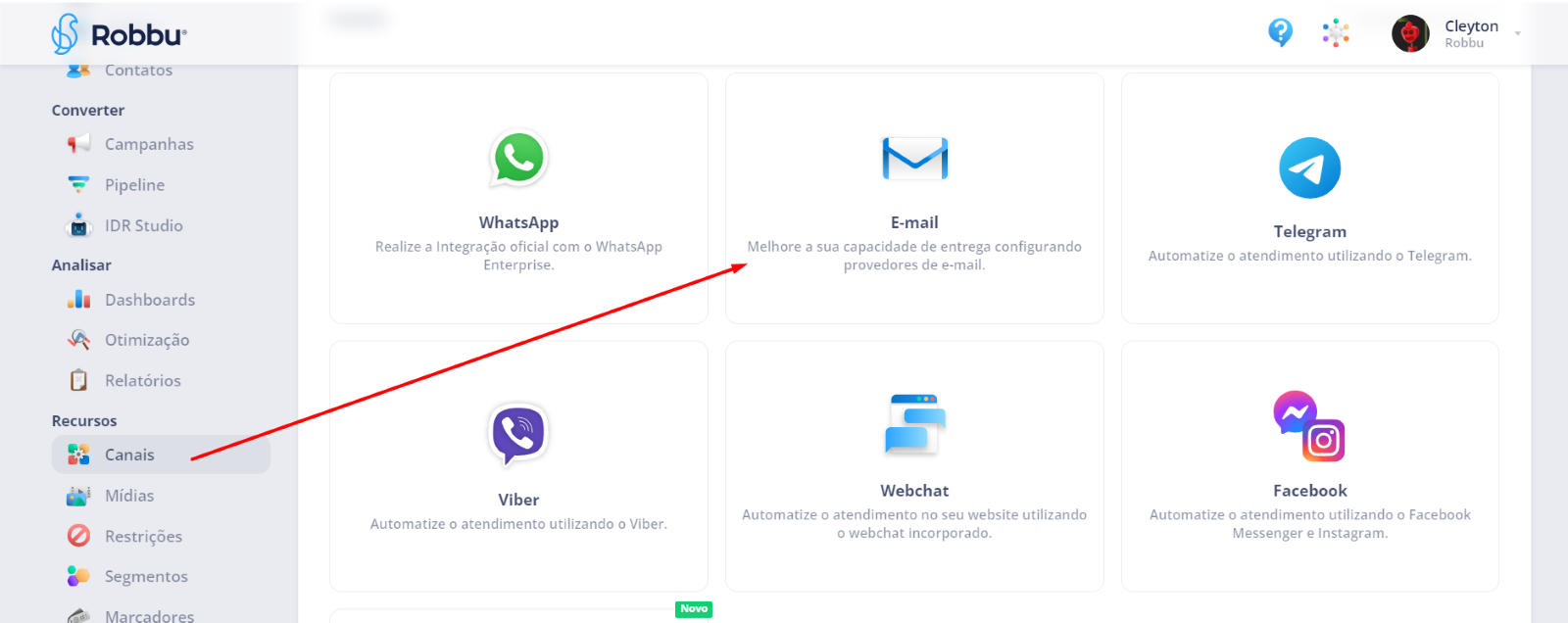 2. Clique em **+Adicionar E-mail**.
  3. Em seguida, clique em **Conectar com o Google**.
 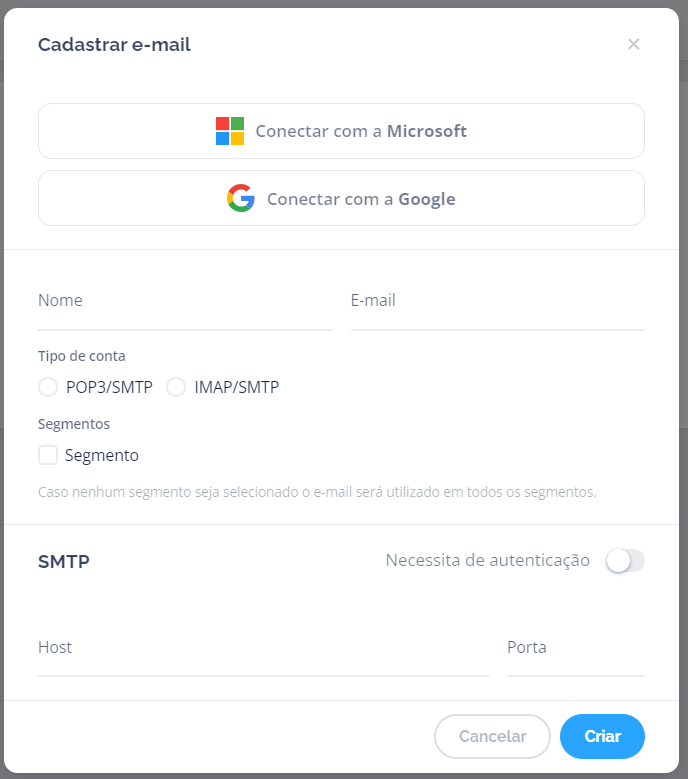 4. Após concluir a conexão, clique em **Criar**.
 **Importante:** Conectar com o Google não necessita de configurações adicionais como tipo de conta ou configurações SMTP.
## Nova Funcionalidade: Frases Prontas no Invenio Center
Essa funcionalidade, frequentemente solicitada por diversos clientes, será agora integrada ao Invenio Center. Perfis de **administrador e supervisor** terão a capacidade de adicionar frases prontas para uso em suas operações, facilitando a padronização e a eficiência no atendimento.
### Como configurar:
1. Acesse o [Invenio Center](https://inveniocenter.robbu.global/painel/) e no menu **Recursos**, clique na opção **Frases**.
**Importante:** Conectar com o Google não necessita de configurações adicionais como tipo de conta ou configurações SMTP.
## Nova Funcionalidade: Frases Prontas no Invenio Center
Essa funcionalidade, frequentemente solicitada por diversos clientes, será agora integrada ao Invenio Center. Perfis de **administrador e supervisor** terão a capacidade de adicionar frases prontas para uso em suas operações, facilitando a padronização e a eficiência no atendimento.
### Como configurar:
1. Acesse o [Invenio Center](https://inveniocenter.robbu.global/painel/) e no menu **Recursos**, clique na opção **Frases**.  2. Você será levado até a tela de **Cadastro de frases**.
  3. Clique em **Adicionar frases** e insira um identificador e a mensagem desejada.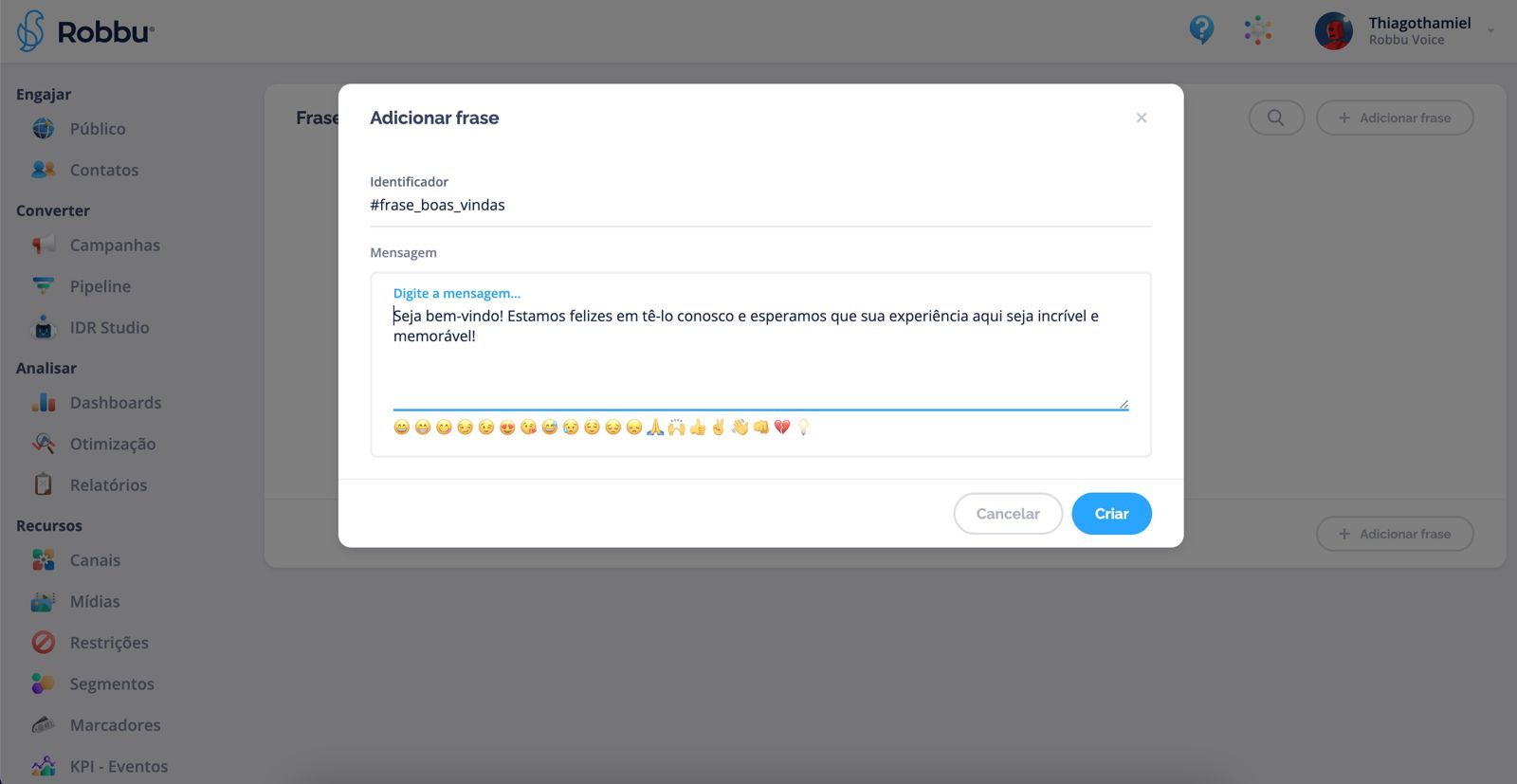
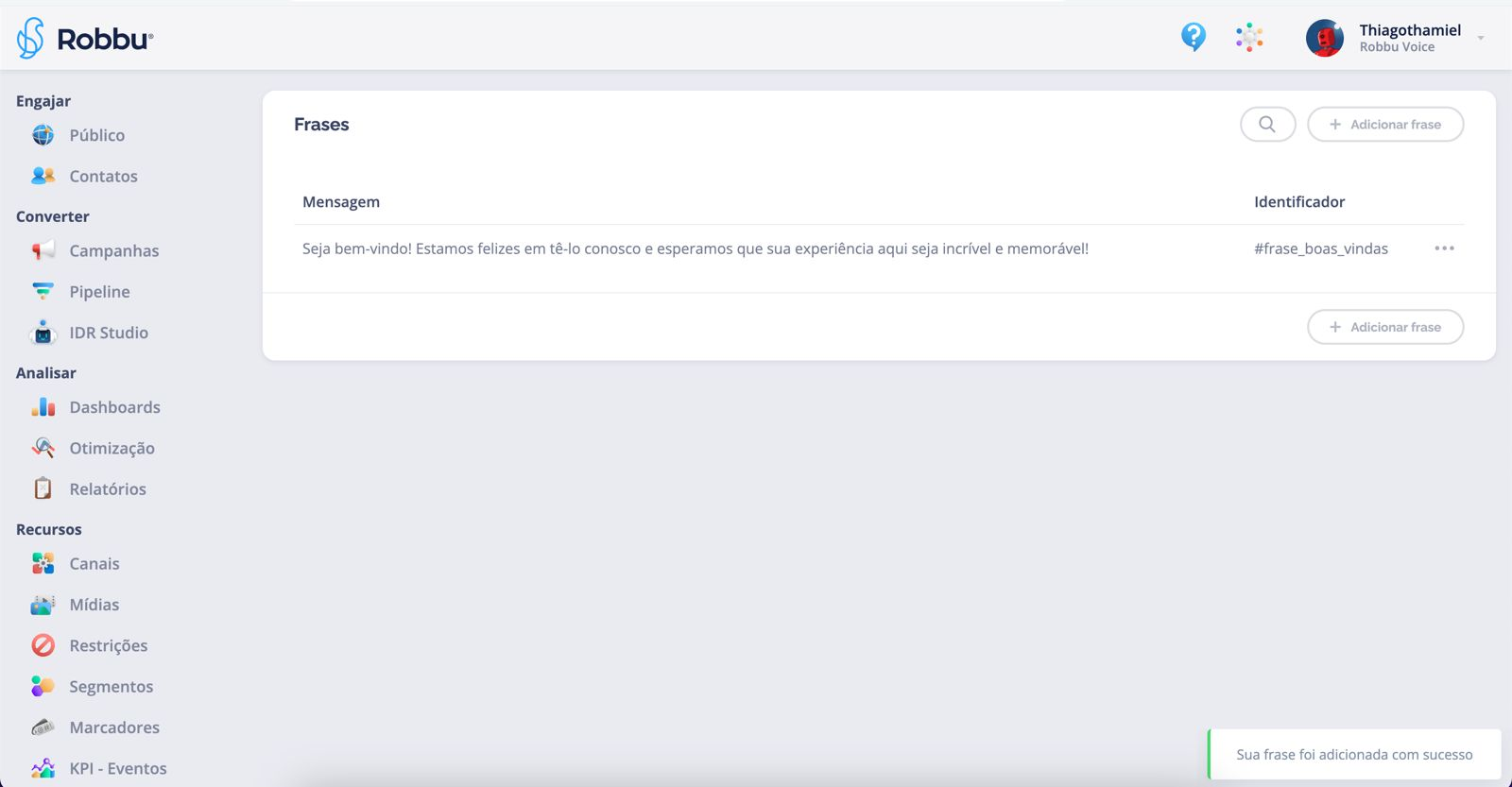 ## Compra de número para WhatsApp
Estamos entusiasmados em apresentar uma nova funcionalidade que vai transformar a maneira como você ativa contas de WhatsApp. Agora é possível comprar números de telefone de forma rápida e simples diretamente pelo nosso sistema!
### Como comprar um número:
1. Acesse o menu **Recursos > Canais > Voz**;
## Compra de número para WhatsApp
Estamos entusiasmados em apresentar uma nova funcionalidade que vai transformar a maneira como você ativa contas de WhatsApp. Agora é possível comprar números de telefone de forma rápida e simples diretamente pelo nosso sistema!
### Como comprar um número:
1. Acesse o menu **Recursos > Canais > Voz**; 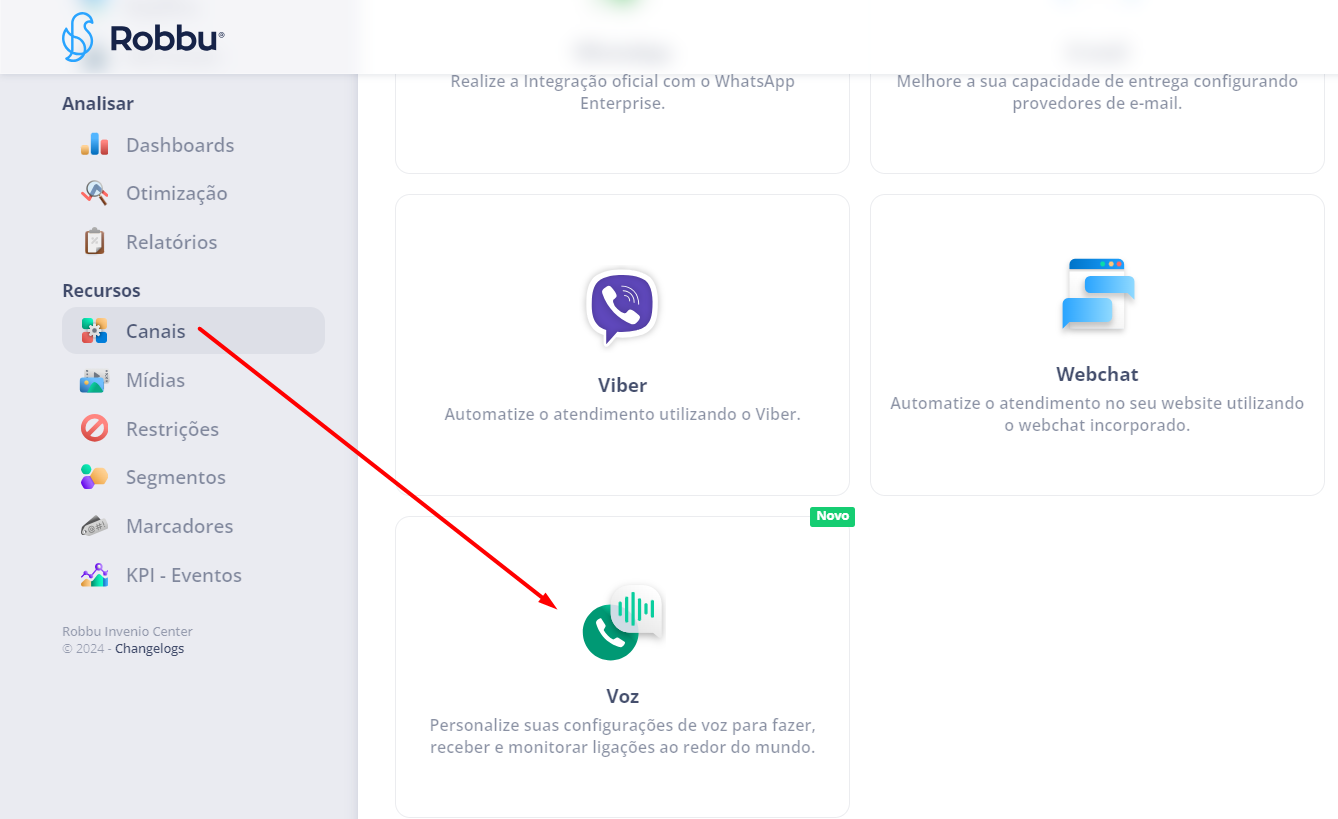 2. Na opção **Números**, você terá acesso a uma lista de números disponíveis para compra;
  3. Clique em **+ Adicionar** para ver a lista de números disponíveis;
 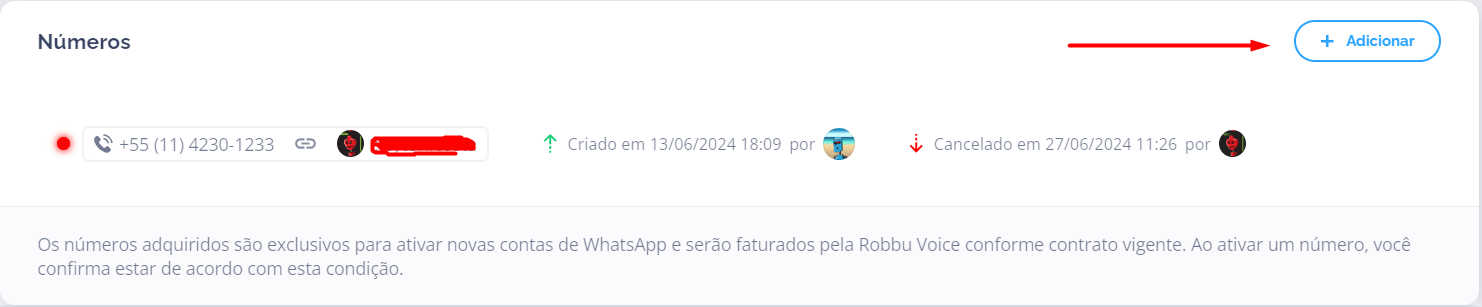 4. Após selecionar um número, basta adicionar e consultar seu gerente de contas para a contratação do canal de voz;
 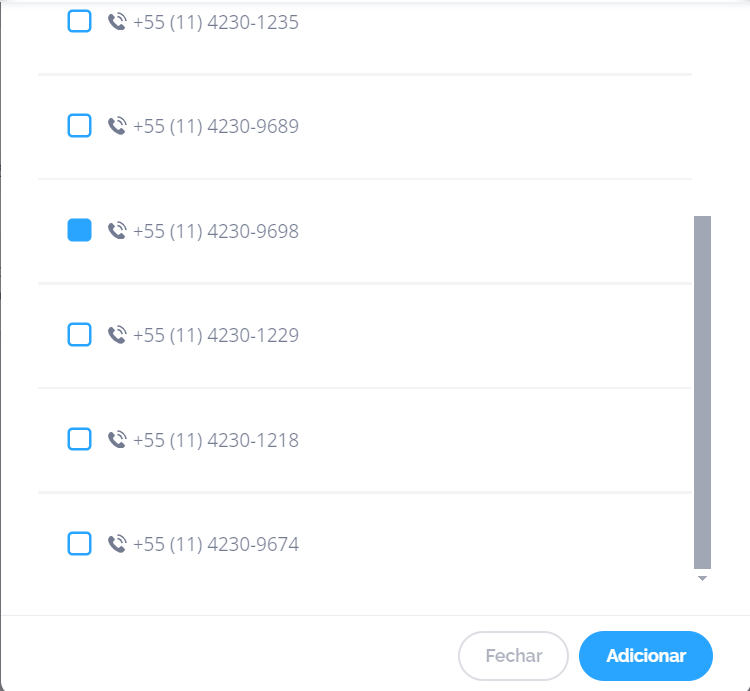 5. Associe o número escolhido a um agente (**tipo atendente**). Certifique-se de que o **Canal de Voz** está habilitado no perfil do agente.
  Com essa atualização, você pode adquirir números de telefone para ativação de contas de WhatsApp com apenas alguns cliques, garantindo maior escalabilidade para suas operações.
***
## Novo JOB de Notificação
* Implementamos uma nova estrutura de **Card**, reativando o serviço e otimizando o gerenciamento de notificações.
* **Atualização da documentação de Webhook:** agora inclui novas informações retornadas.
* Acesse a documentação atualizada: [Documentação Webhook](https://robbu.global/docs/webhook-invenio/)
***
## Nova Feature no Módulo de Criação de Templates
Agora é possível criar **templates para carrosséis de produtos**, tanto para marketing quanto para utilidades. Cada carrossel pode conter **até 10 cards**, cada um com descrição, imagem e pelo menos um botão do mesmo tipo.
### Como criar um template de carrossel:
1. Acesse **Recursos > Canais > WhatsApp**;
2. Selecione uma conta e clique em **Templates**;
3. Clique em **+ Criar Template**;
Com essa atualização, você pode adquirir números de telefone para ativação de contas de WhatsApp com apenas alguns cliques, garantindo maior escalabilidade para suas operações.
***
## Novo JOB de Notificação
* Implementamos uma nova estrutura de **Card**, reativando o serviço e otimizando o gerenciamento de notificações.
* **Atualização da documentação de Webhook:** agora inclui novas informações retornadas.
* Acesse a documentação atualizada: [Documentação Webhook](https://robbu.global/docs/webhook-invenio/)
***
## Nova Feature no Módulo de Criação de Templates
Agora é possível criar **templates para carrosséis de produtos**, tanto para marketing quanto para utilidades. Cada carrossel pode conter **até 10 cards**, cada um com descrição, imagem e pelo menos um botão do mesmo tipo.
### Como criar um template de carrossel:
1. Acesse **Recursos > Canais > WhatsApp**;
2. Selecione uma conta e clique em **Templates**;
3. Clique em **+ Criar Template**;  4. Escolha a categoria: **Marketing** ou **Utilidades**;
 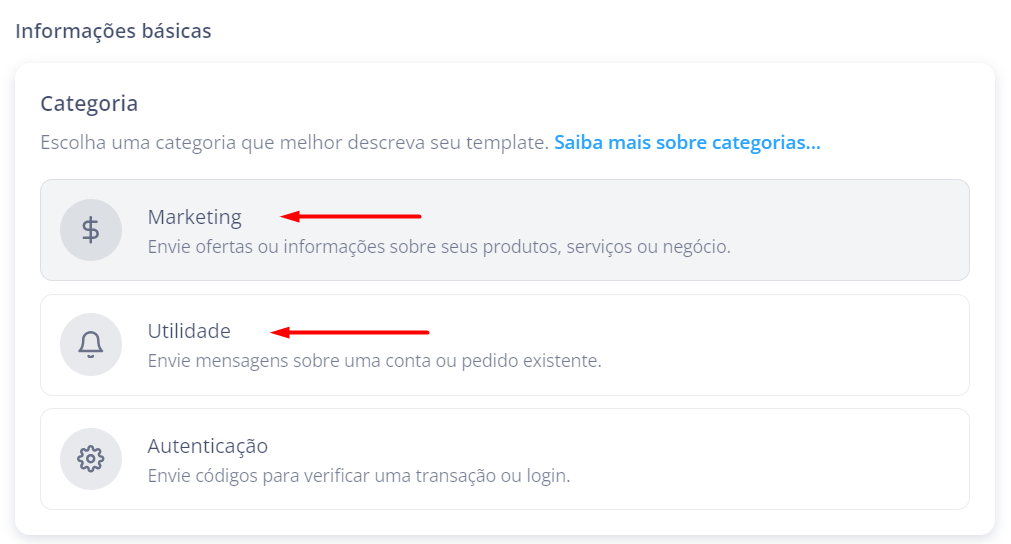 5. Selecione a opção **Carrossel**;
 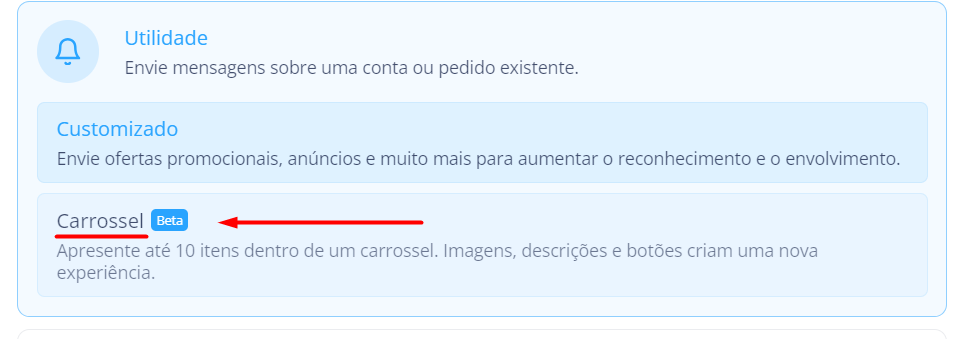 6. Configure os **cards**:
* Adicione até 10 cards ao carrossel;
* Para cada card, insira uma descrição e uma imagem (cabeçalho);
* Adicione pelo menos um botão por card (todos devem ser do mesmo tipo);
6. Configure os **cards**:
* Adicione até 10 cards ao carrossel;
* Para cada card, insira uma descrição e uma imagem (cabeçalho);
* Adicione pelo menos um botão por card (todos devem ser do mesmo tipo); 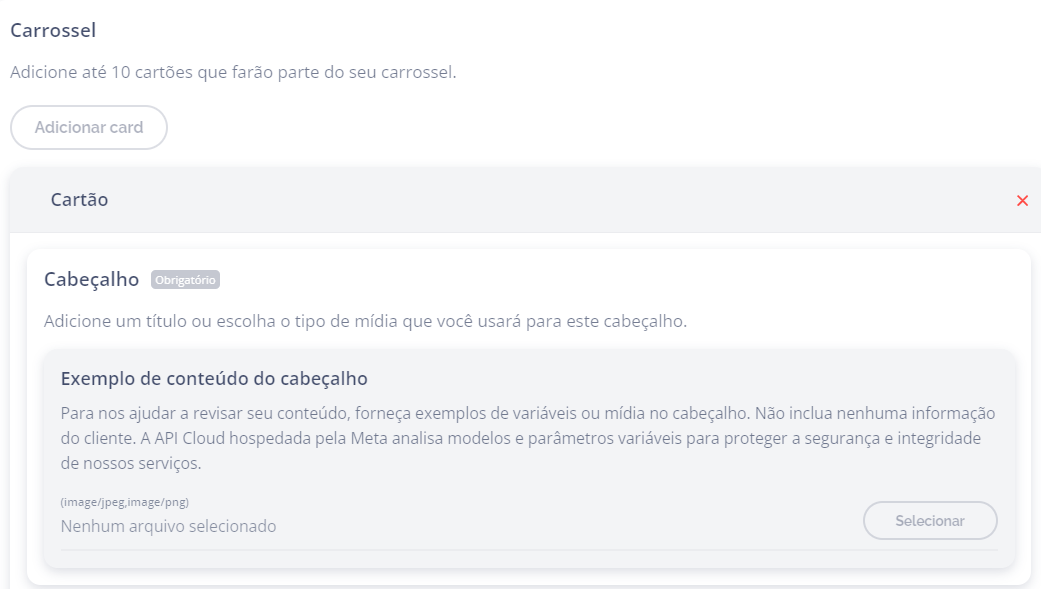 7. Revise todas as configurações e **salve o template**.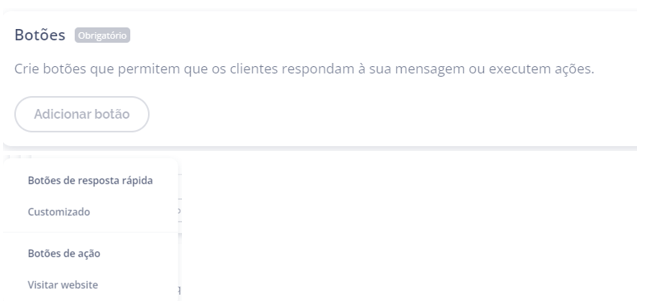
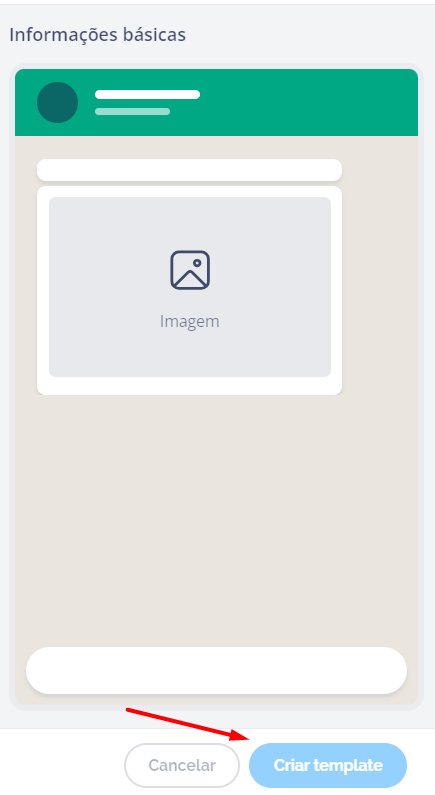 ### Criando uma campanha com carrossel:
1. Acesse **Converter > Campanhas**;
2. Clique em **+ Criar Campanha**;
### Criando uma campanha com carrossel:
1. Acesse **Converter > Campanhas**;
2. Clique em **+ Criar Campanha**; 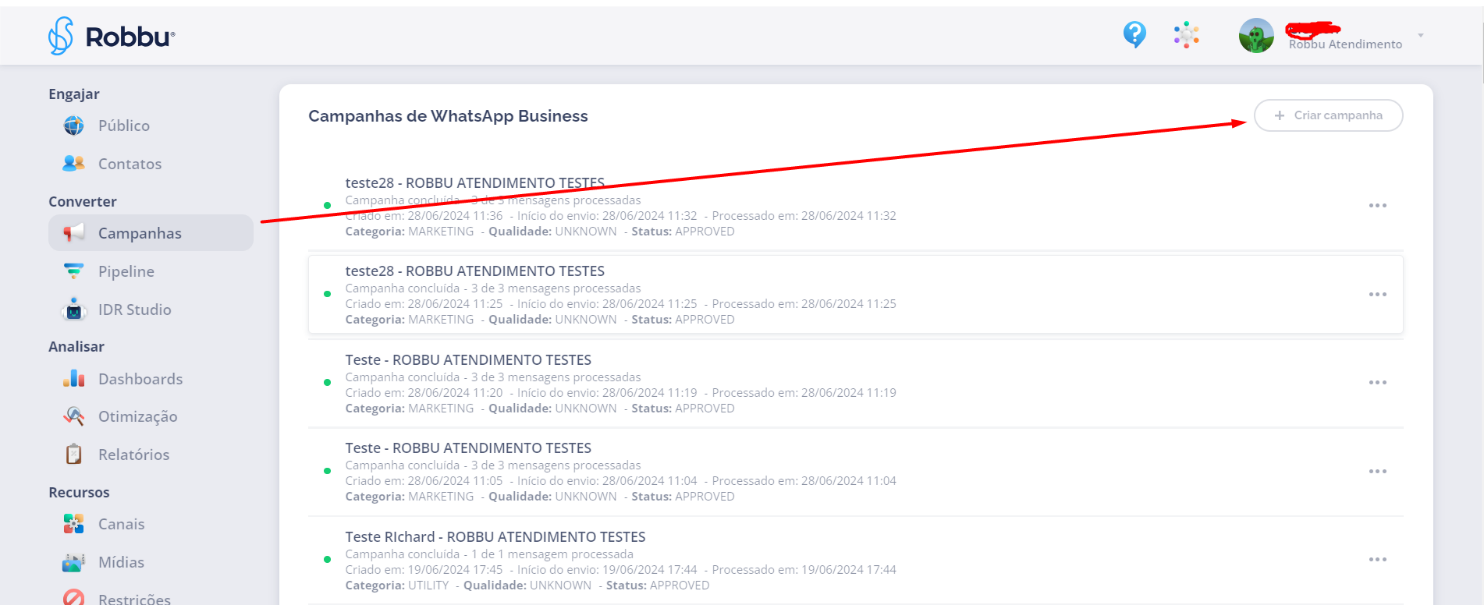 3. Defina:
* Nome da campanha;
* Segmento e público;
* Início e horário;
* Fluxo de envio (%);
3. Defina:
* Nome da campanha;
* Segmento e público;
* Início e horário;
* Fluxo de envio (%); 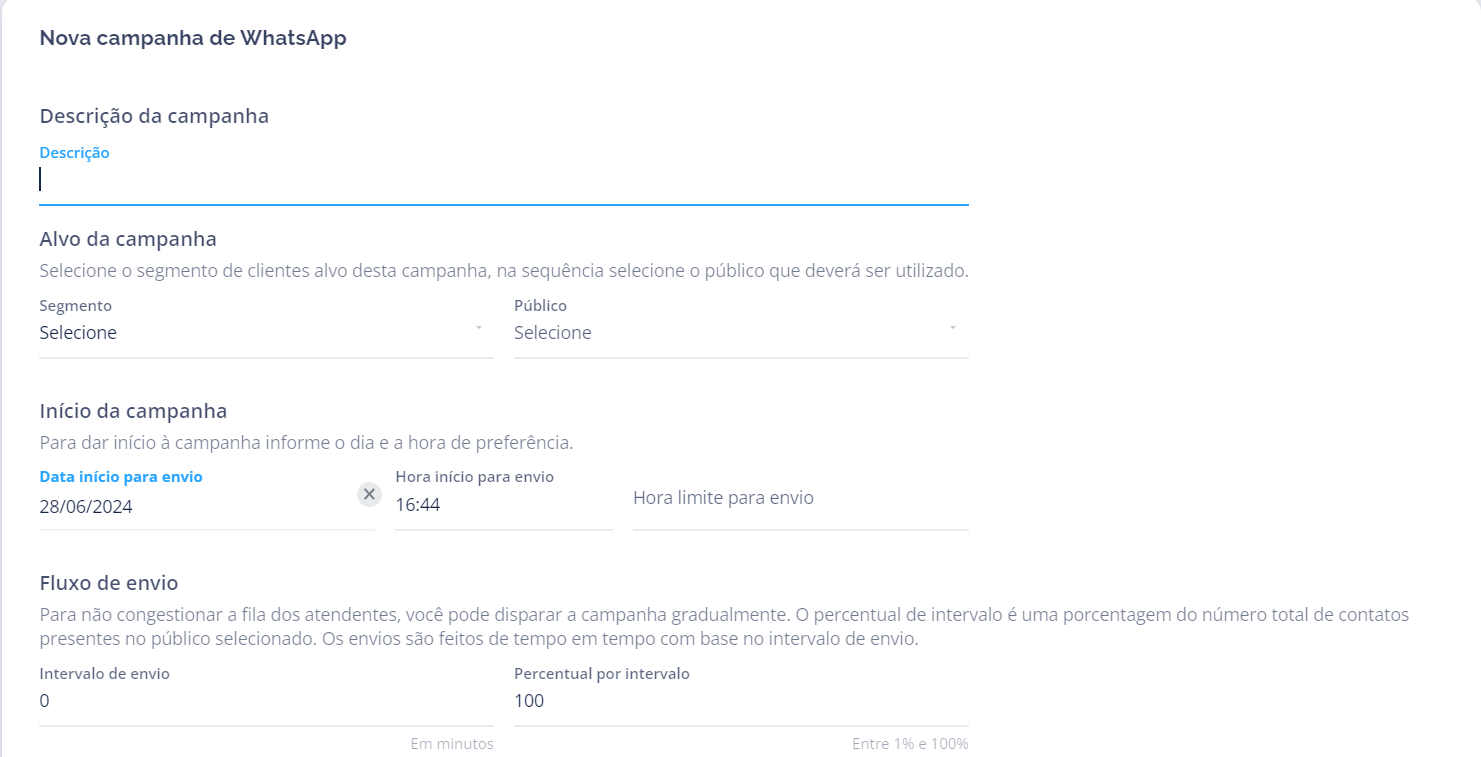 4. Em **Contatos de atendimento**, marque **Remover (recomendado)**;
 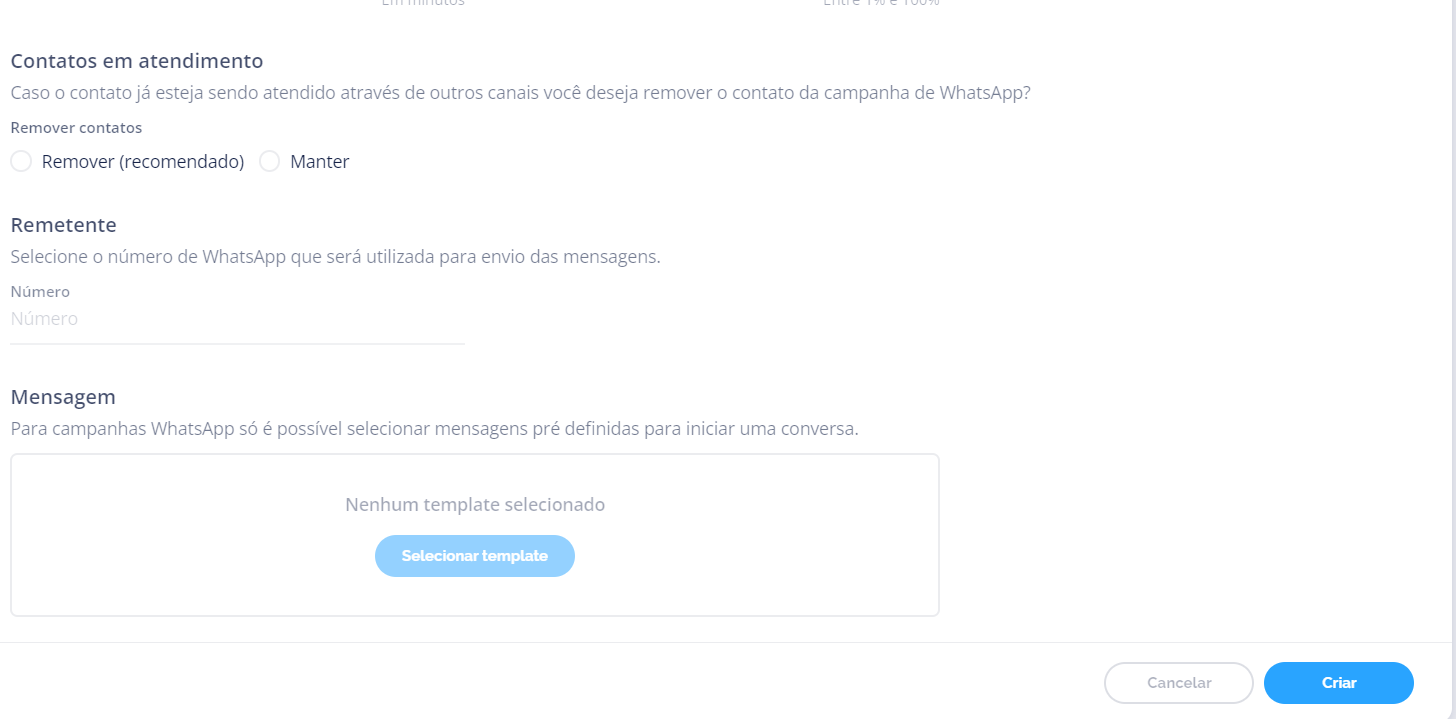 5. Selecione o **número do WhatsApp** que deseja usar;
6. Escolha o **template** desejado;
7. Configure as **variáveis**, se necessário;
8. Clique em **Criar**.
**📝 Importante:**
* Informe as variáveis quando utilizar mídia (imagem, vídeo, PDF...);
* Vincule o número correto à campanha e ao template escolhido.
5. Selecione o **número do WhatsApp** que deseja usar;
6. Escolha o **template** desejado;
7. Configure as **variáveis**, se necessário;
8. Clique em **Criar**.
**📝 Importante:**
* Informe as variáveis quando utilizar mídia (imagem, vídeo, PDF...);
* Vincule o número correto à campanha e ao template escolhido. 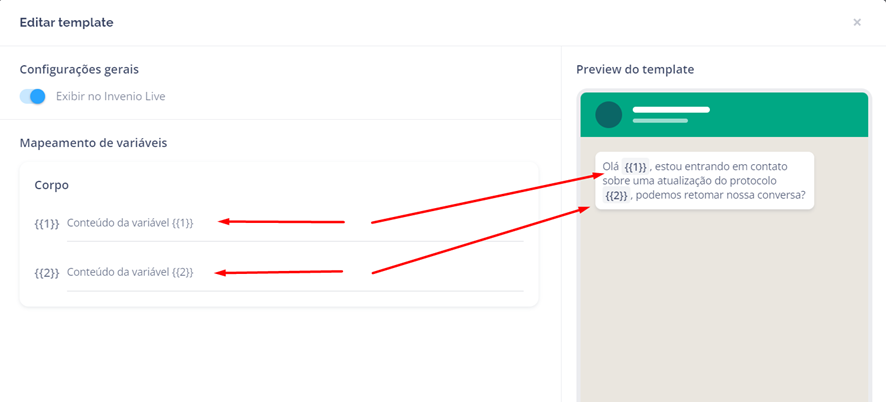
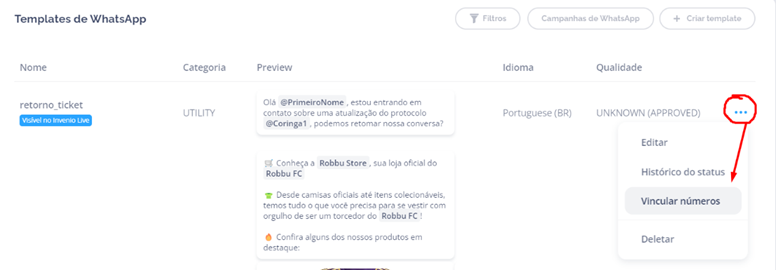 Após escolher o numero com a template selecionada. Agora é só clicar em *Criar*
 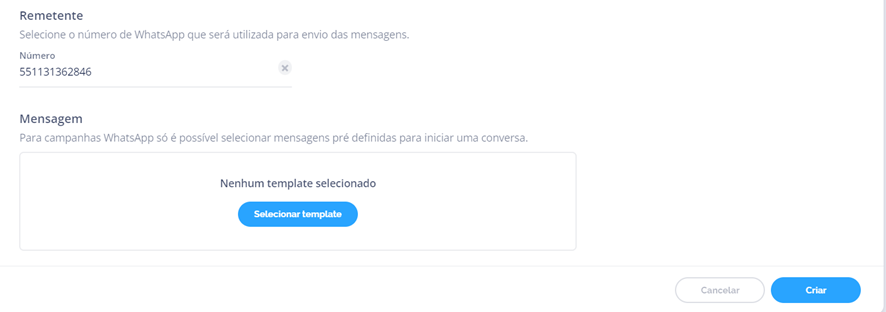 ***
## Editor de Templates de E-mail com Suporte a HTML
Agora é possível colar **código HTML puro** diretamente no editor de templates de e-mail!
### Benefícios:
* Flexibilidade total para criar layouts personalizados;
* Integração de elementos interativos;
* Melhor alinhamento com a identidade visual da sua marca.
### Como usar:
1. Acesse **Converter > Campanhas**;
***
## Editor de Templates de E-mail com Suporte a HTML
Agora é possível colar **código HTML puro** diretamente no editor de templates de e-mail!
### Benefícios:
* Flexibilidade total para criar layouts personalizados;
* Integração de elementos interativos;
* Melhor alinhamento com a identidade visual da sua marca.
### Como usar:
1. Acesse **Converter > Campanhas**; 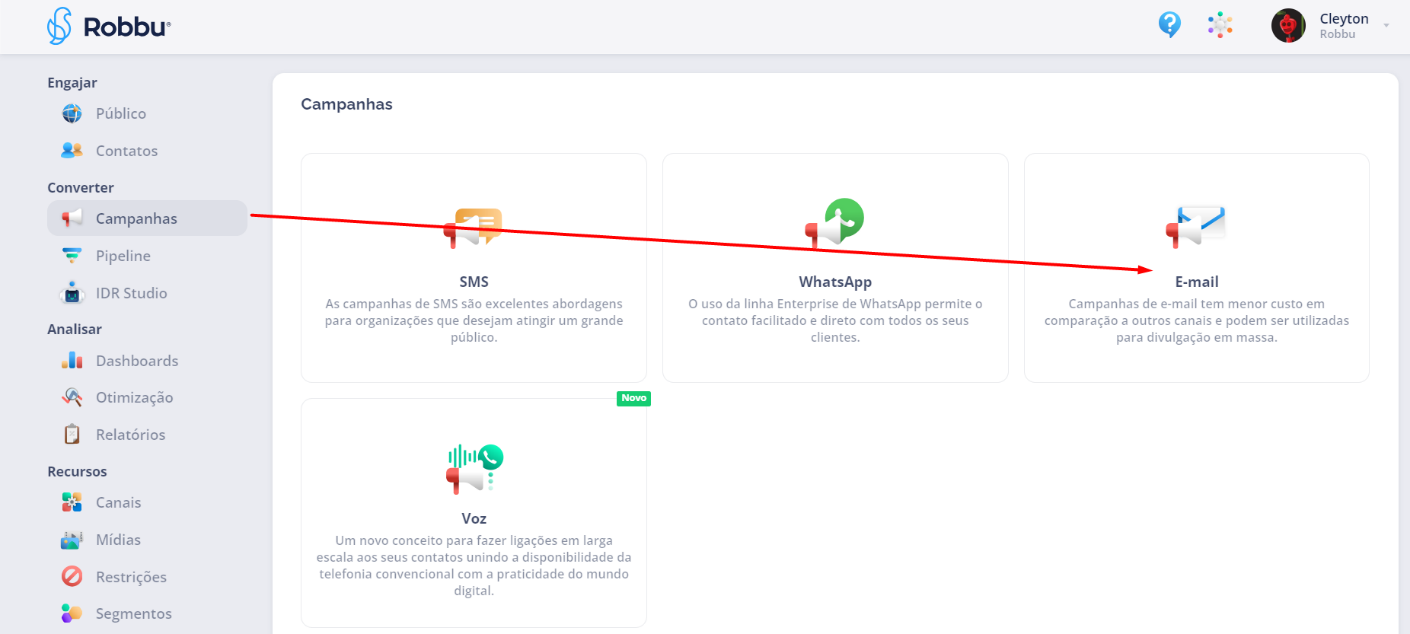 2. Clique em **Campanhas de E-mail** > **Templates**;
 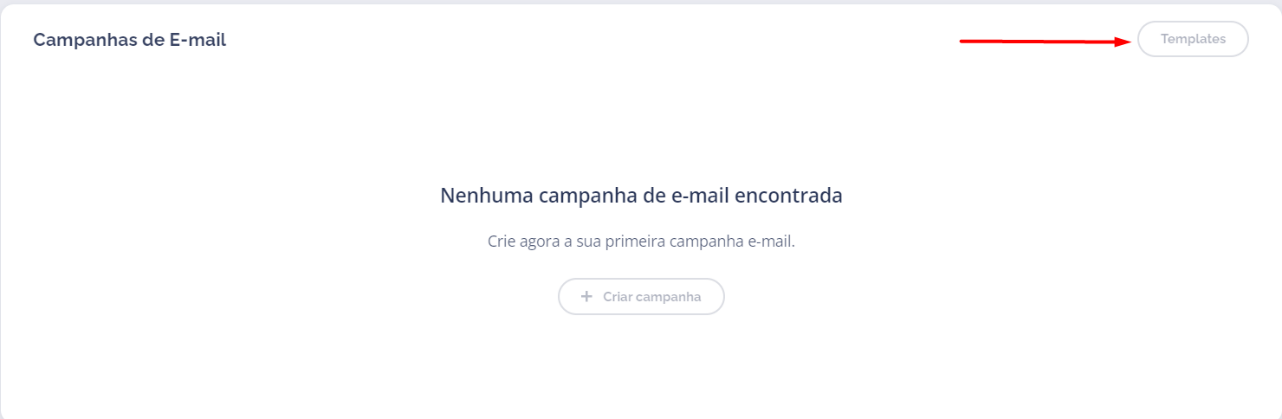 3. Clique em **+ Criar Template**;
  4. Escolha o tipo **HTML Direto**;
 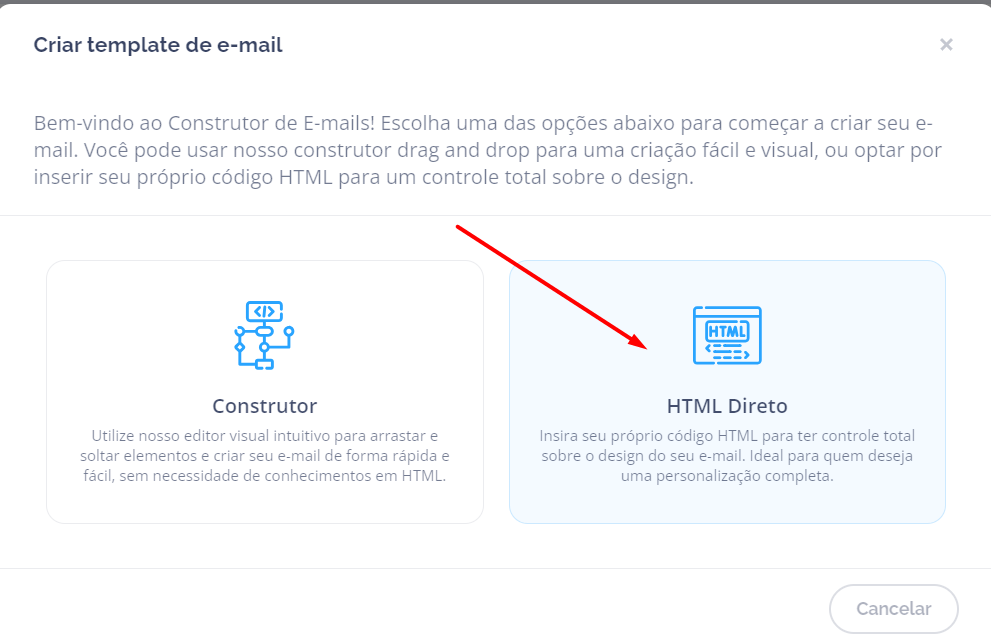 5. Insira seu código HTML e as configurações desejadas.
 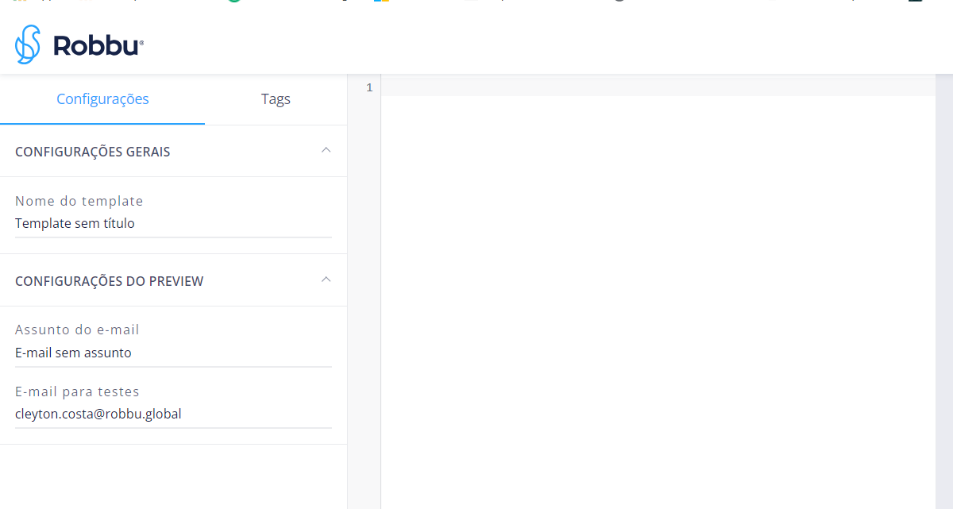 Com essa melhoria, você tem **controle total** sobre o design dos seus e-mails, garantindo uma comunicação mais eficaz e profissional.
***
Com essa melhoria, você tem **controle total** sobre o design dos seus e-mails, garantindo uma comunicação mais eficaz e profissional.
***