> ## Documentation Index
> Fetch the complete documentation index at: https://docs.robbu.global/llms.txt
> Use this file to discover all available pages before exploring further.
# Agendamento de Relatório via FTP
> Agende relatórios no Invenio Center para envio automático por FTP, SFTP, S3 ou e-mail. Configure servidor, filtros e periodicidade para exportação recorrente em CSV.
O **Agendamento de Relatórios via FTP** automatiza a geração e exportação de relatórios para servidores FTP, SFTP, Amazon S3 ou por e-mail — eliminando processos manuais recorrentes.
O Invenio permite até **8 agendamentos** simultâneos por conta. Os arquivos são gerados no formato **CSV**.
***
## Criar um Novo Agendamento
**Caminho:** Invenio Center > Analisar > Relatórios > Agendamentos
**Acesso direto:** [Página de Relatórios e Agendamentos](https://inveniocenter.robbu.global/painel/relatorios)
Acesse: **Invenio Center > Analisar > Relatórios > Agendamentos**
Clique em **"Gerar Relatório"**.
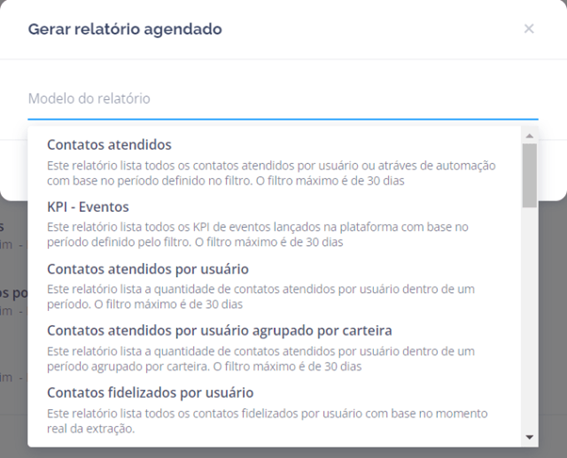
 Selecione o **tipo de relatório** que deseja agendar na lista de modelos disponíveis.
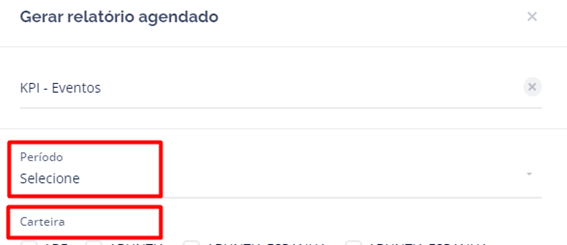
 Configure os parâmetros do relatório:
| Filtro | Observação |
| ----------------- | --------------------------------------------------- |
| **Período** | Intervalo de datas para o relatório |
| **Carteira** | Segmento a ser analisado |
| **KPI – Eventos** | Disponível apenas em relatórios do tipo KPI Eventos |
| **Usuários** | Operadores incluídos na análise |
Configure os parâmetros do relatório:
| Filtro | Observação |
| ----------------- | --------------------------------------------------- |
| **Período** | Intervalo de datas para o relatório |
| **Carteira** | Segmento a ser analisado |
| **KPI – Eventos** | Disponível apenas em relatórios do tipo KPI Eventos |
| **Usuários** | Operadores incluídos na análise |
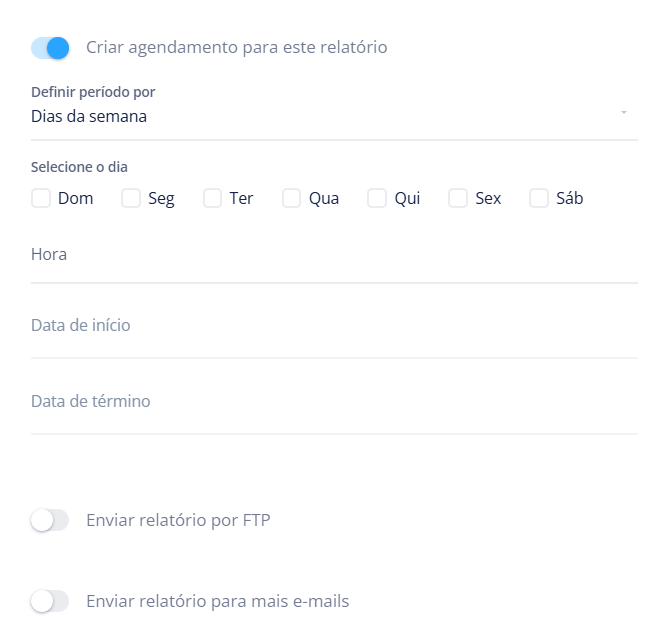
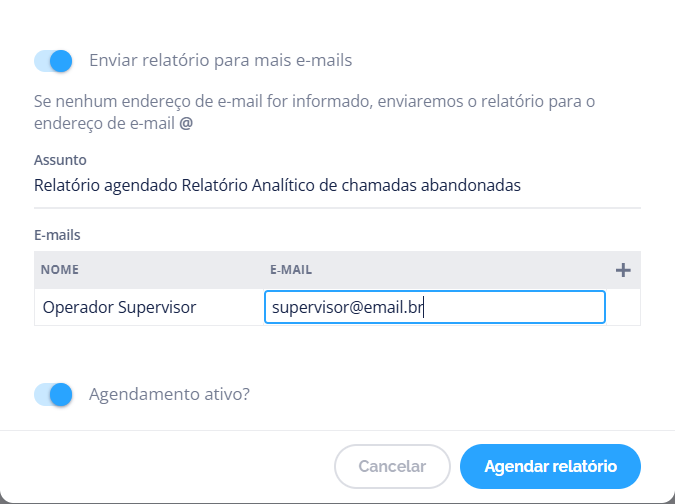
 Selecione o método de entrega: **FTP**, **SFTP**, **S3** ou **E-mail** (podem ser combinados).
 **Datas do agendamento:**
* **Data de início** — a partir de quando o relatório será gerado (recomendado preencher)
* **Data de término** — se houver prazo final; deixe em branco para recorrência indefinida
* Para pausar sem excluir: desative o toggle **"Agendamento ativo"**
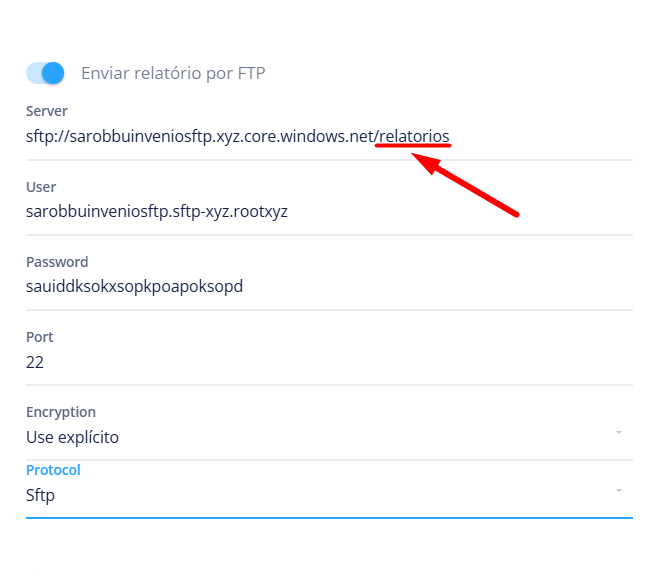
Preencha os campos do servidor conforme o protocolo escolhido (veja detalhes na próxima seção).
**Datas do agendamento:**
* **Data de início** — a partir de quando o relatório será gerado (recomendado preencher)
* **Data de término** — se houver prazo final; deixe em branco para recorrência indefinida
* Para pausar sem excluir: desative o toggle **"Agendamento ativo"**
Preencha os campos do servidor conforme o protocolo escolhido (veja detalhes na próxima seção).
 Clique em **"Agendar Relatório"** para concluir.
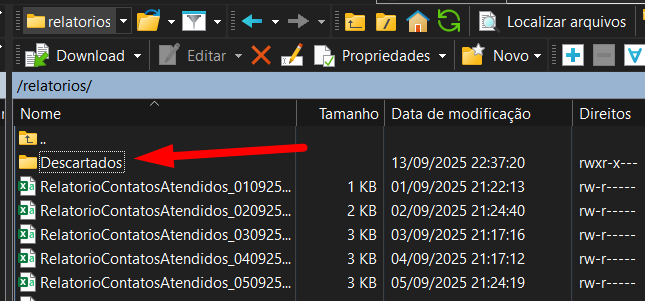
O relatório será enviado ao diretório **`relatórios`** do servidor configurado no horário programado.
Em caso de falha, o arquivo é movido para o diretório **`descartados`**.
Clique em **"Agendar Relatório"** para concluir.
O relatório será enviado ao diretório **`relatórios`** do servidor configurado no horário programado.
Em caso de falha, o arquivo é movido para o diretório **`descartados`**.
 ***
## Configuração do Servidor de Destino
### Campos para FTP e SFTP
Ative a opção **"Enviar relatório por FTP"** e preencha:
| Campo | Descrição |
| -------------- | --------------------------------------------------------------------------------------------- |
| **Server** | Host, IP ou endereço do servidor — **sem** `https://` — inclua o diretório raiz se necessário |
| **User** | Usuário com permissão de acesso à pasta FTP |
| **Password** | Senha de acesso |
| **Port** | FTP → `21` · SFTP → `22` |
| **Encryption** | Criptografia do FTP (recomendado: **TLS/Explícito**) |
| **Protocol** | Selecione **FTP** ou **SFTP** |
**Regras de preenchimento do servidor:**
* ❌ Não inclua `https://` — informe apenas o endereço (ex: `ftp.seudominio.com`)
* ❌ Não utilize **IPs privados** como host:
* `10.x.x.x` · `172.16.x.x` até `172.31.x.x` · `192.168.x.x`
* ✅ Se o protocolo for **SFTP**, verifique se o protocolo correto está selecionado
**Organizar arquivos:** Recomendamos criar um **diretório exclusivo** para relatórios no servidor.
***
## Configuração do Servidor de Destino
### Campos para FTP e SFTP
Ative a opção **"Enviar relatório por FTP"** e preencha:
| Campo | Descrição |
| -------------- | --------------------------------------------------------------------------------------------- |
| **Server** | Host, IP ou endereço do servidor — **sem** `https://` — inclua o diretório raiz se necessário |
| **User** | Usuário com permissão de acesso à pasta FTP |
| **Password** | Senha de acesso |
| **Port** | FTP → `21` · SFTP → `22` |
| **Encryption** | Criptografia do FTP (recomendado: **TLS/Explícito**) |
| **Protocol** | Selecione **FTP** ou **SFTP** |
**Regras de preenchimento do servidor:**
* ❌ Não inclua `https://` — informe apenas o endereço (ex: `ftp.seudominio.com`)
* ❌ Não utilize **IPs privados** como host:
* `10.x.x.x` · `172.16.x.x` até `172.31.x.x` · `192.168.x.x`
* ✅ Se o protocolo for **SFTP**, verifique se o protocolo correto está selecionado
**Organizar arquivos:** Recomendamos criar um **diretório exclusivo** para relatórios no servidor.
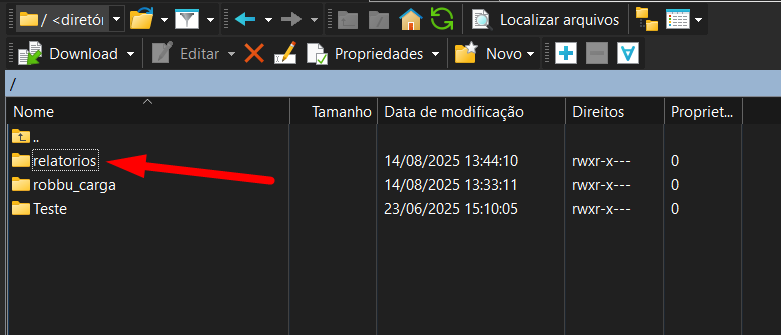 No campo **Server**, inclua o nome do servidor + **diretório raiz**:
* Exemplo: `ftp.empresa.com/relatorios`
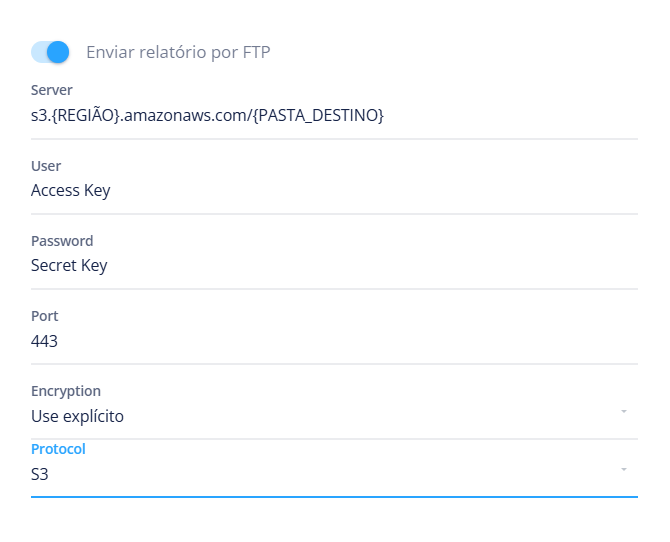
### Campos para protocolo S3
| Campo | Valor |
| ------------ | ---------------------------------------------------- |
| **Server** | Formato: `s3.{REGIÃO}.amazonaws.com/{PASTA_DESTINO}` |
| **User** | **Access Key** da conta AWS |
| **Password** | **Secret Key** correspondente |
| **Port** | `443` |
| **Protocol** | **S3** |
No campo **Server**, inclua o nome do servidor + **diretório raiz**:
* Exemplo: `ftp.empresa.com/relatorios`
### Campos para protocolo S3
| Campo | Valor |
| ------------ | ---------------------------------------------------- |
| **Server** | Formato: `s3.{REGIÃO}.amazonaws.com/{PASTA_DESTINO}` |
| **User** | **Access Key** da conta AWS |
| **Password** | **Secret Key** correspondente |
| **Port** | `443` |
| **Protocol** | **S3** |
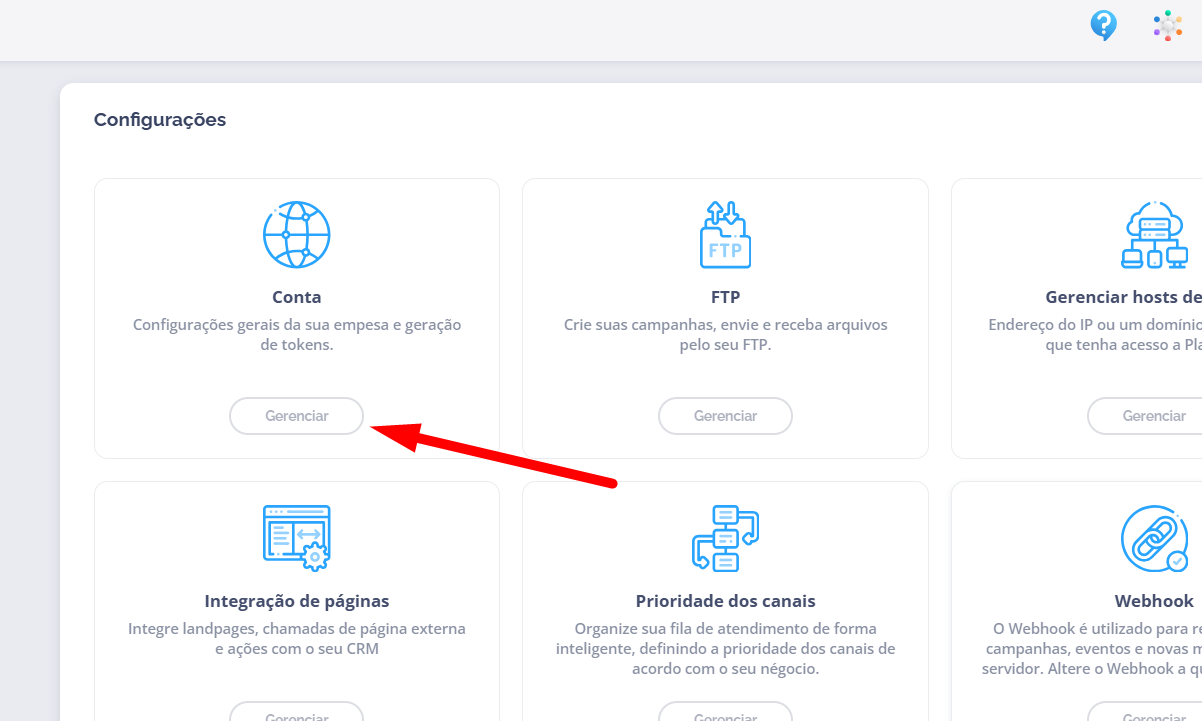
 ### Usar SFTP da Invenio
Se sua empresa não possui servidor FTP/SFTP, utilize o **SFTP fornecido pela Invenio**.
**Caminho:** Invenio Center > Configurações > Conta > Gerenciar > **FTP** > Habilitar transferência de arquivos
**Acesso direto:** [Configurações da conta](https://inveniocenter.robbu.global/painel/configuracoes/conta)
### Usar SFTP da Invenio
Se sua empresa não possui servidor FTP/SFTP, utilize o **SFTP fornecido pela Invenio**.
**Caminho:** Invenio Center > Configurações > Conta > Gerenciar > **FTP** > Habilitar transferência de arquivos
**Acesso direto:** [Configurações da conta](https://inveniocenter.robbu.global/painel/configuracoes/conta)
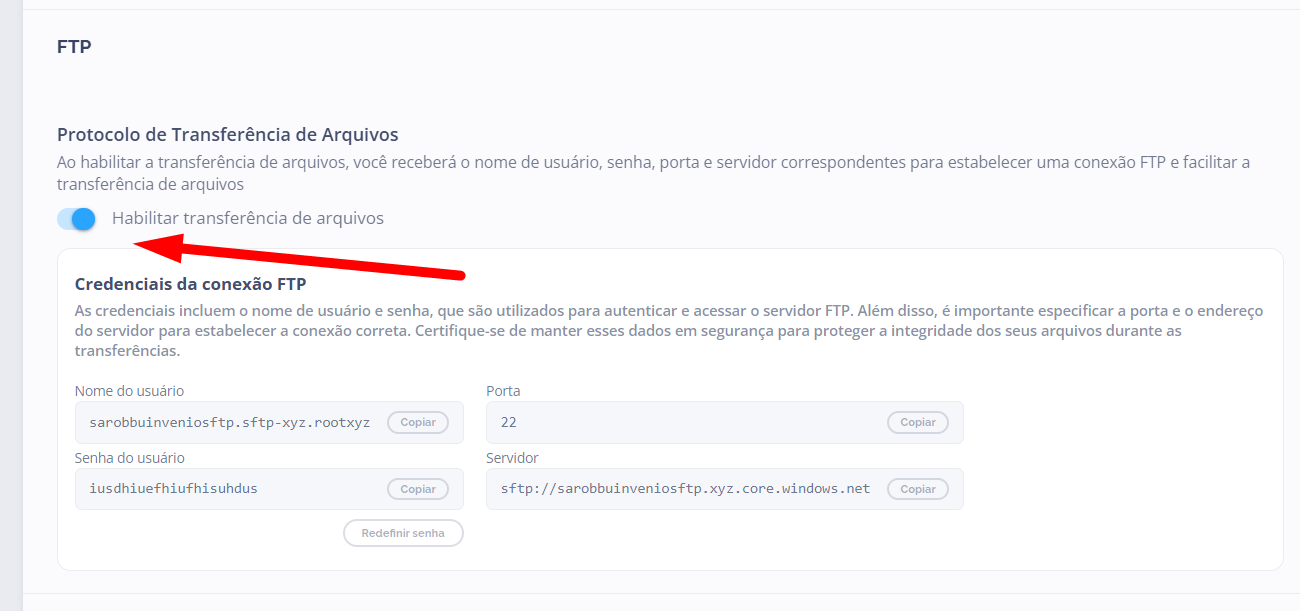 | Campo | Valor |
| ------------ | ------------------------------------------------------------------------- |
| **URL** | `sftp://sarobbuinveniosftp.xyz.core.windows.net` (fornecido pela Invenio) |
| **Port** | `22` |
| **Protocol** | **SFTP** |
***
## Links Relacionados
Visão geral, geração e agendamentos
Importação de mailings via FTP
KPIs disponíveis para relatórios
***
## ⁉️ Perguntas Frequentes (FAQ)
**Caminho:** Invenio Center > Analisar > Relatórios > Agendamentos > Gerar Relatório
**Acesso direto:** [Relatórios](https://inveniocenter.robbu.global/painel/relatorios)
**Sim!** Ao configurar a entrega, habilite a opção **E-mail** junto ao FTP — o arquivo será enviado para a caixa de e-mail configurada **e** ao servidor FTP simultaneamente.
| Protocolo | Porta | Uso |
| --------- | ----- | ---------------------- |
| **FTP** | `21` | Servidores FTP padrão |
| **SFTP** | `22` | Conexão segura via SSH |
| **S3** | `443` | Buckets Amazon AWS |
O Invenio também oferece servidor **SFTP próprio** para contas sem servidor externo.
| Correto | Incorreto |
| ------------------------------- | ---------------------------- |
| `ftp.seudominio.com/relatorios` | `https://ftp.seudominio.com` |
| IP público | `192.168.x.x` (IP privado) |
Inclua o diretório raiz de destino diretamente no campo Server para organizar os arquivos.
**Caminho:** Invenio Center > Configurações > Conta > Gerenciar > FTP > Habilitar transferência de arquivos
Use o endpoint fornecido com prefixo `sftp://` e porta `22`.
Selecione protocolo **S3** e preencha:
* **Server:** `s3.{REGIÃO}.amazonaws.com/{PASTA_DESTINO}`
* **User:** Access Key da conta AWS
* **Password:** Secret Key correspondente
* **Port:** `443`
* ✅ **Sucesso:** Arquivo salvo no diretório **`relatórios`** do servidor
* ❌ **Falha:** Arquivo movido para o diretório **`descartados`**
Verifique o diretório no servidor e o histórico de agendamentos no Invenio Center em caso de falha.
**Sim.** O Invenio permite até **8 agendamentos** simultâneos por conta. O formato de exportação é sempre **CSV**.
**Caminho:** Invenio Center > Analisar > Relatórios > Agendamentos > Editar agendamento > Desativar **"Agendamento ativo"**
O agendamento permanece salvo e pode ser reativado a qualquer momento.
| Campo | Valor |
| ------------ | ------------------------------------------------------------------------- |
| **URL** | `sftp://sarobbuinveniosftp.xyz.core.windows.net` (fornecido pela Invenio) |
| **Port** | `22` |
| **Protocol** | **SFTP** |
***
## Links Relacionados
Visão geral, geração e agendamentos
Importação de mailings via FTP
KPIs disponíveis para relatórios
***
## ⁉️ Perguntas Frequentes (FAQ)
**Caminho:** Invenio Center > Analisar > Relatórios > Agendamentos > Gerar Relatório
**Acesso direto:** [Relatórios](https://inveniocenter.robbu.global/painel/relatorios)
**Sim!** Ao configurar a entrega, habilite a opção **E-mail** junto ao FTP — o arquivo será enviado para a caixa de e-mail configurada **e** ao servidor FTP simultaneamente.
| Protocolo | Porta | Uso |
| --------- | ----- | ---------------------- |
| **FTP** | `21` | Servidores FTP padrão |
| **SFTP** | `22` | Conexão segura via SSH |
| **S3** | `443` | Buckets Amazon AWS |
O Invenio também oferece servidor **SFTP próprio** para contas sem servidor externo.
| Correto | Incorreto |
| ------------------------------- | ---------------------------- |
| `ftp.seudominio.com/relatorios` | `https://ftp.seudominio.com` |
| IP público | `192.168.x.x` (IP privado) |
Inclua o diretório raiz de destino diretamente no campo Server para organizar os arquivos.
**Caminho:** Invenio Center > Configurações > Conta > Gerenciar > FTP > Habilitar transferência de arquivos
Use o endpoint fornecido com prefixo `sftp://` e porta `22`.
Selecione protocolo **S3** e preencha:
* **Server:** `s3.{REGIÃO}.amazonaws.com/{PASTA_DESTINO}`
* **User:** Access Key da conta AWS
* **Password:** Secret Key correspondente
* **Port:** `443`
* ✅ **Sucesso:** Arquivo salvo no diretório **`relatórios`** do servidor
* ❌ **Falha:** Arquivo movido para o diretório **`descartados`**
Verifique o diretório no servidor e o histórico de agendamentos no Invenio Center em caso de falha.
**Sim.** O Invenio permite até **8 agendamentos** simultâneos por conta. O formato de exportação é sempre **CSV**.
**Caminho:** Invenio Center > Analisar > Relatórios > Agendamentos > Editar agendamento > Desativar **"Agendamento ativo"**
O agendamento permanece salvo e pode ser reativado a qualquer momento.