> ## Documentation Index
> Fetch the complete documentation index at: https://docs.robbu.global/llms.txt
> Use this file to discover all available pages before exploring further.
# Biblioteca de Mídias
> Gerencie todos os arquivos da plataforma — imagens, documentos, vídeos e áudios — em uma biblioteca centralizada no Invenio Center.
A **Biblioteca de Mídias** centraliza todos os arquivos utilizados na plataforma: imagens, documentos, vídeos e áudios. Permite **visualizar, adicionar e excluir mídias** de forma simples e eficiente.
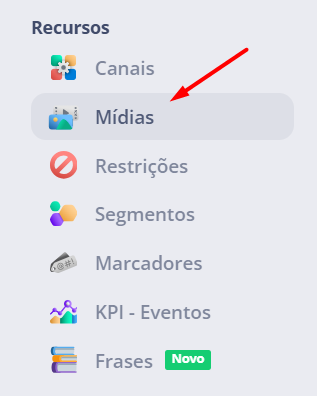
**Caminho:** Invenio Center > Recursos > **Mídias**
**Acesso direto:** [Mídias no Invenio Center](https://inveniocenter.robbu.com.br/painel/media-library)
 ***
## Adicionar Arquivos
Clique em **"Adicionar arquivo"** na tela da biblioteca.
**Caminho:** Invenio Center > Recursos > Mídias > **Adicionar arquivo**
***
## Adicionar Arquivos
Clique em **"Adicionar arquivo"** na tela da biblioteca.
**Caminho:** Invenio Center > Recursos > Mídias > **Adicionar arquivo**
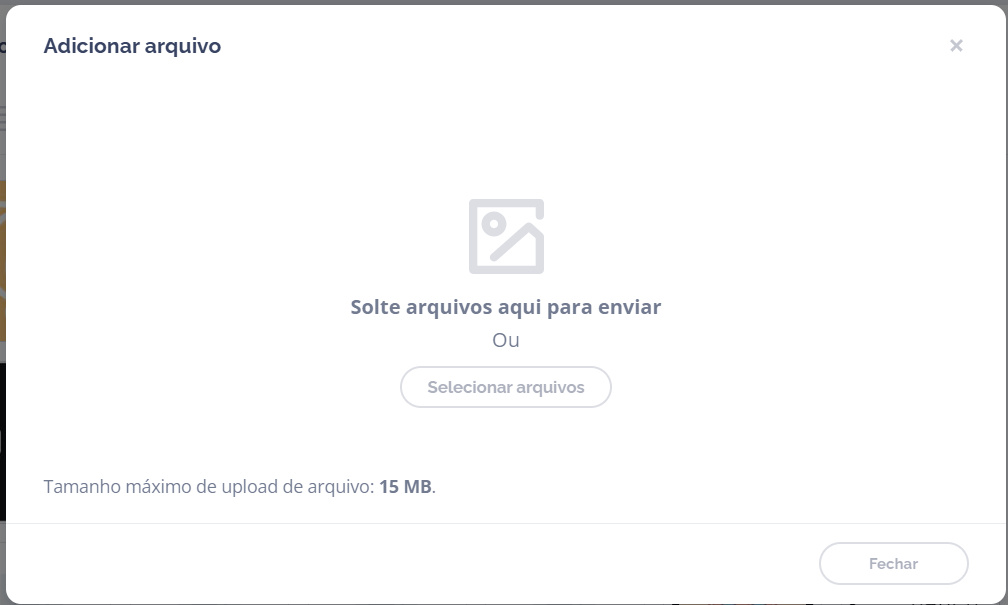 Selecione um ou mais arquivos do seu dispositivo.
O tamanho máximo permitido por arquivo é de **15 MB**.
Aguarde o upload ser concluído e clique em **"Enviar"**.
Selecione um ou mais arquivos do seu dispositivo.
O tamanho máximo permitido por arquivo é de **15 MB**.
Aguarde o upload ser concluído e clique em **"Enviar"**.
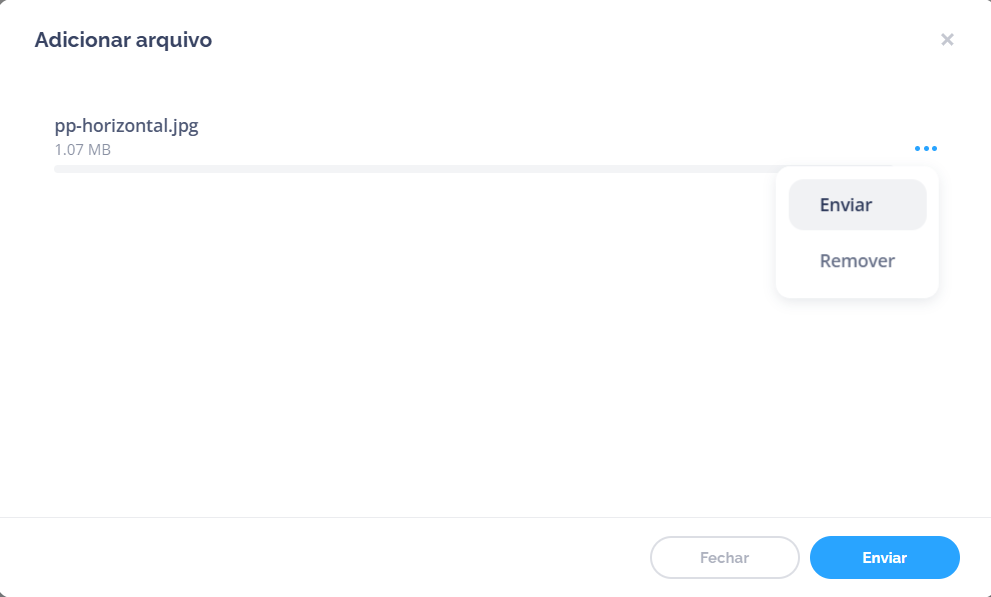 O arquivo aparece na biblioteca imediatamente após o envio.
***
## Visualizar Arquivos
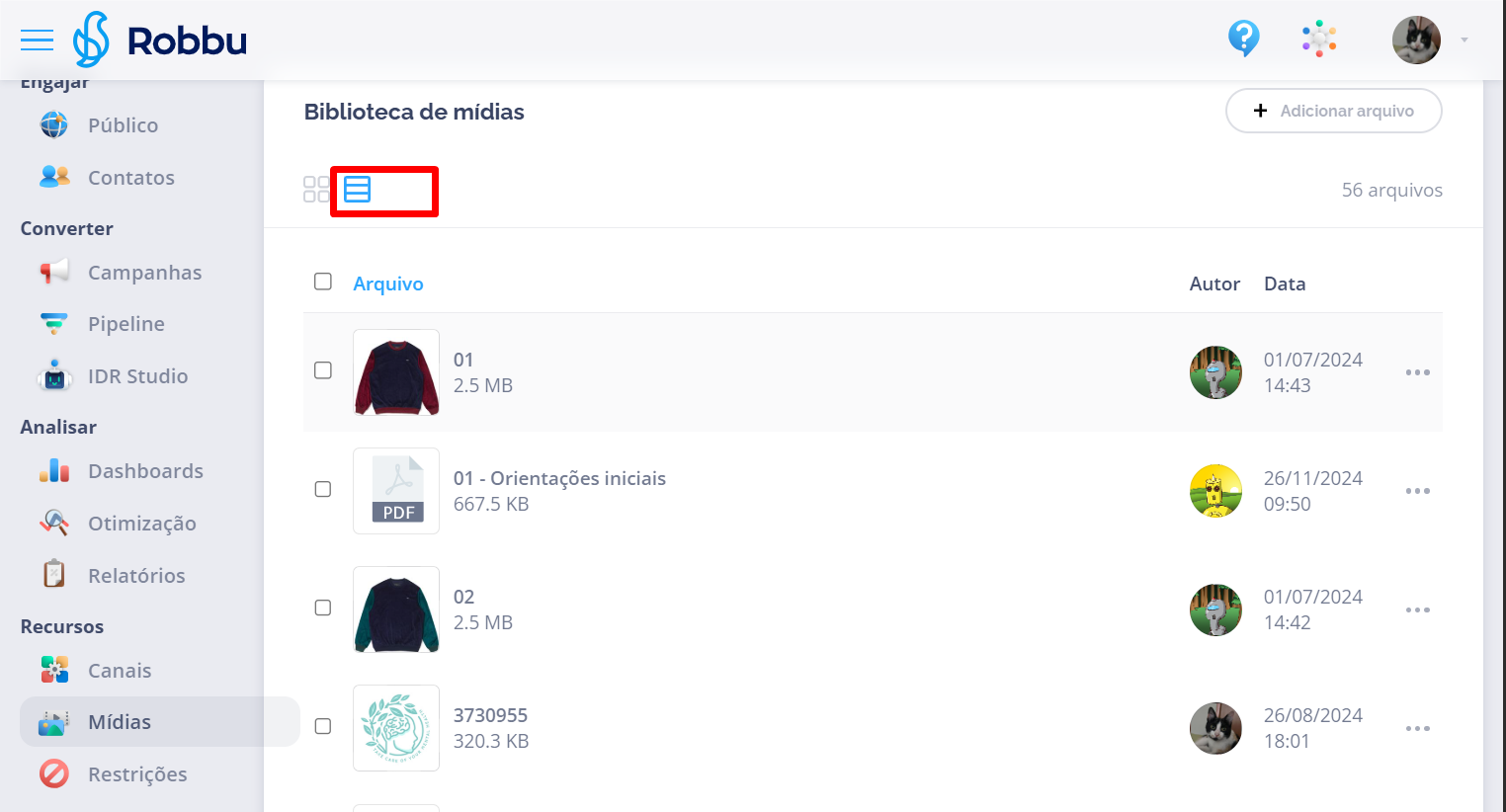
A biblioteca oferece dois modos de exibição:
Ideal para visualização rápida de imagens e arquivos visuais.
O arquivo aparece na biblioteca imediatamente após o envio.
***
## Visualizar Arquivos
A biblioteca oferece dois modos de exibição:
Ideal para visualização rápida de imagens e arquivos visuais.
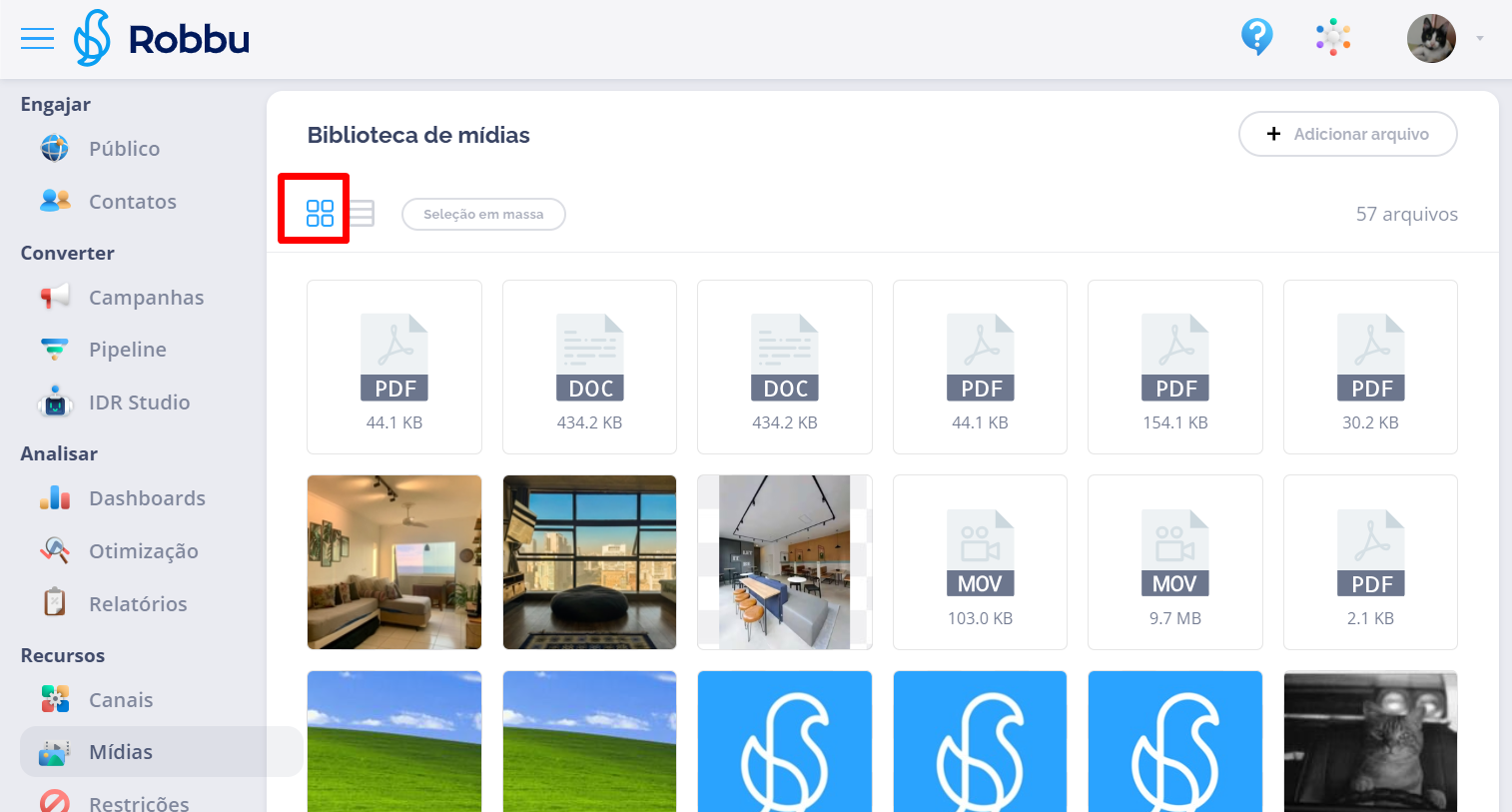 Exibe nome, data de upload e tamanho do arquivo — ideal para buscas específicas.
 ***
## Excluir Arquivos
A exclusão de arquivos é **permanente e irreversível**. Revise cuidadosamente antes de confirmar.
Clique sobre o arquivo desejado na biblioteca.
***
## Excluir Arquivos
A exclusão de arquivos é **permanente e irreversível**. Revise cuidadosamente antes de confirmar.
Clique sobre o arquivo desejado na biblioteca.
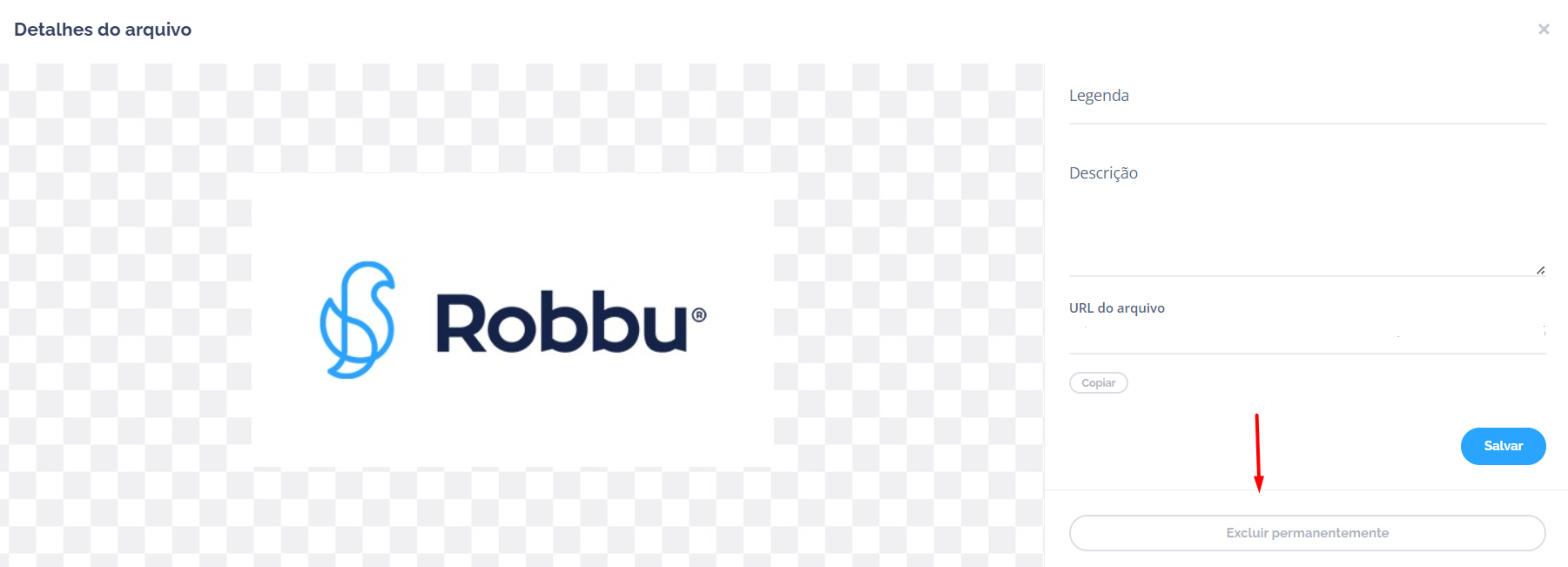 Na aba lateral, selecione **"Excluir permanentemente"**.
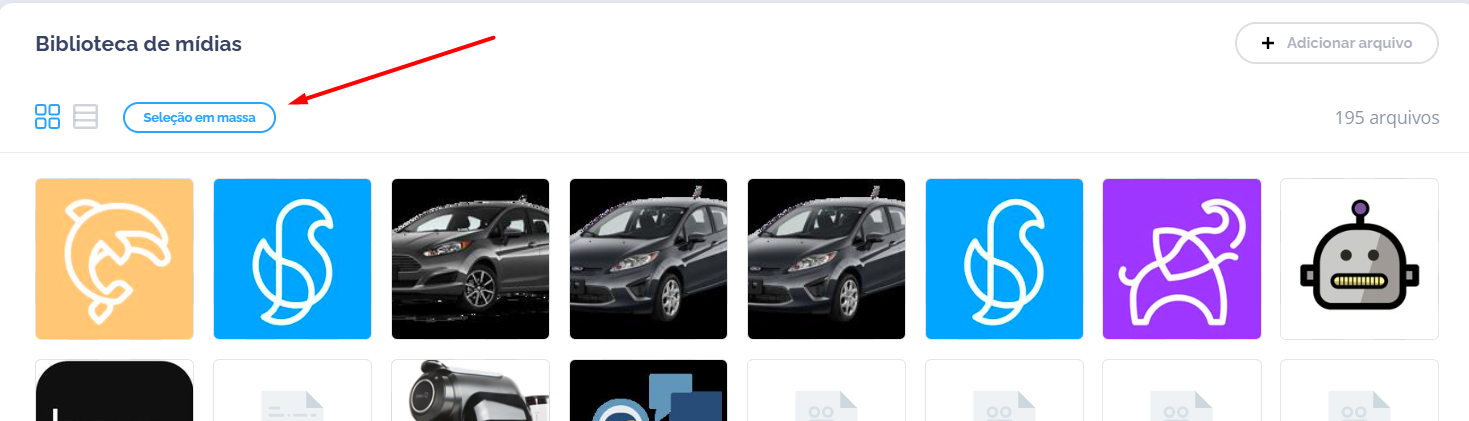
Clique em **"Seleção em massa"** na barra de ferramentas.
Na aba lateral, selecione **"Excluir permanentemente"**.
Clique em **"Seleção em massa"** na barra de ferramentas.
 Marque todos os arquivos que deseja excluir.
Clique em **"Excluir 'X' arquivos permanentemente"**.
***
## Detalhes do Arquivo
Clique em qualquer arquivo para abrir a aba lateral com as seguintes informações e ações:
| Campo / Ação | Tipo | Descrição |
| -------------------------------------------------- | ------------- | -------------------------------------- |
| **Nome do arquivo** | Info | Nome original do arquivo |
| **Tipo de arquivo** | Info | Formato (imagem, PDF, vídeo, áudio) |
| **Data/hora de upload** | Info | Quando o arquivo foi adicionado |
| **Tamanho** | Info | Tamanho em KB ou MB |
| **Dimensões** | Info | Largura × altura (apenas para imagens) |
| **Texto alternativo, título, legenda e descrição** | Info/Editável | Campos complementares para organização |
| **URL do arquivo** | Info | Link direto para acesso externo |
| **Copiar link** | Ação | Copia a URL do arquivo |
| **Salvar alterações** | Ação | Salva edições nos campos descritivos |
| **Excluir permanentemente** | Ação | Remove o arquivo da biblioteca |
Com a biblioteca organizada, o uso de arquivos em campanhas, templates e atendimentos se torna mais ágil, padronizado e seguro para toda a equipe.
***
## Links Relacionados
Criar e gerenciar templates HSM
Criar e gerenciar templates de e-mail
Atualizar foto e dados de perfil do WhatsApp
***
## ⁉️ Perguntas Frequentes (FAQ)
A biblioteca suporta **imagens**, **documentos**, **vídeos** e **áudios** — todos os formatos utilizados em campanhas, templates, atendimentos e demais recursos da plataforma.
Cada arquivo pode ter no máximo **15 MB** no momento do upload.
**Sim.** A funcionalidade **Seleção em massa** permite excluir múltiplos arquivos simultaneamente.
**Caminho:** Invenio Center > Recursos > Mídias > Seleção em massa > Marcar arquivos > Excluir permanentemente
**Não.** A exclusão é **permanente e irreversível**. Revise com atenção antes de confirmar.
As mídias podem ser utilizadas em **templates de WhatsApp**, **templates de e-mail**, campanhas, atendimentos, mensagens automáticas e demais fluxos da plataforma.
Ajudam na **organização interna**, acessibilidade e padronização — facilitando a identificação correta dos arquivos pela equipe. O texto alternativo também é usado em contextos de acessibilidade.
Marque todos os arquivos que deseja excluir.
Clique em **"Excluir 'X' arquivos permanentemente"**.
***
## Detalhes do Arquivo
Clique em qualquer arquivo para abrir a aba lateral com as seguintes informações e ações:
| Campo / Ação | Tipo | Descrição |
| -------------------------------------------------- | ------------- | -------------------------------------- |
| **Nome do arquivo** | Info | Nome original do arquivo |
| **Tipo de arquivo** | Info | Formato (imagem, PDF, vídeo, áudio) |
| **Data/hora de upload** | Info | Quando o arquivo foi adicionado |
| **Tamanho** | Info | Tamanho em KB ou MB |
| **Dimensões** | Info | Largura × altura (apenas para imagens) |
| **Texto alternativo, título, legenda e descrição** | Info/Editável | Campos complementares para organização |
| **URL do arquivo** | Info | Link direto para acesso externo |
| **Copiar link** | Ação | Copia a URL do arquivo |
| **Salvar alterações** | Ação | Salva edições nos campos descritivos |
| **Excluir permanentemente** | Ação | Remove o arquivo da biblioteca |
Com a biblioteca organizada, o uso de arquivos em campanhas, templates e atendimentos se torna mais ágil, padronizado e seguro para toda a equipe.
***
## Links Relacionados
Criar e gerenciar templates HSM
Criar e gerenciar templates de e-mail
Atualizar foto e dados de perfil do WhatsApp
***
## ⁉️ Perguntas Frequentes (FAQ)
A biblioteca suporta **imagens**, **documentos**, **vídeos** e **áudios** — todos os formatos utilizados em campanhas, templates, atendimentos e demais recursos da plataforma.
Cada arquivo pode ter no máximo **15 MB** no momento do upload.
**Sim.** A funcionalidade **Seleção em massa** permite excluir múltiplos arquivos simultaneamente.
**Caminho:** Invenio Center > Recursos > Mídias > Seleção em massa > Marcar arquivos > Excluir permanentemente
**Não.** A exclusão é **permanente e irreversível**. Revise com atenção antes de confirmar.
As mídias podem ser utilizadas em **templates de WhatsApp**, **templates de e-mail**, campanhas, atendimentos, mensagens automáticas e demais fluxos da plataforma.
Ajudam na **organização interna**, acessibilidade e padronização — facilitando a identificação correta dos arquivos pela equipe. O texto alternativo também é usado em contextos de acessibilidade.