> ## Documentation Index
> Fetch the complete documentation index at: https://docs.robbu.global/llms.txt
> Use this file to discover all available pages before exploring further.
# Campanhas de E-mail
> Crie, configure e monitore campanhas de e-mail no Invenio Center: público-alvo, agendamento, remetente, templates e relatórios de desempenho em tempo real.
As **Campanhas de E-mail** do Invenio Center permitem o envio programado e massivo de mensagens para públicos segmentados. Ideal para:
* 📣 **Marketing:** promoções, lançamentos e engajamento
* 💳 **Cobranças:** lembretes e notificações de vencimento
* 🔔 **Notificações:** atualizações de status e confirmações
A interface guia o processo em etapas, com controle total sobre envios, segmentação e análise de resultados.
***
## Pré-requisito: Público-Alvo
**Antes de criar uma campanha**, o público deve estar cadastrado no módulo **Público**.
**Caminho:** Invenio Center > Converter > Público > Importar
Consulte: [Importação de Público no Invenio Center](https://docs.robbu.global/docs/center/publico-importacao)
***
## Criar Campanha de E-mail
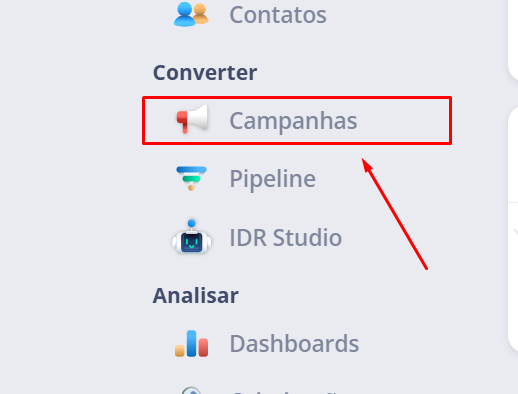
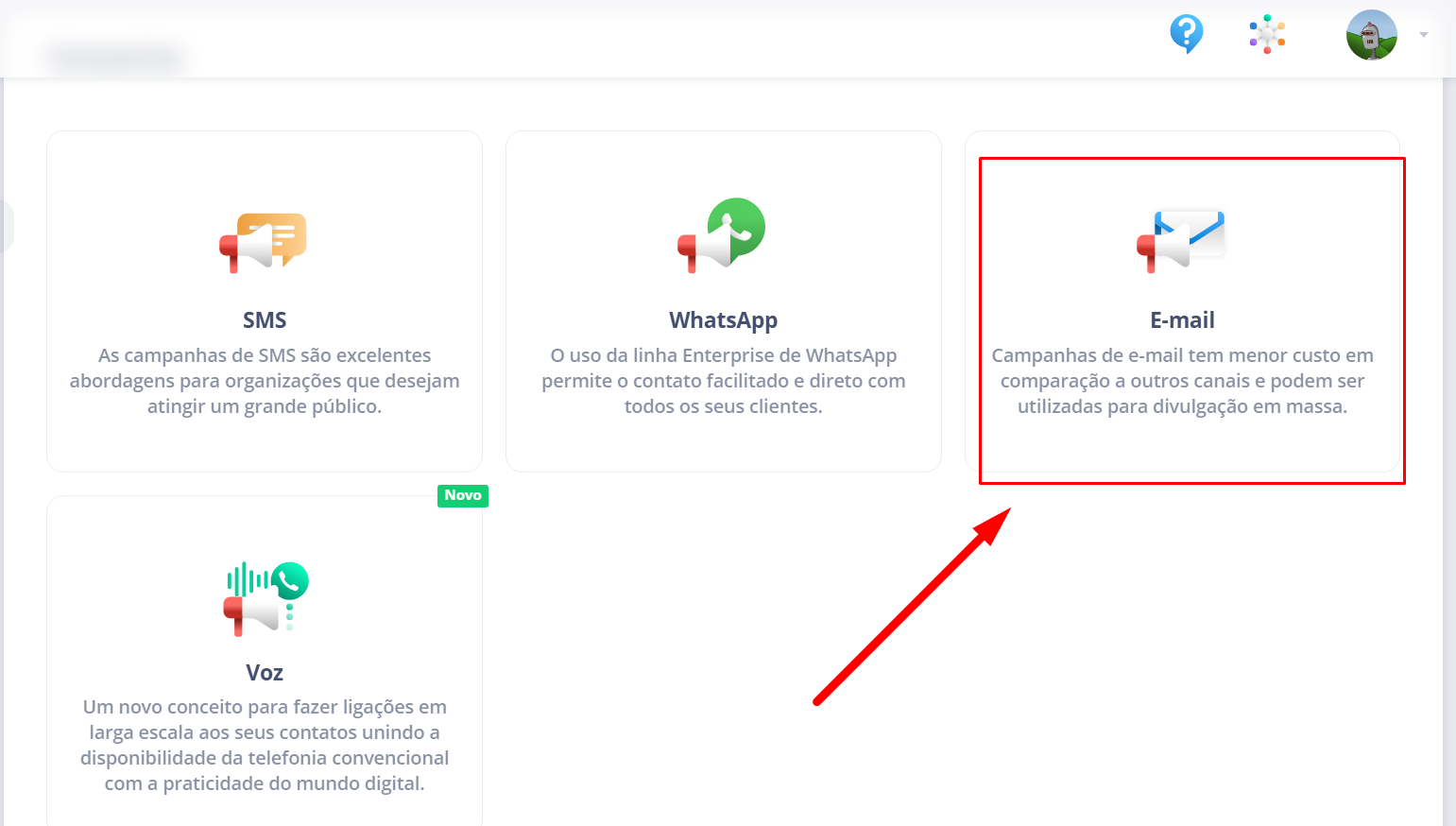
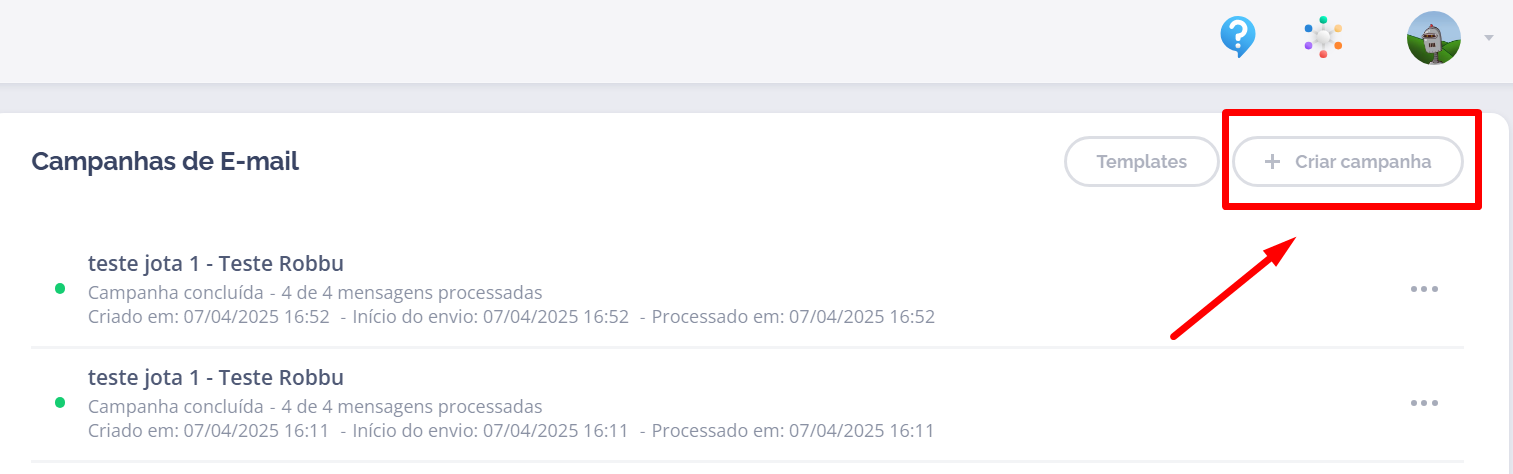
**Caminho:** Invenio Center > Converter > Campanhas > E-mail > **+ Criar campanha**
**Acesso direto:** [Campanhas de E-mail](https://inveniocenter.robbu.global/painel/campanhas/email)
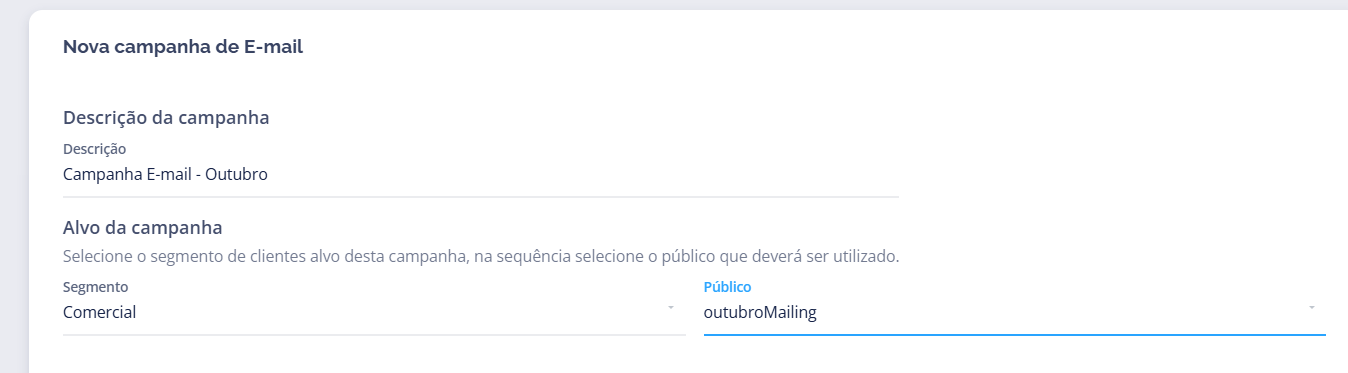
 Defina um **nome** para identificação interna, organização e acompanhamento dos resultados.
1. Escolha o **segmento** correspondente ao público que receberá os e-mails
2. Selecione o **arquivo do público** importado
Defina um **nome** para identificação interna, organização e acompanhamento dos resultados.
1. Escolha o **segmento** correspondente ao público que receberá os e-mails
2. Selecione o **arquivo do público** importado
 O canal de e-mail remetente deve estar **vinculado ao mesmo segmento** do público selecionado.
Agende para data e horário específicos para:
* ✅ **Planejamento** adequado dos disparos
* ✅ **Evitar envios** fora do horário comercial
* ✅ **Reduzir sobrecarga** no servidor
**Intervalo de envio (opcional):**
Configure o percentual de contatos que receberão o e-mail por ciclo de tempo.
**Exemplo:** A cada 15 minutos, enviar para 20% dos contatos.
Defina como lidar com contatos em atendimento ativo no momento do disparo:
| Opção | Comportamento |
| ---------------------- | ------------------------------------------------------- |
| **Manter na campanha** | Contatos em atendimento recebem o e-mail normalmente |
| **Remover recentes** | Exclui contatos atendidos dentro do período configurado |
**Exemplo de configuração:** Remover contatos atendidos nas últimas 2 horas.
O canal de e-mail remetente deve estar **vinculado ao mesmo segmento** do público selecionado.
Agende para data e horário específicos para:
* ✅ **Planejamento** adequado dos disparos
* ✅ **Evitar envios** fora do horário comercial
* ✅ **Reduzir sobrecarga** no servidor
**Intervalo de envio (opcional):**
Configure o percentual de contatos que receberão o e-mail por ciclo de tempo.
**Exemplo:** A cada 15 minutos, enviar para 20% dos contatos.
Defina como lidar com contatos em atendimento ativo no momento do disparo:
| Opção | Comportamento |
| ---------------------- | ------------------------------------------------------- |
| **Manter na campanha** | Contatos em atendimento recebem o e-mail normalmente |
| **Remover recentes** | Exclui contatos atendidos dentro do período configurado |
**Exemplo de configuração:** Remover contatos atendidos nas últimas 2 horas.
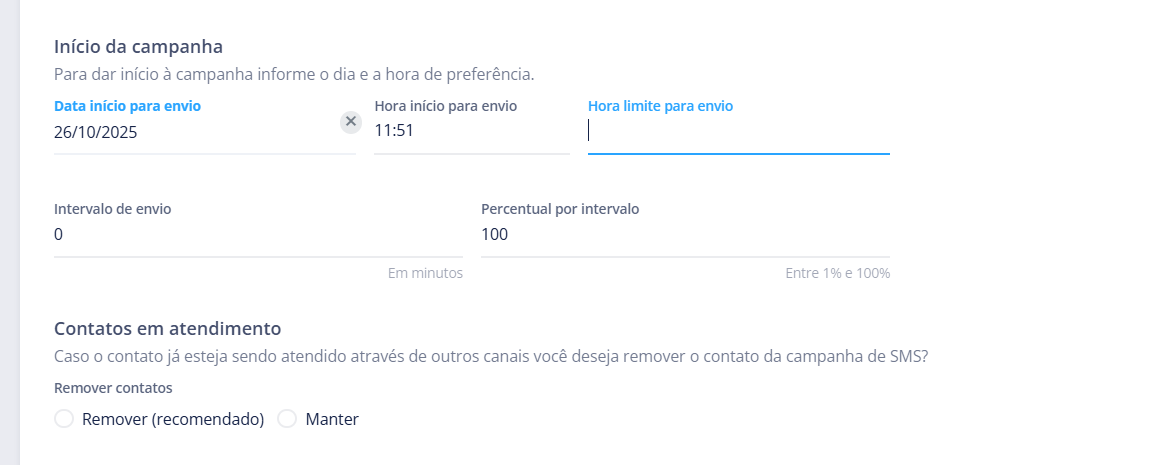 **Remetente:**
| Opção | Endereço |
| --------------------------------- | ----------------------------------------- |
| 📧 **Canal de e-mail próprio** | E-mail cadastrado e vinculado ao ambiente |
| 🏢 **Canal padrão da plataforma** | `mensagem@avisoseguro.com.br` |
**Título do e-mail:**
Informe o assunto exibido na caixa de entrada do destinatário. Campo essencial para uma boa **taxa de abertura**.
**Remetente:**
| Opção | Endereço |
| --------------------------------- | ----------------------------------------- |
| 📧 **Canal de e-mail próprio** | E-mail cadastrado e vinculado ao ambiente |
| 🏢 **Canal padrão da plataforma** | `mensagem@avisoseguro.com.br` |
**Título do e-mail:**
Informe o assunto exibido na caixa de entrada do destinatário. Campo essencial para uma boa **taxa de abertura**.
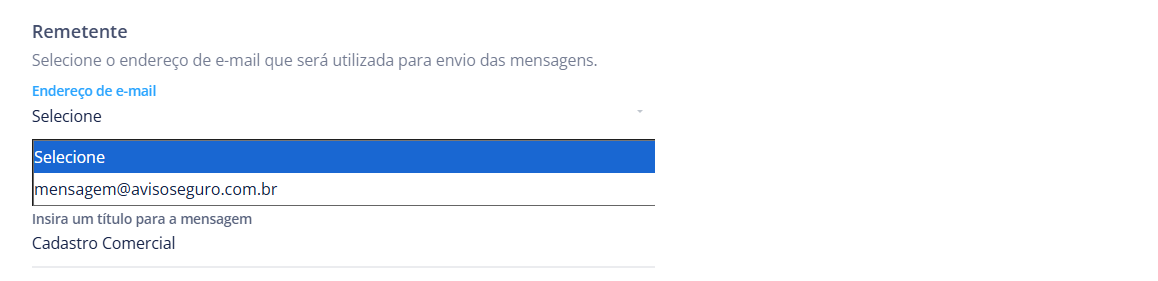 Escolha como definir o conteúdo:
**Usar conteúdo existente** no campo "Mensagem" do público importado.
Ideal quando o conteúdo já está personalizado por contato no arquivo de público.
**Editor visual drag-and-drop** para criar e-mails sem precisar de HTML.
**Vantagens:**
* 🎨 Interface intuitiva de arrastar e soltar
* 📱 Layout responsivo automático
* 👁️ Pré-visualização em tempo real
* 🖼️ Suporte a imagens, botões e colunas
Ideal para criação rápida com controle visual.
**Insira código HTML** para controle total sobre o design.
**Vantagens:**
* 🎯 Personalização completa do layout
* 🔧 Compatível com templates HTML externos
* 💻 Ideal para equipes com conhecimento técnico
Cole ou importe seu código HTML diretamente.
Escolha como definir o conteúdo:
**Usar conteúdo existente** no campo "Mensagem" do público importado.
Ideal quando o conteúdo já está personalizado por contato no arquivo de público.
**Editor visual drag-and-drop** para criar e-mails sem precisar de HTML.
**Vantagens:**
* 🎨 Interface intuitiva de arrastar e soltar
* 📱 Layout responsivo automático
* 👁️ Pré-visualização em tempo real
* 🖼️ Suporte a imagens, botões e colunas
Ideal para criação rápida com controle visual.
**Insira código HTML** para controle total sobre o design.
**Vantagens:**
* 🎯 Personalização completa do layout
* 🔧 Compatível com templates HTML externos
* 💻 Ideal para equipes com conhecimento técnico
Cole ou importe seu código HTML diretamente.
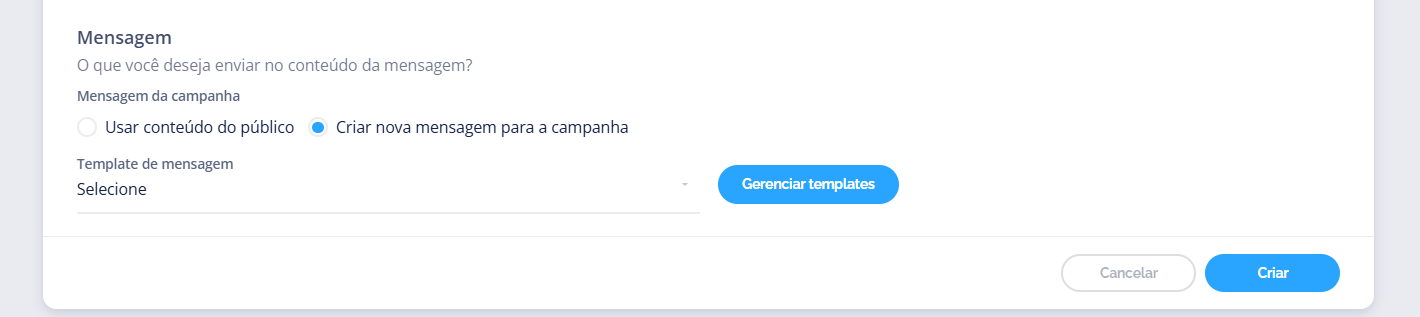 Consulte: [Templates de E-mail no Invenio Center](https://docs.robbu.global/docs/center/templates-de-email)
Revise todas as configurações e clique em **"Iniciar campanha"** para disparar ou confirmar o agendamento.
Campanha criada com sucesso! Agora você pode acompanhar os resultados em tempo real no painel.
***
## Acompanhamento da Campanha
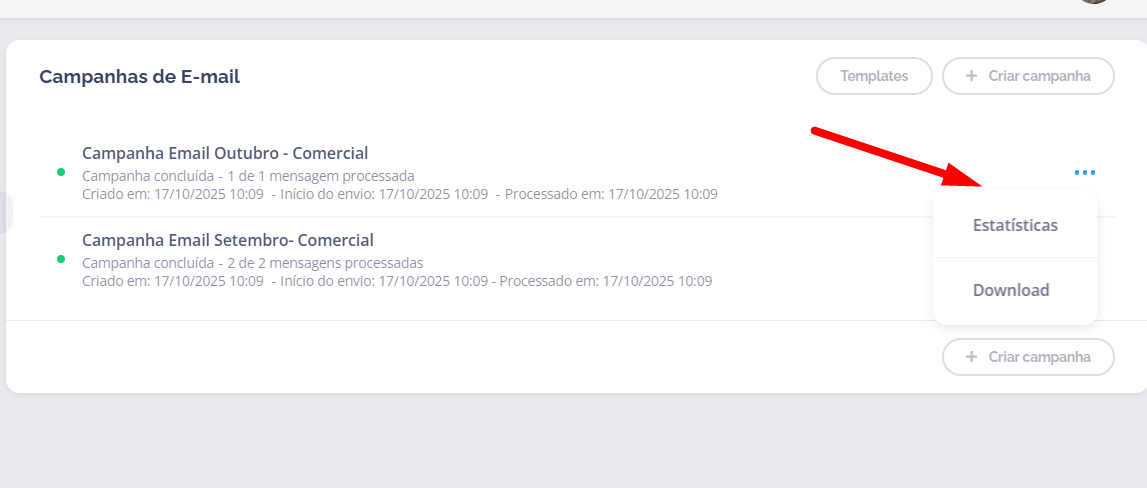
Na tela inicial, consulte informações de campanhas já realizadas:
* 📅 Horário, data de criação e conclusão
* ▶️ Início de envio
* 📊 Quantidade de mensagens processadas
Clique nos **três pontinhos** ao lado de cada campanha para:
* 📈 **Estatísticas** detalhadas da campanha
* 📥 **Download** do relatório CSV
Consulte: [Templates de E-mail no Invenio Center](https://docs.robbu.global/docs/center/templates-de-email)
Revise todas as configurações e clique em **"Iniciar campanha"** para disparar ou confirmar o agendamento.
Campanha criada com sucesso! Agora você pode acompanhar os resultados em tempo real no painel.
***
## Acompanhamento da Campanha
Na tela inicial, consulte informações de campanhas já realizadas:
* 📅 Horário, data de criação e conclusão
* ▶️ Início de envio
* 📊 Quantidade de mensagens processadas
Clique nos **três pontinhos** ao lado de cada campanha para:
* 📈 **Estatísticas** detalhadas da campanha
* 📥 **Download** do relatório CSV
 ***
## Estatísticas da Campanha
Acompanhe o desempenho em tempo real com três visões:
**📤 Informações de envio**
* Total de contatos da campanha
* E-mails enviados com sucesso
* E-mails pendentes de envio
* Falhas durante o disparo
**📈 Retorno por período**
Quantidade de respostas/interações por hora. Considera todos os retornos do público engajado, independente do canal de entrada.
**🎯 Retorno por evento**
Eventos registrados por atendentes e chatbots para o público engajado.
***
## Relatório CSV (Download)
Exporte o relatório completo em **formato Excel (.csv)** pela opção **Download** no painel:
| Campo | Descrição |
| --------------------------------- | --------------------------------------------- |
| **NomePessoa** | Nome do destinatário |
| **CpfCnpj** | CPF ou CNPJ do cliente |
| **CodPessoaCliente** | Código interno da plataforma |
| **DDDTelefone** | DDD do telefone (quando disponível) |
| **NumeroTelefone** | Telefone do cliente (quando disponível) |
| **EnderecoEmail** | E-mail de destino da campanha |
| **DataHoraSolicitacao** | Data/hora do registro de envio |
| **DataHoraEnvio** | Data/hora do envio efetivo |
| **Mensagem** | Conteúdo do e-mail enviado |
| **SituacaoEntrega** | Status: enviado, entregue, falha, bloqueado |
| **Data/Hora Entrega Email** | Confirmação de recebimento pelo servidor |
| **Data/Hora Clique Email** | Data/hora do clique em link pelo destinatário |
| **Data/Hora Abertura Email** | Data/hora da abertura do e-mail |
| **Data/Hora Cancelamento Insc.** | Data/hora do opt-out do destinatário |
| **Data/Hora Marcação Spam Email** | Data/hora da marcação como spam |
**Relatório "Campanhas Realizadas"** também disponível na plataforma, com filtro por período e canal (incluindo e-mail).
Consulte: [Relatórios no Invenio Center](https://docs.robbu.global/docs/center/relatorios)
***
## Links Relacionados
Configurar canal de e-mail próprio
Criar e gerenciar templates
Cadastrar público para campanhas
Campanhas Realizadas e NPS
Configurar segmentos de envio
Filtrar conversas de e-mail
***
## ⁉️ Perguntas Frequentes (FAQ)
**Sim.** O público deve estar importado **antes** de criar a campanha.
**Caminho de importação:**
Invenio Center > Converter > Público > Importar > Selecionar arquivo > Confirmar
Durante a criação da campanha, você selecionará o segmento e o arquivo importado.
Consulte: [Importação de Público](https://docs.robbu.global/docs/center/publico-importacao)
**Duas opções disponíveis:**
| Opção | Endereço | Quando usar |
| ----------------- | ----------------------------- | ---------------------------------------- |
| **Canal próprio** | Seu e-mail cadastrado | Maior credibilidade e personalização |
| **Canal padrão** | `mensagem@avisoseguro.com.br` | Quando não há e-mail próprio configurado |
**Recomendação:** Use um canal próprio para melhor taxa de entrega e confiança do destinatário.
**Caminho para cadastrar:** Invenio Center > Configurações > Canais > E-mail > Adicionar conta
Consulte: [Cadastro de Conta de E-mail](https://docs.robbu.global/docs/center/cadastrar-conta-de-email)
**Sim!** O agendamento permite definir data e hora exatas para o disparo.
**Boas práticas de agendamento:**
* ✅ Horário comercial (9h–18h) para B2B
* ✅ Evite fins de semana para cobranças
* ✅ Terça a quinta têm melhores taxas de abertura
**Caminho:** Invenio Center > Converter > Campanhas > E-mail > Criar > Agendamento
Permite enviar a campanha de forma **graduada**, evitando sobrecarga.
**Como configurar:**
* Defina o **percentual** de contatos por ciclo (ex: 20%)
* Defina o **intervalo de tempo** entre ciclos (ex: 15 minutos)
**Exemplo prático:**
* 1.000 contatos na campanha
* Configuração: 20% a cada 15 minutos
* Resultado: 200 e-mails a cada 15 min → campanha concluída em \~1h15
**Benefícios:** Evita bloqueios por volume anormal e mantém a reputação do servidor de e-mail.
Você pode escolher entre duas opções:
**Manter na campanha:**
* Contato recebe o e-mail mesmo estando em atendimento
* Pode causar mensagens duplicadas ou redundantes
**Remover contatos recentes:**
* Define um período de exclusão (ex: últimas 2 horas)
* Contatos atendidos dentro do período são excluídos do disparo
* Evita comunicação desnecessária com clientes já assistidos
**Caminho:** Invenio Center > Converter > Campanhas > E-mail > Criar > Contatos em Atendimento
| Característica | Construtor | HTML Direto |
| -------------------- | ---------------------- | ---------------------- |
| Conhecimento técnico | ❌ Não precisa | ✅ Recomendado |
| Interface | Visual (drag-and-drop) | Código HTML |
| Flexibilidade | Moderada | Total |
| Velocidade | Rápida | Depende da experiência |
| Responsividade | Automática | Manual |
**Recomendação:**
* **Equipe de marketing sem dev:** use o Construtor
* **Equipe técnica ou layout complexo:** use HTML Direto
Após o disparo, acesse as estatísticas:
**Caminho:** Invenio Center > Converter > Campanhas > E-mail > Três pontinhos > Estatísticas
**Métricas disponíveis:**
* 📤 **Enviados / Pendentes / Falhas**
* 📊 **Retorno por período** (respostas por hora)
* 🎯 **Retorno por evento** (ações de atendentes e chatbots)
O relatório exportado inclui dados detalhados por contato:
**Dados de entrega:** situação, data/hora de envio e entrega
**Engajamento:** abertura, clique em links
**Problemas:** opt-out (cancelamento de inscrição), marcação como spam
**Como exportar:**
Invenio Center > Converter > Campanhas > E-mail > Três pontinhos > Download
Também disponível o relatório **"Campanhas Realizadas"** com filtro por período e canal.
**Sim, obrigatoriamente.**
* O **segmento do público** define quem recebe o e-mail
* O **canal de e-mail remetente** deve estar vinculado ao mesmo segmento
* Se houver incompatibilidade, a campanha pode falhar ou não aparecer como opção
**Como verificar:** Invenio Center > Configurações > Canais > E-mail > Verificar segmentos vinculados
**Sim!** Durante a criação da campanha, ao selecionar a opção de conteúdo personalizado, você pode:
* ✅ **Selecionar um template existente** criado anteriormente
* ✅ **Criar um novo template** direto na campanha (Construtor ou HTML)
* ✅ **Editar templates** existentes antes de usar
**Caminho:** Invenio Center > Converter > Campanhas > E-mail > Criar > Conteúdo da Mensagem
Consulte: [Templates de E-mail](https://docs.robbu.global/docs/center/templates-de-email)
***
## Estatísticas da Campanha
Acompanhe o desempenho em tempo real com três visões:
**📤 Informações de envio**
* Total de contatos da campanha
* E-mails enviados com sucesso
* E-mails pendentes de envio
* Falhas durante o disparo
**📈 Retorno por período**
Quantidade de respostas/interações por hora. Considera todos os retornos do público engajado, independente do canal de entrada.
**🎯 Retorno por evento**
Eventos registrados por atendentes e chatbots para o público engajado.
***
## Relatório CSV (Download)
Exporte o relatório completo em **formato Excel (.csv)** pela opção **Download** no painel:
| Campo | Descrição |
| --------------------------------- | --------------------------------------------- |
| **NomePessoa** | Nome do destinatário |
| **CpfCnpj** | CPF ou CNPJ do cliente |
| **CodPessoaCliente** | Código interno da plataforma |
| **DDDTelefone** | DDD do telefone (quando disponível) |
| **NumeroTelefone** | Telefone do cliente (quando disponível) |
| **EnderecoEmail** | E-mail de destino da campanha |
| **DataHoraSolicitacao** | Data/hora do registro de envio |
| **DataHoraEnvio** | Data/hora do envio efetivo |
| **Mensagem** | Conteúdo do e-mail enviado |
| **SituacaoEntrega** | Status: enviado, entregue, falha, bloqueado |
| **Data/Hora Entrega Email** | Confirmação de recebimento pelo servidor |
| **Data/Hora Clique Email** | Data/hora do clique em link pelo destinatário |
| **Data/Hora Abertura Email** | Data/hora da abertura do e-mail |
| **Data/Hora Cancelamento Insc.** | Data/hora do opt-out do destinatário |
| **Data/Hora Marcação Spam Email** | Data/hora da marcação como spam |
**Relatório "Campanhas Realizadas"** também disponível na plataforma, com filtro por período e canal (incluindo e-mail).
Consulte: [Relatórios no Invenio Center](https://docs.robbu.global/docs/center/relatorios)
***
## Links Relacionados
Configurar canal de e-mail próprio
Criar e gerenciar templates
Cadastrar público para campanhas
Campanhas Realizadas e NPS
Configurar segmentos de envio
Filtrar conversas de e-mail
***
## ⁉️ Perguntas Frequentes (FAQ)
**Sim.** O público deve estar importado **antes** de criar a campanha.
**Caminho de importação:**
Invenio Center > Converter > Público > Importar > Selecionar arquivo > Confirmar
Durante a criação da campanha, você selecionará o segmento e o arquivo importado.
Consulte: [Importação de Público](https://docs.robbu.global/docs/center/publico-importacao)
**Duas opções disponíveis:**
| Opção | Endereço | Quando usar |
| ----------------- | ----------------------------- | ---------------------------------------- |
| **Canal próprio** | Seu e-mail cadastrado | Maior credibilidade e personalização |
| **Canal padrão** | `mensagem@avisoseguro.com.br` | Quando não há e-mail próprio configurado |
**Recomendação:** Use um canal próprio para melhor taxa de entrega e confiança do destinatário.
**Caminho para cadastrar:** Invenio Center > Configurações > Canais > E-mail > Adicionar conta
Consulte: [Cadastro de Conta de E-mail](https://docs.robbu.global/docs/center/cadastrar-conta-de-email)
**Sim!** O agendamento permite definir data e hora exatas para o disparo.
**Boas práticas de agendamento:**
* ✅ Horário comercial (9h–18h) para B2B
* ✅ Evite fins de semana para cobranças
* ✅ Terça a quinta têm melhores taxas de abertura
**Caminho:** Invenio Center > Converter > Campanhas > E-mail > Criar > Agendamento
Permite enviar a campanha de forma **graduada**, evitando sobrecarga.
**Como configurar:**
* Defina o **percentual** de contatos por ciclo (ex: 20%)
* Defina o **intervalo de tempo** entre ciclos (ex: 15 minutos)
**Exemplo prático:**
* 1.000 contatos na campanha
* Configuração: 20% a cada 15 minutos
* Resultado: 200 e-mails a cada 15 min → campanha concluída em \~1h15
**Benefícios:** Evita bloqueios por volume anormal e mantém a reputação do servidor de e-mail.
Você pode escolher entre duas opções:
**Manter na campanha:**
* Contato recebe o e-mail mesmo estando em atendimento
* Pode causar mensagens duplicadas ou redundantes
**Remover contatos recentes:**
* Define um período de exclusão (ex: últimas 2 horas)
* Contatos atendidos dentro do período são excluídos do disparo
* Evita comunicação desnecessária com clientes já assistidos
**Caminho:** Invenio Center > Converter > Campanhas > E-mail > Criar > Contatos em Atendimento
| Característica | Construtor | HTML Direto |
| -------------------- | ---------------------- | ---------------------- |
| Conhecimento técnico | ❌ Não precisa | ✅ Recomendado |
| Interface | Visual (drag-and-drop) | Código HTML |
| Flexibilidade | Moderada | Total |
| Velocidade | Rápida | Depende da experiência |
| Responsividade | Automática | Manual |
**Recomendação:**
* **Equipe de marketing sem dev:** use o Construtor
* **Equipe técnica ou layout complexo:** use HTML Direto
Após o disparo, acesse as estatísticas:
**Caminho:** Invenio Center > Converter > Campanhas > E-mail > Três pontinhos > Estatísticas
**Métricas disponíveis:**
* 📤 **Enviados / Pendentes / Falhas**
* 📊 **Retorno por período** (respostas por hora)
* 🎯 **Retorno por evento** (ações de atendentes e chatbots)
O relatório exportado inclui dados detalhados por contato:
**Dados de entrega:** situação, data/hora de envio e entrega
**Engajamento:** abertura, clique em links
**Problemas:** opt-out (cancelamento de inscrição), marcação como spam
**Como exportar:**
Invenio Center > Converter > Campanhas > E-mail > Três pontinhos > Download
Também disponível o relatório **"Campanhas Realizadas"** com filtro por período e canal.
**Sim, obrigatoriamente.**
* O **segmento do público** define quem recebe o e-mail
* O **canal de e-mail remetente** deve estar vinculado ao mesmo segmento
* Se houver incompatibilidade, a campanha pode falhar ou não aparecer como opção
**Como verificar:** Invenio Center > Configurações > Canais > E-mail > Verificar segmentos vinculados
**Sim!** Durante a criação da campanha, ao selecionar a opção de conteúdo personalizado, você pode:
* ✅ **Selecionar um template existente** criado anteriormente
* ✅ **Criar um novo template** direto na campanha (Construtor ou HTML)
* ✅ **Editar templates** existentes antes de usar
**Caminho:** Invenio Center > Converter > Campanhas > E-mail > Criar > Conteúdo da Mensagem
Consulte: [Templates de E-mail](https://docs.robbu.global/docs/center/templates-de-email)