> ## Documentation Index
> Fetch the complete documentation index at: https://docs.robbu.global/llms.txt
> Use this file to discover all available pages before exploring further.
# Campanhas de WhatsApp
> Crie, configure e acompanhe campanhas de WhatsApp no Invenio: envio em massa com templates HSM, agendamento, monitoramento e relatórios detalhados.
As **campanhas de WhatsApp** no Invenio Center são elementos essenciais em estratégias de marketing digital e no envio de notificações ativas.
Elas permitem o **envio em massa** de mensagens por meio da **API Oficial do WhatsApp**, utilizando **mensagens estruturadas (HSM)** — templates pré-aprovados pela Meta.
**Benefícios:**
* 📈 **Maior engajamento** com o público
* 💰 **Aumento de conversões**
* 🚀 **Geração de tráfego**
* 💵 **Crescimento de receita**
**WhatsApp Business API:** Saiba mais sobre a API oficial em [O que é o WhatsApp Business API?](https://docs.robbu.global/docs/center/whatsapp-business-api)
***
## Criar Campanha
No **Invenio Center**, acesse: **Converter > Campanhas > WhatsApp**
**Acesso direto:** [Campanhas de WhatsApp no Invenio Center](https://inveniocenter.robbu.global/painel/campanhas/whatsapp)
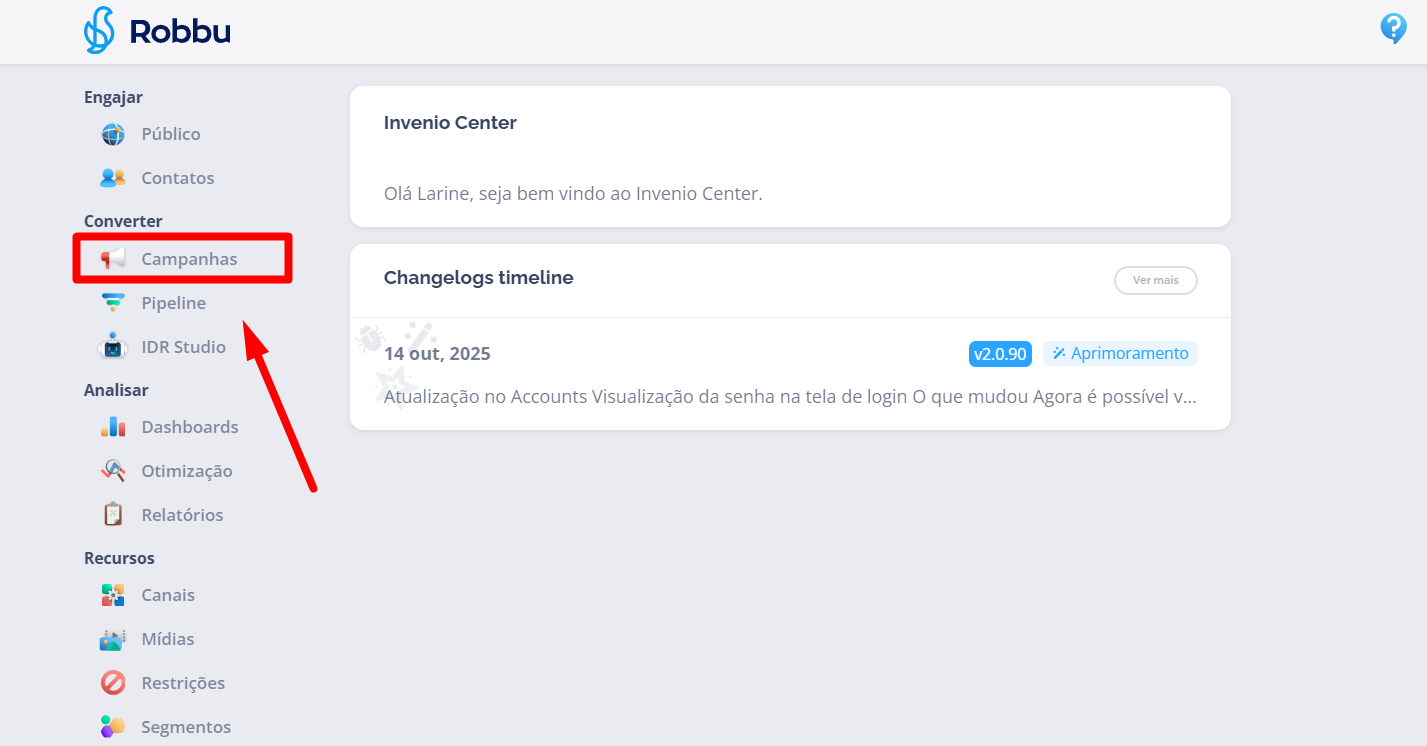
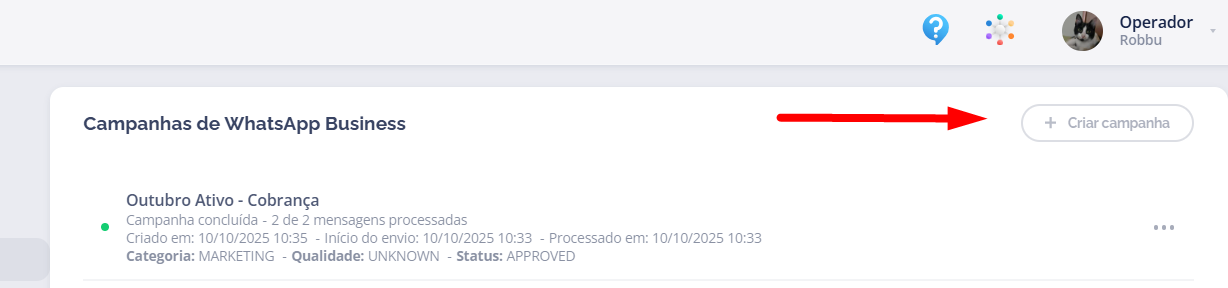
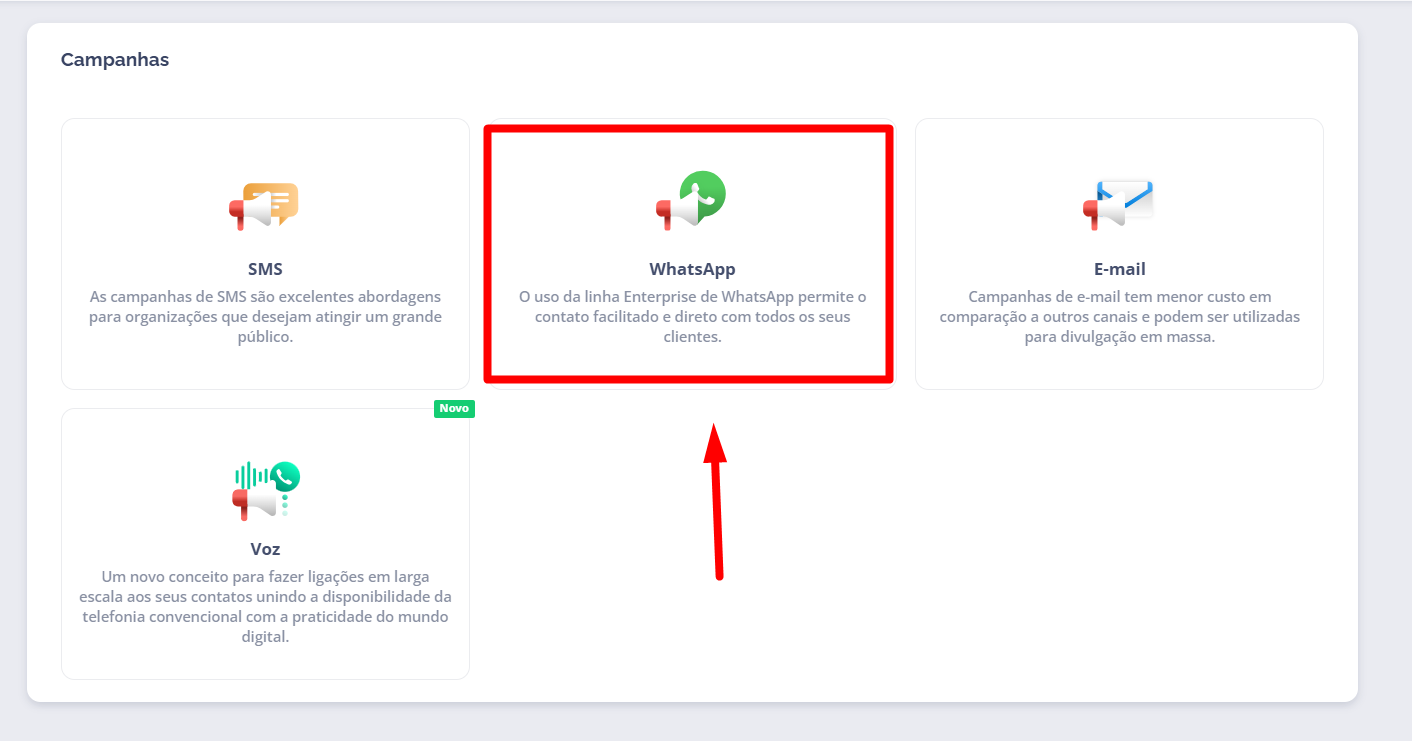 Clique em **"+ Criar Campanha"** para iniciar o processo.
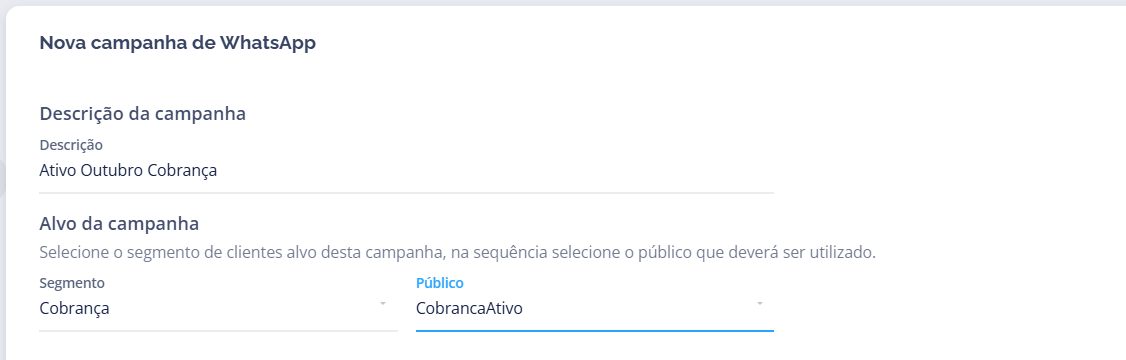
 **Descrição da Campanha:**
Defina um **nome** para sua campanha. Ele será utilizado para identificação e acompanhamento interno.
**Exemplo:** "Promoção Black Friday 2024" ou "Cobrança Vencimentos Janeiro"
**Alvo da Campanha:**
Selecione o **público-alvo** que deve estar previamente cadastrado na aba **"Público"**.
**Passos:**
1. Selecione o **segmento** da campanha
2. Escolha o **público** disponível dentro do segmento
**Descrição da Campanha:**
Defina um **nome** para sua campanha. Ele será utilizado para identificação e acompanhamento interno.
**Exemplo:** "Promoção Black Friday 2024" ou "Cobrança Vencimentos Janeiro"
**Alvo da Campanha:**
Selecione o **público-alvo** que deve estar previamente cadastrado na aba **"Público"**.
**Passos:**
1. Selecione o **segmento** da campanha
2. Escolha o **público** disponível dentro do segmento
 **Importação de público:** Consulte [Importação de Público no Invenio Center](https://docs.robbu.global/docs/center/publico-importacao)
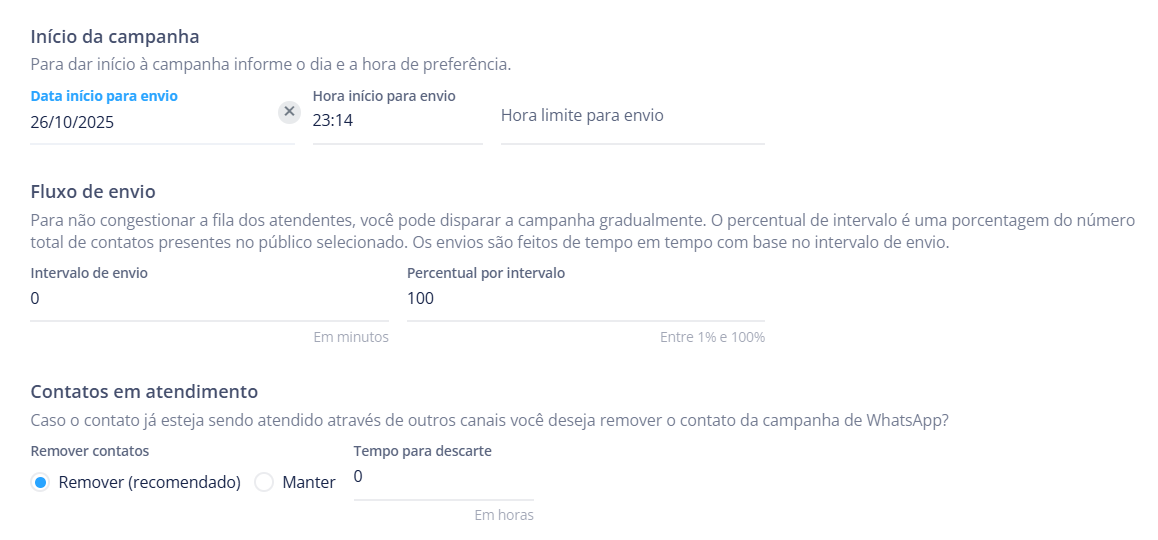
**Agendamento:**
Agende o **início da campanha** definindo data e hora específicas.
**Benefícios do agendamento:**
* ⏰ Controle de horário de disparo
* 📊 Previsão de tempo de execução
* 🛡️ Mitigação de imprevistos técnicos
***
**Intervalo de Envio:**
Configure envio **gradual** para evitar sobrecarga.
**Exemplo:** Enviar 20% dos contatos a cada 30 minutos até completar 100%.
**Recomendação:** Use intervalos de 15-30 minutos para campanhas grandes (10.000+ contatos).
***
**Contatos em Atendimento:**
Escolha como tratar contatos **atualmente em atendimento**:
* ✅ **Incluir** os contatos no disparo
* ❌ **Remover** contatos em atendimento recente (ex: nas últimas 2 horas)
**Importação de público:** Consulte [Importação de Público no Invenio Center](https://docs.robbu.global/docs/center/publico-importacao)
**Agendamento:**
Agende o **início da campanha** definindo data e hora específicas.
**Benefícios do agendamento:**
* ⏰ Controle de horário de disparo
* 📊 Previsão de tempo de execução
* 🛡️ Mitigação de imprevistos técnicos
***
**Intervalo de Envio:**
Configure envio **gradual** para evitar sobrecarga.
**Exemplo:** Enviar 20% dos contatos a cada 30 minutos até completar 100%.
**Recomendação:** Use intervalos de 15-30 minutos para campanhas grandes (10.000+ contatos).
***
**Contatos em Atendimento:**
Escolha como tratar contatos **atualmente em atendimento**:
* ✅ **Incluir** os contatos no disparo
* ❌ **Remover** contatos em atendimento recente (ex: nas últimas 2 horas)
 **Escolha do Número de Disparo:**
Selecione o número que enviará a campanha.
**Escolha do Número de Disparo:**
Selecione o número que enviará a campanha.
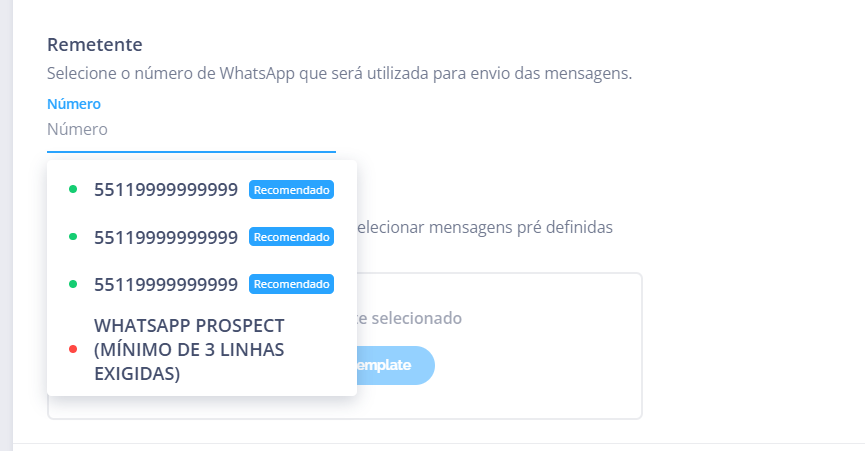 **Números Receptivos (não recomendado):**
Embora tecnicamente possível, o uso de números receptivos para campanhas **não é recomendado**:
* ❌ Sistema **não seleciona automaticamente** outros números
* ❌ Todo envio será feito por **um único número**
* ❌ Pode **sobrecarregar** a linha
* ❌ **Qualidade da linha pode cair rapidamente**, comprometendo a campanha
**Números Prospect (recomendado):**
Para campanhas com linhas **Prospect**:
* ✅ Devem existir **mínimo 3 linhas cadastradas** no mesmo segmento
* ✅ Todas com **boa classificação de qualidade** (Green ou Yellow)
* ✅ Sistema **seleciona automaticamente** a melhor linha
* ✅ **Alterna entre linhas** para evitar sobrecarga
* ✅ **Garante continuidade** mesmo com restrições
**Seleção do Template:**
Escolha um **template previamente vinculado** aos números da campanha.
**Antes de iniciar:**
* ✅ Verifique o **preenchimento das variáveis**
* ✅ Confira **mídias** (imagens, vídeos, documentos)
* ✅ Teste o template para evitar falhas
**Números Receptivos (não recomendado):**
Embora tecnicamente possível, o uso de números receptivos para campanhas **não é recomendado**:
* ❌ Sistema **não seleciona automaticamente** outros números
* ❌ Todo envio será feito por **um único número**
* ❌ Pode **sobrecarregar** a linha
* ❌ **Qualidade da linha pode cair rapidamente**, comprometendo a campanha
**Números Prospect (recomendado):**
Para campanhas com linhas **Prospect**:
* ✅ Devem existir **mínimo 3 linhas cadastradas** no mesmo segmento
* ✅ Todas com **boa classificação de qualidade** (Green ou Yellow)
* ✅ Sistema **seleciona automaticamente** a melhor linha
* ✅ **Alterna entre linhas** para evitar sobrecarga
* ✅ **Garante continuidade** mesmo com restrições
**Seleção do Template:**
Escolha um **template previamente vinculado** aos números da campanha.
**Antes de iniciar:**
* ✅ Verifique o **preenchimento das variáveis**
* ✅ Confira **mídias** (imagens, vídeos, documentos)
* ✅ Teste o template para evitar falhas
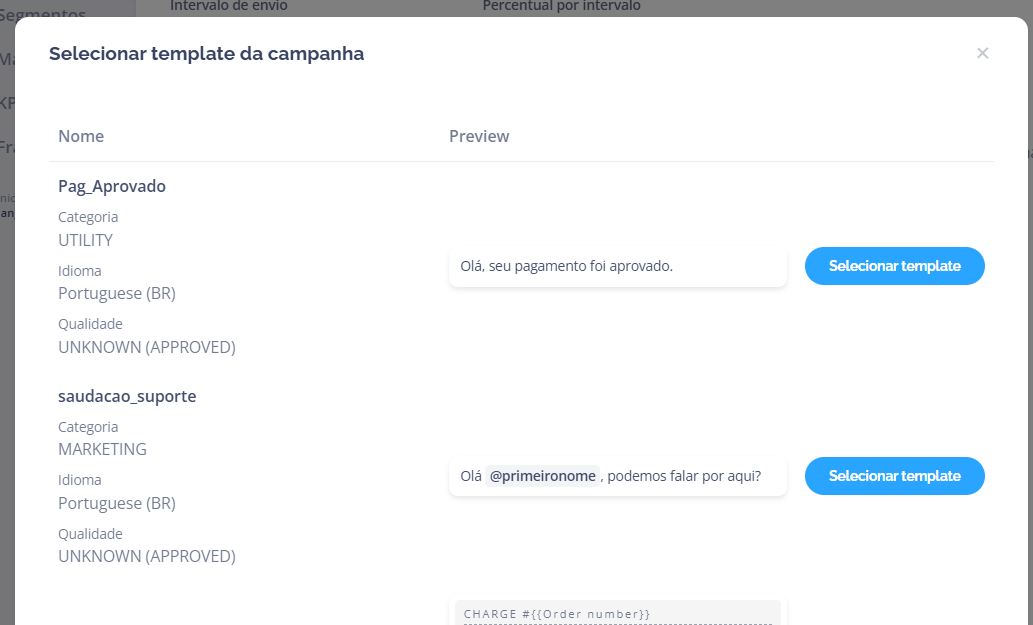 **Criação de templates:** Consulte [Criação de Templates no Invenio Center](https://docs.robbu.global/docs/center/como-criar-templates-whatsapp)
Revise todas as configurações e clique em **"Iniciar Campanha"** ou **"Agendar"**.
**Campanha criada com sucesso!** Acompanhe os resultados em tempo real no dashboard.
***
## Acompanhamento e Relatórios
### Detalhes da Campanha
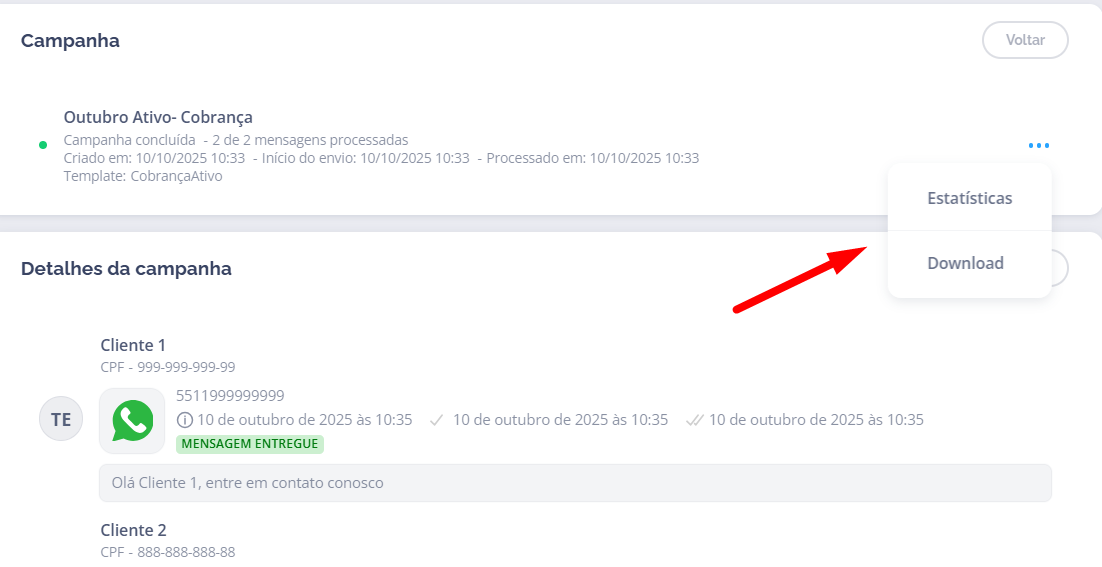
Após criar a campanha, você pode acompanhar **dados úteis** em tempo real:
**Como acessar:**
1. Clique na campanha na lista
2. Visualize a página de **detalhes**
**Informações disponíveis:**
* 📊 **Status de envio** para cada contato
* 👁️ **Mensagens visualizadas**
* ✅ **Mensagens entregues**
* ❌ **Falhas de envio**
* 📥 **Download de relatório CSV completo**
**Criação de templates:** Consulte [Criação de Templates no Invenio Center](https://docs.robbu.global/docs/center/como-criar-templates-whatsapp)
Revise todas as configurações e clique em **"Iniciar Campanha"** ou **"Agendar"**.
**Campanha criada com sucesso!** Acompanhe os resultados em tempo real no dashboard.
***
## Acompanhamento e Relatórios
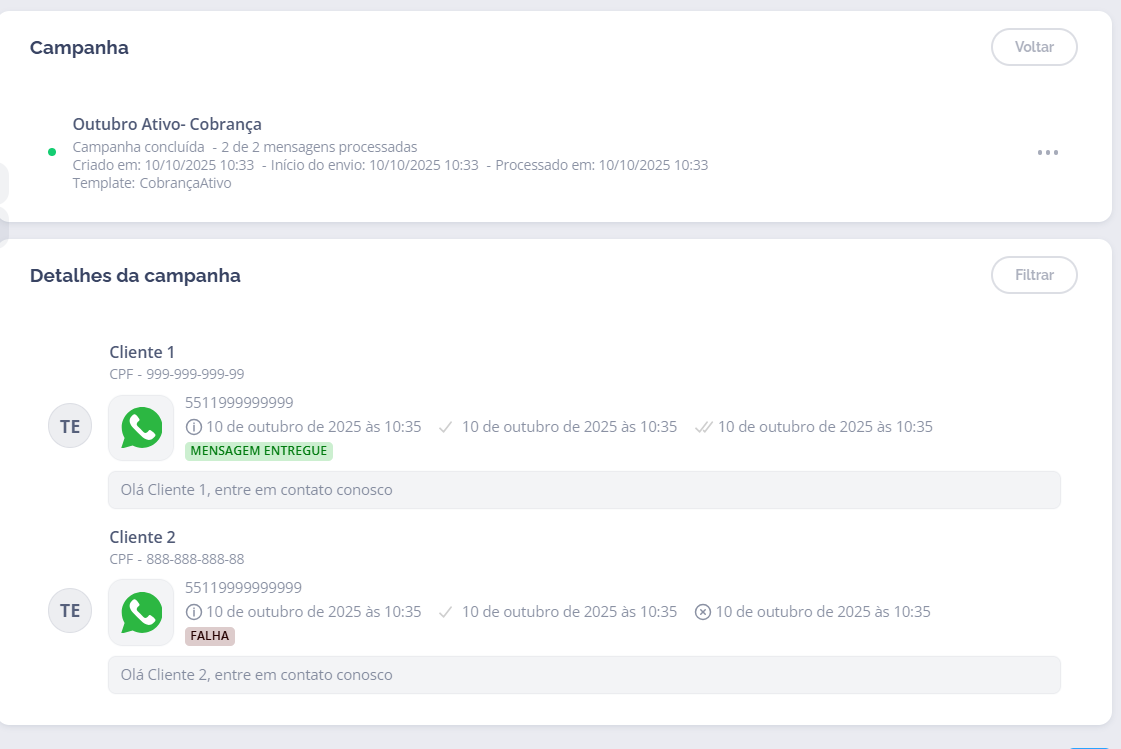
### Detalhes da Campanha
Após criar a campanha, você pode acompanhar **dados úteis** em tempo real:
**Como acessar:**
1. Clique na campanha na lista
2. Visualize a página de **detalhes**
**Informações disponíveis:**
* 📊 **Status de envio** para cada contato
* 👁️ **Mensagens visualizadas**
* ✅ **Mensagens entregues**
* ❌ **Falhas de envio**
* 📥 **Download de relatório CSV completo**
 ***
### Relatório CSV
**Informações incluídas no relatório CSV:**
| Campo | Descrição |
| --------------------- | --------------------------------------- |
| `NomePessoa` | Nome do destinatário |
| `CpfCnpj` | Documento cadastrado (CPF ou CNPJ) |
| `CodPessoaCliente` | Código identificador interno |
| `DDDTelefone` | DDD do número de destino |
| `NumeroTelefone` | Número completo de destino |
| `EnderecoEmail` | E-mail vinculado ao contato |
| `DataHoraSolicitacao` | Data/hora da solicitação de envio |
| `DataHoraEnvio` | Data/hora do processamento |
| `Mensagem` | Conteúdo da mensagem enviada |
| `SituacaoEntrega` | Status (enviado, entregue, falha, etc.) |
***
### Relatório CSV
**Informações incluídas no relatório CSV:**
| Campo | Descrição |
| --------------------- | --------------------------------------- |
| `NomePessoa` | Nome do destinatário |
| `CpfCnpj` | Documento cadastrado (CPF ou CNPJ) |
| `CodPessoaCliente` | Código identificador interno |
| `DDDTelefone` | DDD do número de destino |
| `NumeroTelefone` | Número completo de destino |
| `EnderecoEmail` | E-mail vinculado ao contato |
| `DataHoraSolicitacao` | Data/hora da solicitação de envio |
| `DataHoraEnvio` | Data/hora do processamento |
| `Mensagem` | Conteúdo da mensagem enviada |
| `SituacaoEntrega` | Status (enviado, entregue, falha, etc.) |
 ***
### Estatísticas em Tempo Real
O Invenio oferece **gráficos e relatórios** em tempo real para acompanhamento da performance.
**Métricas disponíveis:**
* 📈 **Retornos por hora:** Visualize picos de resposta
* 🎯 **Eventos relacionados:** IDR, operação, etc.
* 💬 **Respostas à campanha:** Se protocolo estiver ativado
***
### Estatísticas em Tempo Real
O Invenio oferece **gráficos e relatórios** em tempo real para acompanhamento da performance.
**Métricas disponíveis:**
* 📈 **Retornos por hora:** Visualize picos de resposta
* 🎯 **Eventos relacionados:** IDR, operação, etc.
* 💬 **Respostas à campanha:** Se protocolo estiver ativado
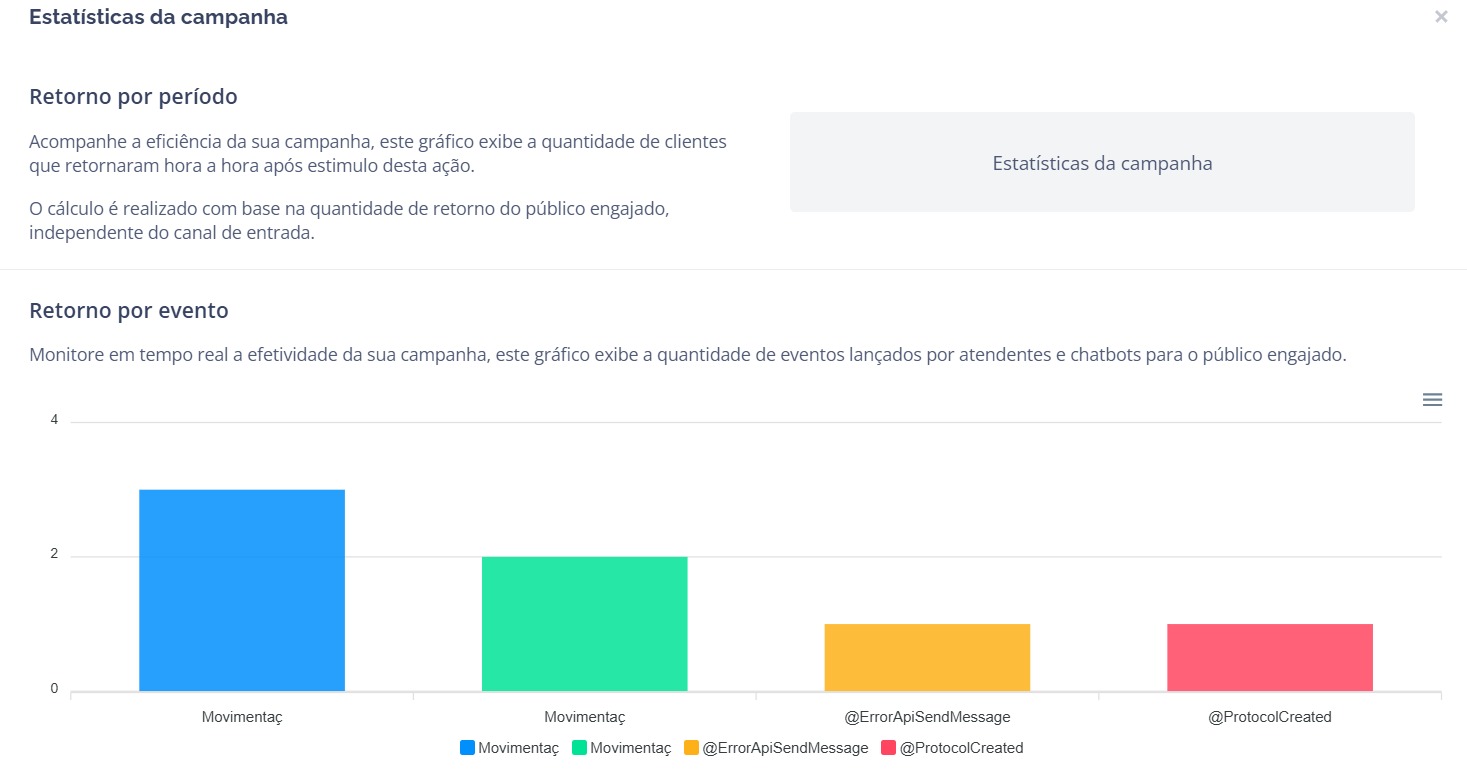 **Protocolo de resposta:** Se ativado, você pode identificar quantas pessoas responderam diretamente pelos gráficos.
***
### Relatórios Complementares
**1. Relatório "Campanhas Realizadas"**
Permite aplicar filtros por:
* 📂 Segmento
* 📅 Período
* 🔍 Critérios específicos
**2. Relatório "Envios Ativos de HSM – WhatsApp Business API"**
* Exibe **todos os disparos HSM** por período
* Filtragem por segmento, data/hora e template
* **Métricas mais precisas** de retorno
**Relatórios completos:** Consulte [Relatórios no Invenio Center](https://docs.robbu.global/docs/center/relatorios)
***
## Links Relacionados
Entenda a API oficial
Como importar contatos
Criar templates HSM
Relatórios do Invenio
Personalizar linha WhatsApp
Todos os canais disponíveis
Janela de mensagens WhatsApp
***
## ⁉️ Perguntas Frequentes (FAQ)
São **envios programados ou em massa** de mensagens via **WhatsApp Business API**, utilizados para comunicação ativa com a base de contatos.
**Casos de uso:**
* 💰 Cobranças e notificações financeiras
* 🎁 Promoções e ofertas
* 📢 Notificações importantes
* 🎯 Ações de engajamento
**Caminho:** Invenio Center > Converter > Campanhas > WhatsApp
**Sim, obrigatório.**
Todas as mensagens de campanhas devem utilizar **templates (HSM)** previamente aprovados pela Meta, conforme as políticas da API oficial do WhatsApp Business.
**Por quê:**
* 📜 Conformidade com políticas da Meta
* 🛡️ Prevenção de spam
* ✅ Garantia de qualidade
**Como criar:** Consulte [Criação de Templates no Invenio Center](https://docs.robbu.global/docs/center/como-criar-templates-whatsapp)
**Caminho completo:**
**Invenio Center > Converter > Campanhas > WhatsApp > + Criar Campanha**
**Passos:**
1. Defina **descrição** da campanha
2. Selecione **público-alvo** (segmento + público)
3. Configure **agendamento** (data/hora)
4. Defina **intervalo de envio** (opcional)
5. Escolha **número remetente** (Prospect recomendado)
6. Selecione **template HSM** aprovado
7. Revise e clique **"Iniciar Campanha"**
Durante a configuração da campanha, no campo **"Agendamento"**:
1. Marque **"Agendar envio"**
2. Defina **data** (ex: 25/12/2024)
3. Defina **horário** (ex: 09:00)
4. Salve a campanha
O sistema realizará automaticamente o envio das mensagens no momento programado.
**Benefícios:**
* ✅ Envios em horários estratégicos
* ✅ Planejamento antecipado
* ✅ Execução automática
O **intervalo de envio** permite que a campanha seja disparada de forma **gradual**, evitando sobrecarga na linha.
**Como funciona:**
Divida o envio em **lotes** com **intervalo de tempo** entre eles.
**Exemplo:**
* Campanha de 10.000 contatos
* Configuração: 20% a cada 30 minutos
* Resultado:
* 09:00 → 2.000 contatos
* 09:30 → 2.000 contatos
* 10:00 → 2.000 contatos
* 10:30 → 2.000 contatos
* 11:00 → 2.000 contatos
**Benefícios:**
* 🛡️ Evita bloqueios por volume
* ⚖️ Distribui carga na linha
* 📊 Facilita monitoramento
No campo **"Contatos em Atendimento"**, você pode escolher:
**Opção 1: Incluir contatos em atendimento** ✅
* Todos os contatos do público receberão a mensagem
* Mesmo quem está conversando com operador
**Opção 2: Remover contatos em atendimento recente** ❌
* Define período (ex: últimas 2 horas)
* Contatos que tiveram atendimento nesse período são **excluídos** da campanha
**Recomendação:**
* Use **Opção 2** para evitar duplicidade de comunicação
* Configure período de 1-4 horas conforme operação
**Escolha estratégica do número:**
**Números Prospect (Recomendado)** ✅
* Dedicados para campanhas
* **Requisito:** Mínimo 3 linhas com boa reputação
* **Vantagens:**
* Sistema alterna automaticamente entre linhas
* Evita sobrecarga
* Protege reputação
* Garante continuidade
**Números Receptivos (Não Recomendado)** ❌
* Usados para atendimento
* **Problemas:**
* Todo envio por 1 único número
* Alto risco de sobrecarga
* Qualidade pode cair rapidamente
* Compromete atendimento
**Caminho:** Ao criar campanha, selecione o número no campo "Remetente"
**Linhas Prospect (Outbound)** 📤
* **Uso:** Envio ativo em campanhas
* **Volume:** Alto (milhares/dia)
* **Recomendação:** 3+ linhas para redundância
* **Exemplos:** Promoções, cobranças, notificações
**Linhas Receptivas (Inbound)** 📥
* **Uso:** Recebem mensagens de clientes
* **Volume:** Médio (atendimento)
* **Recomendação:** **Não usar para campanhas**
* **Exemplos:** Atendimento, suporte, vendas
**Por que separar:**
* Protege linha de atendimento
* Isola risco de bloqueios
* Otimiza performance
Consulte: [Canal WhatsApp](https://docs.robbu.global/docs/center/canal-whatsapp)
**Processo:**
1. **Pré-requisito:** Template deve estar **previamente vinculado** às linhas da campanha
2. **Selecionar:** Escolha na lista de templates disponíveis
3. **Preencher variáveis:** Complete campos dinâmicos (exemplo usando dois asteriscos nome dois asteriscos, exemplo usando dois asteriscos valor dois asteriscos)
4. **Adicionar mídias:** Se template incluir imagem/vídeo/documento
5. **Pré-visualizar:** Verifique resultado final
**Dicas:**
* ✅ Teste template antes de campanha grande
* ✅ Revise ortografia das variáveis
* ✅ Confirme que mídias estão no formato correto
**Caminho:** Invenio Center > Recursos > Templates > Gerenciar
Consulte: [Criação de Templates](https://docs.robbu.global/docs/center/como-criar-templates-whatsapp)
**Caminho:** Invenio Center > Converter > Campanhas > WhatsApp > Clique na campanha
**Informações disponíveis:**
**Em tempo real:**
* 📊 **Estatísticas:** Taxa de entrega, leitura, resposta
* 📈 **Gráficos:** Retornos por hora
* 🎯 **Eventos:** IDR, operação, etc.
**Relatório CSV:**
* 📥 **Download completo:** Todos os contatos
* ✅ **Status individual:** Enviado, entregue, lido, falha
* 🕒 **Timestamps:** Solicitação e envio
**Relatórios complementares:**
* "Campanhas Realizadas"
* "Envios Ativos de HSM"
**Atualização:** Dados são atualizados em tempo real conforme Meta retorna status.
**Sim!** A segmentação é feita na etapa de seleção de público.
**Critérios de segmentação:**
* 📂 **Segmento:** Grupos pré-definidos
* \#️⃣ **Hashtags:** Tags específicas
* ✅ **Opt-in:** Apenas quem consentiu
* 📍 **Localização:** Cidade, estado
* 🎂 **Idade/Gênero:** Dados demográficos
* 💰 **Ticket médio:** Valor de compra
**Como fazer:**
1. Importe público com filtros em **Converter > Público**
2. Aplique critérios desejados
3. Salve o público segmentado
4. Use na criação da campanha
Consulte: [Importação de Público](https://docs.robbu.global/docs/center/publico-importacao)
O volume permitido depende de:
**1. Tier da conta WhatsApp Business**
* Tier 1: Até 1.000 mensagens únicas/dia
* Tier 2: Até 10.000 mensagens únicas/dia
* Tier 3: Até 100.000 mensagens únicas/dia
* Tier 4: Unlimited (casos especiais)
**2. Reputação da linha**
* 🟢 Green: Sem restrições
* 🟡 Yellow: Pode ter limites reduzidos
* 🔴 Red: Limites muito baixos ou bloqueio
**3. Regras da Meta**
* Políticas podem mudar
* Meta pode aplicar limitações temporárias
**Alertas do sistema:**
O Invenio emitirá alertas se envio ultrapassar limite permitido.
Consulte: [Canal WhatsApp - Limites](https://docs.robbu.global/docs/center/canal-whatsapp)
**A campanha não será enviada** para contatos sem opt-in ativo.
**Por quê:**
* 📜 **LGPD:** Exige consentimento prévio
* 📜 **Política da Meta:** Obrigatório para WhatsApp Business API
* 🛡️ **Proteção da linha:** Evita denúncias de spam
**Como funciona:**
1. Sistema verifica opt-in de cada contato
2. **Com opt-in:** Mensagem é enviada
3. **Sem opt-in:** Contato é **automaticamente excluído** do envio
**Como obter opt-in:**
* Formulário de cadastro
* Resposta "SIM" do cliente
* Participação em promoção com termo de aceite
**Caminho para verificar:** Invenio Center > Contatos > Editar > Campo "Opt-in WhatsApp"
**Caminho:** Invenio Center > Relatórios
**Relatório 1: Campanhas Realizadas**
* 📊 Visão geral de todas as campanhas
* 🔍 Filtros: Segmento, período, status
* 📥 Exportação CSV
**Relatório 2: Envios Ativos de HSM**
* 📡 Todos os disparos HSM por período
* 🔍 Filtros: Segmento, data/hora, template
* 📊 Métricas detalhadas de retorno
* 📈 Taxa de entrega e visualização
**Como acessar:**
1. Menu lateral > **Relatórios**
2. Selecione relatório desejado
3. Aplique filtros
4. Visualize ou exporte
Consulte: [Relatórios no Invenio Center](https://docs.robbu.global/docs/center/relatorios)
**Protocolo de resposta:** Se ativado, você pode identificar quantas pessoas responderam diretamente pelos gráficos.
***
### Relatórios Complementares
**1. Relatório "Campanhas Realizadas"**
Permite aplicar filtros por:
* 📂 Segmento
* 📅 Período
* 🔍 Critérios específicos
**2. Relatório "Envios Ativos de HSM – WhatsApp Business API"**
* Exibe **todos os disparos HSM** por período
* Filtragem por segmento, data/hora e template
* **Métricas mais precisas** de retorno
**Relatórios completos:** Consulte [Relatórios no Invenio Center](https://docs.robbu.global/docs/center/relatorios)
***
## Links Relacionados
Entenda a API oficial
Como importar contatos
Criar templates HSM
Relatórios do Invenio
Personalizar linha WhatsApp
Todos os canais disponíveis
Janela de mensagens WhatsApp
***
## ⁉️ Perguntas Frequentes (FAQ)
São **envios programados ou em massa** de mensagens via **WhatsApp Business API**, utilizados para comunicação ativa com a base de contatos.
**Casos de uso:**
* 💰 Cobranças e notificações financeiras
* 🎁 Promoções e ofertas
* 📢 Notificações importantes
* 🎯 Ações de engajamento
**Caminho:** Invenio Center > Converter > Campanhas > WhatsApp
**Sim, obrigatório.**
Todas as mensagens de campanhas devem utilizar **templates (HSM)** previamente aprovados pela Meta, conforme as políticas da API oficial do WhatsApp Business.
**Por quê:**
* 📜 Conformidade com políticas da Meta
* 🛡️ Prevenção de spam
* ✅ Garantia de qualidade
**Como criar:** Consulte [Criação de Templates no Invenio Center](https://docs.robbu.global/docs/center/como-criar-templates-whatsapp)
**Caminho completo:**
**Invenio Center > Converter > Campanhas > WhatsApp > + Criar Campanha**
**Passos:**
1. Defina **descrição** da campanha
2. Selecione **público-alvo** (segmento + público)
3. Configure **agendamento** (data/hora)
4. Defina **intervalo de envio** (opcional)
5. Escolha **número remetente** (Prospect recomendado)
6. Selecione **template HSM** aprovado
7. Revise e clique **"Iniciar Campanha"**
Durante a configuração da campanha, no campo **"Agendamento"**:
1. Marque **"Agendar envio"**
2. Defina **data** (ex: 25/12/2024)
3. Defina **horário** (ex: 09:00)
4. Salve a campanha
O sistema realizará automaticamente o envio das mensagens no momento programado.
**Benefícios:**
* ✅ Envios em horários estratégicos
* ✅ Planejamento antecipado
* ✅ Execução automática
O **intervalo de envio** permite que a campanha seja disparada de forma **gradual**, evitando sobrecarga na linha.
**Como funciona:**
Divida o envio em **lotes** com **intervalo de tempo** entre eles.
**Exemplo:**
* Campanha de 10.000 contatos
* Configuração: 20% a cada 30 minutos
* Resultado:
* 09:00 → 2.000 contatos
* 09:30 → 2.000 contatos
* 10:00 → 2.000 contatos
* 10:30 → 2.000 contatos
* 11:00 → 2.000 contatos
**Benefícios:**
* 🛡️ Evita bloqueios por volume
* ⚖️ Distribui carga na linha
* 📊 Facilita monitoramento
No campo **"Contatos em Atendimento"**, você pode escolher:
**Opção 1: Incluir contatos em atendimento** ✅
* Todos os contatos do público receberão a mensagem
* Mesmo quem está conversando com operador
**Opção 2: Remover contatos em atendimento recente** ❌
* Define período (ex: últimas 2 horas)
* Contatos que tiveram atendimento nesse período são **excluídos** da campanha
**Recomendação:**
* Use **Opção 2** para evitar duplicidade de comunicação
* Configure período de 1-4 horas conforme operação
**Escolha estratégica do número:**
**Números Prospect (Recomendado)** ✅
* Dedicados para campanhas
* **Requisito:** Mínimo 3 linhas com boa reputação
* **Vantagens:**
* Sistema alterna automaticamente entre linhas
* Evita sobrecarga
* Protege reputação
* Garante continuidade
**Números Receptivos (Não Recomendado)** ❌
* Usados para atendimento
* **Problemas:**
* Todo envio por 1 único número
* Alto risco de sobrecarga
* Qualidade pode cair rapidamente
* Compromete atendimento
**Caminho:** Ao criar campanha, selecione o número no campo "Remetente"
**Linhas Prospect (Outbound)** 📤
* **Uso:** Envio ativo em campanhas
* **Volume:** Alto (milhares/dia)
* **Recomendação:** 3+ linhas para redundância
* **Exemplos:** Promoções, cobranças, notificações
**Linhas Receptivas (Inbound)** 📥
* **Uso:** Recebem mensagens de clientes
* **Volume:** Médio (atendimento)
* **Recomendação:** **Não usar para campanhas**
* **Exemplos:** Atendimento, suporte, vendas
**Por que separar:**
* Protege linha de atendimento
* Isola risco de bloqueios
* Otimiza performance
Consulte: [Canal WhatsApp](https://docs.robbu.global/docs/center/canal-whatsapp)
**Processo:**
1. **Pré-requisito:** Template deve estar **previamente vinculado** às linhas da campanha
2. **Selecionar:** Escolha na lista de templates disponíveis
3. **Preencher variáveis:** Complete campos dinâmicos (exemplo usando dois asteriscos nome dois asteriscos, exemplo usando dois asteriscos valor dois asteriscos)
4. **Adicionar mídias:** Se template incluir imagem/vídeo/documento
5. **Pré-visualizar:** Verifique resultado final
**Dicas:**
* ✅ Teste template antes de campanha grande
* ✅ Revise ortografia das variáveis
* ✅ Confirme que mídias estão no formato correto
**Caminho:** Invenio Center > Recursos > Templates > Gerenciar
Consulte: [Criação de Templates](https://docs.robbu.global/docs/center/como-criar-templates-whatsapp)
**Caminho:** Invenio Center > Converter > Campanhas > WhatsApp > Clique na campanha
**Informações disponíveis:**
**Em tempo real:**
* 📊 **Estatísticas:** Taxa de entrega, leitura, resposta
* 📈 **Gráficos:** Retornos por hora
* 🎯 **Eventos:** IDR, operação, etc.
**Relatório CSV:**
* 📥 **Download completo:** Todos os contatos
* ✅ **Status individual:** Enviado, entregue, lido, falha
* 🕒 **Timestamps:** Solicitação e envio
**Relatórios complementares:**
* "Campanhas Realizadas"
* "Envios Ativos de HSM"
**Atualização:** Dados são atualizados em tempo real conforme Meta retorna status.
**Sim!** A segmentação é feita na etapa de seleção de público.
**Critérios de segmentação:**
* 📂 **Segmento:** Grupos pré-definidos
* \#️⃣ **Hashtags:** Tags específicas
* ✅ **Opt-in:** Apenas quem consentiu
* 📍 **Localização:** Cidade, estado
* 🎂 **Idade/Gênero:** Dados demográficos
* 💰 **Ticket médio:** Valor de compra
**Como fazer:**
1. Importe público com filtros em **Converter > Público**
2. Aplique critérios desejados
3. Salve o público segmentado
4. Use na criação da campanha
Consulte: [Importação de Público](https://docs.robbu.global/docs/center/publico-importacao)
O volume permitido depende de:
**1. Tier da conta WhatsApp Business**
* Tier 1: Até 1.000 mensagens únicas/dia
* Tier 2: Até 10.000 mensagens únicas/dia
* Tier 3: Até 100.000 mensagens únicas/dia
* Tier 4: Unlimited (casos especiais)
**2. Reputação da linha**
* 🟢 Green: Sem restrições
* 🟡 Yellow: Pode ter limites reduzidos
* 🔴 Red: Limites muito baixos ou bloqueio
**3. Regras da Meta**
* Políticas podem mudar
* Meta pode aplicar limitações temporárias
**Alertas do sistema:**
O Invenio emitirá alertas se envio ultrapassar limite permitido.
Consulte: [Canal WhatsApp - Limites](https://docs.robbu.global/docs/center/canal-whatsapp)
**A campanha não será enviada** para contatos sem opt-in ativo.
**Por quê:**
* 📜 **LGPD:** Exige consentimento prévio
* 📜 **Política da Meta:** Obrigatório para WhatsApp Business API
* 🛡️ **Proteção da linha:** Evita denúncias de spam
**Como funciona:**
1. Sistema verifica opt-in de cada contato
2. **Com opt-in:** Mensagem é enviada
3. **Sem opt-in:** Contato é **automaticamente excluído** do envio
**Como obter opt-in:**
* Formulário de cadastro
* Resposta "SIM" do cliente
* Participação em promoção com termo de aceite
**Caminho para verificar:** Invenio Center > Contatos > Editar > Campo "Opt-in WhatsApp"
**Caminho:** Invenio Center > Relatórios
**Relatório 1: Campanhas Realizadas**
* 📊 Visão geral de todas as campanhas
* 🔍 Filtros: Segmento, período, status
* 📥 Exportação CSV
**Relatório 2: Envios Ativos de HSM**
* 📡 Todos os disparos HSM por período
* 🔍 Filtros: Segmento, data/hora, template
* 📊 Métricas detalhadas de retorno
* 📈 Taxa de entrega e visualização
**Como acessar:**
1. Menu lateral > **Relatórios**
2. Selecione relatório desejado
3. Aplique filtros
4. Visualize ou exporte
Consulte: [Relatórios no Invenio Center](https://docs.robbu.global/docs/center/relatorios)