> ## Documentation Index
> Fetch the complete documentation index at: https://docs.robbu.global/llms.txt
> Use this file to discover all available pages before exploring further.
# Cancelamento de Inscrição de Email
> Agora é possível cadastrar de maneira rápida e prática em seus templates uma opção de cancelamento de inscrição para os clientes que não desejarem mais receber comunicações através do canal de email.
## Como Configurar o Template
Agora você pode incluir um link de cancelamento de inscrição nos seus templates de email no **Invenio Center**. Isso permite que os clientes optem por não receber mais comunicações por email de forma simples e eficiente.
### Passo a Passo
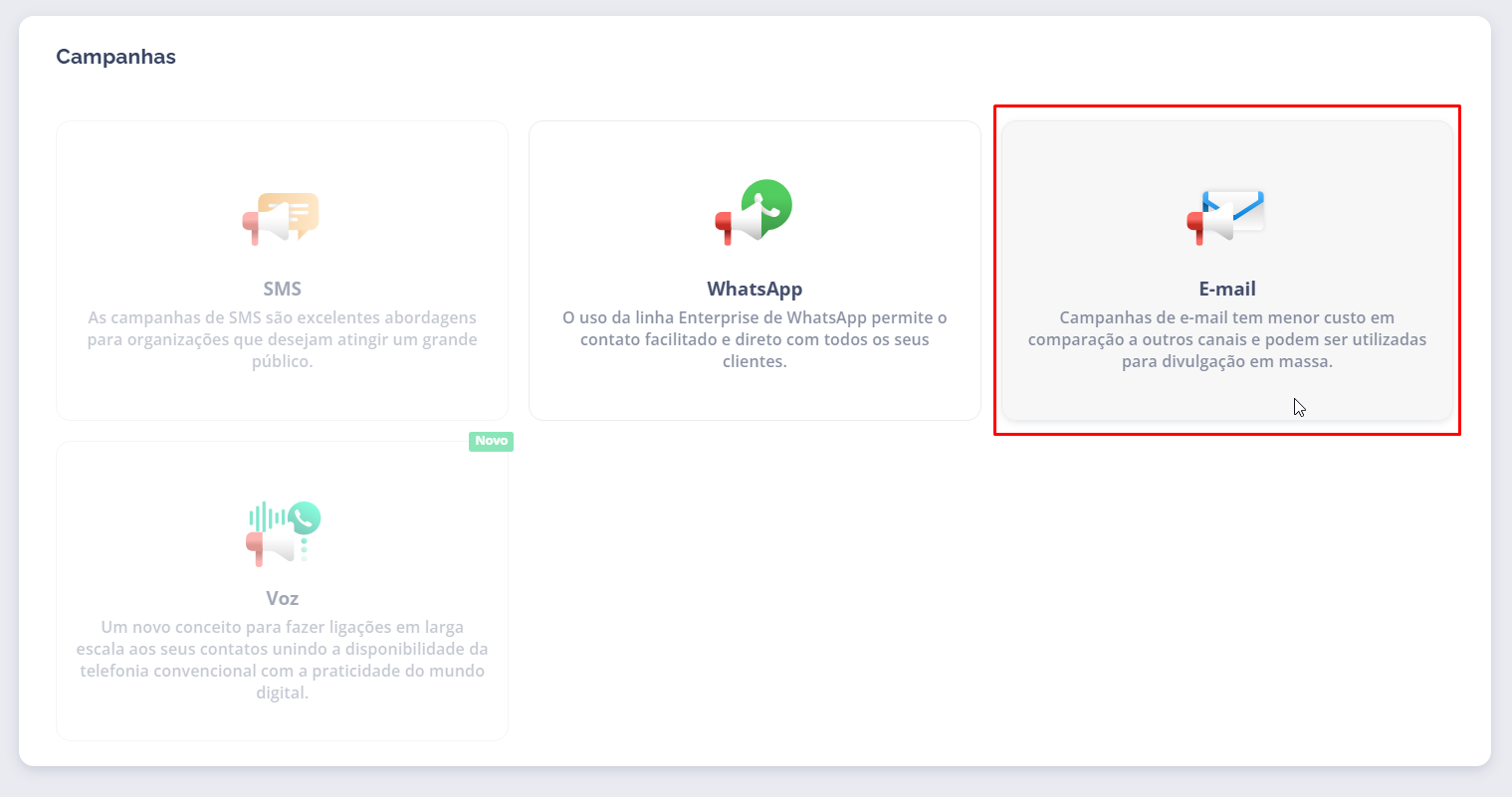
Acesse **Invenio Center** e navegue até o menu:
* **Campanhas** → **Email** → **Templates**
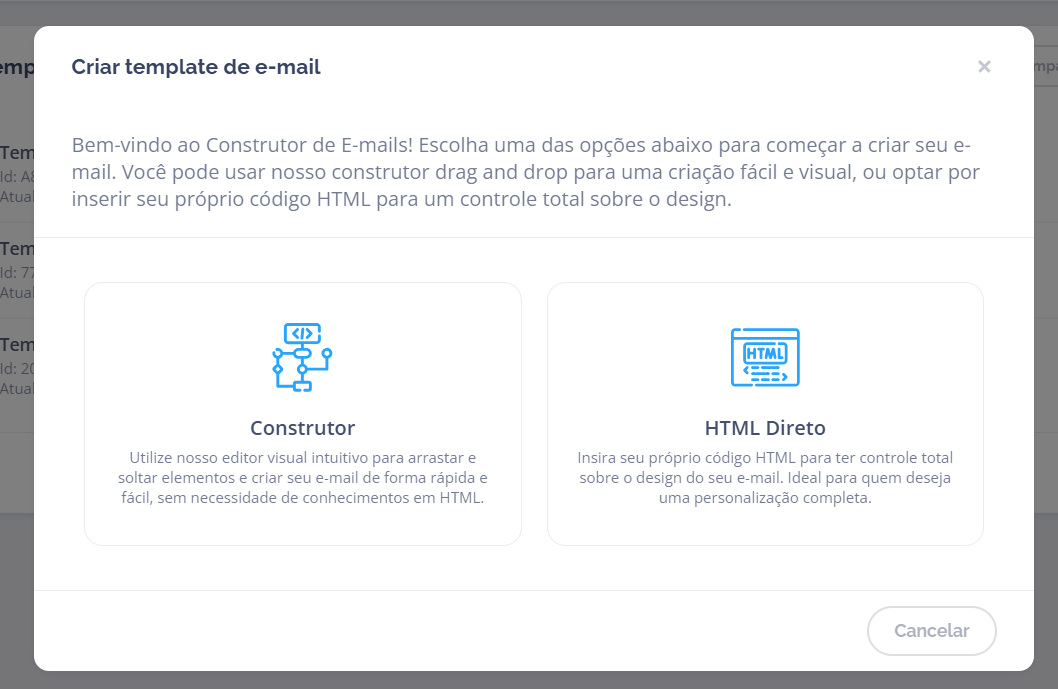
* Clique em **Criar Templates**
Escolha um dos tipos de template disponíveis:
* **Construtor:** Possui elementos de arrastar e soltar para facilitar a criação do template.
* **HTML Direto:** Permite customização total via código HTML.
### Como Vincular o Link de Cancelamento
#### No Construtor
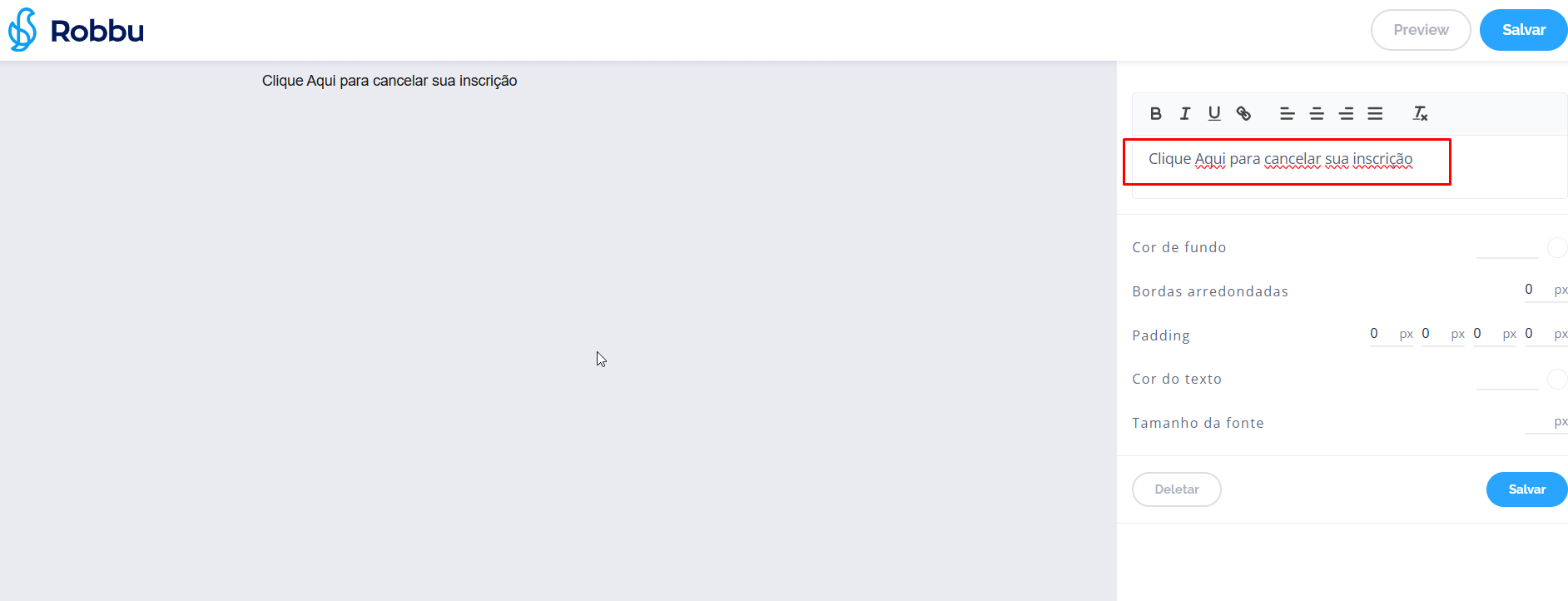
Arraste um componente de **Coluna** para a sua estrutura.
Em seguida, adicione um **Componente de Texto**.
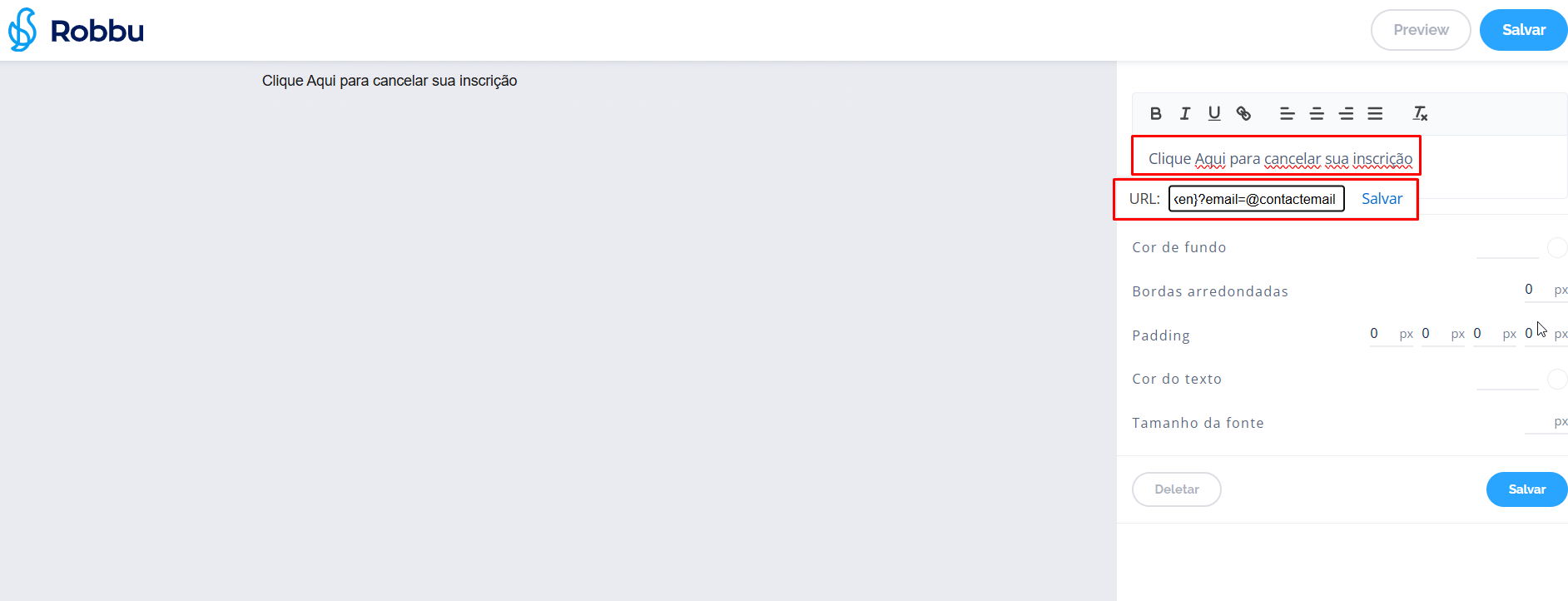
Digite o texto desejado e utilize uma palavra-chave para vincular o link de cancelamento.
Utilize a seguinte URL base:
```
https://api.robbu.global/cancelar-inscricao/{privateToken}?email=@contactemail
```
Substitua `{privateToken}` pelo **Invenio PrivateToken**.
#### No HTML Direto
Insira o seguinte link no seu código HTML:
```html theme={null}
Cancelar Inscrição
```
Substitua `{privateToken}` pelo **Invenio PrivateToken**.
### Onde Encontrar o Invenio PrivateToken
O **Invenio PrivateToken** é encontrado no ambiente administrativo da empresa, acessando:
* **Menu:** `Configurações -> Conta`
* **URL:** [Invenio Center - Configurações da Conta](https://inveniocenter.robbu.global/painel/configuracoes/conta)
### O Que Acontece Após o Cancelamento?
Quando um cliente opta por cancelar a inscrição, ele é automaticamente adicionado à **lista de restrição**. Isso significa que ele não receberá mais comunicações daquela **Carteira/Segmento**.
Com isso, sua empresa pode garantir conformidade com boas práticas de comunicação e respeitar a privacidade dos clientes.
***
## 🔗 Links e assuntos relacionados
* [Campanhas de E-mail - Invenio Center](https://docs.robbu.global/docs/center/campanhas-de-email)
* [Contas de E-mail - Invenio Center](https://docs.robbu.global/docs/center/cadastrar-conta-de-email)
* [Importação via FTP](https://docs.robbu.global/docs/center/carga-ftp)
* [Templates de E-mail - Invenio Center](https://docs.robbu.global/docs/center/templates-de-email)
***
## ⁉️ Perguntas Frequentes (FAQ)
É a opção que permite que seus clientes parem de receber comunicações enviadas por e-mail. Agora, você pode incluir esse recurso de forma simples nos templates do Invenio Center.
Ele garante que o cliente possa escolher não receber mais mensagens, respeitando sua privacidade e seguindo as boas práticas de comunicação e conformidade.
A configuração é feita diretamente na criação ou edição de templates de e-mail, seguindo o caminho:
Campanhas >> Email >> Templates >> Criar Templates
O recurso pode ser utilizado em dois modelos de criação:
Construtor: Utiliza elementos de arrastar e soltar (drag and drop).
HTML Direto: Permite a personalização total através de código fonte.
Arraste um componente de Coluna e adicione um Componente de Texto.
Digite o texto desejado (ex: "Cancelar Inscrição").
Vincule a palavra-chave à URL: [https://api.robbu.global/cancelar-inscricao/\{privateToken}?email=@contactemail](https://api.robbu.global/cancelar-inscricao/\{privateToken}?email=@contactemail)
Nota: Substitua {privateToken} pelo seu token privado do Invenio.
Insira o seguinte trecho de código no seu HTML:
Cancelar Inscrição
Nota: Lembre-se de substituir {privateToken} pelo token real da sua conta.
O token está disponível no ambiente administrativo da empresa, acessando:
Menu superior >> Configurações >> Conta
O cliente é automaticamente adicionado à lista de restrição. Com isso, ele deixa de receber novas comunicações daquela Carteira/Segmento específica.