> ## Documentation Index
> Fetch the complete documentation index at: https://docs.robbu.global/llms.txt
> Use this file to discover all available pages before exploring further.
# Criação de Templates de WhatsApp
> Crie templates de WhatsApp (HSM) no Invenio Center: customizados, carrossel e autenticação. Inclui categorias, botões, variáveis e boas práticas pós-aprovação.
**Templates de WhatsApp** são mensagens **pré-aprovadas** pela Meta utilizadas para:
* 📤 **Iniciar conversas** fora da janela de 24 horas
* 🔔 **Enviar notificações** automáticas (cobranças, confirmações, alertas)
* 📣 **Campanhas em massa** via WhatsApp Business API
Podem conter **variáveis personalizáveis** como nome, data ou número de pedido.
**Referências úteis:**
* [Documentação oficial da Meta - Templates](https://developers.facebook.com/docs/whatsapp/message-templates/guidelines?locale=pt_BR)
* [Sessão de 24 Horas no WhatsApp](https://docs.robbu.global/docs/live/sessao-de-24horas-no-whatsapp)
* [Campanhas WhatsApp](https://docs.robbu.global/docs/center/campanhas-de-whatsapp)
***
## Acessar Painel de Templates
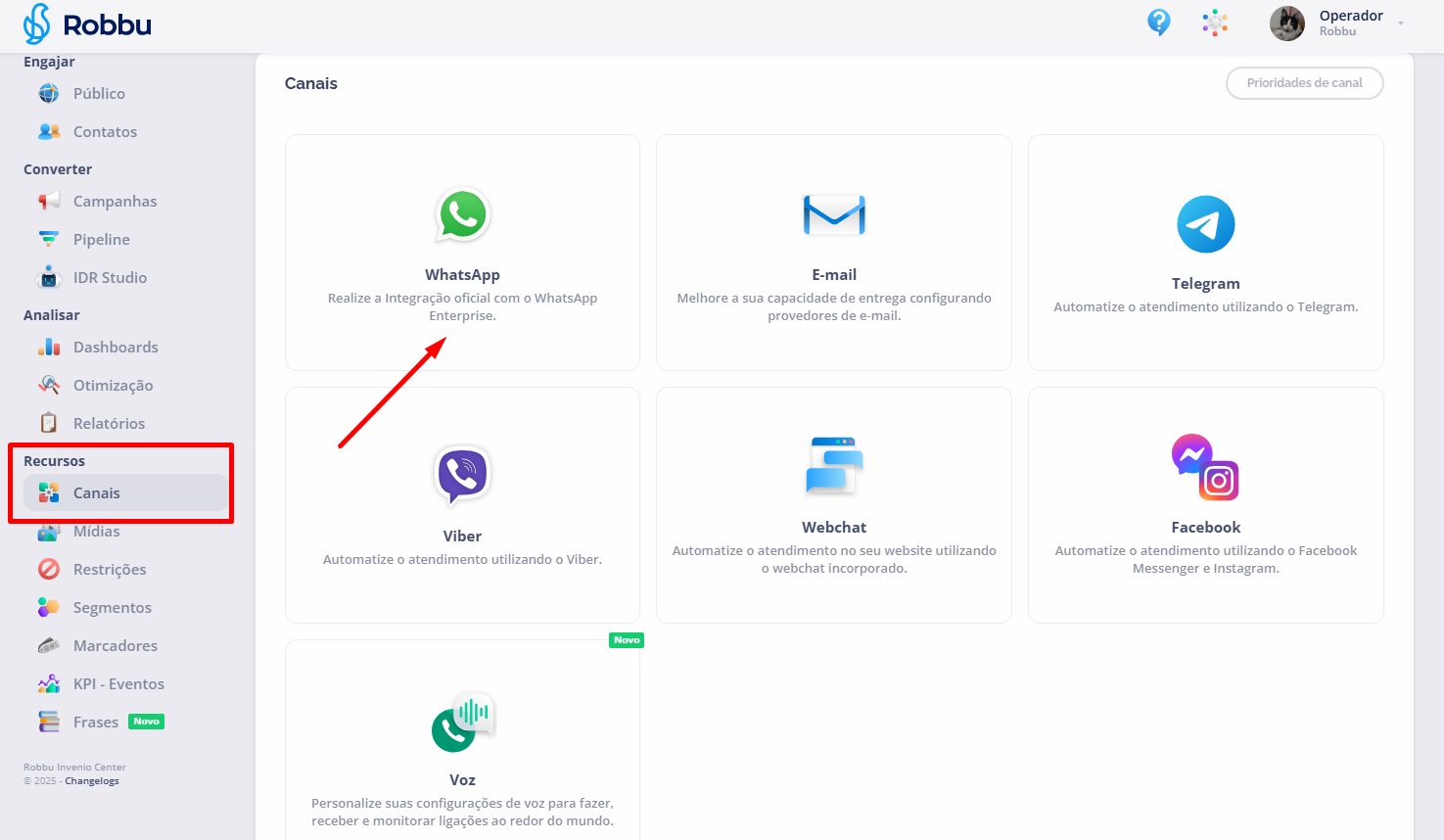
No **Invenio Center**, acesse: **Recursos > Canais > WhatsApp**
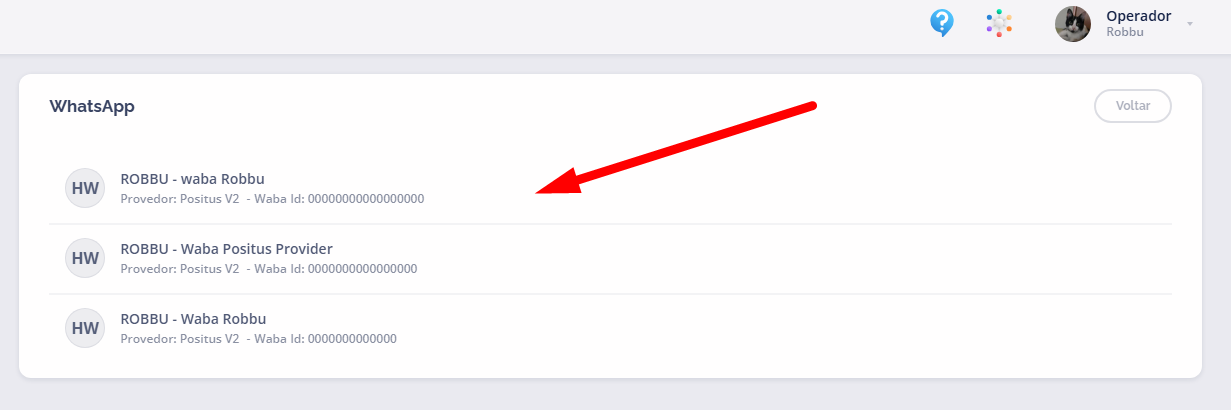
 Selecione a **WABA desejada** para gerenciar seus templates.
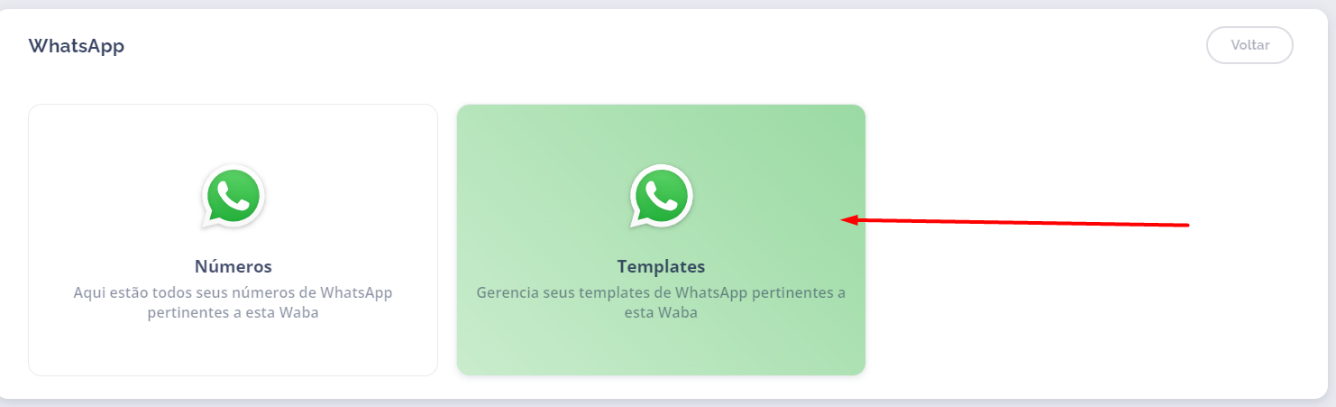
 Acesse a aba **Templates** e clique em **"+ Criar template"**.
 **Botão "Criar Template" não aparece?**
Ajuste as permissões do perfil:
**Invenio Center > Meu Perfil > Editar > Permissões de Página > Habilitar permissões de Template**
Para outro usuário: **Invenio Center > Usuários > Editar usuário > Permissões de Página > Habilitar permissões de Template**
Preencha as informações iniciais do template:
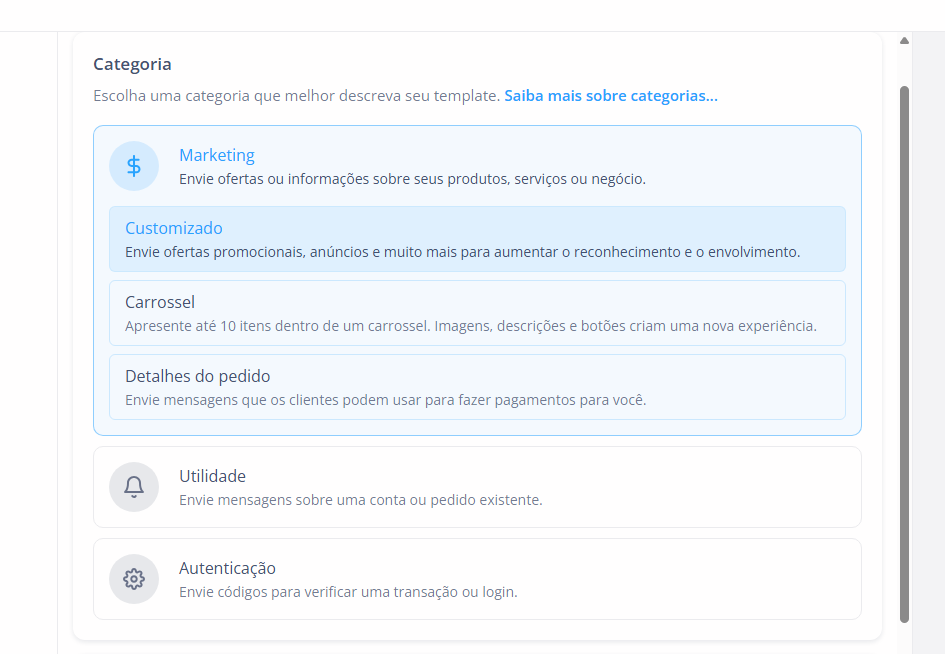
**Categorias disponíveis:**
| Categoria | Uso |
| ------------------- | --------------------------------------------------- |
| 📣 **Marketing** | Promoções, ofertas, lançamentos, campanhas |
| ℹ️ **Utilidade** | Confirmações, atualizações, lembretes, notificações |
| 🔐 **Autenticação** | Verificação de identidade, códigos OTP, login |
**Botão "Criar Template" não aparece?**
Ajuste as permissões do perfil:
**Invenio Center > Meu Perfil > Editar > Permissões de Página > Habilitar permissões de Template**
Para outro usuário: **Invenio Center > Usuários > Editar usuário > Permissões de Página > Habilitar permissões de Template**
Preencha as informações iniciais do template:
**Categorias disponíveis:**
| Categoria | Uso |
| ------------------- | --------------------------------------------------- |
| 📣 **Marketing** | Promoções, ofertas, lançamentos, campanhas |
| ℹ️ **Utilidade** | Confirmações, atualizações, lembretes, notificações |
| 🔐 **Autenticação** | Verificação de identidade, códigos OTP, login |
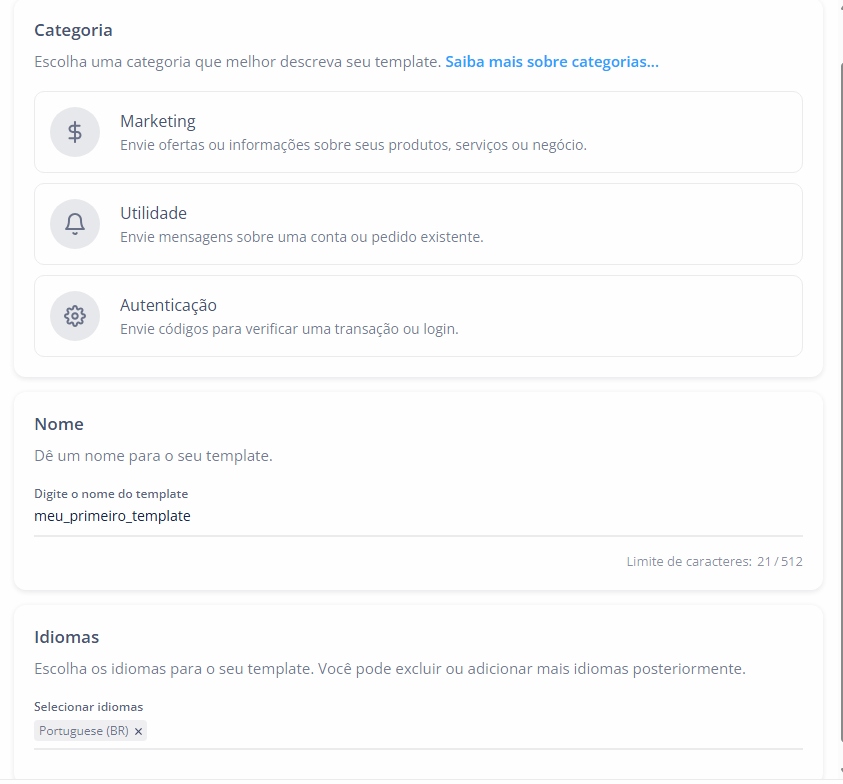 **Regras para o nome do template:**
* ❌ Não pode conter **acentos** ou **espaços**
* ✅ Use apenas letras, números e underscores (`_`)
* ✅ Crie com um **nome único** para facilitar localização
**Exemplo:** `cobranca_janeiro_2024` ✅ | `Cobrança Janeiro` ❌
***
## Tipos de Template
### Template Customizado
Ideal para **Marketing** e **Utilidade**. Oferece máxima flexibilidade para personalizar cabeçalho, corpo, rodapé e botões.
**Regras para o nome do template:**
* ❌ Não pode conter **acentos** ou **espaços**
* ✅ Use apenas letras, números e underscores (`_`)
* ✅ Crie com um **nome único** para facilitar localização
**Exemplo:** `cobranca_janeiro_2024` ✅ | `Cobrança Janeiro` ❌
***
## Tipos de Template
### Template Customizado
Ideal para **Marketing** e **Utilidade**. Oferece máxima flexibilidade para personalizar cabeçalho, corpo, rodapé e botões.
 ***
#### Cabeçalho (opcional)
Primeira parte visível. Pode conter:
* 📝 **Texto** (até 60 caracteres)
* 🖼️ **Imagem**
* 📄 **Documento**
* 🎥 **Vídeo**
* 📍 **Localização**
***
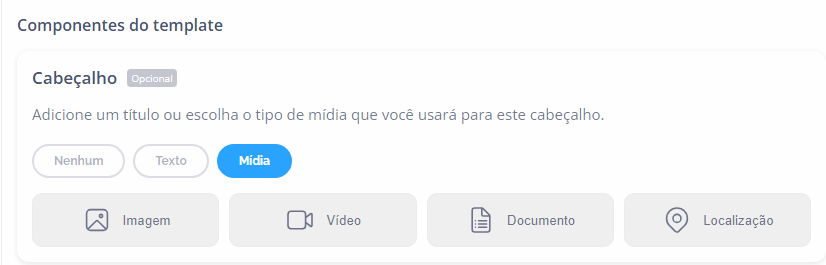
#### Cabeçalho (opcional)
Primeira parte visível. Pode conter:
* 📝 **Texto** (até 60 caracteres)
* 🖼️ **Imagem**
* 📄 **Documento**
* 🎥 **Vídeo**
* 📍 **Localização**
 ***
#### Corpo da Mensagem
Comunicação principal com o cliente. **Regras obrigatórias:**
* ✅ Idioma conforme selecionado no template
* ✅ Limite: **1.024 caracteres**
* ✅ Variáveis: clique em **"Variável"** para adicionar (ex: `{{1}}`, `{{2}}`)
* ❌ **Não pode iniciar nem finalizar** com variável
* ✅ Formatação permitida: **negrito**, *itálico*, ~~tachado~~, `monospace`, emojis
***
#### Corpo da Mensagem
Comunicação principal com o cliente. **Regras obrigatórias:**
* ✅ Idioma conforme selecionado no template
* ✅ Limite: **1.024 caracteres**
* ✅ Variáveis: clique em **"Variável"** para adicionar (ex: `{{1}}`, `{{2}}`)
* ❌ **Não pode iniciar nem finalizar** com variável
* ✅ Formatação permitida: **negrito**, *itálico*, ~~tachado~~, `monospace`, emojis
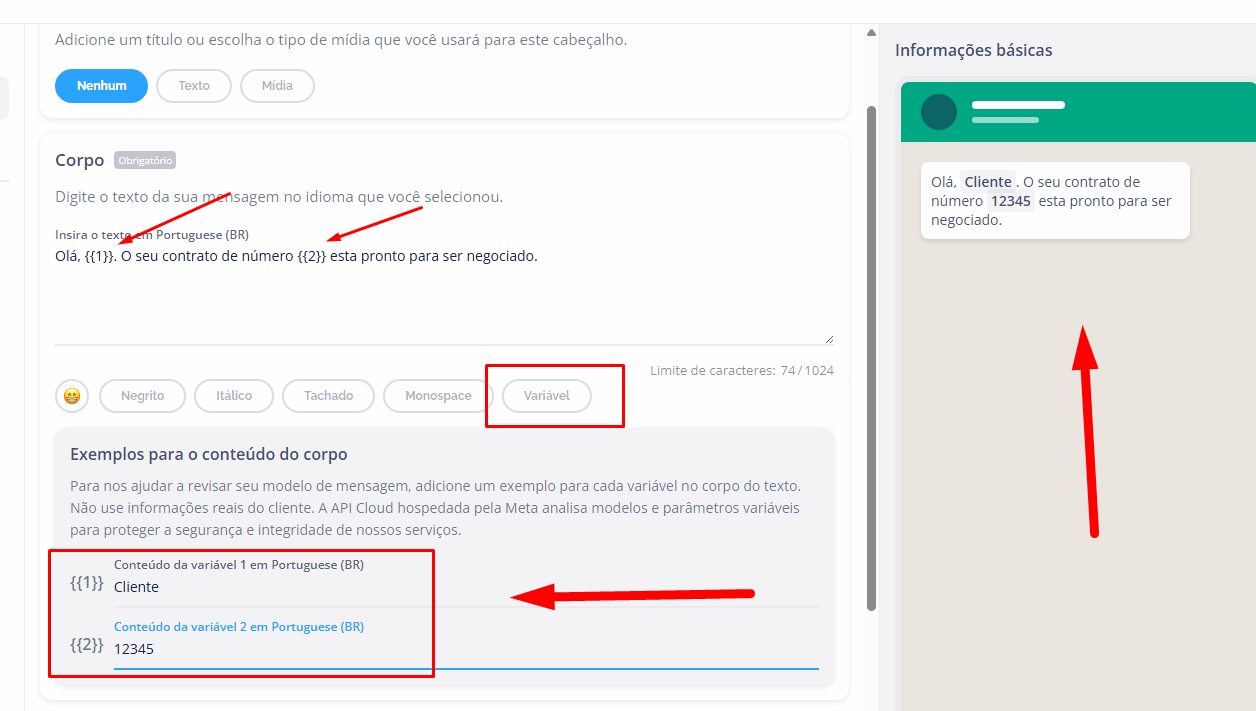 **Como verificar se a variável foi criada corretamente:**
* Na pré-visualização, a variável aparece **sombreada em cinza claro**
* O sistema **solicita um exemplo** de preenchimento
***
#### Rodapé (opcional)
Informações adicionais discretas ao final da mensagem:
* Texto até **60 caracteres**
* Aparece em **tonalidade mais clara**
* Útil para avisos legais ou instruções rápidas
**Como verificar se a variável foi criada corretamente:**
* Na pré-visualização, a variável aparece **sombreada em cinza claro**
* O sistema **solicita um exemplo** de preenchimento
***
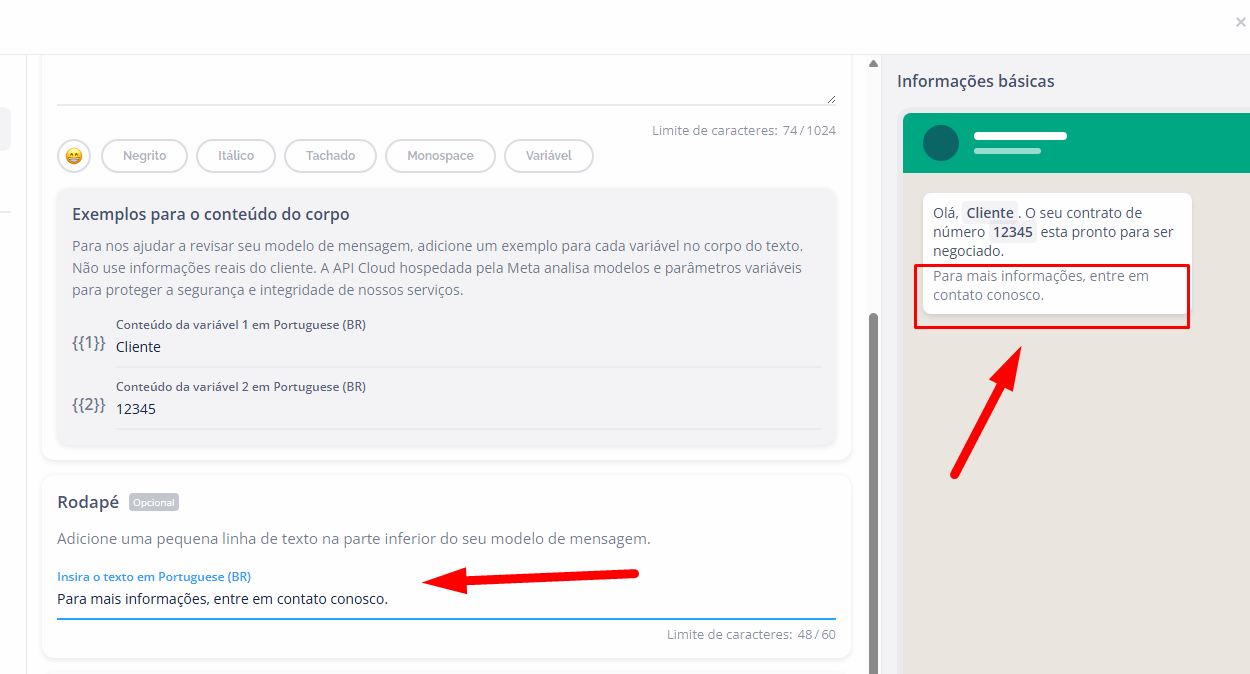
#### Rodapé (opcional)
Informações adicionais discretas ao final da mensagem:
* Texto até **60 caracteres**
* Aparece em **tonalidade mais clara**
* Útil para avisos legais ou instruções rápidas
 ***
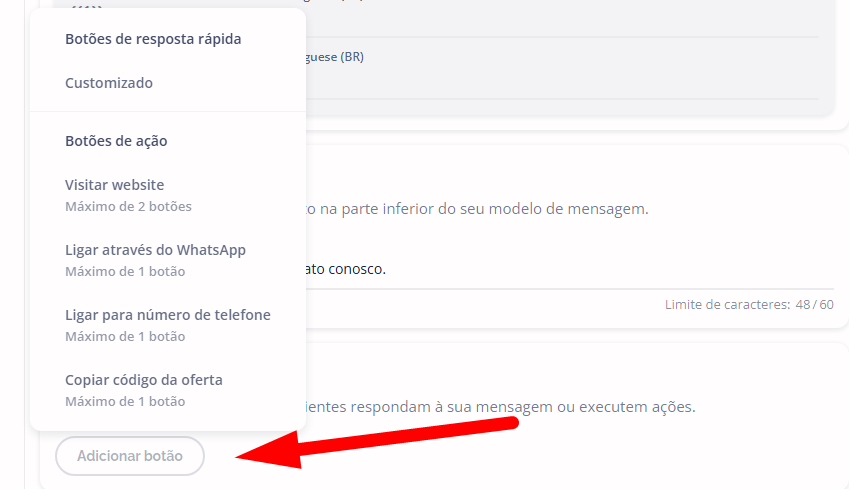
#### Botões (opcional)
Máximo de **3 botões no total** por template. Tipos disponíveis:
| Tipo | Limite | Características |
| ------------------------- | ------ | ------------------------------------------------------------------------ |
| 💬 **Resposta Rápida** | Até 3 | Retorna texto do botão como resposta; sem emojis/variáveis; até 25 chars |
| 🌐 **Visitar Website** | Até 2 | URL estática ou dinâmica; até 25 chars |
| 📞 **Ligar via Telefone** | 1 | Número até 20 dígitos; até 25 chars |
| 📱 **Ligar via WhatsApp** | 1 | Direciona para ligação WhatsApp; até 25 chars |
| 🎟️ **Copiar Código** | 1 | Título padrão "Copiar código"; exemplo até 15 chars |
***
#### Botões (opcional)
Máximo de **3 botões no total** por template. Tipos disponíveis:
| Tipo | Limite | Características |
| ------------------------- | ------ | ------------------------------------------------------------------------ |
| 💬 **Resposta Rápida** | Até 3 | Retorna texto do botão como resposta; sem emojis/variáveis; até 25 chars |
| 🌐 **Visitar Website** | Até 2 | URL estática ou dinâmica; até 25 chars |
| 📞 **Ligar via Telefone** | 1 | Número até 20 dígitos; até 25 chars |
| 📱 **Ligar via WhatsApp** | 1 | Direciona para ligação WhatsApp; até 25 chars |
| 🎟️ **Copiar Código** | 1 | Título padrão "Copiar código"; exemplo até 15 chars |
 ***
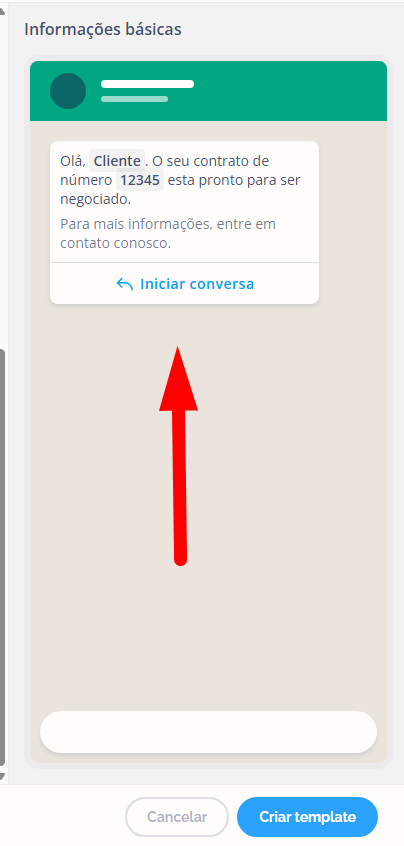
#### Pré-visualização e Finalização
A **pré-visualização** (lado direito da tela) atualiza em tempo real. Verifique:
* ✅ Variáveis sombreadas corretamente
* ✅ Mídias exibidas
* ✅ Botões configurados
* ✅ Texto sem erros
***
#### Pré-visualização e Finalização
A **pré-visualização** (lado direito da tela) atualiza em tempo real. Verifique:
* ✅ Variáveis sombreadas corretamente
* ✅ Mídias exibidas
* ✅ Botões configurados
* ✅ Texto sem erros
 Clique em **"Criar template"** para enviar à Meta para aprovação.
Se o template for **rejeitado**: revise os campos, ajuste conforme as diretrizes da Meta e envie novamente.
### Template de Carrossel
Formato interativo com até **10 cartões** deslizáveis. Ideal para:
* 🛍️ Vitrine de produtos
* 📚 Catálogos
* 🎯 Múltiplas ofertas em uma mensagem
Disponível apenas nas categorias **Marketing** e **Utilidade**.
***
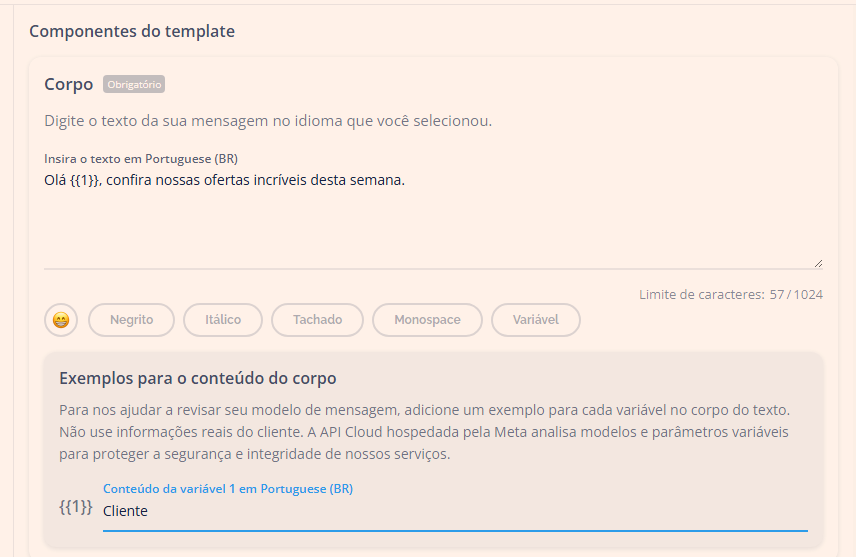
#### Corpo do Carrossel
Funciona como o corpo de templates customizados (mesmo limite de caracteres, variáveis e formatação).
Clique em **"Criar template"** para enviar à Meta para aprovação.
Se o template for **rejeitado**: revise os campos, ajuste conforme as diretrizes da Meta e envie novamente.
### Template de Carrossel
Formato interativo com até **10 cartões** deslizáveis. Ideal para:
* 🛍️ Vitrine de produtos
* 📚 Catálogos
* 🎯 Múltiplas ofertas em uma mensagem
Disponível apenas nas categorias **Marketing** e **Utilidade**.
***
#### Corpo do Carrossel
Funciona como o corpo de templates customizados (mesmo limite de caracteres, variáveis e formatação).
 ***
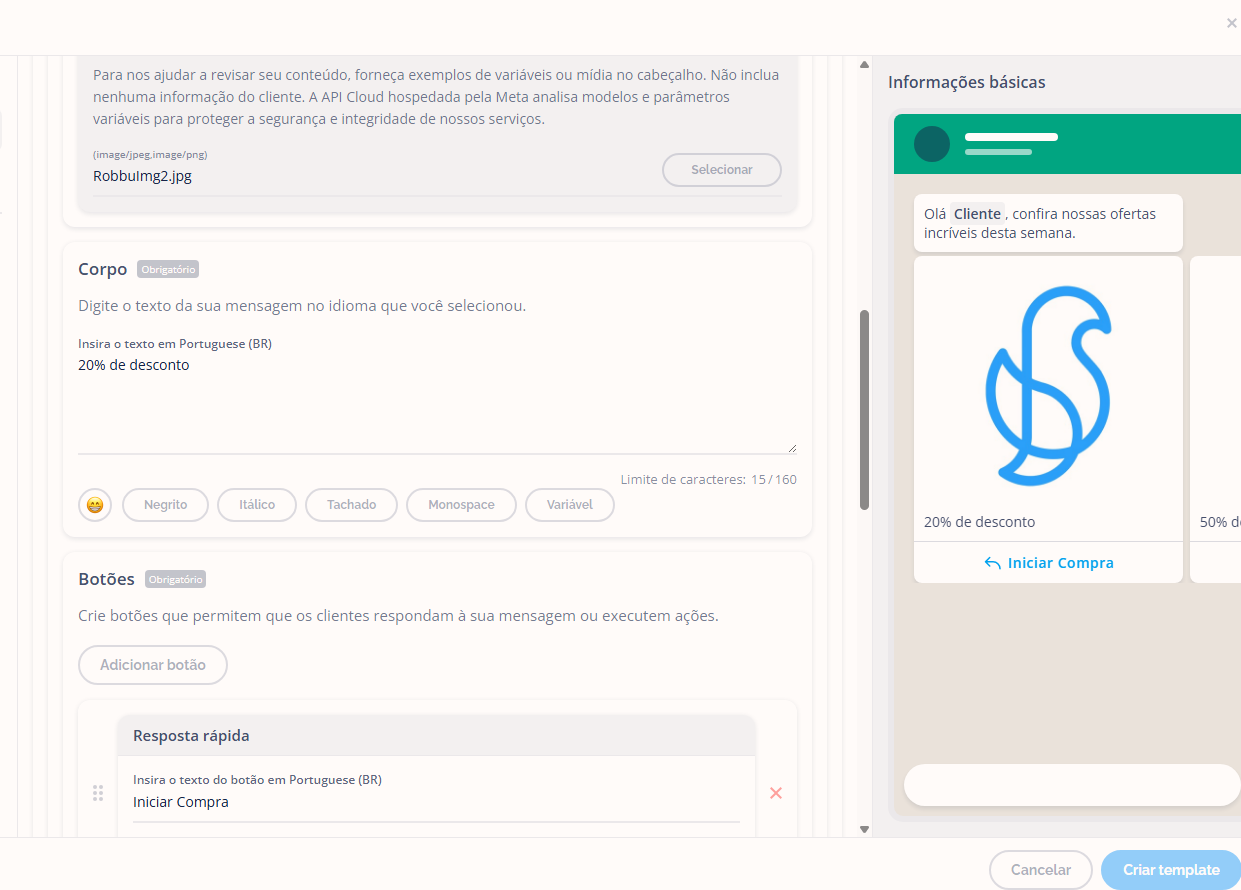
#### Cartões
Cada cartão deve conter:
| Elemento | Detalhes |
| --------------- | ------------------------------------------- |
| 🖼️ **Imagem** | Exemplo da imagem a exibir |
| 📝 **Mensagem** | Até 160 caracteres (mesmas regras do corpo) |
| 🔘 **Botões** | Mínimo 1, máximo 2 por cartão |
**Tipos de botão permitidos nos cartões:**
* ✅ **Botão customizado** (resposta rápida)
* ✅ **Botão "Visitar Website"** (estático ou dinâmico)
* ❌ Outros tipos de botão não são permitidos
***
#### Cartões
Cada cartão deve conter:
| Elemento | Detalhes |
| --------------- | ------------------------------------------- |
| 🖼️ **Imagem** | Exemplo da imagem a exibir |
| 📝 **Mensagem** | Até 160 caracteres (mesmas regras do corpo) |
| 🔘 **Botões** | Mínimo 1, máximo 2 por cartão |
**Tipos de botão permitidos nos cartões:**
* ✅ **Botão customizado** (resposta rápida)
* ✅ **Botão "Visitar Website"** (estático ou dinâmico)
* ❌ Outros tipos de botão não são permitidos
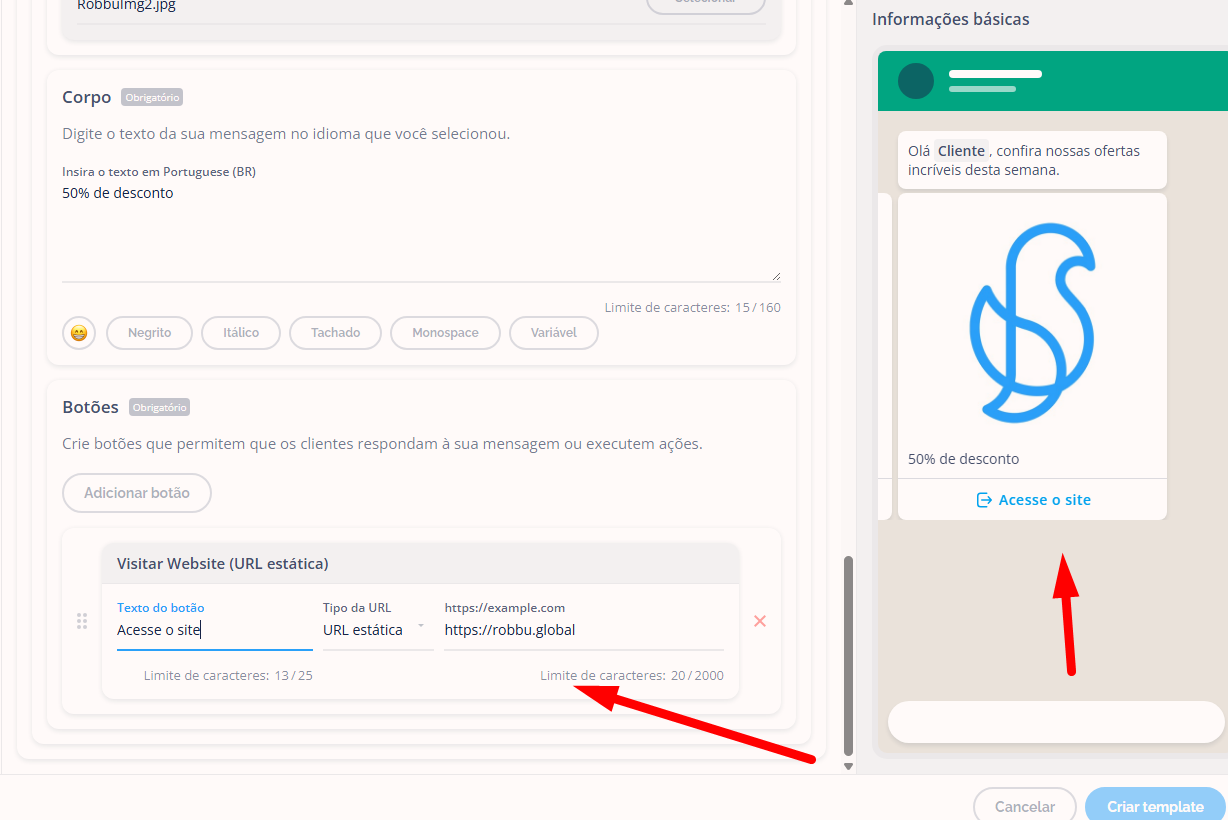 **Obrigatório:** Cada cartão **deve ter pelo menos 1 botão**. Não é possível criar cartão sem botão.
***
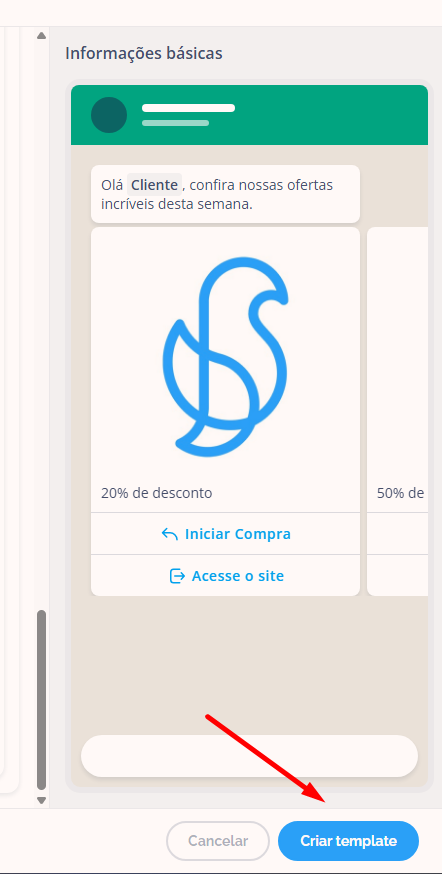
#### Finalização do Carrossel
Revise na pré-visualização e clique **"Criar template"** para enviar à Meta.
**Obrigatório:** Cada cartão **deve ter pelo menos 1 botão**. Não é possível criar cartão sem botão.
***
#### Finalização do Carrossel
Revise na pré-visualização e clique **"Criar template"** para enviar à Meta.
 ### Template de Autenticação
Estrutura **fixa e segura** para envio de **códigos de verificação (OTP)**. Não permite personalização de formato.
***
#### Corpo da Mensagem
Contém variável padrão para o código de verificação.
**Opções:**
* ✅ **Com recomendação de segurança:** Exibe "Para sua segurança, não compartilhe este código"
* ✅ **Sem recomendação:** Exibe apenas "Seu código de verificação é \[código]"
***
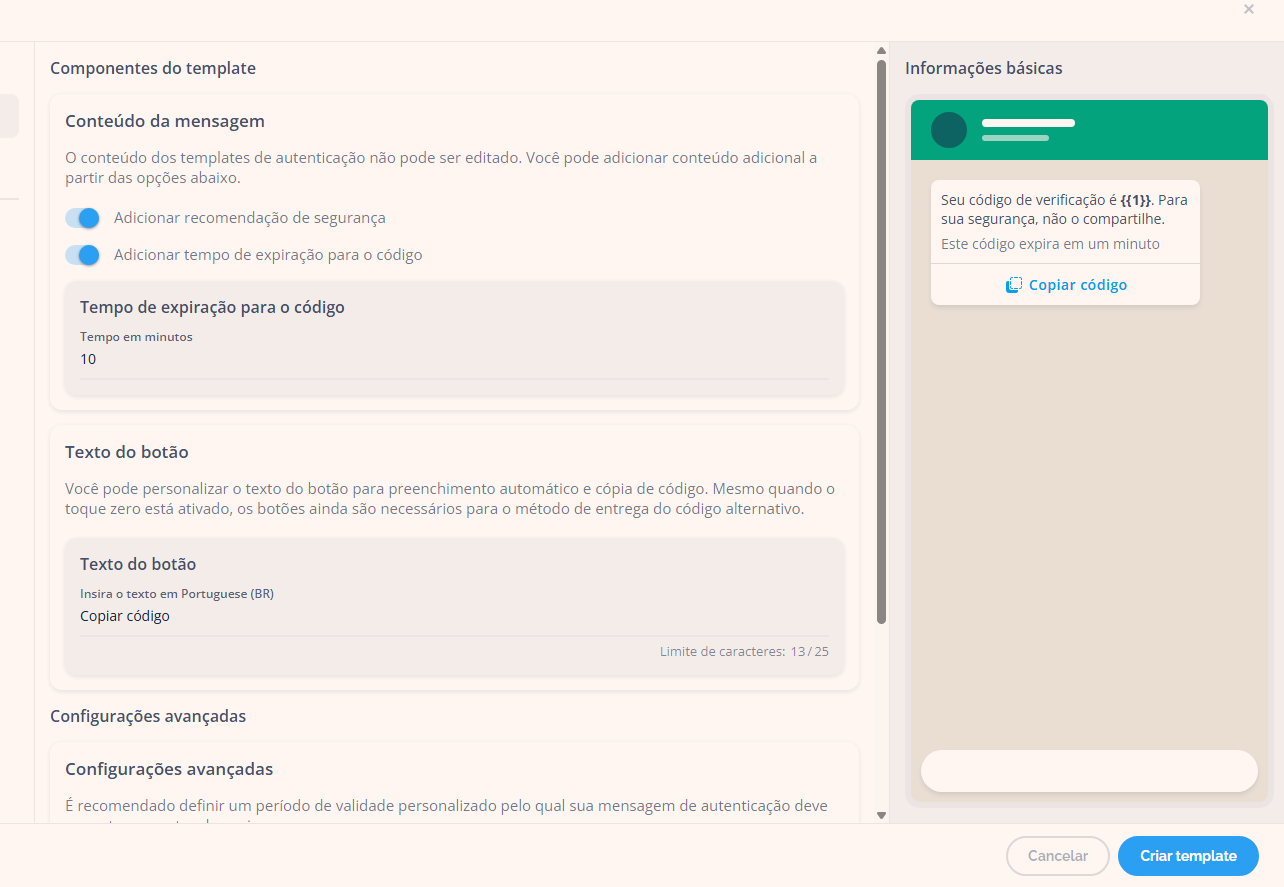
#### Botão de Copiar Código
Todo template de autenticação possui este botão obrigatório:
* **Texto:** Personalizável até 25 caracteres (padrão: "Copiar código")
* **Tempo de expiração:** Campo opcional
* Se configurado: após expirar, botão desaparece e mensagem informa que o código expirou
* Exibe alerta: "O código expira em X minutos"
### Template de Autenticação
Estrutura **fixa e segura** para envio de **códigos de verificação (OTP)**. Não permite personalização de formato.
***
#### Corpo da Mensagem
Contém variável padrão para o código de verificação.
**Opções:**
* ✅ **Com recomendação de segurança:** Exibe "Para sua segurança, não compartilhe este código"
* ✅ **Sem recomendação:** Exibe apenas "Seu código de verificação é \[código]"
***
#### Botão de Copiar Código
Todo template de autenticação possui este botão obrigatório:
* **Texto:** Personalizável até 25 caracteres (padrão: "Copiar código")
* **Tempo de expiração:** Campo opcional
* Se configurado: após expirar, botão desaparece e mensagem informa que o código expirou
* Exibe alerta: "O código expira em X minutos"
 ***
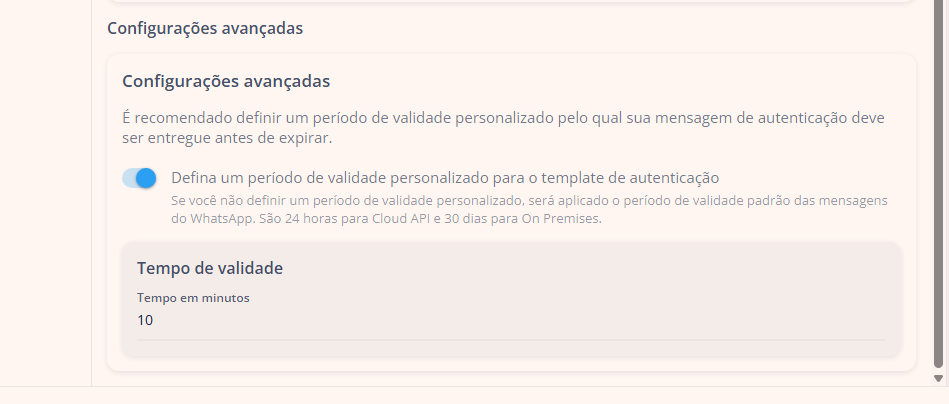
#### Configurações Avançadas
Define **período de validade** para tentativas de envio:
**Exemplo:** Se configurado em **10 minutos** e a mensagem não for entregue nesse intervalo, o envio é cancelado automaticamente.
***
#### Configurações Avançadas
Define **período de validade** para tentativas de envio:
**Exemplo:** Se configurado em **10 minutos** e a mensagem não for entregue nesse intervalo, o envio é cancelado automaticamente.
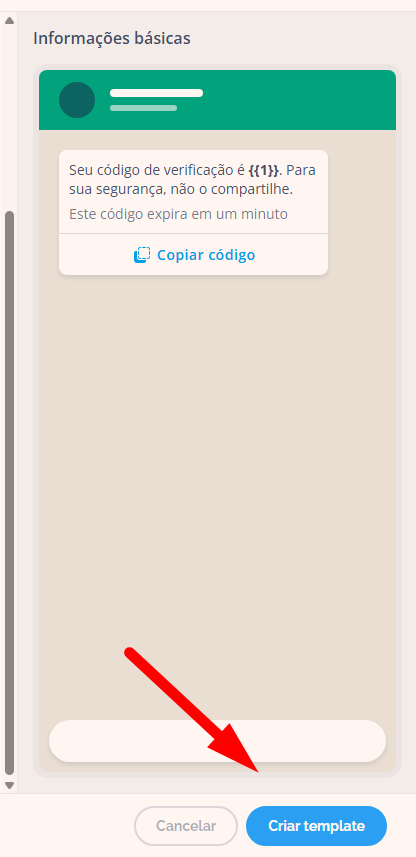 Templates de autenticação **não suportam mídias** no cabeçalho. Estrutura fixa garante segurança e conformidade.
***
## Após a Aprovação da Meta
Após criar o template, o status ficará como `UNKNOWN (PENDING)` até a Meta concluir a validação. Após aprovado: `UNKNOWN (APPROVED)`.
Templates de autenticação **não suportam mídias** no cabeçalho. Estrutura fixa garante segurança e conformidade.
***
## Após a Aprovação da Meta
Após criar o template, o status ficará como `UNKNOWN (PENDING)` até a Meta concluir a validação. Após aprovado: `UNKNOWN (APPROVED)`.
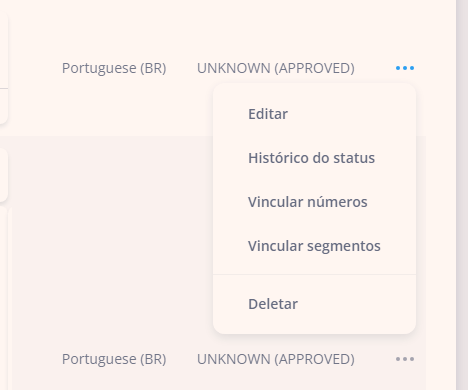 Clique nos **três pontinhos** ao lado do template para acessar as ações:
| Ação | Descrição |
| -------------------------- | ---------------------------------------------------------------- |
| ✏️ **Editar** | Substitui variáveis `{{1}}` pelos parâmetros internos do Invenio |
| 📋 **Histórico do status** | Registro de alterações de status, datas e aprovações |
| 🔗 **Vincular números** | Autoriza números a usar o template |
| 📂 **Vincular segmentos** | Relaciona o template a segmentos configurados |
| 🗑️ **Deletar** | Remove definitivamente (irreversível) |
### Boas Práticas Obrigatórias
Após aprovação, as variáveis aparecem como `{{1}}`, `{{2}}`, etc.
**Substitua** pelos parâmetros internos do Invenio Center:
**Exemplos:** `@primeironome`, `@coringa1`, `@cpf`
Clique nos **três pontinhos** ao lado do template para acessar as ações:
| Ação | Descrição |
| -------------------------- | ---------------------------------------------------------------- |
| ✏️ **Editar** | Substitui variáveis `{{1}}` pelos parâmetros internos do Invenio |
| 📋 **Histórico do status** | Registro de alterações de status, datas e aprovações |
| 🔗 **Vincular números** | Autoriza números a usar o template |
| 📂 **Vincular segmentos** | Relaciona o template a segmentos configurados |
| 🗑️ **Deletar** | Remove definitivamente (irreversível) |
### Boas Práticas Obrigatórias
Após aprovação, as variáveis aparecem como `{{1}}`, `{{2}}`, etc.
**Substitua** pelos parâmetros internos do Invenio Center:
**Exemplos:** `@primeironome`, `@coringa1`, `@cpf`
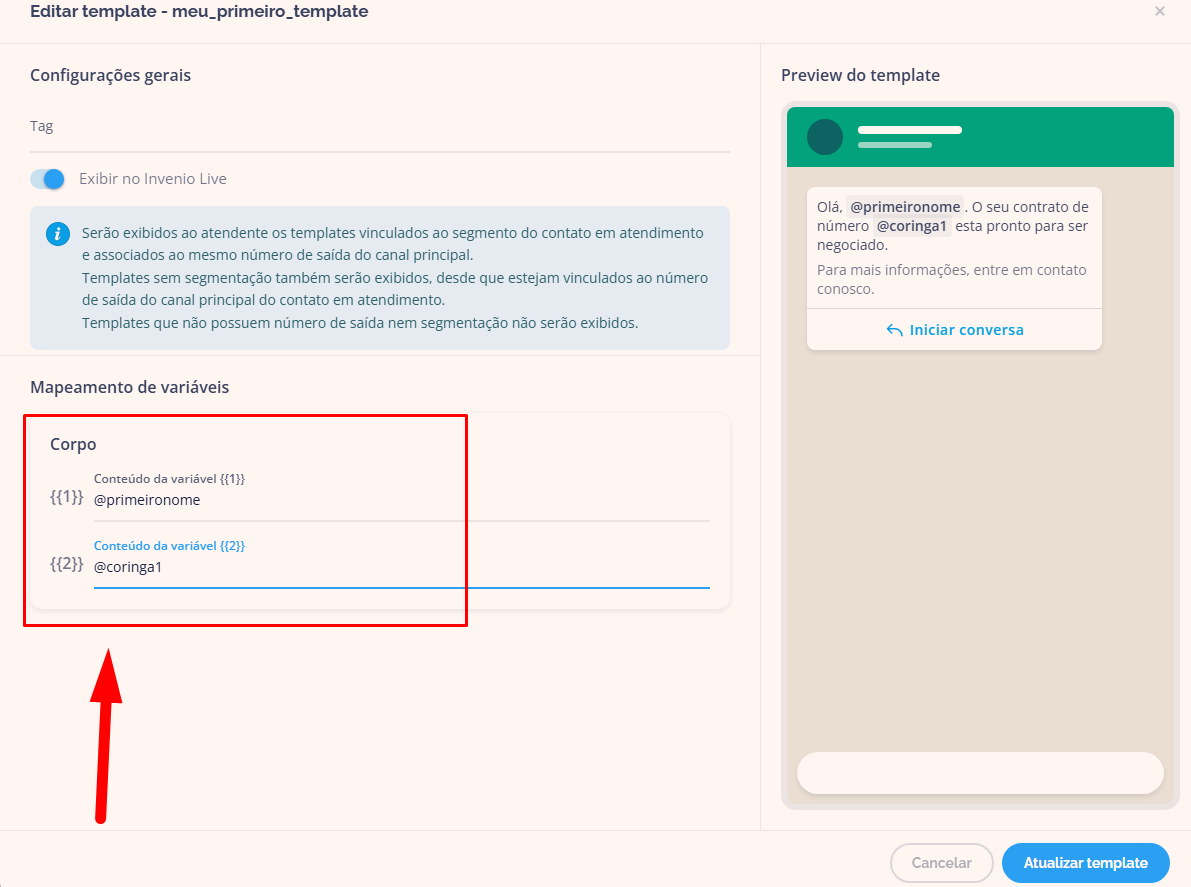 **Se não fizer esta etapa**, o envio falhará com o erro da Meta:
**"Number of parameters does not match the expected number of params"**
Consulte: [Variáveis de Sistema no Invenio Center](https://docs.robbu.global/docs/center/variaveis-de-sistema)
Defina quais números estão **autorizados** a usar o template.
**Por que é obrigatório:**
* ✅ Habilita envio manual de **HSM** no Invenio Live
* ✅ Disponibiliza o template na criação de campanhas
* ✅ Evita inconsistências operacionais
**Se não fizer esta etapa**, o envio falhará com o erro da Meta:
**"Number of parameters does not match the expected number of params"**
Consulte: [Variáveis de Sistema no Invenio Center](https://docs.robbu.global/docs/center/variaveis-de-sistema)
Defina quais números estão **autorizados** a usar o template.
**Por que é obrigatório:**
* ✅ Habilita envio manual de **HSM** no Invenio Live
* ✅ Disponibiliza o template na criação de campanhas
* ✅ Evita inconsistências operacionais
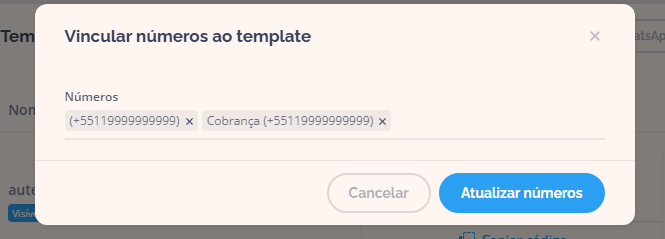 **Caminho:** Invenio Center > Recursos > Canais > WhatsApp > Templates > Três pontinhos > Vincular números
***
## Links Relacionados
Parâmetros internos do Invenio
Configuração de linhas WABA
Usar templates em campanhas
Janela de mensagens WhatsApp
Todos os canais disponíveis
Gerenciar permissões de usuários
***
## ⁉️ Perguntas Frequentes (FAQ)
O botão não aparece quando o perfil não tem permissão para criar templates.
**Como resolver:**
**Para seu próprio perfil:**
Invenio Center > Meu Perfil > Editar > Permissões de Página > Habilitar permissões de Template > Salvar
**Para outro usuário:**
Invenio Center > Usuários > Selecionar usuário > Editar > Permissões de Página > Habilitar permissões de Template > Salvar
**Sim.** O WhatsApp permite no corpo da mensagem:
* **Negrito:** Envolva o texto com asteriscos
* *Itálico:* Envolva com underscores
* ~~Tachado:~~ Envolva com tils
* `Monospace:` Envolva com crases
* 😊 **Emojis:** Qualquer emoji padrão
**Restrição:** Botões de resposta rápida **não** aceitam emojis, variáveis ou formatação.
Sem limite fixo de quantidade, mas cada variável deve seguir as regras:
* **Formato:** `{{1}}`, `{{2}}`, `{{3}}` (sequencial)
* ❌ Não pode **iniciar** o texto
* ❌ Não pode **finalizar** o texto
* ✅ Sempre fornecer **exemplo de preenchimento**
* ✅ Estar no idioma configurado
**Verificação:** Na pré-visualização, variável correta aparece **sombreada em cinza**.
**Causas mais comuns:**
* 🏷️ **Categoria errada:** Conteúdo de marketing marcado como Utilidade (ou vice-versa)
* 📝 **Texto enganoso:** Promessas exageradas ou informações falsas
* 🚫 **Conteúdo proibido:** Drogas, armas, conteúdo adulto, golpes
* 📋 **Variáveis incorretas:** Sem exemplo ou fora de ordem
* 🌐 **URL inválida:** Links quebrados em botões de website
**Como resolver:** Ajuste o campo problemático, corrija o conteúdo e reenvie para aprovação.
**Limite total: 3 botões por template.**
Combinações possíveis:
| Configuração | Válido? |
| ----------------------------------------------- | ------- |
| 3 Respostas Rápidas | ✅ |
| 2 Website + 1 Resposta Rápida | ✅ |
| 1 Telefone + 2 Respostas Rápidas | ✅ |
| 1 Copiar Código + 1 Website + 1 Resposta Rápida | ✅ |
| 4 botões | ❌ |
**Restrições:** 1 botão de ligação por template, 1 botão de copiar código por template.
A Meta aprova templates com `{{1}}`, `{{2}}`, mas o **Invenio Center** usa seus próprios parâmetros internos.
**Sem a substituição:**
* ❌ O sistema não saberá qual dado inserir
* ❌ Envio falha com erro: "Number of parameters does not match"
**Com a substituição:**
* ✅ `{{1}}` → `@primeironome` (nome do contato)
* ✅ `{{2}}` → `@coringa1` (campo customizado)
**Caminho:** Invenio Center > Recursos > Canais > WhatsApp > Templates > Três pontinhos > Editar
Consulte: [Variáveis de Sistema](https://docs.robbu.global/docs/center/variaveis-de-sistema)
**Não.** Templates de autenticação possuem estrutura **fixa** sem suporte para mídias no cabeçalho.
**O que é possível configurar:**
* ✅ Texto padrão com código de verificação
* ✅ Recomendação de segurança (opcional)
* ✅ Botão "Copiar código" (texto personalizável)
* ✅ Tempo de expiração do código (opcional)
* ✅ Período de validade nas configurações avançadas
**Template Customizado:**
* Formato único (uma mensagem)
* Cabeçalho com texto, imagem, vídeo, documento ou localização
* Até 3 botões (qualquer tipo)
* Ideal para: notificações, ofertas únicas, autenticação
**Template Carrossel:**
* Até **10 cartões interativos** deslizáveis
* Cada cartão: imagem + texto (160 chars) + 1-2 botões
* Botões: apenas resposta rápida ou visitar website
* Ideal para: catálogos, vitrines de produtos, múltiplas ofertas
Templates são a **única forma** de iniciar ou retomar conversas fora da janela de 24 horas.
**Como funciona:**
1. Selecione o template HSM no Invenio Live
2. Preencha as variáveis do template
3. Envie para o cliente
4. Se cliente **responder**, a janela de 24h é **reaberta automaticamente**
5. Mensagens normais podem ser enviadas por 24h
**Pré-requisito:** Template aprovado pela Meta e número vinculado.
Consulte: [Sessão de 24 Horas](https://docs.robbu.global/docs/live/sessao-de-24horas-no-whatsapp)
Vincular números é **obrigatório** para:
* ✅ Disponibilizar o template para envio manual (**HSM** no Invenio Live)
* ✅ Disponibilizar o template na criação de **campanhas**
* ✅ Garantir que apenas números autorizados usem o template
**Sem a vinculação:**
* ❌ Template não aparece na lista de envio do Live
* ❌ Template não fica disponível nas campanhas
**Caminho:** Invenio Center > Recursos > Canais > WhatsApp > Templates > Três pontinhos > Vincular números
**Caminho:** Invenio Center > Recursos > Canais > WhatsApp > Templates > Três pontinhos > Vincular números
***
## Links Relacionados
Parâmetros internos do Invenio
Configuração de linhas WABA
Usar templates em campanhas
Janela de mensagens WhatsApp
Todos os canais disponíveis
Gerenciar permissões de usuários
***
## ⁉️ Perguntas Frequentes (FAQ)
O botão não aparece quando o perfil não tem permissão para criar templates.
**Como resolver:**
**Para seu próprio perfil:**
Invenio Center > Meu Perfil > Editar > Permissões de Página > Habilitar permissões de Template > Salvar
**Para outro usuário:**
Invenio Center > Usuários > Selecionar usuário > Editar > Permissões de Página > Habilitar permissões de Template > Salvar
**Sim.** O WhatsApp permite no corpo da mensagem:
* **Negrito:** Envolva o texto com asteriscos
* *Itálico:* Envolva com underscores
* ~~Tachado:~~ Envolva com tils
* `Monospace:` Envolva com crases
* 😊 **Emojis:** Qualquer emoji padrão
**Restrição:** Botões de resposta rápida **não** aceitam emojis, variáveis ou formatação.
Sem limite fixo de quantidade, mas cada variável deve seguir as regras:
* **Formato:** `{{1}}`, `{{2}}`, `{{3}}` (sequencial)
* ❌ Não pode **iniciar** o texto
* ❌ Não pode **finalizar** o texto
* ✅ Sempre fornecer **exemplo de preenchimento**
* ✅ Estar no idioma configurado
**Verificação:** Na pré-visualização, variável correta aparece **sombreada em cinza**.
**Causas mais comuns:**
* 🏷️ **Categoria errada:** Conteúdo de marketing marcado como Utilidade (ou vice-versa)
* 📝 **Texto enganoso:** Promessas exageradas ou informações falsas
* 🚫 **Conteúdo proibido:** Drogas, armas, conteúdo adulto, golpes
* 📋 **Variáveis incorretas:** Sem exemplo ou fora de ordem
* 🌐 **URL inválida:** Links quebrados em botões de website
**Como resolver:** Ajuste o campo problemático, corrija o conteúdo e reenvie para aprovação.
**Limite total: 3 botões por template.**
Combinações possíveis:
| Configuração | Válido? |
| ----------------------------------------------- | ------- |
| 3 Respostas Rápidas | ✅ |
| 2 Website + 1 Resposta Rápida | ✅ |
| 1 Telefone + 2 Respostas Rápidas | ✅ |
| 1 Copiar Código + 1 Website + 1 Resposta Rápida | ✅ |
| 4 botões | ❌ |
**Restrições:** 1 botão de ligação por template, 1 botão de copiar código por template.
A Meta aprova templates com `{{1}}`, `{{2}}`, mas o **Invenio Center** usa seus próprios parâmetros internos.
**Sem a substituição:**
* ❌ O sistema não saberá qual dado inserir
* ❌ Envio falha com erro: "Number of parameters does not match"
**Com a substituição:**
* ✅ `{{1}}` → `@primeironome` (nome do contato)
* ✅ `{{2}}` → `@coringa1` (campo customizado)
**Caminho:** Invenio Center > Recursos > Canais > WhatsApp > Templates > Três pontinhos > Editar
Consulte: [Variáveis de Sistema](https://docs.robbu.global/docs/center/variaveis-de-sistema)
**Não.** Templates de autenticação possuem estrutura **fixa** sem suporte para mídias no cabeçalho.
**O que é possível configurar:**
* ✅ Texto padrão com código de verificação
* ✅ Recomendação de segurança (opcional)
* ✅ Botão "Copiar código" (texto personalizável)
* ✅ Tempo de expiração do código (opcional)
* ✅ Período de validade nas configurações avançadas
**Template Customizado:**
* Formato único (uma mensagem)
* Cabeçalho com texto, imagem, vídeo, documento ou localização
* Até 3 botões (qualquer tipo)
* Ideal para: notificações, ofertas únicas, autenticação
**Template Carrossel:**
* Até **10 cartões interativos** deslizáveis
* Cada cartão: imagem + texto (160 chars) + 1-2 botões
* Botões: apenas resposta rápida ou visitar website
* Ideal para: catálogos, vitrines de produtos, múltiplas ofertas
Templates são a **única forma** de iniciar ou retomar conversas fora da janela de 24 horas.
**Como funciona:**
1. Selecione o template HSM no Invenio Live
2. Preencha as variáveis do template
3. Envie para o cliente
4. Se cliente **responder**, a janela de 24h é **reaberta automaticamente**
5. Mensagens normais podem ser enviadas por 24h
**Pré-requisito:** Template aprovado pela Meta e número vinculado.
Consulte: [Sessão de 24 Horas](https://docs.robbu.global/docs/live/sessao-de-24horas-no-whatsapp)
Vincular números é **obrigatório** para:
* ✅ Disponibilizar o template para envio manual (**HSM** no Invenio Live)
* ✅ Disponibilizar o template na criação de **campanhas**
* ✅ Garantir que apenas números autorizados usem o template
**Sem a vinculação:**
* ❌ Template não aparece na lista de envio do Live
* ❌ Template não fica disponível nas campanhas
**Caminho:** Invenio Center > Recursos > Canais > WhatsApp > Templates > Três pontinhos > Vincular números