> ## Documentation Index
> Fetch the complete documentation index at: https://docs.robbu.global/llms.txt
> Use this file to discover all available pages before exploring further.
# Campanhas de SMS
> Crie, configure e monitore campanhas de SMS no Invenio Center: público-alvo, agendamento, short code, mensagem personalizada e relatório de desempenho em tempo real.
As **Campanhas de SMS** do Invenio Center permitem o envio em massa e programado de mensagens de texto para públicos segmentados. Ideal para:
* 📣 **Marketing:** promoções, lançamentos e alertas
* 💳 **Cobranças:** lembretes e notificações de vencimento
* 🔔 **Notificações:** confirmações, atualizações e alertas urgentes
***
## Pré-requisito: Público-Alvo
**Antes de criar uma campanha**, o público deve estar importado no módulo **Público**.
**Caminho:** Invenio Center > Converter > Público > Importar
Consulte: [Importação de Público no Invenio Center](https://docs.robbu.global/docs/center/publico-importacao)
***
## Criar Campanha de SMS
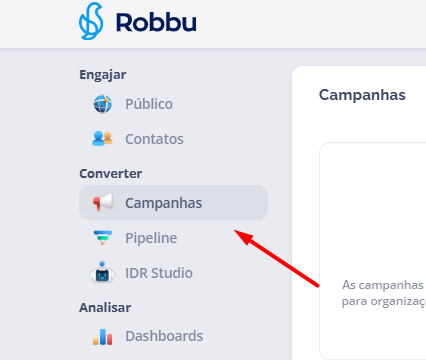
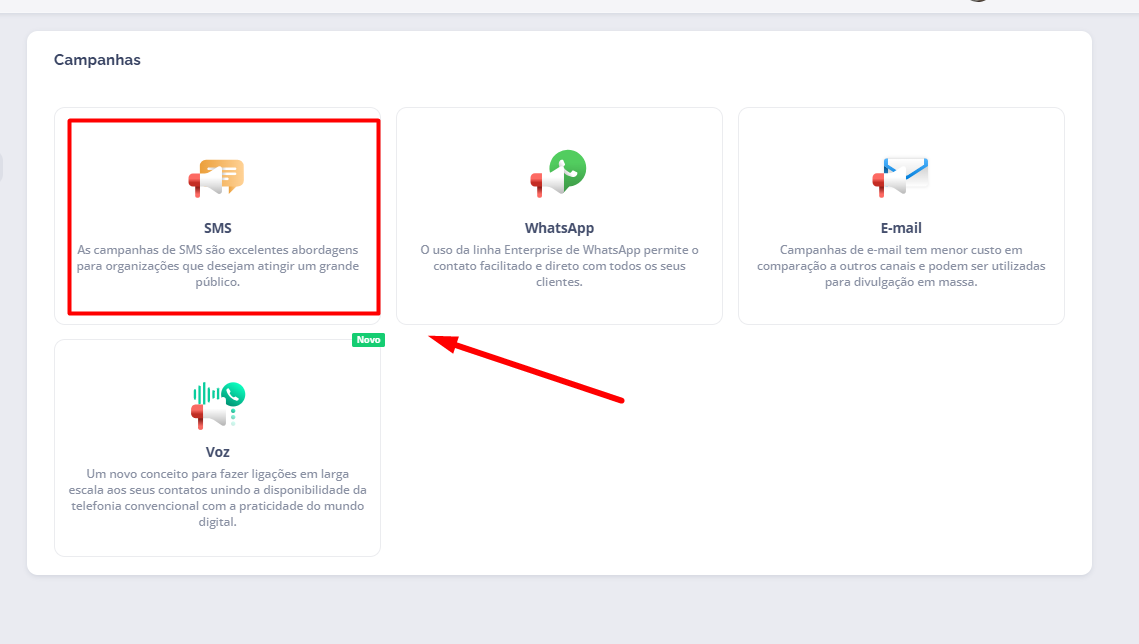
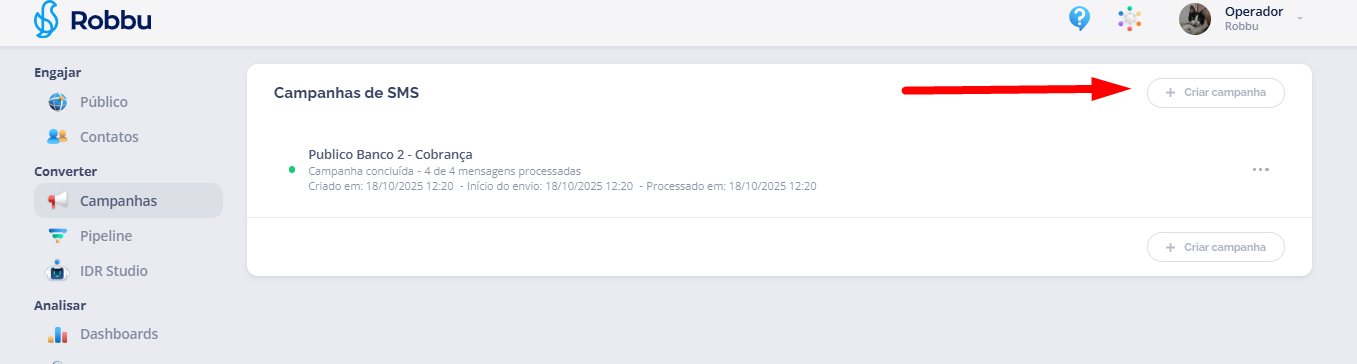
**Caminho:** Invenio Center > Converter > Campanhas > SMS > **+ Criar campanha**
**Acesso direto:** [Campanhas de SMS](https://inveniocenter.robbu.global/painel/campanhas/sms)
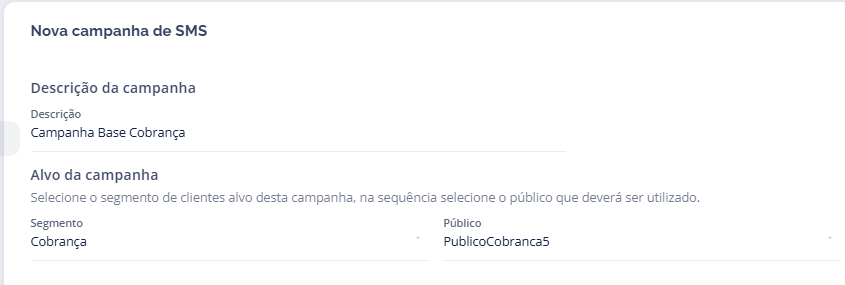
 Defina um **nome interno** para identificação, organização e relatórios.
Visível apenas para fins administrativos (não aparece para o destinatário).
Selecione o **público previamente importado**. Cada público está vinculado a um **segmento específico**.
Defina um **nome interno** para identificação, organização e relatórios.
Visível apenas para fins administrativos (não aparece para o destinatário).
Selecione o **público previamente importado**. Cada público está vinculado a um **segmento específico**.
 Configure o início e o controle de tempo do disparo:
| Opção | Descrição |
| ---------------------- | ------------------------------------------------------ |
| **Início da campanha** | Data e hora para iniciar os envios |
| **Envio imediato** | Mantenha a data/hora atual para disparar agora |
| **Hora limite** | Horário de corte — campanha encerrada após esse limite |
Configure o início e o controle de tempo do disparo:
| Opção | Descrição |
| ---------------------- | ------------------------------------------------------ |
| **Início da campanha** | Data e hora para iniciar os envios |
| **Envio imediato** | Mantenha a data/hora atual para disparar agora |
| **Hora limite** | Horário de corte — campanha encerrada após esse limite |
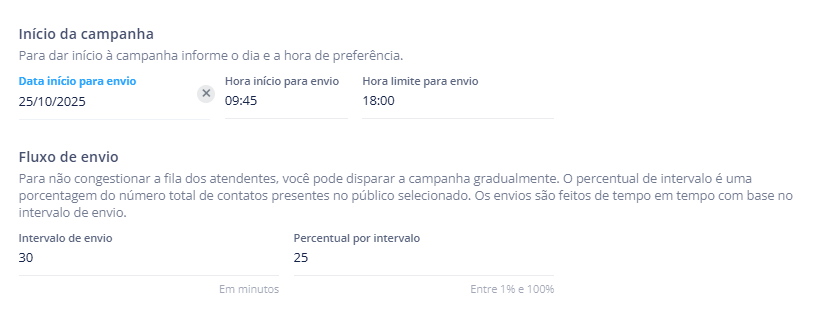 Envie a campanha de forma **graduada** para evitar sobrecarga:
* Defina a **porcentagem (%)** do público por ciclo
* Defina o **intervalo em minutos** entre cada ciclo
**Exemplo:** 20% a cada 15 minutos → campanha de 1.000 contatos concluída em \~1h15.
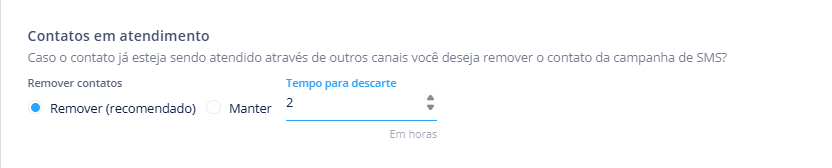
Defina como lidar com contatos em atendimento ativo:
* ✅ **Excluir contatos** em atendimento ativo no momento do disparo
* ✅ **Excluir por interação recente** — evita envio para contatos atendidos no intervalo configurado
Envie a campanha de forma **graduada** para evitar sobrecarga:
* Defina a **porcentagem (%)** do público por ciclo
* Defina o **intervalo em minutos** entre cada ciclo
**Exemplo:** 20% a cada 15 minutos → campanha de 1.000 contatos concluída em \~1h15.
Defina como lidar com contatos em atendimento ativo:
* ✅ **Excluir contatos** em atendimento ativo no momento do disparo
* ✅ **Excluir por interação recente** — evita envio para contatos atendidos no intervalo configurado
 Escolha o **short code** (número curto) que será utilizado como remetente do SMS.
**O que é um Short Code?**
Número curto de **5 ou 6 dígitos** fornecido pela operadora para envio/recebimento de SMS corporativos. Não é possível escolher um número específico — é definido pela operadora.
Escolha o **short code** (número curto) que será utilizado como remetente do SMS.
**O que é um Short Code?**
Número curto de **5 ou 6 dígitos** fornecido pela operadora para envio/recebimento de SMS corporativos. Não é possível escolher um número específico — é definido pela operadora.
 Escolha como definir o conteúdo do SMS:
**Usar mensagem já definida na importação do público.**
Ideal quando o conteúdo já foi personalizado por contato no arquivo importado.
Você pode editar ou adicionar a mensagem diretamente no cadastro do público antes do envio.
Escolha como definir o conteúdo do SMS:
**Usar mensagem já definida na importação do público.**
Ideal quando o conteúdo já foi personalizado por contato no arquivo importado.
Você pode editar ou adicionar a mensagem diretamente no cadastro do público antes do envio.
 **Criar mensagem específica para esta campanha.**
Selecione **"Criar nova mensagem para a campanha"** e digite o texto desejado.
**Criar mensagem específica para esta campanha.**
Selecione **"Criar nova mensagem para a campanha"** e digite o texto desejado.
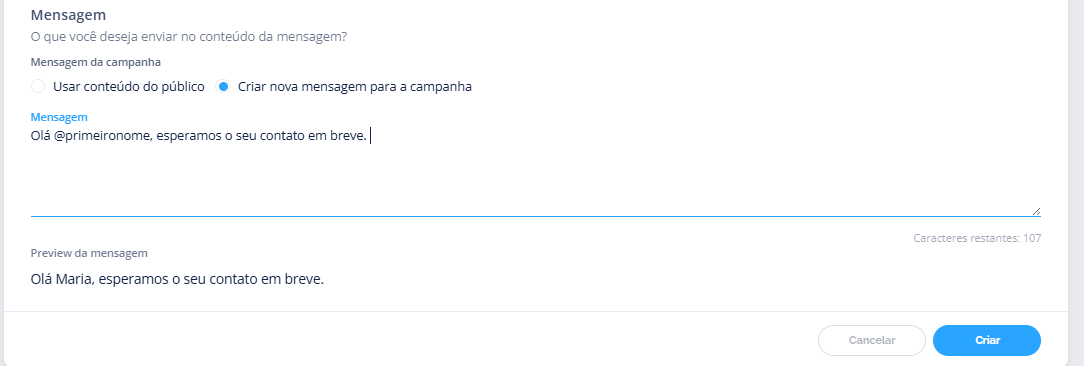
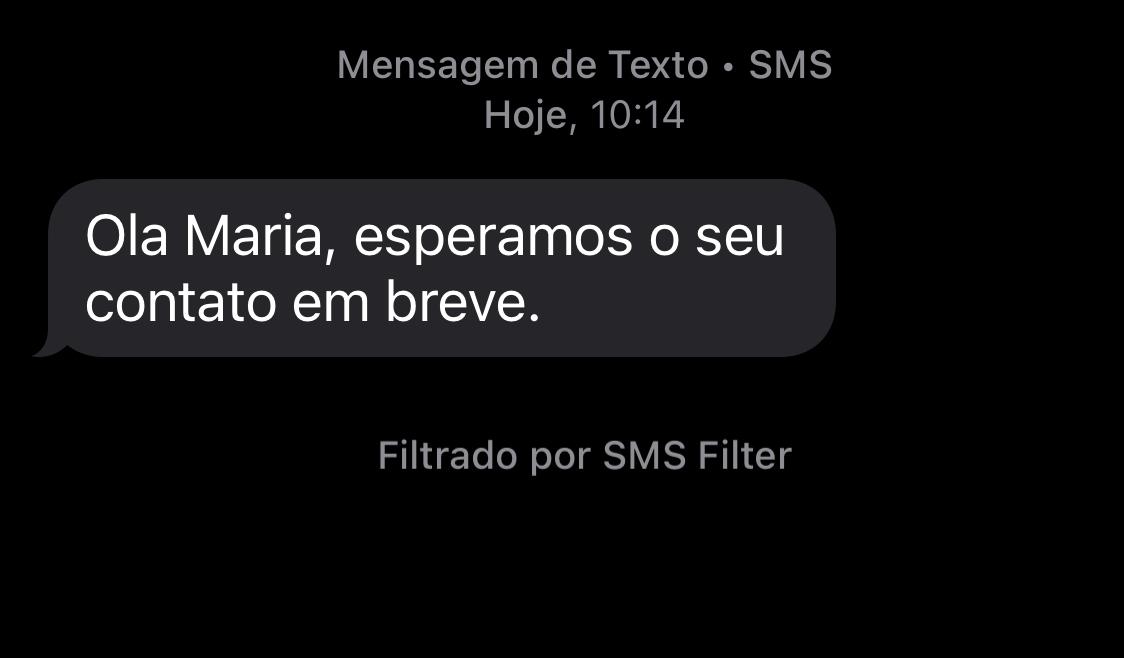 **⚠️ Limite de caracteres do SMS:**
* Limite padrão: **160 caracteres** por SMS (codificação de 7 bits)
* **Acentos e símbolos especiais** são tratados como caracteres estendidos e **reduzem o limite**
* Se o limite for excedido, a mensagem será **fracionada** — gerando cobrança de **mais de 1 SMS**
**Recomendação:** Use apenas letras simples (sem acentuação) e verifique o contador de caracteres antes de salvar.
Revise todas as configurações e clique em **"Criar"**.
Se a data/hora de início for igual ao momento atual, a campanha iniciará **imediatamente** após a criação.
***
## Painel de Campanhas
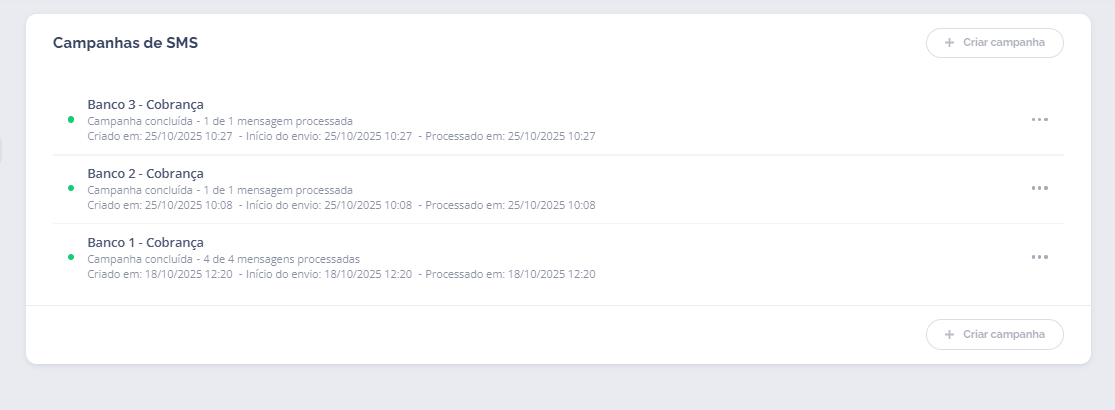
Na tela inicial, consulte campanhas realizadas com:
* 📅 Data/hora de criação, conclusão e início de envio
* 📊 Quantidade de mensagens processadas
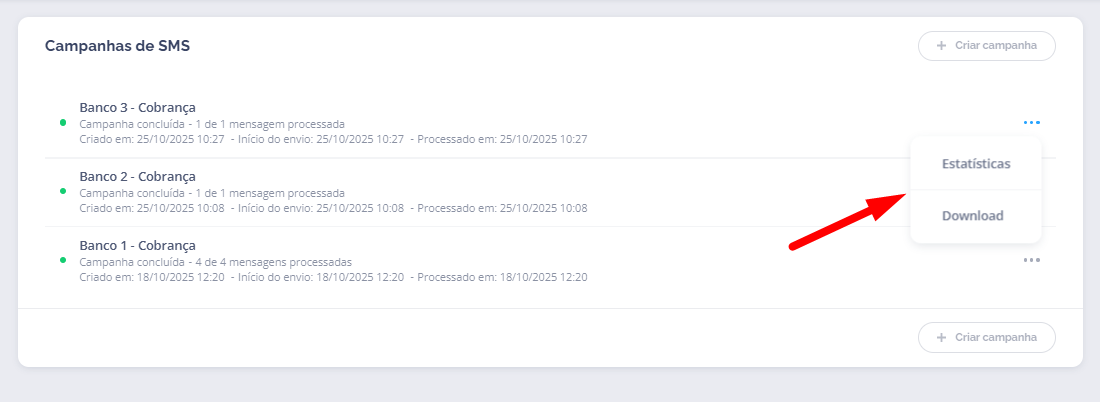
Clique nos **três pontinhos** ao lado de cada campanha:
**⚠️ Limite de caracteres do SMS:**
* Limite padrão: **160 caracteres** por SMS (codificação de 7 bits)
* **Acentos e símbolos especiais** são tratados como caracteres estendidos e **reduzem o limite**
* Se o limite for excedido, a mensagem será **fracionada** — gerando cobrança de **mais de 1 SMS**
**Recomendação:** Use apenas letras simples (sem acentuação) e verifique o contador de caracteres antes de salvar.
Revise todas as configurações e clique em **"Criar"**.
Se a data/hora de início for igual ao momento atual, a campanha iniciará **imediatamente** após a criação.
***
## Painel de Campanhas
Na tela inicial, consulte campanhas realizadas com:
* 📅 Data/hora de criação, conclusão e início de envio
* 📊 Quantidade de mensagens processadas
Clique nos **três pontinhos** ao lado de cada campanha:
 ***
## Estatísticas da Campanha
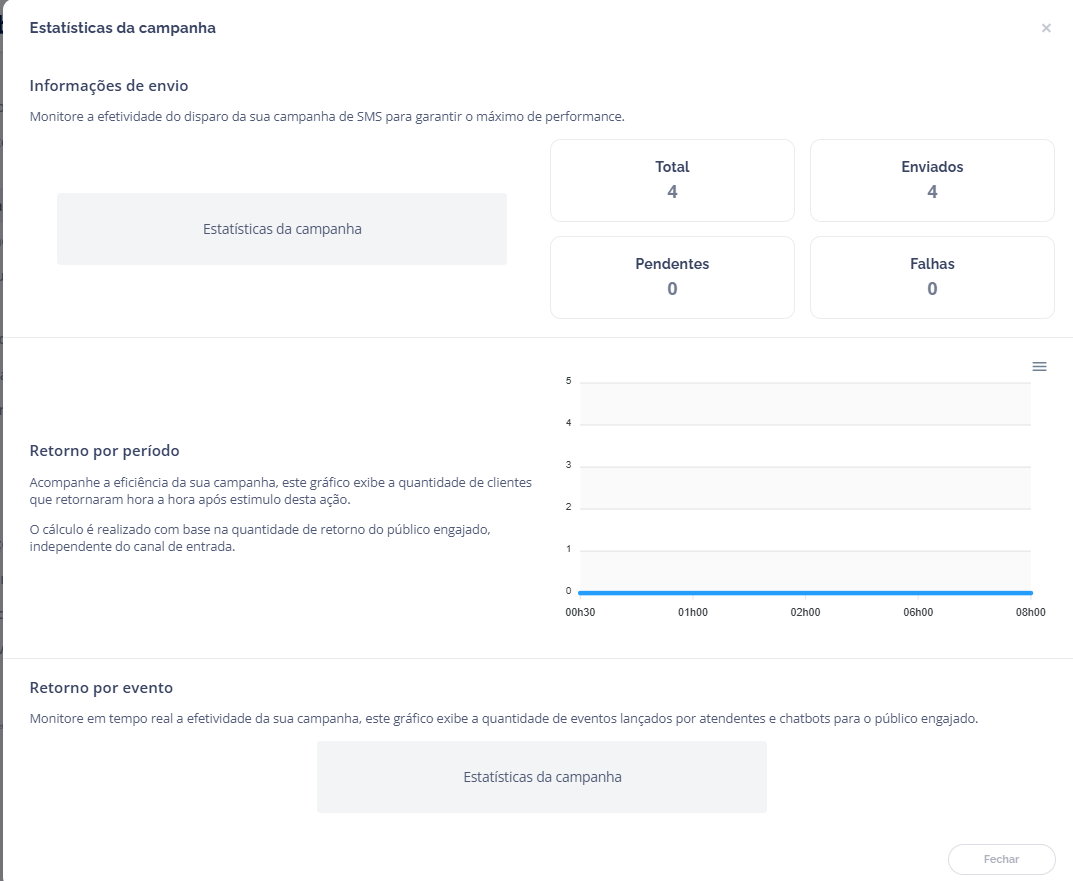
**📤 Informações de envio**
* Total de contatos
* SMS enviados com sucesso
* SMS pendentes
* Falhas no disparo
**📈 Retorno por período**
Respostas/interações por hora. Considera todos os retornos do público engajado, independente do canal.
**🎯 Retorno por evento**
Eventos registrados por atendentes e chatbots para o público engajado. Monitora efetividade de ações específicas.
***
## Estatísticas da Campanha
**📤 Informações de envio**
* Total de contatos
* SMS enviados com sucesso
* SMS pendentes
* Falhas no disparo
**📈 Retorno por período**
Respostas/interações por hora. Considera todos os retornos do público engajado, independente do canal.
**🎯 Retorno por evento**
Eventos registrados por atendentes e chatbots para o público engajado. Monitora efetividade de ações específicas.
 ***
## Relatório CSV (Download)
Exporte o relatório completo em **formato Excel (.csv)** pela opção **Download** no painel:
| Campo | Descrição |
| ----------------------- | ------------------------------------------ |
| **NomePessoa** | Nome do destinatário |
| **CpfCnpj** | Documento do cliente (CPF ou CNPJ) |
| **CodPessoaCliente** | Código identificador interno |
| **DDDTelefone** | DDD do número de destino |
| **NumeroTelefone** | Número completo de destino |
| **EnderecoEmail** | E-mail vinculado (quando aplicável) |
| **DataHoraSolicitacao** | Data/hora da solicitação de envio |
| **DataHoraEnvio** | Data/hora do processamento pela plataforma |
| **Mensagem** | Conteúdo do SMS enviado |
| **SituacaoEntrega** | Status: enviado, entregue, falha, etc. |
| **QtdMensagens** | Quantidade de SMS gerados por contato |
***
## Relatório CSV (Download)
Exporte o relatório completo em **formato Excel (.csv)** pela opção **Download** no painel:
| Campo | Descrição |
| ----------------------- | ------------------------------------------ |
| **NomePessoa** | Nome do destinatário |
| **CpfCnpj** | Documento do cliente (CPF ou CNPJ) |
| **CodPessoaCliente** | Código identificador interno |
| **DDDTelefone** | DDD do número de destino |
| **NumeroTelefone** | Número completo de destino |
| **EnderecoEmail** | E-mail vinculado (quando aplicável) |
| **DataHoraSolicitacao** | Data/hora da solicitação de envio |
| **DataHoraEnvio** | Data/hora do processamento pela plataforma |
| **Mensagem** | Conteúdo do SMS enviado |
| **SituacaoEntrega** | Status: enviado, entregue, falha, etc. |
| **QtdMensagens** | Quantidade de SMS gerados por contato |
 **Relatórios disponíveis na plataforma:**
* **Relatório Envio SMS:** Detalhes de cada mensagem (envio, entrega, desempenho)
* **Campanhas Realizadas:** Filtro por período e canal (incluindo SMS)
Consulte: [Relatórios no Invenio Center](https://docs.robbu.global/docs/center/relatorios)
***
## Links Relacionados
Cadastrar público para campanhas
Relatório Envio SMS e Campanhas
Todos os canais disponíveis
Configurar segmentos de envio
Filtrar conversas de SMS no Live
***
## ⁉️ Perguntas Frequentes (FAQ)
**Sim, obrigatoriamente.** O público deve estar importado antes de iniciar a criação.
**Caminho:** Invenio Center > Converter > Público > Importar > Selecionar arquivo > Confirmar
Consulte: [Importação de Público](https://docs.robbu.global/docs/center/publico-importacao)
**Sim!** Para envio imediato, mantenha a data e hora de **Início da Campanha** igual ao momento atual.
Após clicar em **"Criar"**, o disparo começará automaticamente.
Durante a criação, defina a data e hora desejadas no campo **"Início da Campanha"**.
**Dica adicional:** Configure uma **"Hora limite"** para que a campanha seja encerrada automaticamente se não concluir antes do horário definido (útil para evitar envios fora do horário comercial).
**Caminho:** Invenio Center > Converter > Campanhas > SMS > Criar campanha > Início da Campanha
**Short Code** é um número curto de **5 ou 6 dígitos** usado como remetente do SMS corporativo.
**Características:**
* ✅ Fornecido pela operadora de telefonia
* ✅ Reconhecido pelos destinatários como comunicação empresarial
* ❌ Não é possível escolher ou personalizar o número
* ❌ Não é um número de celular convencional
**Onde configurar:** Invenio Center > Converter > Campanhas > SMS > Criar campanha > Short Code
Siga estas regras para manter a mensagem dentro de **1 SMS (160 caracteres)**:
* ✅ Use apenas **letras sem acentuação** (a, e, i, o, u → sem ã, é, ç, etc.)
* ✅ Evite **símbolos especiais** (©, ®, €, etc.)
* ✅ Monitore o **contador de caracteres** durante a criação
* ❌ Não use emojis — são tratados como caracteres estendidos
**Impacto do fracionamento:** Cada fragmento conta como 1 SMS, gerando cobrança múltipla por contato. O campo `QtdMensagens` no relatório CSV indica quantos SMS foram gerados por contato.
Esta opção **exclui do disparo** contatos que estão em atendimento ativo.
**Duas configurações disponíveis:**
* **Em atendimento ativo:** Exclui contatos com conversa aberta no momento do disparo
* **Interação recente:** Exclui contatos atendidos dentro do intervalo configurado (ex: últimas 2 horas)
**Por que usar:** Evita comunicação duplicada e mensagens desnecessárias para clientes já assistidos.
| Opção | Quando usar |
| ----------------------- | ------------------------------------------------------------------- |
| **Mensagem do Público** | O arquivo importado já possui o conteúdo personalizado por contato |
| **Nova Mensagem** | Você quer definir um texto único para todos os contatos da campanha |
**Recomendação:** Use **Mensagem do Público** quando precisar personalizar o texto por contato (ex: nome, valor de cobrança).
**Caminho:** Invenio Center > Converter > Campanhas > SMS > Três pontinhos > Estatísticas
**Métricas disponíveis:**
* 📤 **Enviados / Pendentes / Falhas**
* 📈 **Retorno por período** (respostas por hora)
* 🎯 **Retorno por evento** (ações de atendentes e chatbots)
O relatório exportado inclui dados detalhados por contato:
**Dados de contato:** Nome, CPF/CNPJ, DDD e telefone
**Dados de envio:** Data/hora de solicitação e envio
**Desempenho:** Status de entrega e quantidade de SMS gerados por contato
**Como exportar:**
Invenio Center > Converter > Campanhas > SMS > Três pontinhos > Download
Também disponível o relatório **"Campanhas Realizadas"** com filtro por período e canal.
**Causas mais comuns:**
* 📵 **Número inválido ou desconectado:** Telefone fora de área ou desligado
* 🔢 **Short code bloqueado:** Operadora bloqueou o envio para determinados números
* 📝 **Mensagem fracionada:** Caracteres especiais causaram fragmentação acima do limite
* 📄 **Dados incorretos no público:** DDD ou número errado no arquivo importado
**Como verificar:** Coluna `SituacaoEntrega` no relatório CSV exportado.
**Relatórios disponíveis na plataforma:**
* **Relatório Envio SMS:** Detalhes de cada mensagem (envio, entrega, desempenho)
* **Campanhas Realizadas:** Filtro por período e canal (incluindo SMS)
Consulte: [Relatórios no Invenio Center](https://docs.robbu.global/docs/center/relatorios)
***
## Links Relacionados
Cadastrar público para campanhas
Relatório Envio SMS e Campanhas
Todos os canais disponíveis
Configurar segmentos de envio
Filtrar conversas de SMS no Live
***
## ⁉️ Perguntas Frequentes (FAQ)
**Sim, obrigatoriamente.** O público deve estar importado antes de iniciar a criação.
**Caminho:** Invenio Center > Converter > Público > Importar > Selecionar arquivo > Confirmar
Consulte: [Importação de Público](https://docs.robbu.global/docs/center/publico-importacao)
**Sim!** Para envio imediato, mantenha a data e hora de **Início da Campanha** igual ao momento atual.
Após clicar em **"Criar"**, o disparo começará automaticamente.
Durante a criação, defina a data e hora desejadas no campo **"Início da Campanha"**.
**Dica adicional:** Configure uma **"Hora limite"** para que a campanha seja encerrada automaticamente se não concluir antes do horário definido (útil para evitar envios fora do horário comercial).
**Caminho:** Invenio Center > Converter > Campanhas > SMS > Criar campanha > Início da Campanha
**Short Code** é um número curto de **5 ou 6 dígitos** usado como remetente do SMS corporativo.
**Características:**
* ✅ Fornecido pela operadora de telefonia
* ✅ Reconhecido pelos destinatários como comunicação empresarial
* ❌ Não é possível escolher ou personalizar o número
* ❌ Não é um número de celular convencional
**Onde configurar:** Invenio Center > Converter > Campanhas > SMS > Criar campanha > Short Code
Siga estas regras para manter a mensagem dentro de **1 SMS (160 caracteres)**:
* ✅ Use apenas **letras sem acentuação** (a, e, i, o, u → sem ã, é, ç, etc.)
* ✅ Evite **símbolos especiais** (©, ®, €, etc.)
* ✅ Monitore o **contador de caracteres** durante a criação
* ❌ Não use emojis — são tratados como caracteres estendidos
**Impacto do fracionamento:** Cada fragmento conta como 1 SMS, gerando cobrança múltipla por contato. O campo `QtdMensagens` no relatório CSV indica quantos SMS foram gerados por contato.
Esta opção **exclui do disparo** contatos que estão em atendimento ativo.
**Duas configurações disponíveis:**
* **Em atendimento ativo:** Exclui contatos com conversa aberta no momento do disparo
* **Interação recente:** Exclui contatos atendidos dentro do intervalo configurado (ex: últimas 2 horas)
**Por que usar:** Evita comunicação duplicada e mensagens desnecessárias para clientes já assistidos.
| Opção | Quando usar |
| ----------------------- | ------------------------------------------------------------------- |
| **Mensagem do Público** | O arquivo importado já possui o conteúdo personalizado por contato |
| **Nova Mensagem** | Você quer definir um texto único para todos os contatos da campanha |
**Recomendação:** Use **Mensagem do Público** quando precisar personalizar o texto por contato (ex: nome, valor de cobrança).
**Caminho:** Invenio Center > Converter > Campanhas > SMS > Três pontinhos > Estatísticas
**Métricas disponíveis:**
* 📤 **Enviados / Pendentes / Falhas**
* 📈 **Retorno por período** (respostas por hora)
* 🎯 **Retorno por evento** (ações de atendentes e chatbots)
O relatório exportado inclui dados detalhados por contato:
**Dados de contato:** Nome, CPF/CNPJ, DDD e telefone
**Dados de envio:** Data/hora de solicitação e envio
**Desempenho:** Status de entrega e quantidade de SMS gerados por contato
**Como exportar:**
Invenio Center > Converter > Campanhas > SMS > Três pontinhos > Download
Também disponível o relatório **"Campanhas Realizadas"** com filtro por período e canal.
**Causas mais comuns:**
* 📵 **Número inválido ou desconectado:** Telefone fora de área ou desligado
* 🔢 **Short code bloqueado:** Operadora bloqueou o envio para determinados números
* 📝 **Mensagem fracionada:** Caracteres especiais causaram fragmentação acima do limite
* 📄 **Dados incorretos no público:** DDD ou número errado no arquivo importado
**Como verificar:** Coluna `SituacaoEntrega` no relatório CSV exportado.