> ## Documentation Index
> Fetch the complete documentation index at: https://docs.robbu.global/llms.txt
> Use this file to discover all available pages before exploring further.
# Dashboard Advertising
> Monitore o desempenho de campanhas de marketing integradas à conta de anúncios do Facebook Ads.
O **Dashboard Advertising** é um recurso da plataforma Invenio que permite monitorar o desempenho de campanhas de marketing integradas à conta de anúncios do Facebook.
Com essa funcionalidade, é possível acompanhar, em tempo real, métricas como engajamento, conversões via chatbot e investimento por campanha, proporcionando uma análise objetiva dos resultados obtidos. A integração com o Facebook Ads torna o processo de mensuração mais preciso, permitindo que as empresas avaliem a efetividade de suas estratégias e otimizem seus recursos de forma inteligente.
***
## Permissão de acesso
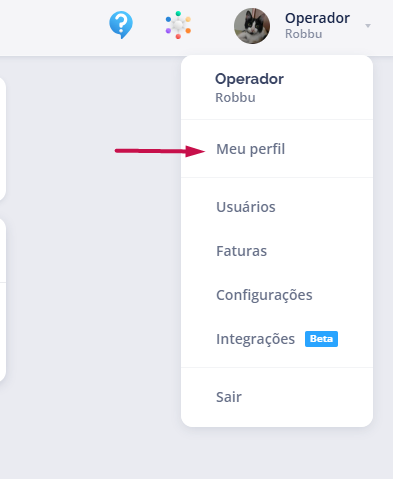
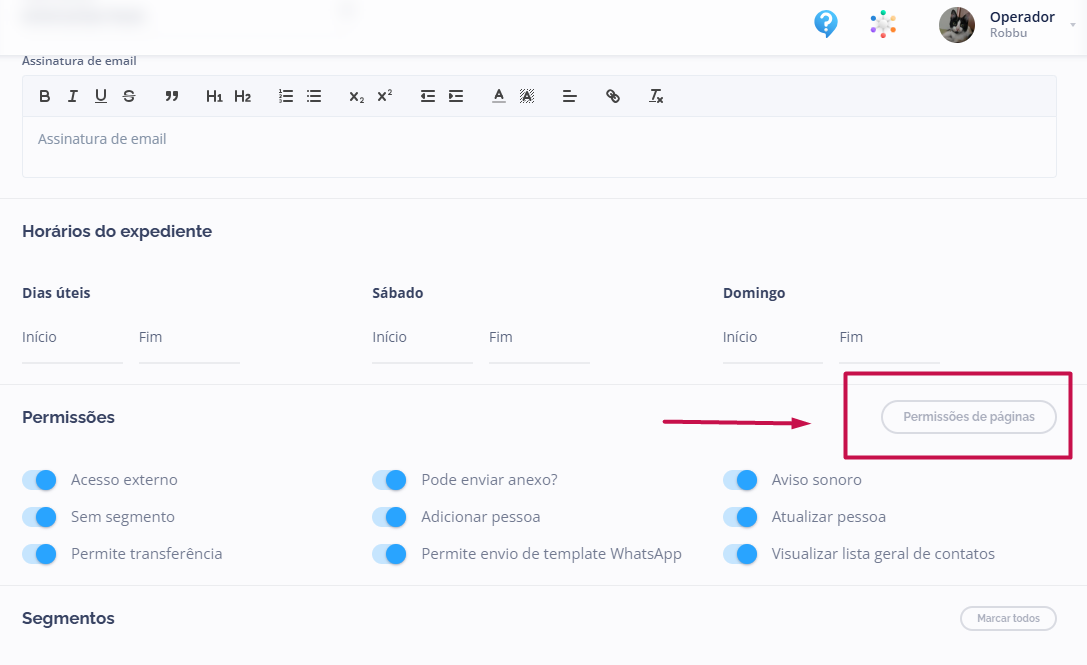
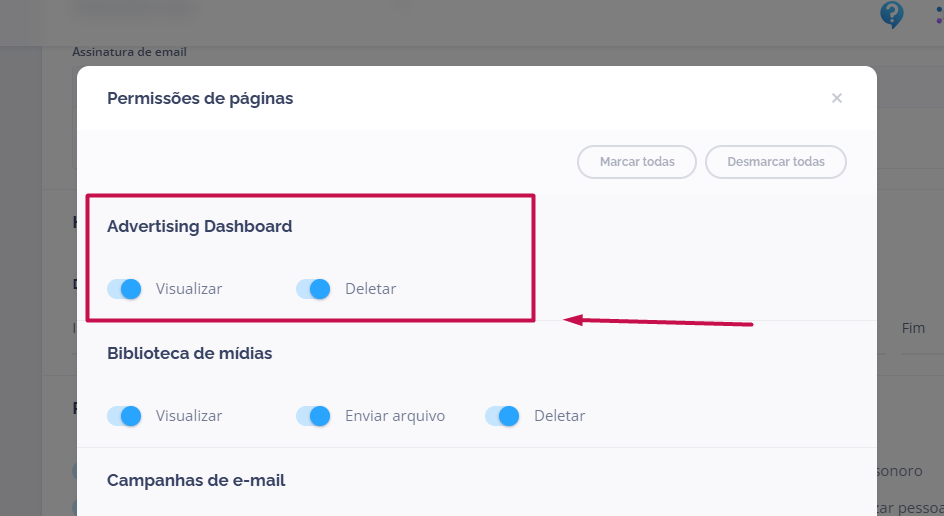
Para visualizar corretamente o Dashboard Advertising, o usuário deve ter a permissão habilitada para Acesso. Para habilitar esta permissão, siga os passos abaixo:
Realize o login na plataforma.
Clique na sua foto de perfil > **Meu Perfil**.
Clique em **Editar** > **Permissões de Páginas**.
Localize a opção **Advertising-dashboard** e habilite as permissões **Visualizar** e **Deletar**.
> Para mais informações acesse: [Usuários - Invenio Center](https://docs.robbu.global/docs/center/usuarios)
 ***
## Como acessar
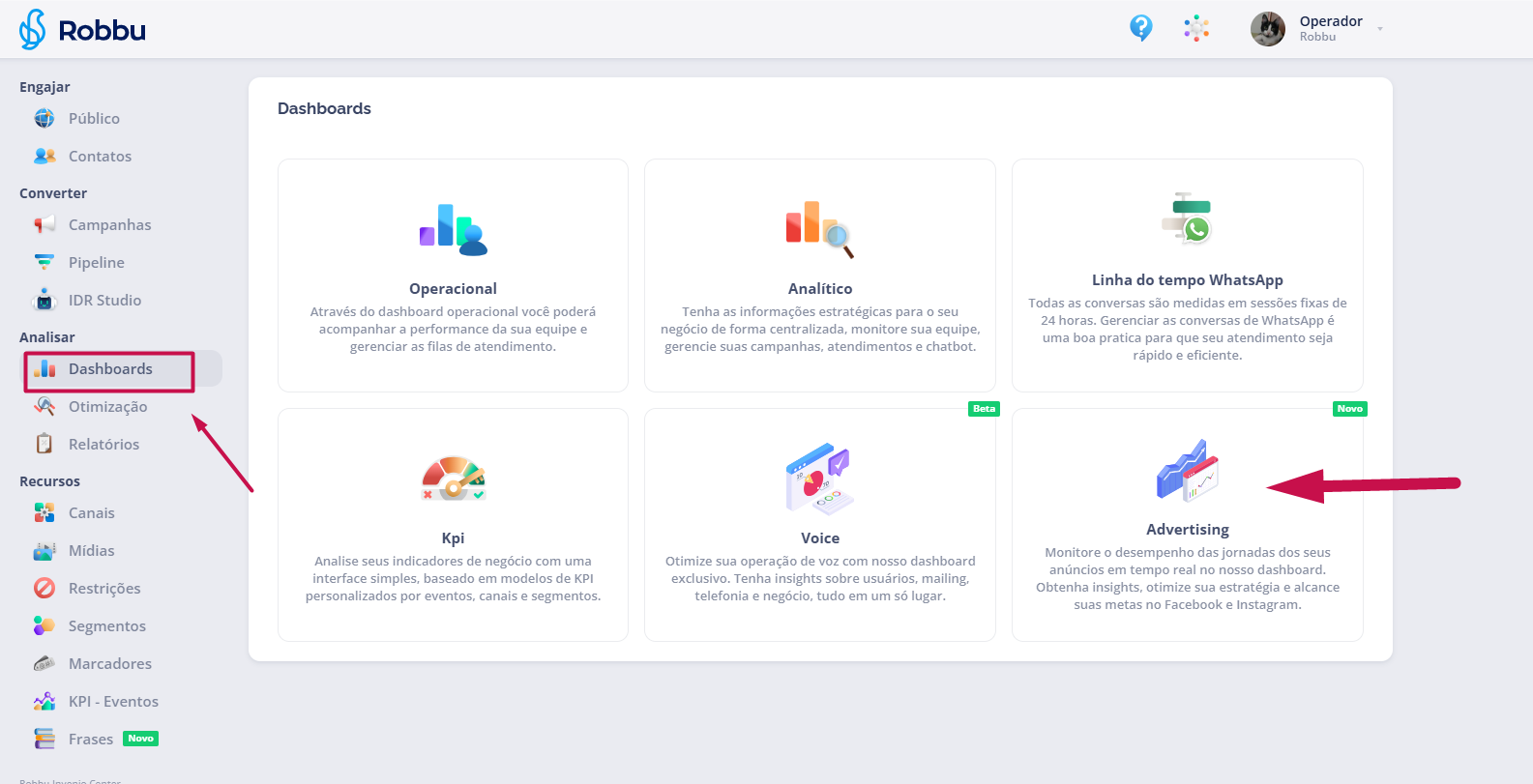
Para começar a utilizar o Dashboard Advertising, siga os passos abaixo:
1. Acesse: **Invenio Center** > **Dashboards** > **Advertising**.
* [Acessar Painel de Dashboards](https://inveniocenter.robbu.global/painel/dashboards)
2. Em seguida, conecte sua conta de anúncios do Facebook.
3. Vá até a seção de **Conexões** e insira as credenciais da sua conta.
4. Para concluir, autorize o acesso da ferramenta aos dados necessários.
***
## Como acessar
Para começar a utilizar o Dashboard Advertising, siga os passos abaixo:
1. Acesse: **Invenio Center** > **Dashboards** > **Advertising**.
* [Acessar Painel de Dashboards](https://inveniocenter.robbu.global/painel/dashboards)
2. Em seguida, conecte sua conta de anúncios do Facebook.
3. Vá até a seção de **Conexões** e insira as credenciais da sua conta.
4. Para concluir, autorize o acesso da ferramenta aos dados necessários.
 ***
## Navegação no Dashboard
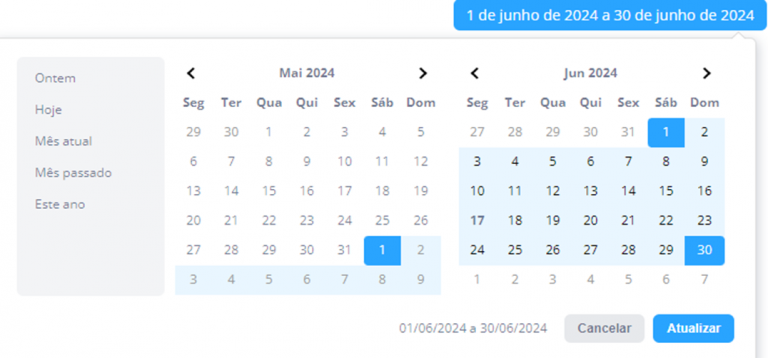
A seção principal do dashboard exibe gráficos com o desempenho dos seus anúncios ao longo do tempo. Você pode utilizar os filtros de período para ajustar a visualização conforme necessário.
***
## Navegação no Dashboard
A seção principal do dashboard exibe gráficos com o desempenho dos seus anúncios ao longo do tempo. Você pode utilizar os filtros de período para ajustar a visualização conforme necessário.
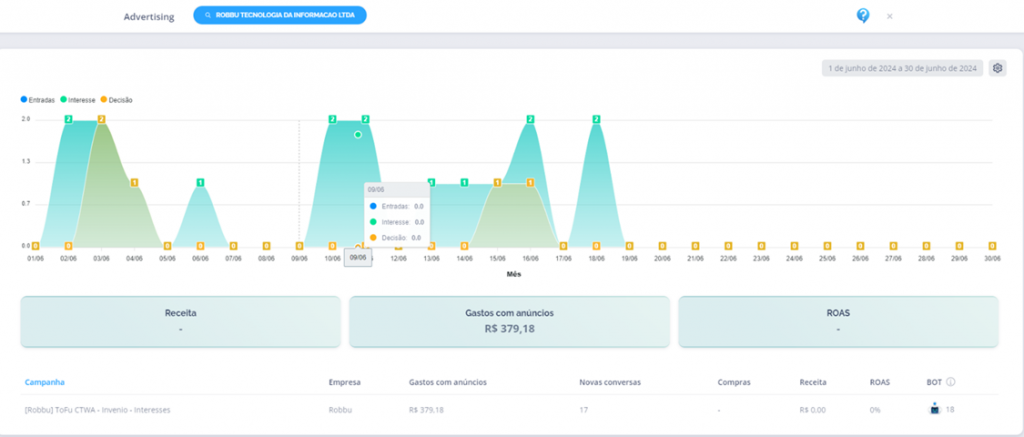
 Na parte inferior do gráfico, é possível visualizar um resumo contendo:
* **Gastos com anúncios**
* **Novas conversas iniciadas**
* **Compras e receita**
* **ROAS** (Retorno sobre Gastos com Anúncios)
* **Bots ativos/disponíveis**
Na parte inferior do gráfico, é possível visualizar um resumo contendo:
* **Gastos com anúncios**
* **Novas conversas iniciadas**
* **Compras e receita**
* **ROAS** (Retorno sobre Gastos com Anúncios)
* **Bots ativos/disponíveis**
 **Importante:** Para obter dados mais completos e precisos, é essencial configurar eventos nos seus chatbots e replicá-los no dashboard.
***
## Configuração de eventos no Dashboard
Para configurar os eventos:
Clique na **engrenagem** para acessar o módulo de configurações.
Você pode utilizar eventos já existentes ou criar no módulo **KPI – Eventos**, disponível no Invenio Center:
* [KPI Eventos – Invenio Center](https://inveniocenter.robbu.global/painel/eventos)
### Tipos de eventos:
* **Eventos de Decisão:** Indicam decisões tomadas pelo usuário no fluxo do chatbot.
* **Eventos de Interesse:** Indicam interesse contínuo do usuário no fluxo.
* **Eventos de Ação:** Indicam ações de compra ou negociação, incluindo os valores envolvidos.
**Importante:** Todos os eventos devem estar corretamente configurados nas respectivas IDRs.
***
## Detalhamento de Campanhas
Ao clicar em uma campanha, será exibida a tela de **Estatísticas da Campanha**, com as seguintes informações:
* **Campanha:** Nome da campanha.
* **Telefone:** Número de telefone dos contatos que interagiram.
* **Receita:** Receita gerada pelas interações (quando aplicável).
* **Interações:** Número de interações de cada contato.
* **BOT:** Indicação de uso do chatbot.
* **Começa às:** Data e hora em que cada contato iniciou a interação.
Com apenas um clique no contato, você será direcionado para a tela de **Contatos**, com mais informações detalhadas.
***
## Interpretação do ROAS
O **ROAS (Return on Advertising Spend)** é uma métrica essencial para avaliar o desempenho das campanhas.
### Definição
ROAS representa a receita gerada por cada unidade monetária investida em publicidade.
* **Exemplo:** Um ROAS de 5 indica que, para cada R$ 1 gasto, R$ 5 foram gerados em receita.
### Como Interpretar:
| Valor | Interpretação | Resultado |
| :------------ | :------------------------------------------------- | :----------- |
| **ROAS > 1** | A campanha gera mais receita do que o investimento | **Positivo** |
| **ROAS = 1** | Receita igual ao valor investido | **Neutro** |
| **ROAS \< 1** | Receita inferior ao investimento | **Negativo** |
### Aplicações práticas:
* Comparar campanhas para identificar as mais rentáveis.
* Otimizar orçamentos direcionando investimentos para campanhas com melhor desempenho.
* Avaliar a eficácia das estratégias de marketing.
***
## Gerenciar Conexões
Para conectar ou remover uma conta de anúncios:
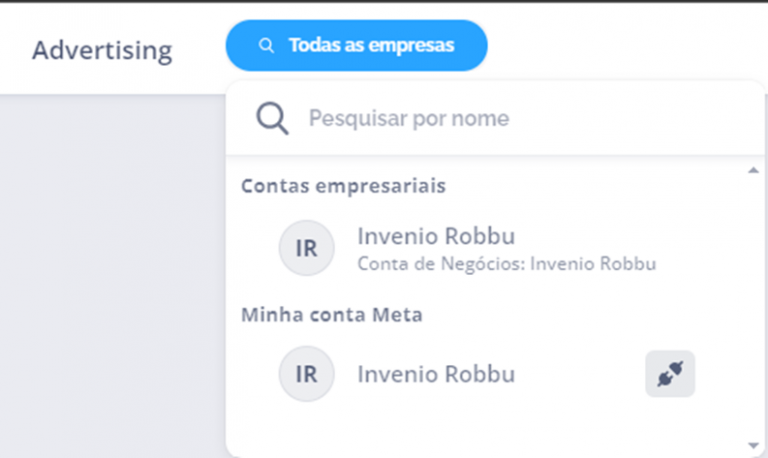
1. Clique em **Todas as Empresas**.
2. Em seguida, selecione a conta desejada e clique no botão de **Desconexão**.
**Importante:** Para obter dados mais completos e precisos, é essencial configurar eventos nos seus chatbots e replicá-los no dashboard.
***
## Configuração de eventos no Dashboard
Para configurar os eventos:
Clique na **engrenagem** para acessar o módulo de configurações.
Você pode utilizar eventos já existentes ou criar no módulo **KPI – Eventos**, disponível no Invenio Center:
* [KPI Eventos – Invenio Center](https://inveniocenter.robbu.global/painel/eventos)
### Tipos de eventos:
* **Eventos de Decisão:** Indicam decisões tomadas pelo usuário no fluxo do chatbot.
* **Eventos de Interesse:** Indicam interesse contínuo do usuário no fluxo.
* **Eventos de Ação:** Indicam ações de compra ou negociação, incluindo os valores envolvidos.
**Importante:** Todos os eventos devem estar corretamente configurados nas respectivas IDRs.
***
## Detalhamento de Campanhas
Ao clicar em uma campanha, será exibida a tela de **Estatísticas da Campanha**, com as seguintes informações:
* **Campanha:** Nome da campanha.
* **Telefone:** Número de telefone dos contatos que interagiram.
* **Receita:** Receita gerada pelas interações (quando aplicável).
* **Interações:** Número de interações de cada contato.
* **BOT:** Indicação de uso do chatbot.
* **Começa às:** Data e hora em que cada contato iniciou a interação.
Com apenas um clique no contato, você será direcionado para a tela de **Contatos**, com mais informações detalhadas.
***
## Interpretação do ROAS
O **ROAS (Return on Advertising Spend)** é uma métrica essencial para avaliar o desempenho das campanhas.
### Definição
ROAS representa a receita gerada por cada unidade monetária investida em publicidade.
* **Exemplo:** Um ROAS de 5 indica que, para cada R$ 1 gasto, R$ 5 foram gerados em receita.
### Como Interpretar:
| Valor | Interpretação | Resultado |
| :------------ | :------------------------------------------------- | :----------- |
| **ROAS > 1** | A campanha gera mais receita do que o investimento | **Positivo** |
| **ROAS = 1** | Receita igual ao valor investido | **Neutro** |
| **ROAS \< 1** | Receita inferior ao investimento | **Negativo** |
### Aplicações práticas:
* Comparar campanhas para identificar as mais rentáveis.
* Otimizar orçamentos direcionando investimentos para campanhas com melhor desempenho.
* Avaliar a eficácia das estratégias de marketing.
***
## Gerenciar Conexões
Para conectar ou remover uma conta de anúncios:
1. Clique em **Todas as Empresas**.
2. Em seguida, selecione a conta desejada e clique no botão de **Desconexão**.
 ***
## Links e Assuntos Relacionados
Entenda as diferentes métricas e indicadores de performance.
Como monitorar os eventos configurados em seus fluxos.
Análise aprofundada dos dados da sua operação.
Como gerenciar permissões e acessos da equipe.
Configure e gerencie seus canais de comunicação.
Acompanhe o atendimento em tempo real.
***
***
## ⁉️ Perguntas Frequentes (FAQ)
O ROAS (Return on Advertising Spend) representa a receita gerada por cada unidade monetária investida. O cálculo é feito automaticamente integrando os gastos da sua conta de anúncios do Facebook com a receita registrada nos eventos de conversão do seu chatbot. Por exemplo, um ROAS de 5 indica que para cada R$ 1,00 gasto, foram gerados R$ 5,00 em receita.
A visualização depende de uma permissão específica. Você deve acessar **Meu Perfil > Editar > Permissões de Páginas**, localizar a opção **Advertising-dashboard** e garantir que a permissão **Visualizar** esteja habilitada.
Acesse o caminho **Dashboards > Advertising** no Invenio Center. Dentro do painel, vá até a seção de **Conexões**, insira as credenciais da sua conta do Facebook e autorize o acesso aos dados.
Para obter dados precisos de compras e receita, é essencial configurar **eventos de KPI** nos seus chatbots (IDRs) e replicá-los nas configurações do dashboard (ícone da engrenagem). Sem esses eventos mapeados, o sistema não consegue atribuir o valor financeiro às interações.
Sim. O dashboard possui filtros de período (calendário) que permitem ajustar a visualização dos gráficos e dos resumos de gastos, conversas e receita conforme a data de sua preferência.
Existem três tipos principais:
* **Eventos de Decisão:** Escolhas feitas pelo usuário no fluxo.
* **Eventos de Interesse:** Indicam que o usuário continua engajado no chatbot.
* **Eventos de Ação:** Registram compras ou negociações, incluindo os valores financeiros envolvidos.
Sim. Ao clicar em uma campanha específica, a tela de **Estatísticas da Campanha** exibirá o nome da campanha, o telefone do contato, o número de interações e o horário de início. Clicando no contato, você é direcionado para informações ainda mais detalhadas.
Para desconectar, acesse a área de gerenciamento, clique em **Todas as Empresas**, selecione a conta desejada e utilize o botão de **Desconexão**.
***
## Links e Assuntos Relacionados
Entenda as diferentes métricas e indicadores de performance.
Como monitorar os eventos configurados em seus fluxos.
Análise aprofundada dos dados da sua operação.
Como gerenciar permissões e acessos da equipe.
Configure e gerencie seus canais de comunicação.
Acompanhe o atendimento em tempo real.
***
***
## ⁉️ Perguntas Frequentes (FAQ)
O ROAS (Return on Advertising Spend) representa a receita gerada por cada unidade monetária investida. O cálculo é feito automaticamente integrando os gastos da sua conta de anúncios do Facebook com a receita registrada nos eventos de conversão do seu chatbot. Por exemplo, um ROAS de 5 indica que para cada R$ 1,00 gasto, foram gerados R$ 5,00 em receita.
A visualização depende de uma permissão específica. Você deve acessar **Meu Perfil > Editar > Permissões de Páginas**, localizar a opção **Advertising-dashboard** e garantir que a permissão **Visualizar** esteja habilitada.
Acesse o caminho **Dashboards > Advertising** no Invenio Center. Dentro do painel, vá até a seção de **Conexões**, insira as credenciais da sua conta do Facebook e autorize o acesso aos dados.
Para obter dados precisos de compras e receita, é essencial configurar **eventos de KPI** nos seus chatbots (IDRs) e replicá-los nas configurações do dashboard (ícone da engrenagem). Sem esses eventos mapeados, o sistema não consegue atribuir o valor financeiro às interações.
Sim. O dashboard possui filtros de período (calendário) que permitem ajustar a visualização dos gráficos e dos resumos de gastos, conversas e receita conforme a data de sua preferência.
Existem três tipos principais:
* **Eventos de Decisão:** Escolhas feitas pelo usuário no fluxo.
* **Eventos de Interesse:** Indicam que o usuário continua engajado no chatbot.
* **Eventos de Ação:** Registram compras ou negociações, incluindo os valores financeiros envolvidos.
Sim. Ao clicar em uma campanha específica, a tela de **Estatísticas da Campanha** exibirá o nome da campanha, o telefone do contato, o número de interações e o horário de início. Clicando no contato, você é direcionado para informações ainda mais detalhadas.
Para desconectar, acesse a área de gerenciamento, clique em **Todas as Empresas**, selecione a conta desejada e utilize o botão de **Desconexão**.