> ## Documentation Index
> Fetch the complete documentation index at: https://docs.robbu.global/llms.txt
> Use this file to discover all available pages before exploring further.
# Gestão de Frases Prontas
> A funcionalidade de **Frases Prontas** foi desenvolvida para padronizar e otimizar a comunicação durante os atendimentos. Ao utilizar mensagens previamente estruturadas, a empresa garante maior consistência no discurso, alinhamento à identidade institucional e redução de erros operacionais. Além disso, o recurso contribui diretamente para a agilidade do atendimento, diminui retrabalho e melhora significativamente a experiência do cliente.
## Frases Prontas no Invenio Center
No Invenio Center, as frases prontas são gerenciadas de forma centralizada. Esse ambiente é responsável pela criação, manutenção e organização das mensagens que serão utilizadas pelos operadores durante os atendimentos.
A criação, edição e exclusão de frases é permitida exclusivamente para usuários com perfil de Administrador ou Supervisor. Todas as frases cadastradas tornam-se automaticamente disponíveis para uso no Invenio Live, garantindo padronização, alinhamento institucional e maior controle sobre a comunicação da operação.
> Obs: As frases ficam disponíveis para envio a qualquer momento durante o atendimento. Contudo, o disparo da mensagem está condicionado à regra da janela ativa de 24 horas, quando aplicável ao canal utilizado.
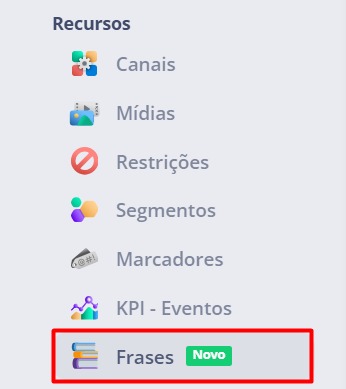
**Para localizar essa função na plataforma acesse:**\
**Invenio Center → Recursos → Frases**
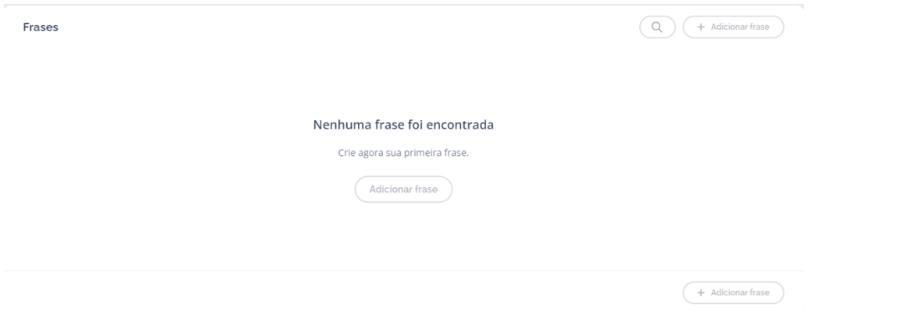
Clique para acessar o Gerenciador de Frases
### Criação de Frases
Para cadastrar uma nova frase, clique em **"+ Adicionar Frase"**. Após isso, será necessário preencher os seguintes campos:
* **Identificador**: Termo utilizado como atalho para localizar rapidamente a frase cadastrada.
* **Mensagem**: Conteúdo que será enviado ao contato após a seleção da frase durante o atendimento.
**Exemplo**:
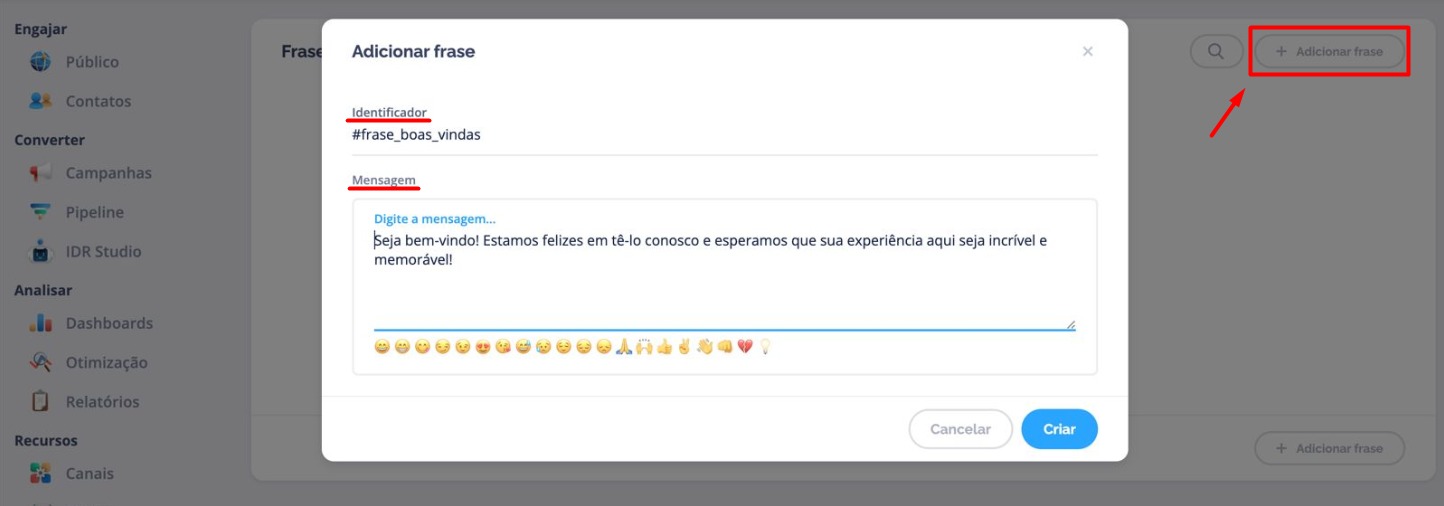
Após o preenchimento das informações, clique em Criar para concluir o cadastro. A frase será disponibilizada automaticamente para uso no Invenio Live.
### Gerenciamento de Frases
A busca por frases cadastradas pode ser realizada por meio da ferramenta de pesquisa (ícone de lupa), localizada ao lado do botão “+ Adicionar Frase”, utilizando o identificador previamente definido.

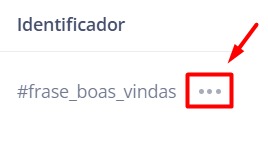
Caso seja necessário realizar alguma alteração, acesse o menu de opções (ícone de três pontos) localizado à direita da frase desejada e selecione a ação correspondente. Por meio desse menu, é possível editar as informações cadastradas ou excluir a frase, conforme a necessidade.
***
## Frases Prontas no Invenio Live
No Invenio Live, as frases prontas são utilizadas diretamente durante o atendimento ao cliente. Nesse ambiente, o operador pode utilizar tanto as frases institucionais previamente cadastradas no Invenio Center quanto criar frases próprias para uso individual.
As frases criadas no Invenio Center possuem caráter institucional e ficam disponíveis para todos os operadores da operação, garantindo padronização e alinhamento na comunicação.
Já as frases cadastradas diretamente no Invenio Live possuem caráter pessoal. Elas ficam visíveis exclusivamente para o operador que as criou, não sendo compartilhadas com os demais membros da equipe. Essa possibilidade permite maior flexibilidade operacional sem comprometer o padrão institucional definido pela gestão.
### Utilização de Frases Prontas
Durante um atendimento, o operador pode inserir uma frase pronta de duas formas:
1º Selecionando uma das frases disponíveis pelo recurso de frases na tela da conversa;


2º Digitando o caractere # no campo de mensagem para pesquisar rapidamente pelo identificador da frase desejada.
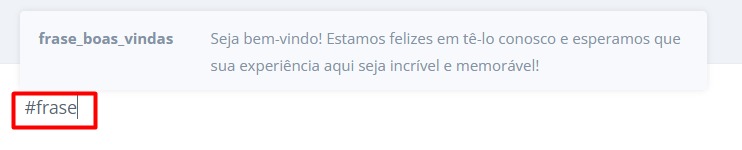
Após a seleção, o texto é automaticamente inserido na caixa de mensagem, podendo ser enviado ao cliente conforme a necessidade.
### Criação de Frases no Invenio Live
Para criar uma frase individual diretamente no Invenio Live, clique em **"+ Adicionar frase"** e preencha os campos obrigatórios:
* **Identificador**: Termo utilizado como atalho para localizar rapidamente a frase cadastrada.
* **Mensagem**: Conteúdo que será enviado ao contato após a seleção da frase durante o atendimento.
Após o cadastro, a frase ficará disponível exclusivamente para o usuário que a criou.
***
## ⁉️ Perguntas Frequentes (FAQ)
As frases criadas no Invenio Center possuem caráter institucional e ficam disponíveis para todos os operadores da operação. Já as frases criadas diretamente no Invenio Live são individuais e ficam visíveis apenas para o usuário que as cadastrou.
A criação, edição e exclusão de frases no Invenio Center é permitida apenas para usuários com perfil de Administrador ou Supervisor.
No Invenio Live, é possível localizar uma frase de duas formas:
* Selecionando a frase pelo próprio recurso de frases disponível na tela da conversa. Para isso, acesse o Invenio Live, abra a conversa do contato desejado e, no campo de digitação da mensagem, clique no ícone de balão de conversa, localizado ao lado do ícone de microfone. Em seguida, selecione a frase pronta que deseja inserir. O texto será automaticamente carregado na caixa de mensagem para envio.;
* Digitando o caractere # no campo de mensagem para buscar pelo identificador cadastrado.
O Identificador é o atalho utilizado para localizar a frase de maneira rápida e prática. Sua nomenclatura deve ser definida de forma estratégica, priorizando clareza e padronização, para facilitar tanto a gestão no momento do cadastro quanto a busca ágil durante o atendimento.
Sim. Tanto no Invenio Center quanto no Invenio Live, a edição ou exclusão de frases pode ser realizada por meio do menu de opções (ícone de três pontos) localizado ao lado da frase desejada.
As frases ficam disponíveis para uso a qualquer momento durante o atendimento. No entanto, o envio está condicionado à regra da janela ativa de 24 horas, quando aplicável ao canal utilizado.
Sim. Após a edição, a atualização passa a valer imediatamente para todos os operadores que utilizam a frase no Invenio Live.
Não. Não há limite de frases que podem ser cadastradas na plataforma.
Não. As frases prontas são um recurso de apoio para padronização e agilidade. O operador pode complementar ou ajustar o texto antes do envio, garantindo que a comunicação continue adequada ao contexto da conversa.