> ## Documentation Index
> Fetch the complete documentation index at: https://docs.robbu.global/llms.txt
> Use this file to discover all available pages before exploring further.
# Integração de Páginas
> A funcionalidade de Integração de Páginas é configurada dentro do Invenio Center para ser utilizada no Invenio Live, com o objetivo de facilitar consultas e retornos de informações no dia a dia do usuário, garantindo mais praticidade no atendimento.
### Como Acessar
* Acesse o **Invenio Center**
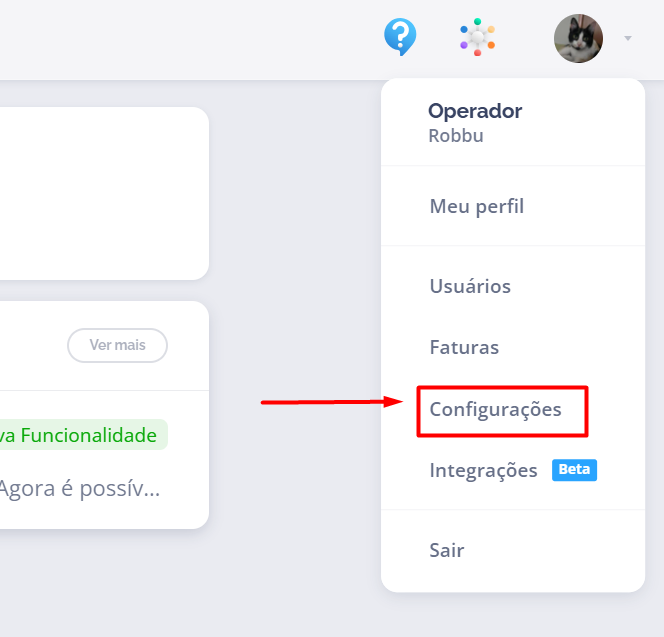
* Clique na imagem do seu usuário, localizada no canto superior direito.
* Vá até **Configurações**
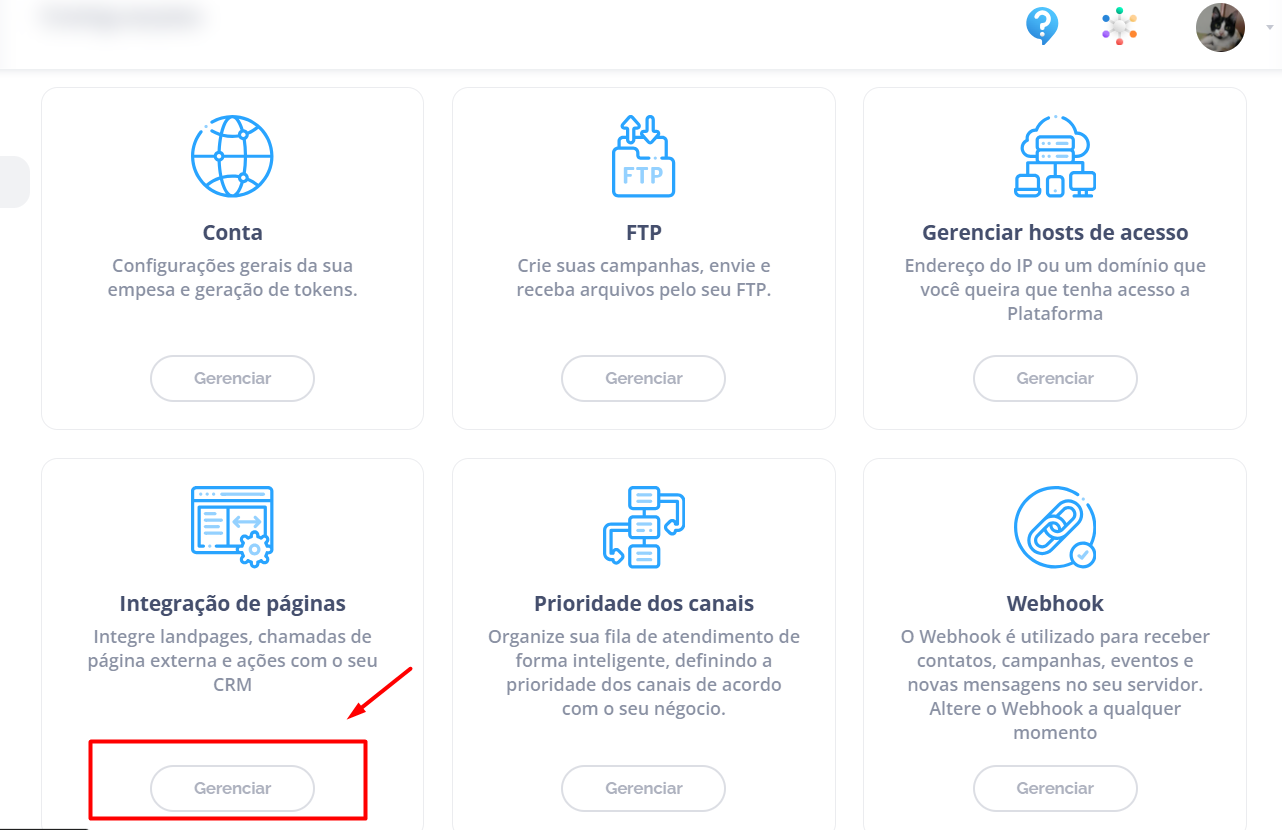
* Em seguida, selecione **Integração de Páginas** e clique na opção **Gerenciar**.
[Acesso direto - Integração de Páginas](https://inveniocenter.robbu.global/painel/configuracoes/paginas)
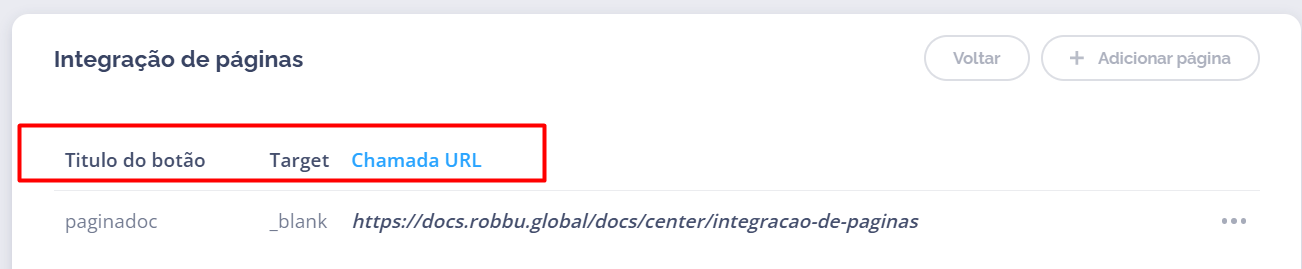
 Ao acessar o painel de Páginas Integradas, você terá acesso a todas as integrações atualmente configuradas.
Cada página integrada é apresentada com os seguintes campos:
* Título do botão
* Target
* Chamada URL
### Remoção de uma integração
Para **excluir** uma integração, clique no ícone de três pontos à direita da linha correspondente. Um menu lateral será exibido contendo a opção **Deletar**.
Ao acessar o painel de Páginas Integradas, você terá acesso a todas as integrações atualmente configuradas.
Cada página integrada é apresentada com os seguintes campos:
* Título do botão
* Target
* Chamada URL
### Remoção de uma integração
Para **excluir** uma integração, clique no ícone de três pontos à direita da linha correspondente. Um menu lateral será exibido contendo a opção **Deletar**.
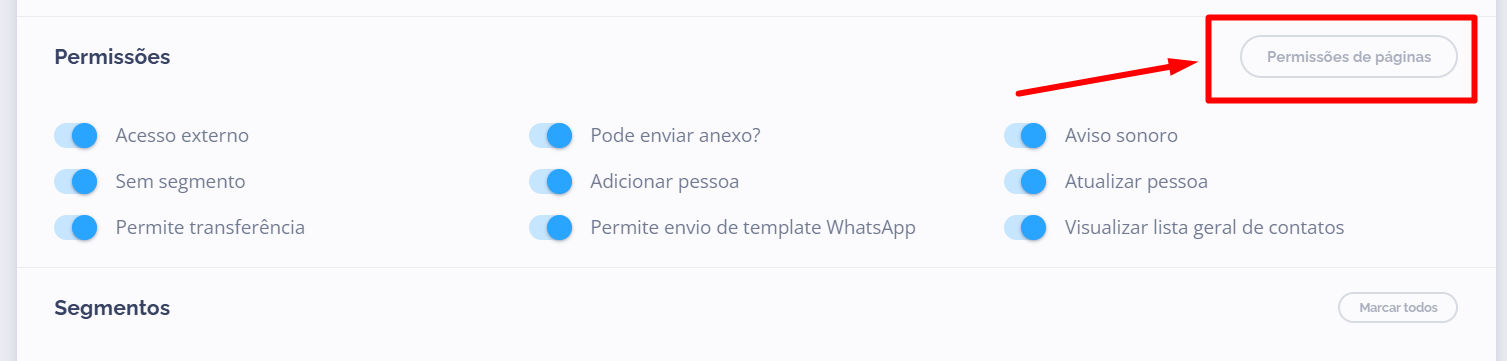
 Para criar ou excluir integrações de páginas, o usuário precisa pertencer aos perfis **Supervisor** ou **Administrador** e possuir as permissões específicas de acesso configuradas em Permissões de Páginas.
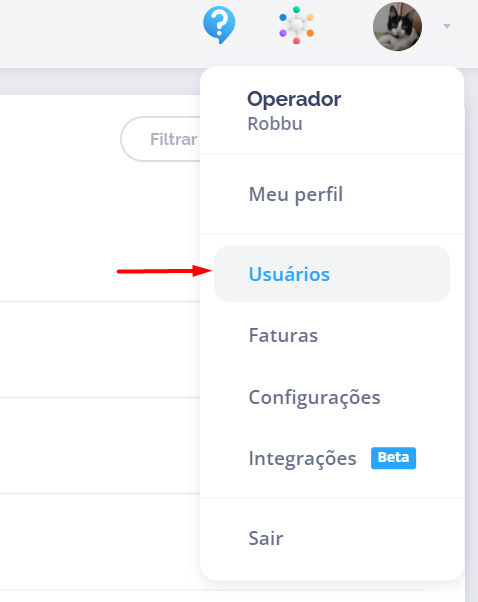
Se o usuário não visualizar o menu Integração de Páginas ou não tiver acesso às opções de criação e exclusão, é possível que a permissão correspondente esteja desativada. Para habilitá-la, siga o caminho:
`Invenio Center > Usuários > Editar usuário > Permissões de Páginas`
[Acesso direto - Usuários - Invenio Center](https://inveniocenter.robbu.global/painel/usuarios)
Para criar ou excluir integrações de páginas, o usuário precisa pertencer aos perfis **Supervisor** ou **Administrador** e possuir as permissões específicas de acesso configuradas em Permissões de Páginas.
Se o usuário não visualizar o menu Integração de Páginas ou não tiver acesso às opções de criação e exclusão, é possível que a permissão correspondente esteja desativada. Para habilitá-la, siga o caminho:
`Invenio Center > Usuários > Editar usuário > Permissões de Páginas`
[Acesso direto - Usuários - Invenio Center](https://inveniocenter.robbu.global/painel/usuarios)
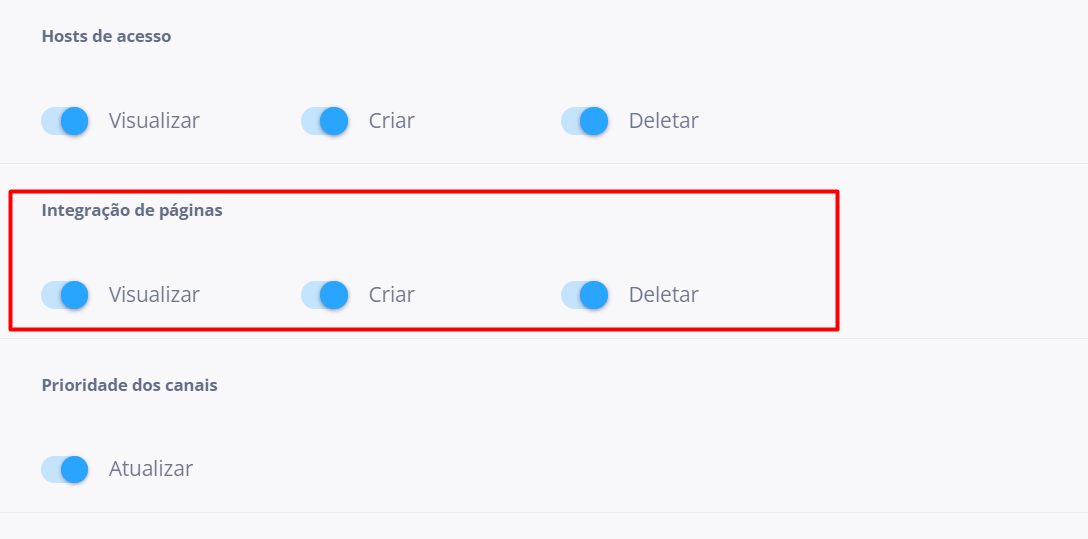
 Em seguida, localize a seção **Integrações de Páginas**.
Ative ou desative as permissões necessárias, entre elas:
* Visualizar
* Criar
* Excluir
Após realizar os ajustes, clique em Salvar para aplicar as alterações.
Em seguida, localize a seção **Integrações de Páginas**.
Ative ou desative as permissões necessárias, entre elas:
* Visualizar
* Criar
* Excluir
Após realizar os ajustes, clique em Salvar para aplicar as alterações.
 > **Observação importante:**
> Atualmente, não é possível editar uma integração de páginas após a sua criação. Caso seja necessário realizar qualquer alteração, basta excluir a integração existente e então recriá-la com as configurações desejadas.
***
## Acesso ao recurso
Todos os usuários dos grupos de acesso **Administrador**, **Supervisor** e **Atendente** podem visualizar as páginas integradas através do **Invenio Live**.
Para isso, siga os passos abaixo:
* Acesse a conversa de um determinado contato
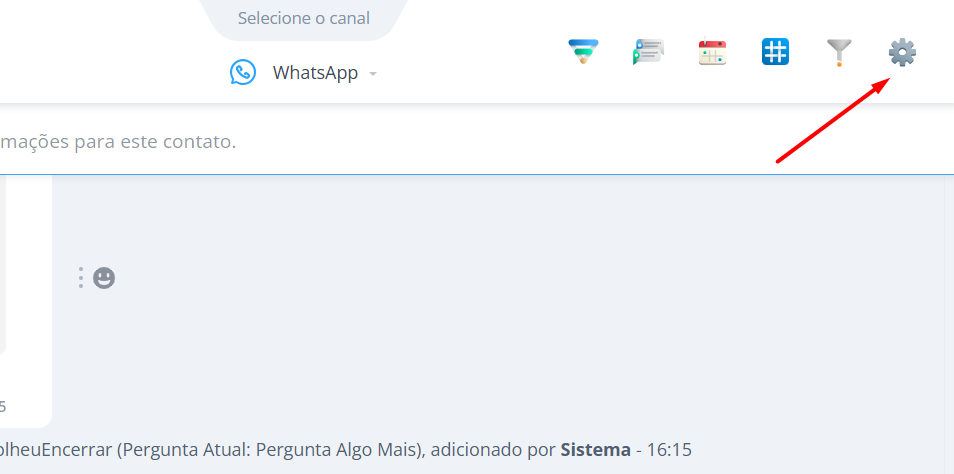
* Selecione o ícone de engrenagem (Localizado no canto superior direito do Invenio Live)
* Abaixo da seção de Manutenção de Canais, serão exibidas todas as **Integrações de Páginas** criadas, listadas conforme os nomes definidos pelos usuários durante a configuração.
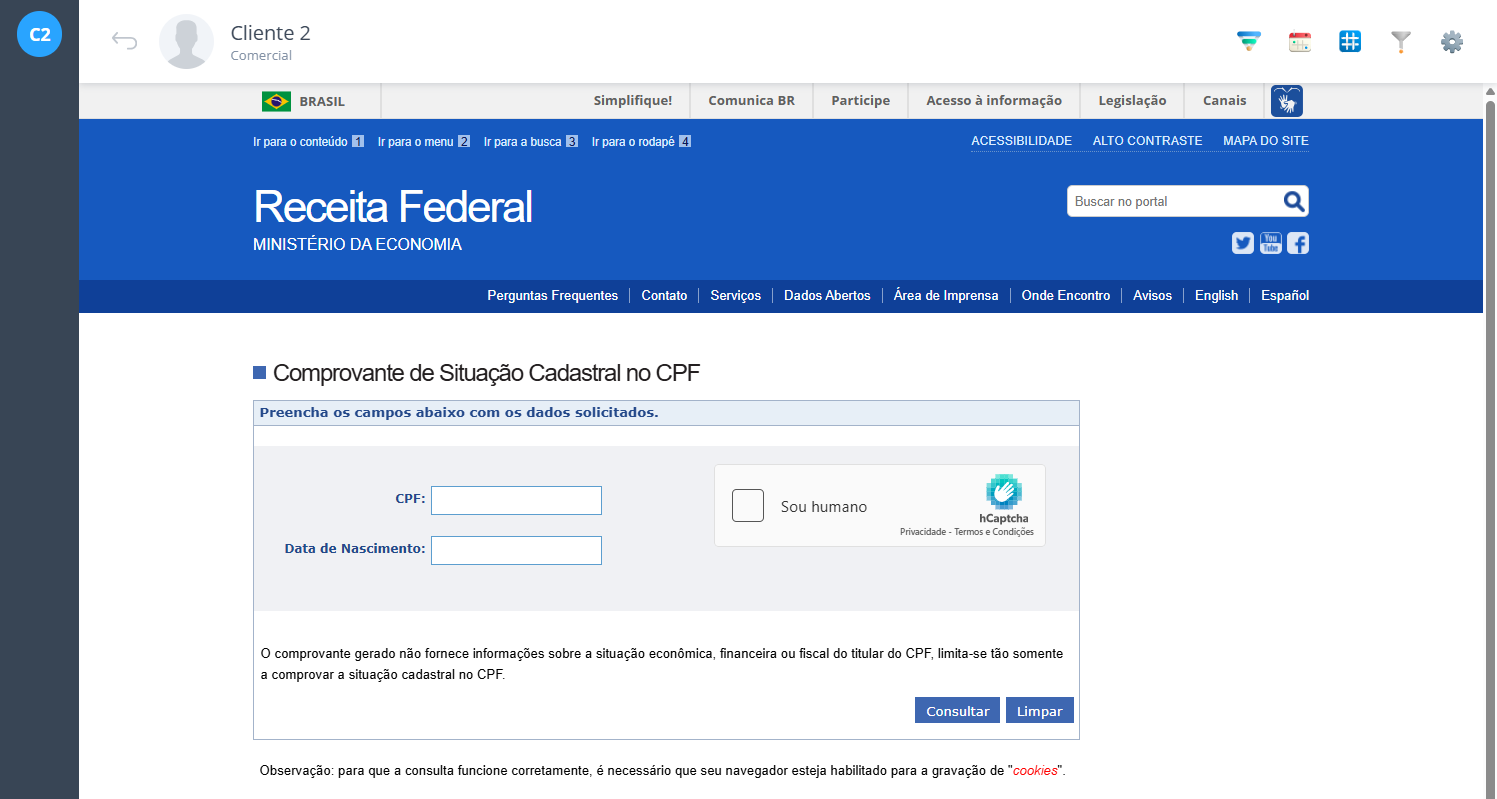
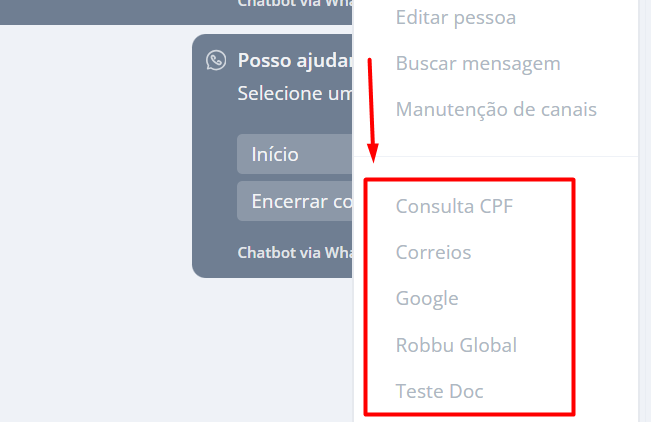 > **Exemplo:** Modelo do site de consulta de CPF da Receita Federal aberto diretamente no recurso em tela.
 ***
### Como Criar uma Página Integrada
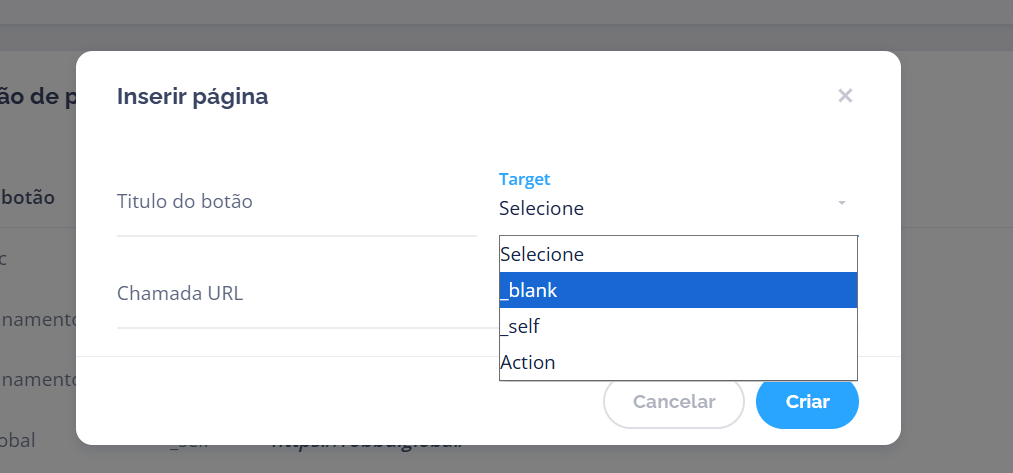
Após acessar o painel de Integração de Páginas, clique no botão **Adicionar página**. Em seguida, será exibido um formulário no qual você poderá configurar todas as informações necessárias para a criação da nova página integrada. Os campos disponíveis são:
Título do botão: Nome que será exibido tanto no Invenio Center quanto no Invenio Live. Recomenda-se utilizar títulos curtos e intuitivos para facilitar a usabilidade no dia a dia operacional.
**Target:** Define o comportamento de abertura da página. Estão disponíveis três opções:
**\_blank:** Abre o link ou o resultado do formulário em uma nova aba ou janela do navegador.
Exemplo: Durante o atendimento, é possível abrir os dados do CRM em outra aba sem sair da tela atual do Invenio Live.
**\_self:** Abre o link ou conteúdo na mesma aba, substituindo a visualização anterior.
> **Exemplo:** Pode ser utilizado para abrir uma documentação solicitada durante o atendimento, mantendo tudo em uma única aba.
**action:** Define como os dados devem ser processados ou para onde devem ser enviados, sendo utilizado especialmente em formulários ou frameworks.
> **Exemplos:**
***
### Como Criar uma Página Integrada
Após acessar o painel de Integração de Páginas, clique no botão **Adicionar página**. Em seguida, será exibido um formulário no qual você poderá configurar todas as informações necessárias para a criação da nova página integrada. Os campos disponíveis são:
Título do botão: Nome que será exibido tanto no Invenio Center quanto no Invenio Live. Recomenda-se utilizar títulos curtos e intuitivos para facilitar a usabilidade no dia a dia operacional.
**Target:** Define o comportamento de abertura da página. Estão disponíveis três opções:
**\_blank:** Abre o link ou o resultado do formulário em uma nova aba ou janela do navegador.
Exemplo: Durante o atendimento, é possível abrir os dados do CRM em outra aba sem sair da tela atual do Invenio Live.
**\_self:** Abre o link ou conteúdo na mesma aba, substituindo a visualização anterior.
> **Exemplo:** Pode ser utilizado para abrir uma documentação solicitada durante o atendimento, mantendo tudo em uma única aba.
**action:** Define como os dados devem ser processados ou para onde devem ser enviados, sendo utilizado especialmente em formulários ou frameworks.
> **Exemplos:**
> – Em formulários HTML, determina o destino de envio dos dados.
> – Em frameworks MVC, direciona para métodos responsáveis por processar as solicitações.
**Chamada URL:** Endereço que será requisitado ou consultado ao acionar o botão.
 ***
### Testando o link após criar uma página integrada
Após criar a página integrada, você pode testá-la de duas formas:
### Pelo painel do Invenio Center:
Clique diretamente sobre o link exibido na coluna Chamada URL.
### Pelo Invenio Live:
Acesse o recurso seguindo os passos já mencionados anteriormente em **Acesso ao Recurso** e localize a integração criada, utilizando o título definido no momento da sua criação.
***
## Restrições de segurança ao utilizar URLs externas em iframes
Ao configurar uma nova Página Integrada utilizando o target **\_self** ou **\_blank**, é importante considerar que alguns sites, como o Google, possuem políticas de segurança que impedem o carregamento do conteúdo dentro de um ` `
### Exemplo funcional abrindo em nova aba
`Abrir Google`
***
## 🔗 Links e assuntos relacionados
* [Configurações gerais da conta - Invenio Center](https://docs.robbu.global/docs/center/configuracoes-gerais-da%20conta)
* [Usuários - Invenio Center](https://docs.robbu.global/docs/center/usuarios)
***
## ⁉️ Perguntas Frequentes (FAQ)
É uma funcionalidade do Invenio Center que permite cadastrar links e sistemas externos para serem acessados diretamente de dentro do Invenio Live, facilitando consultas a CRMs, documentações ou sistemas próprios durante o atendimento.
Acesse pelo caminho:
Menu do usuário (canto superior direito) >> Configurações >> Integração de Páginas >> Gerenciar
Você também pode utilizar o link direto do painel.
O Target define como a página será aberta:
\_blank: Abre o link em uma nova aba do navegador.
\_self: Abre o conteúdo dentro da mesma aba (substituindo a visão atual ou em um frame).
action: Utilizado para processar dados em formulários ou métodos de frameworks MVC.
Um iframe (abreviação de inline frame) é um elemento HTML que permite carregar uma página dentro de outra página. Na prática, ele funciona como uma “janela” dentro do site atual, exibindo o conteúdo de outra URL.
Isso ocorre devido a políticas de segurança como o cabeçalho X-Frame-Options: SAMEORIGIN. Sites com essa configuração bloqueiam a exibição dentro de iframes para evitar ataques.
Solução: Nestes casos, configure o Target como \_blank para abrir o site em uma nova aba.
Atualmente, não é possível editar uma integração após a sua criação. Caso precise alterar o título, URL ou target, você deve excluir a integração existente e criá-la novamente com os novos dados.
No painel de Integração de Páginas, clique no ícone de três pontos à direita da linha desejada e selecione a opção Deletar.
O usuário deve ser Supervisor ou Administrador. Além disso, as permissões específicas devem estar ativas em:
Invenio Center >> Usuários >> Editar usuário >> Permissões de Páginas
Lá é possível habilitar individualmente as opções de Visualizar, Criar e Excluir.
No Invenio Live, dentro de uma conversa ativa, basta clicar no ícone de engrenagem (canto superior direito). As páginas integradas estarão listadas logo abaixo da seção de Manutenção de Canais.
***
### Testando o link após criar uma página integrada
Após criar a página integrada, você pode testá-la de duas formas:
### Pelo painel do Invenio Center:
Clique diretamente sobre o link exibido na coluna Chamada URL.
### Pelo Invenio Live:
Acesse o recurso seguindo os passos já mencionados anteriormente em **Acesso ao Recurso** e localize a integração criada, utilizando o título definido no momento da sua criação.
***
## Restrições de segurança ao utilizar URLs externas em iframes
Ao configurar uma nova Página Integrada utilizando o target **\_self** ou **\_blank**, é importante considerar que alguns sites, como o Google, possuem políticas de segurança que impedem o carregamento do conteúdo dentro de um ` `
### Exemplo funcional abrindo em nova aba
`Abrir Google`
***
## 🔗 Links e assuntos relacionados
* [Configurações gerais da conta - Invenio Center](https://docs.robbu.global/docs/center/configuracoes-gerais-da%20conta)
* [Usuários - Invenio Center](https://docs.robbu.global/docs/center/usuarios)
***
## ⁉️ Perguntas Frequentes (FAQ)
É uma funcionalidade do Invenio Center que permite cadastrar links e sistemas externos para serem acessados diretamente de dentro do Invenio Live, facilitando consultas a CRMs, documentações ou sistemas próprios durante o atendimento.
Acesse pelo caminho:
Menu do usuário (canto superior direito) >> Configurações >> Integração de Páginas >> Gerenciar
Você também pode utilizar o link direto do painel.
O Target define como a página será aberta:
\_blank: Abre o link em uma nova aba do navegador.
\_self: Abre o conteúdo dentro da mesma aba (substituindo a visão atual ou em um frame).
action: Utilizado para processar dados em formulários ou métodos de frameworks MVC.
Um iframe (abreviação de inline frame) é um elemento HTML que permite carregar uma página dentro de outra página. Na prática, ele funciona como uma “janela” dentro do site atual, exibindo o conteúdo de outra URL.
Isso ocorre devido a políticas de segurança como o cabeçalho X-Frame-Options: SAMEORIGIN. Sites com essa configuração bloqueiam a exibição dentro de iframes para evitar ataques.
Solução: Nestes casos, configure o Target como \_blank para abrir o site em uma nova aba.
Atualmente, não é possível editar uma integração após a sua criação. Caso precise alterar o título, URL ou target, você deve excluir a integração existente e criá-la novamente com os novos dados.
No painel de Integração de Páginas, clique no ícone de três pontos à direita da linha desejada e selecione a opção Deletar.
O usuário deve ser Supervisor ou Administrador. Além disso, as permissões específicas devem estar ativas em:
Invenio Center >> Usuários >> Editar usuário >> Permissões de Páginas
Lá é possível habilitar individualmente as opções de Visualizar, Criar e Excluir.
No Invenio Live, dentro de uma conversa ativa, basta clicar no ícone de engrenagem (canto superior direito). As páginas integradas estarão listadas logo abaixo da seção de Manutenção de Canais.