> ## Documentation Index
> Fetch the complete documentation index at: https://docs.robbu.global/llms.txt
> Use this file to discover all available pages before exploring further.
# Marcadores
> Utilize marcadores para priorizar atendimentos na fila.
Marcadores são palavras ou frases configuradas como parâmetros para alterar a prioridade e/ou criticidade de um contato na fila de atendimento.
Sempre que uma mensagem é recebida no Invenio, seu conteúdo é analisado automaticamente. Caso a mensagem contenha alguma palavra ou frase previamente cadastrada como marcador, os parâmetros associados a esse marcador serão aplicados ao contato, ajustando sua prioridade ou nível de criticidade no atendimento.
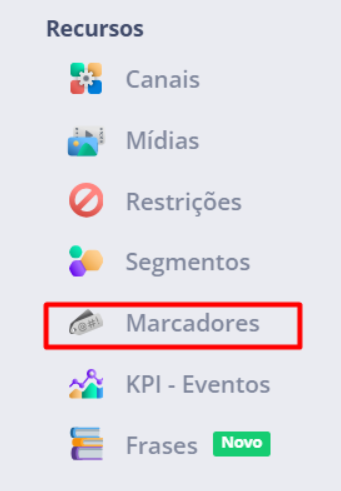
**Caminho:** Invenio Center > Recursos > Marcadores
**Acesso direto:** [Marcadores](https://inveniocenter.robbu.com.br/painel/marcadores)
 ### Como adicionar um marcador?
Crie os marcadores para utilizar em sua operação.
1. Acesse o Invenio Center.
2. Vá em Recursos > Marcadores.
3. Selecione a opção **Adicionar Marcador**.
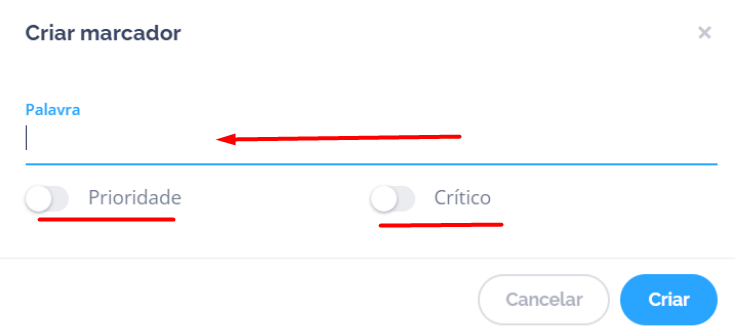
4. Escreva a frase ou palavra que precisa ser priorizada no atendimento.
5. Determine se será prioridade ou crítico, é possível selecionar ambos.
6. Apertar o botão **Criar**
### Como adicionar um marcador?
Crie os marcadores para utilizar em sua operação.
1. Acesse o Invenio Center.
2. Vá em Recursos > Marcadores.
3. Selecione a opção **Adicionar Marcador**.
4. Escreva a frase ou palavra que precisa ser priorizada no atendimento.
5. Determine se será prioridade ou crítico, é possível selecionar ambos.
6. Apertar o botão **Criar**
 Quando o sistema detecta um marcador em uma mensagem recebida, ele atualiza automaticamente o contato, aplicando os parâmetros configurados para esse marcador. Dessa forma, o contato pode ser sinalizado com prioridade alta e/ou marcado como crítico, conforme as definições estabelecidas no marcador.
**Exemplo:**
A frase **quero pagar** está definida como marcador.
Frase de exemplo enviada pelo contato: “Boa tarde, **quero pagar** o boleto.”
Quando contato envia essa mensagem que contenha a frase **quero pagar**, o sistema aplicará os parâmetros definidos para esse marcador, como aumento de prioridade e sinalização como crítico.
Após a prioridade e/ou criticidade do contato ser alterada, ele passa a ter maior prioridade na fila de atendimento, sendo atendido antes de contatos que não possuem esses parâmetros.
### Manutenção de marcadores
Os marcadores podem ser gerenciados e atualizados sempre que necessário. Para isso, estão disponíveis as seguintes ações:
* **Filtrar:** Utilize o campo de busca para localizar o marcador desejado.
* **Editar:** Clique nos três pontos no canto direito da tela para editar as configurações do marcador.
* **Deletar:** No mesmo menu de três pontos, também é possível excluir os marcadores que não deseja mais manter.
Quando o sistema detecta um marcador em uma mensagem recebida, ele atualiza automaticamente o contato, aplicando os parâmetros configurados para esse marcador. Dessa forma, o contato pode ser sinalizado com prioridade alta e/ou marcado como crítico, conforme as definições estabelecidas no marcador.
**Exemplo:**
A frase **quero pagar** está definida como marcador.
Frase de exemplo enviada pelo contato: “Boa tarde, **quero pagar** o boleto.”
Quando contato envia essa mensagem que contenha a frase **quero pagar**, o sistema aplicará os parâmetros definidos para esse marcador, como aumento de prioridade e sinalização como crítico.
Após a prioridade e/ou criticidade do contato ser alterada, ele passa a ter maior prioridade na fila de atendimento, sendo atendido antes de contatos que não possuem esses parâmetros.
### Manutenção de marcadores
Os marcadores podem ser gerenciados e atualizados sempre que necessário. Para isso, estão disponíveis as seguintes ações:
* **Filtrar:** Utilize o campo de busca para localizar o marcador desejado.
* **Editar:** Clique nos três pontos no canto direito da tela para editar as configurações do marcador.
* **Deletar:** No mesmo menu de três pontos, também é possível excluir os marcadores que não deseja mais manter.
 ## ⁉️ Perguntas Frequentes (FAQ)
Marcadores são palavras ou frases configuradas no sistema que permitem alterar automaticamente a prioridade e/ou criticidade de um contato na fila de atendimento quando são identificadas em uma mensagem.
Os marcadores servem para priorizar atendimentos automaticamente, garantindo que contatos com maior urgência ou importância sejam atendidos antes na fila.
Sempre que uma mensagem é recebida no Invenio, o sistema analisa automaticamente o conteúdo da mensagem. Se encontrar uma palavra ou frase cadastrada como marcador, os parâmetros definidos para esse marcador são aplicados ao contato.
Ao criar um marcador, é possível definir se ele irá:
* Aumentar a prioridade do contato
* Marcar o contato como crítico
* Aplicar ambos os parâmetros
Siga os passos abaixo:
1. Acesse o Invenio Center.
2. Vá em Recursos > Marcadores.
3. Selecione a opção 'Adicionar Marcador'.
4. Escreva a frase ou palavra que precisa ser priorizada no atendimento.
5. Determine se será prioridade ou crítico, é possível selecionar ambos.
6. Aperter o botão 'Criar'
Quando o sistema identifica um marcador em uma mensagem recebida, ele atualiza automaticamente o contato, aplicando os parâmetros configurados. Isso pode aumentar a prioridade do contato e/ou marcá-lo como crítico, conforme definido no marcador.
Sim. Para editar um marcador:
1.Acesse Invenio Center > Recursos > Marcadores
2.Localize o marcador desejado
3.Clique nos três pontos no canto direito
4.Selecione Editar
5.Após a edicação,não esquece de Salvar.
Sim. Para excluir um marcador:
1.Localize o marcador na lista
2.Clique nos três pontos no canto direito
3.Selecione Deletar
Quando um contato recebe prioridade ou criticidade, ele passa a ter vantagem na fila de atendimento, podendo ser atendido antes de outros contatos que não possuem esses parâmetros.
Utilize o campo de busca (Filtrar) disponível na tela de marcadores para encontrar rapidamente a palavra ou frase desejada.
## ⁉️ Perguntas Frequentes (FAQ)
Marcadores são palavras ou frases configuradas no sistema que permitem alterar automaticamente a prioridade e/ou criticidade de um contato na fila de atendimento quando são identificadas em uma mensagem.
Os marcadores servem para priorizar atendimentos automaticamente, garantindo que contatos com maior urgência ou importância sejam atendidos antes na fila.
Sempre que uma mensagem é recebida no Invenio, o sistema analisa automaticamente o conteúdo da mensagem. Se encontrar uma palavra ou frase cadastrada como marcador, os parâmetros definidos para esse marcador são aplicados ao contato.
Ao criar um marcador, é possível definir se ele irá:
* Aumentar a prioridade do contato
* Marcar o contato como crítico
* Aplicar ambos os parâmetros
Siga os passos abaixo:
1. Acesse o Invenio Center.
2. Vá em Recursos > Marcadores.
3. Selecione a opção 'Adicionar Marcador'.
4. Escreva a frase ou palavra que precisa ser priorizada no atendimento.
5. Determine se será prioridade ou crítico, é possível selecionar ambos.
6. Aperter o botão 'Criar'
Quando o sistema identifica um marcador em uma mensagem recebida, ele atualiza automaticamente o contato, aplicando os parâmetros configurados. Isso pode aumentar a prioridade do contato e/ou marcá-lo como crítico, conforme definido no marcador.
Sim. Para editar um marcador:
1.Acesse Invenio Center > Recursos > Marcadores
2.Localize o marcador desejado
3.Clique nos três pontos no canto direito
4.Selecione Editar
5.Após a edicação,não esquece de Salvar.
Sim. Para excluir um marcador:
1.Localize o marcador na lista
2.Clique nos três pontos no canto direito
3.Selecione Deletar
Quando um contato recebe prioridade ou criticidade, ele passa a ter vantagem na fila de atendimento, podendo ser atendido antes de outros contatos que não possuem esses parâmetros.
Utilize o campo de busca (Filtrar) disponível na tela de marcadores para encontrar rapidamente a palavra ou frase desejada.