> ## Documentation Index
> Fetch the complete documentation index at: https://docs.robbu.global/llms.txt
> Use this file to discover all available pages before exploring further.
# Otimização
> O gerenciamento eficiente da fila de atendimento é essencial em um ambiente omnichannel. Para isso, a página de otimização é o painel ideal para acompanhar e realizar esses ajustes. Acompanhe os contatos em diferentes estágios do atendimento.
# Como localizo a Otimização no ambiente?
**Acesso direto:** [Otimização](https://inveniocenter.robbu.com.br/painel/otimizacao-de-fila?type_filter_period=minute\&sort_by=waiting_time\&sort_desc=true\&page=1)
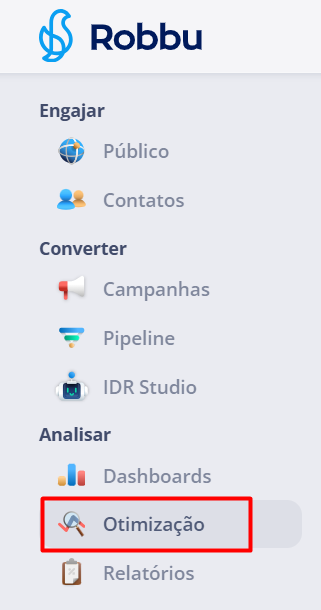
1. Acesse o **Invenio Center**.
2. Na guia de **Analisar**.
3. Selecione **Otimização**.
 # Filtros de Pesquisa
Utilize os filtros disponíveis para refinar a visualização e selecione os contatos que deseja gerenciar.
# Filtros de Pesquisa
Utilize os filtros disponíveis para refinar a visualização e selecione os contatos que deseja gerenciar.
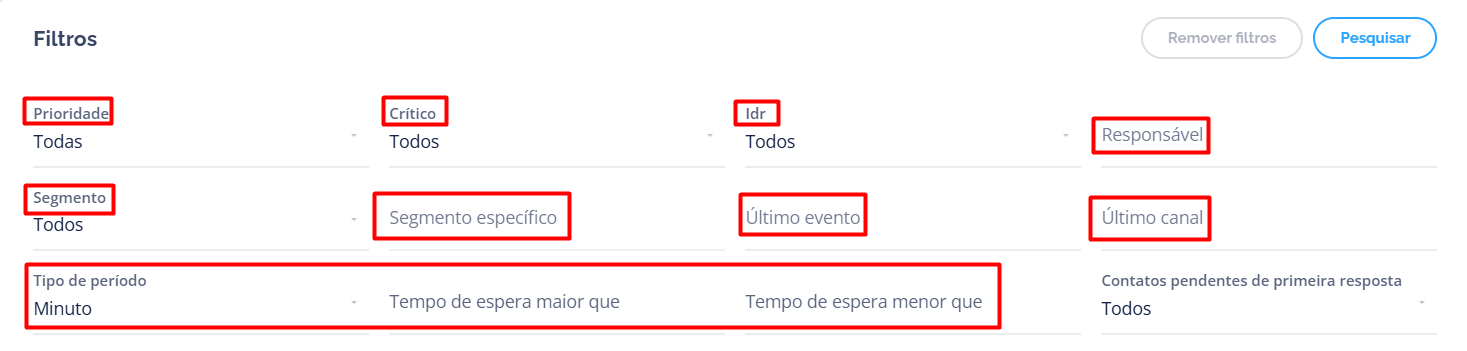 ## Conheça cada filtro disponível:
* **Prioridade:** Filtra apenas os contatos com prioridade definida (Ex. Alta, Média e Baixa)
* **Crítico:** Filtra apenas os contatos com criticidade definida.
* **IDR:** Filtra entre contatos que estão em atendimento pelo chatbot ou que já seguiram para o atendimento humano.
* **Na IDR**: Exibe os contatos que ainda estão em atendimento pelo chatbot.
* **Fora da IDR**: Exibe os contatos que seguiram para atendimento humano.
* **Todos**: Exibe as duas opções citadas acima.
* **Responsável:** Filtra contatos que estão aguardando atendimento em Fila ou selecione um atendente específico para identificar quais contatos estão vinculados a ele, vale ressaltar que só irão aparecer os contatos que estão com pendência..
* **Segmento:** Defina qual opção faz mais sentido para sua busca, contatos com e sem segmento ou todos. Se sua escolha for com segmento, defina qual segmento deseja no campo segmento específico.
* **Último Evento:** Filtra os contatos conforme o último evento aplicado ao contato.
* **Último Canal:** Filtra os contatos conforme seu último canal de interação. (Ex. E-mail, WhatsApp).
* **Tipo de Período:** Selecione entre 3 opções: Minuto, hora ou dia, ao lado direito defina se quer um tempo maior ou menor.
# Resultados da Pesquisa e Ações Possíveis
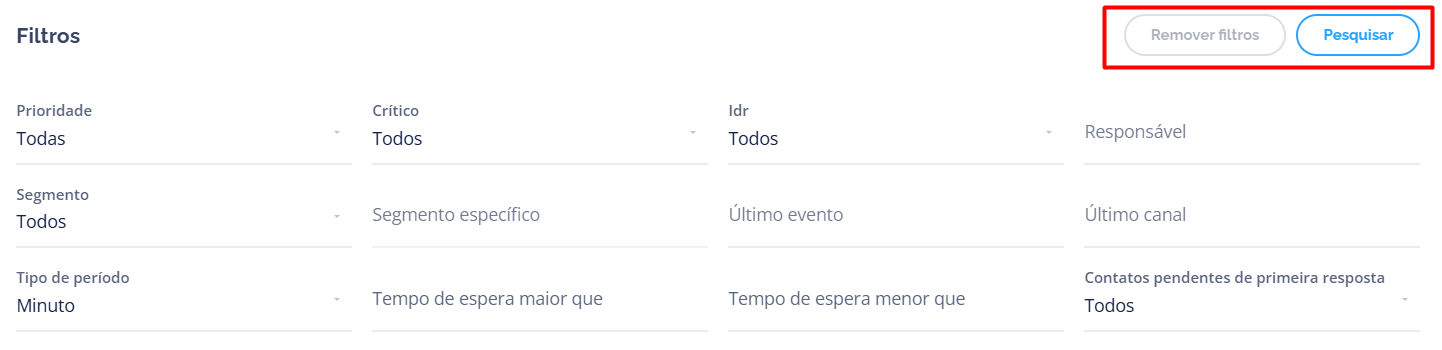
Após selecionar os filtros como desejar é preciso apertar o botão de pesquisar, também é possível remover os filtros selecionados, caso deseje iniciar uma busca do zero.
## Conheça cada filtro disponível:
* **Prioridade:** Filtra apenas os contatos com prioridade definida (Ex. Alta, Média e Baixa)
* **Crítico:** Filtra apenas os contatos com criticidade definida.
* **IDR:** Filtra entre contatos que estão em atendimento pelo chatbot ou que já seguiram para o atendimento humano.
* **Na IDR**: Exibe os contatos que ainda estão em atendimento pelo chatbot.
* **Fora da IDR**: Exibe os contatos que seguiram para atendimento humano.
* **Todos**: Exibe as duas opções citadas acima.
* **Responsável:** Filtra contatos que estão aguardando atendimento em Fila ou selecione um atendente específico para identificar quais contatos estão vinculados a ele, vale ressaltar que só irão aparecer os contatos que estão com pendência..
* **Segmento:** Defina qual opção faz mais sentido para sua busca, contatos com e sem segmento ou todos. Se sua escolha for com segmento, defina qual segmento deseja no campo segmento específico.
* **Último Evento:** Filtra os contatos conforme o último evento aplicado ao contato.
* **Último Canal:** Filtra os contatos conforme seu último canal de interação. (Ex. E-mail, WhatsApp).
* **Tipo de Período:** Selecione entre 3 opções: Minuto, hora ou dia, ao lado direito defina se quer um tempo maior ou menor.
# Resultados da Pesquisa e Ações Possíveis
Após selecionar os filtros como desejar é preciso apertar o botão de pesquisar, também é possível remover os filtros selecionados, caso deseje iniciar uma busca do zero.
 **Importante:**
Sempre clique em **Pesquisar** após definir ou alterar os filtros para que a busca seja realizada corretamente.
## Otimização da fila de atendimento
Os resultados da sua pesquisa são exibidos mais abaixo na tela, é possível filtrar por ordem crescente ou decrescente, maior tempo de espera ou maior quantidade de mensagens pendentes.
**Importante:**
Sempre clique em **Pesquisar** após definir ou alterar os filtros para que a busca seja realizada corretamente.
## Otimização da fila de atendimento
Os resultados da sua pesquisa são exibidos mais abaixo na tela, é possível filtrar por ordem crescente ou decrescente, maior tempo de espera ou maior quantidade de mensagens pendentes.
 ## Informações prévias do contato:
Valide as informações importantes do contato como por exemplo:
## Informações prévias do contato:
Valide as informações importantes do contato como por exemplo:
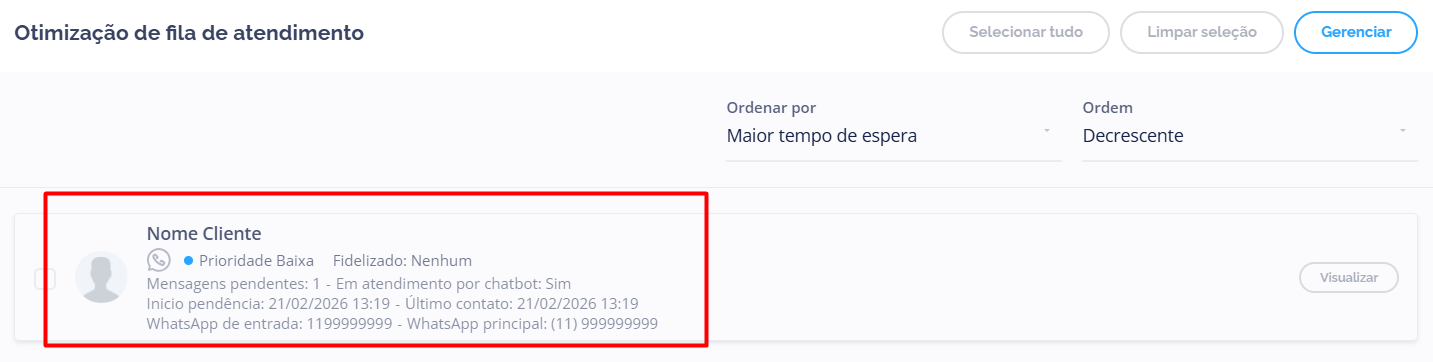 * Prioridade;
* Fidelizado;
* Quantidade de Mensagens pendentes;
* Em atendimento por chatbot;
* Tempo que está aguardando resposta;
* Data do início pendência;
* Data último contato;
* Canal principal.
## Visualize e selecione os contatos
É possível **visualizar** a interação dos contatos, basta clicar no botão do lado direito.
* Prioridade;
* Fidelizado;
* Quantidade de Mensagens pendentes;
* Em atendimento por chatbot;
* Tempo que está aguardando resposta;
* Data do início pendência;
* Data último contato;
* Canal principal.
## Visualize e selecione os contatos
É possível **visualizar** a interação dos contatos, basta clicar no botão do lado direito.
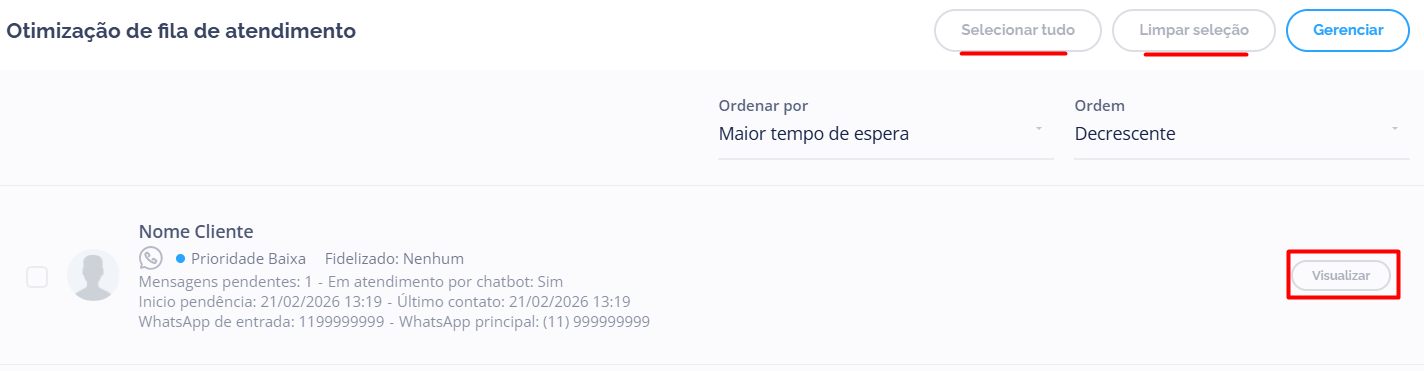 **Selecionar tudo**: É possível selecionar todos os contatos da página atual (até 15 por página).
**Limpar seleção**: Caso necessário remova todos os filtros com apenas um clique.
Importante:
Ao selecionar contatos, lembre-se de gerenciá-los antes de passar para a próxima página, pois a seleção não é mantida ao mudar de página.
## Ações de Gerenciamento em Massa
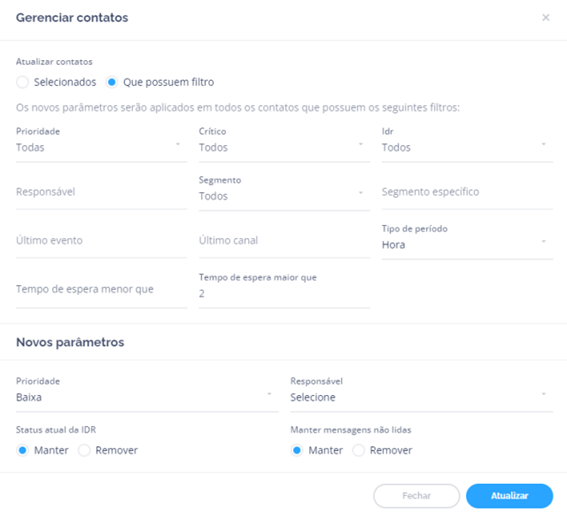
Após a seleção dos contatos, clique em **Gerenciar** para exibir um menu com opções de manipulação em massa.
**Selecionar tudo**: É possível selecionar todos os contatos da página atual (até 15 por página).
**Limpar seleção**: Caso necessário remova todos os filtros com apenas um clique.
Importante:
Ao selecionar contatos, lembre-se de gerenciá-los antes de passar para a próxima página, pois a seleção não é mantida ao mudar de página.
## Ações de Gerenciamento em Massa
Após a seleção dos contatos, clique em **Gerenciar** para exibir um menu com opções de manipulação em massa.
 ## Seleção em Massa
A funcionalidade permite modificar informações de contatos de forma prática e eficiente. Para garantir flexibilidade e controle, o sistema oferece duas formas de aplicação da ação: por contatos selecionados manualmente ou por contatos definidos através de filtros.
**Atualizar contato**
* **Selecionados:** Aplica a ação somente aos contatos que foram selecionados manualmente. Apenas esses contatos serão atualizados.
* **Que possuem filtros:** Aplica a ação a todos os contatos que atendem aos critérios do filtro escolhido. Todos os contatos incluídos nesse filtro serão atualizados.
## Outras Ações Possíveis
### Status Atual da IDR
Se o filtro selecionado incluir a opção **Na IDR**, será possível visualizar os contatos que ainda não foram transferidos para a fila e estão sendo atendidos pelo chatbot. Assim, é possível escolher entre **Manter** ou **Remover** o status atual da IDR, conforme a necessidade.
### Manter Mensagens Não Lidas
Com essa opção, é possível escolher entre **Manter** ou **Remover** a pendência dos contatos. Geralmente, essa opção é utilizada para eliminar a pendência de contatos com mensagens não lidas ou sem resposta há vários dias.
### Prioridade
Com o filtro de **Prioridade**, é possível modificar a urgência ou a relevância de um contato, ajustando sua prioridade no sistema.
### Alterar Responsável
O filtro **Responsável** permite transferir o contato para um operador específico ou para a fila geral de atendimento. Essa funcionalidade é útil quando há necessidade de redirecionar o atendimento em massa.
**Nota Importante:**
Após realizar as tratativas necessárias, não se esqueça de clicar na opção **Atualizar** para garantir que a ação seja concluída corretamente.
## ⁉️ Perguntas Frequentes (FAQ)
O painel de **Otimização** oferece uma visão detalhada dos contatos em diferentes estágios do atendimento, permitindo monitorar contatos interagindo com o chatbot, acompanhar contatos aguardando atendimento fora da IDR e visualizar a fila de contatos fidelizados a cada operador.
Os filtros disponíveis são:
* **Prioridade**: Filtra contatos com prioridade definida.
* **Crítico**: Filtra contatos com criticidade definida.
* **IDR**: Filtra contatos em atendimento ou vinculados a um fluxo de IDR.
* **Responsável**: Filtra contatos com um agente específico ou contatos na fila de atendimento.
* **Segmento**: Filtra contatos com ou sem segmento específico.
* **Último Evento**: Filtra contatos com base no último evento registrado.
* **Último Canal**: Filtra contatos que tiveram a última interação por um canal específico.
* **Tipo de Período**: Aplica filtro de data e hora, como por exemplo, contatos com tempo de espera maior que 2 horas.
Após realizar a pesquisa, você pode ordenar os contatos por:
* Maior tempo de espera.
* Maior quantidade de mensagens.
* Ordem crescente ou decrescente.
Você pode selecionar contatos individualmente, selecionar todos os da página atual (até 15 por página) ou limpar a seleção.
Lembre-se de gerenciar os contatos selecionados antes de passar para a próxima página, pois a seleção não é mantida ao mudar de página.
Após selecionar os contatos, você pode clicar em **Gerenciar** para exibir um menu com opções de manipulação em massa, como:
* **Status Atual da IDR**: Manter ou remover o status da IDR.
* **Manter Mensagens Não Lidas**: Manter ou remover a pendência de mensagens não lidas.
* **Prioridade**: Modificar a urgência ou relevância de um contato.
* **Alterar Responsável**: Transferir o contato para um operador específico ou para a fila geral de atendimento.
Para selecionar todos os contatos filtrados, basta clicar no menu **Que possuem filtro** na aba de gerenciamento e aplicar os filtros desejados.
## Seleção em Massa
A funcionalidade permite modificar informações de contatos de forma prática e eficiente. Para garantir flexibilidade e controle, o sistema oferece duas formas de aplicação da ação: por contatos selecionados manualmente ou por contatos definidos através de filtros.
**Atualizar contato**
* **Selecionados:** Aplica a ação somente aos contatos que foram selecionados manualmente. Apenas esses contatos serão atualizados.
* **Que possuem filtros:** Aplica a ação a todos os contatos que atendem aos critérios do filtro escolhido. Todos os contatos incluídos nesse filtro serão atualizados.
## Outras Ações Possíveis
### Status Atual da IDR
Se o filtro selecionado incluir a opção **Na IDR**, será possível visualizar os contatos que ainda não foram transferidos para a fila e estão sendo atendidos pelo chatbot. Assim, é possível escolher entre **Manter** ou **Remover** o status atual da IDR, conforme a necessidade.
### Manter Mensagens Não Lidas
Com essa opção, é possível escolher entre **Manter** ou **Remover** a pendência dos contatos. Geralmente, essa opção é utilizada para eliminar a pendência de contatos com mensagens não lidas ou sem resposta há vários dias.
### Prioridade
Com o filtro de **Prioridade**, é possível modificar a urgência ou a relevância de um contato, ajustando sua prioridade no sistema.
### Alterar Responsável
O filtro **Responsável** permite transferir o contato para um operador específico ou para a fila geral de atendimento. Essa funcionalidade é útil quando há necessidade de redirecionar o atendimento em massa.
**Nota Importante:**
Após realizar as tratativas necessárias, não se esqueça de clicar na opção **Atualizar** para garantir que a ação seja concluída corretamente.
## ⁉️ Perguntas Frequentes (FAQ)
O painel de **Otimização** oferece uma visão detalhada dos contatos em diferentes estágios do atendimento, permitindo monitorar contatos interagindo com o chatbot, acompanhar contatos aguardando atendimento fora da IDR e visualizar a fila de contatos fidelizados a cada operador.
Os filtros disponíveis são:
* **Prioridade**: Filtra contatos com prioridade definida.
* **Crítico**: Filtra contatos com criticidade definida.
* **IDR**: Filtra contatos em atendimento ou vinculados a um fluxo de IDR.
* **Responsável**: Filtra contatos com um agente específico ou contatos na fila de atendimento.
* **Segmento**: Filtra contatos com ou sem segmento específico.
* **Último Evento**: Filtra contatos com base no último evento registrado.
* **Último Canal**: Filtra contatos que tiveram a última interação por um canal específico.
* **Tipo de Período**: Aplica filtro de data e hora, como por exemplo, contatos com tempo de espera maior que 2 horas.
Após realizar a pesquisa, você pode ordenar os contatos por:
* Maior tempo de espera.
* Maior quantidade de mensagens.
* Ordem crescente ou decrescente.
Você pode selecionar contatos individualmente, selecionar todos os da página atual (até 15 por página) ou limpar a seleção.
Lembre-se de gerenciar os contatos selecionados antes de passar para a próxima página, pois a seleção não é mantida ao mudar de página.
Após selecionar os contatos, você pode clicar em **Gerenciar** para exibir um menu com opções de manipulação em massa, como:
* **Status Atual da IDR**: Manter ou remover o status da IDR.
* **Manter Mensagens Não Lidas**: Manter ou remover a pendência de mensagens não lidas.
* **Prioridade**: Modificar a urgência ou relevância de um contato.
* **Alterar Responsável**: Transferir o contato para um operador específico ou para a fila geral de atendimento.
Para selecionar todos os contatos filtrados, basta clicar no menu **Que possuem filtro** na aba de gerenciamento e aplicar os filtros desejados.