> ## Documentation Index
> Fetch the complete documentation index at: https://docs.robbu.global/llms.txt
> Use this file to discover all available pages before exploring further.
# Pausas no Atendimento
> Configure pausas de atendimento no Invenio Center e gerencie indisponibilidade temporária dos operadores com controle via relatório de pausas realizadas.
As **pausas de atendimento** registram momentos de indisponibilidade temporária dos operadores (almoço, reuniões, intervalos), evitando que contatos sejam distribuídos para atendentes ausentes.
**Durante uma pausa:**
* ✅ O operador sai da fila de distribuição automática
* ✅ Nenhum novo atendimento é direcionado a ele
* ✅ O tempo total é registrado e refletido nos relatórios de desempenho
A plataforma já oferece **pausas padrão** (ex: almoço, intervalo), mas também permite criar pausas personalizadas conforme a rotina da operação.
***
## Configurar e Usar Pausas
### Criar Pausas no Invenio Center
**Caminho:** Invenio Center > Configurações > Pausas de Atendimento > Gerenciar > **+ Adicionar**
**Acesso direto:** [Pausas de Atendimento](https://inveniocenter.robbu.global/painel/configuracoes/pausas-de-atendimento)
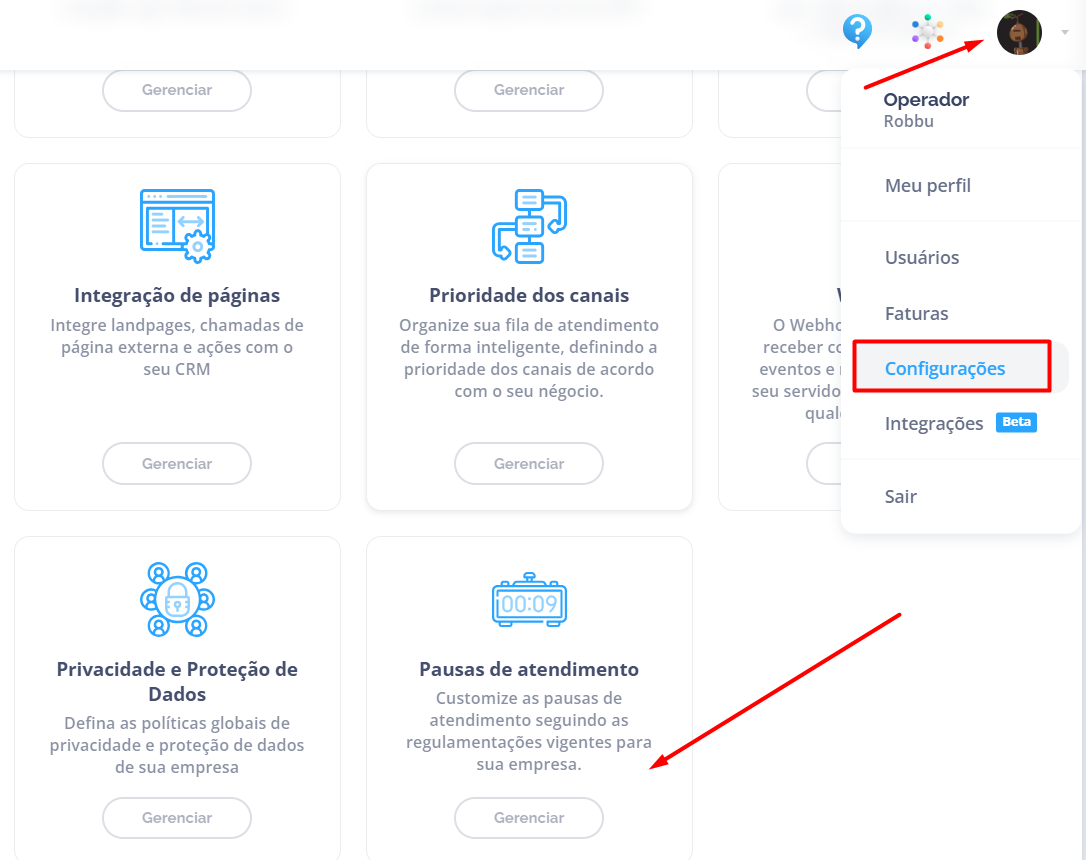 Acesse: **Invenio Center > Configurações > Pausas de Atendimento > Gerenciar**
Clique em **"+ Adicionar"** para abrir o formulário de criação.
Acesse: **Invenio Center > Configurações > Pausas de Atendimento > Gerenciar**
Clique em **"+ Adicionar"** para abrir o formulário de criação.
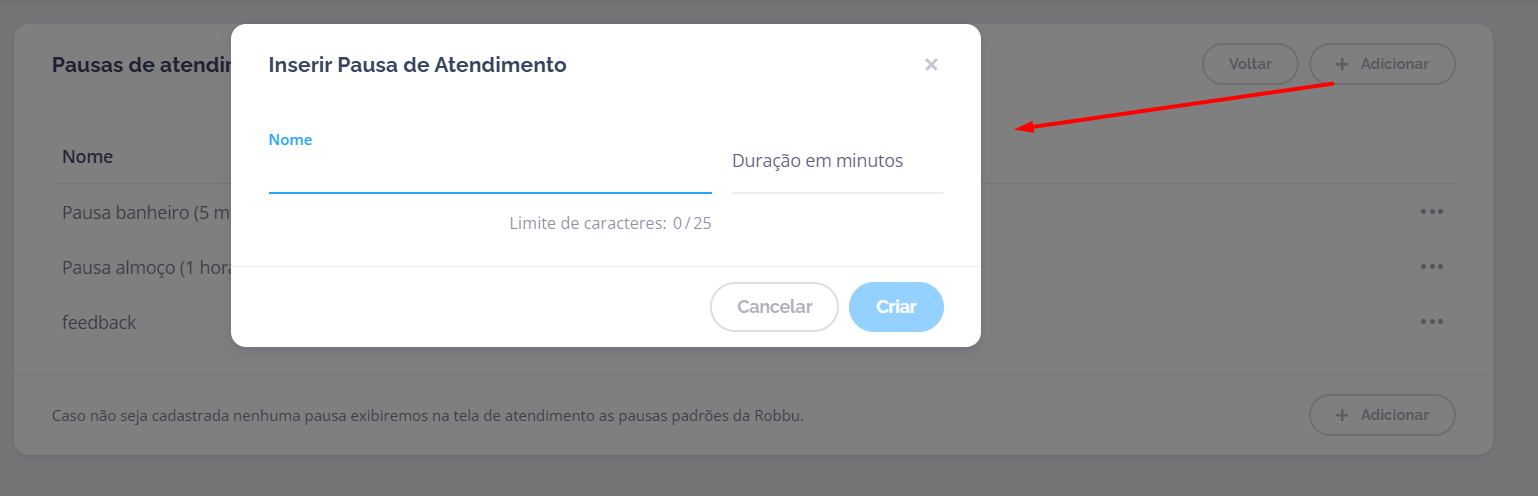 | Campo | Descrição |
| -------------------- | ------------------------------------------- |
| **Nome da pausa** | Identificação da pausa (máx. 25 caracteres) |
| **Tempo de duração** | Duração em minutos |
Clique em **"Criar"** para disponibilizar a pausa para todos os operadores.
A pausa fica disponível imediatamente para todos os operadores do ambiente.
### Gerenciar Pausas Existentes
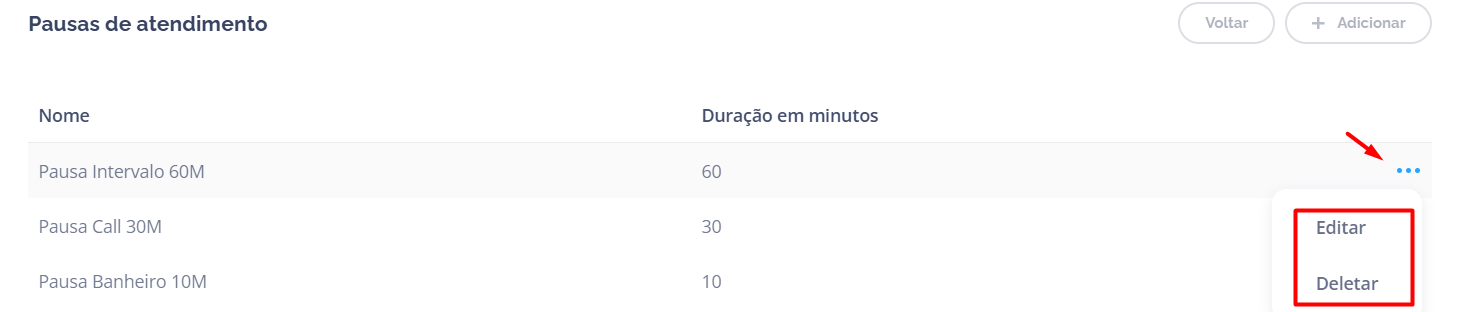
Pelos **três pontinhos** ao lado de cada pausa, você pode:
* ✏️ **Editar** — alterar nome ou duração
* 🗑️ **Excluir** — remover a pausa do ambiente
| Campo | Descrição |
| -------------------- | ------------------------------------------- |
| **Nome da pausa** | Identificação da pausa (máx. 25 caracteres) |
| **Tempo de duração** | Duração em minutos |
Clique em **"Criar"** para disponibilizar a pausa para todos os operadores.
A pausa fica disponível imediatamente para todos os operadores do ambiente.
### Gerenciar Pausas Existentes
Pelos **três pontinhos** ao lado de cada pausa, você pode:
* ✏️ **Editar** — alterar nome ou duração
* 🗑️ **Excluir** — remover a pausa do ambiente
 Não há limite de pausas — crie quantas forem necessárias para a rotina da operação.
### Usar Pausas no Invenio Live
Após configuradas no Center, as pausas ficam disponíveis para os operadores ativarem no **Invenio Live**.
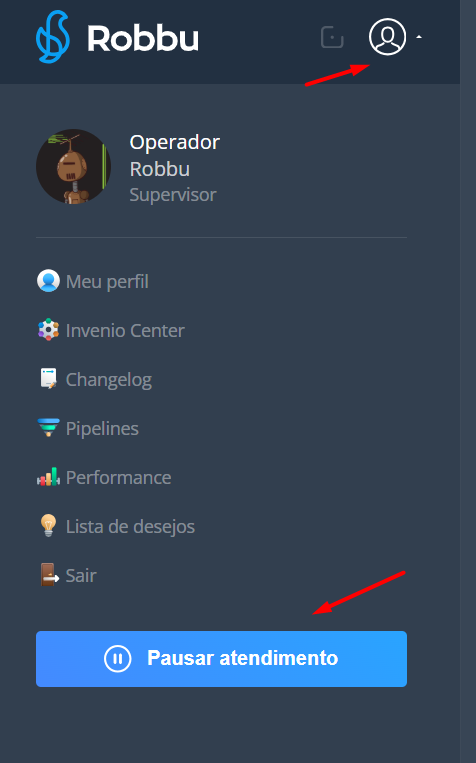
No **Invenio Live**, clique no seu **nome/avatar** no canto superior direito.
Acesse: **Menu do usuário > Pausar Atendimento**
Não há limite de pausas — crie quantas forem necessárias para a rotina da operação.
### Usar Pausas no Invenio Live
Após configuradas no Center, as pausas ficam disponíveis para os operadores ativarem no **Invenio Live**.
No **Invenio Live**, clique no seu **nome/avatar** no canto superior direito.
Acesse: **Menu do usuário > Pausar Atendimento**
 Selecione a pausa desejada na lista de pausas disponíveis.
Clique em **"Iniciar Pausa"**. O sistema registra o horário de início automaticamente.
Ao finalizar a pausa, clique em **"Retornar ao Atendimento"**.
Selecione a pausa desejada na lista de pausas disponíveis.
Clique em **"Iniciar Pausa"**. O sistema registra o horário de início automaticamente.
Ao finalizar a pausa, clique em **"Retornar ao Atendimento"**.
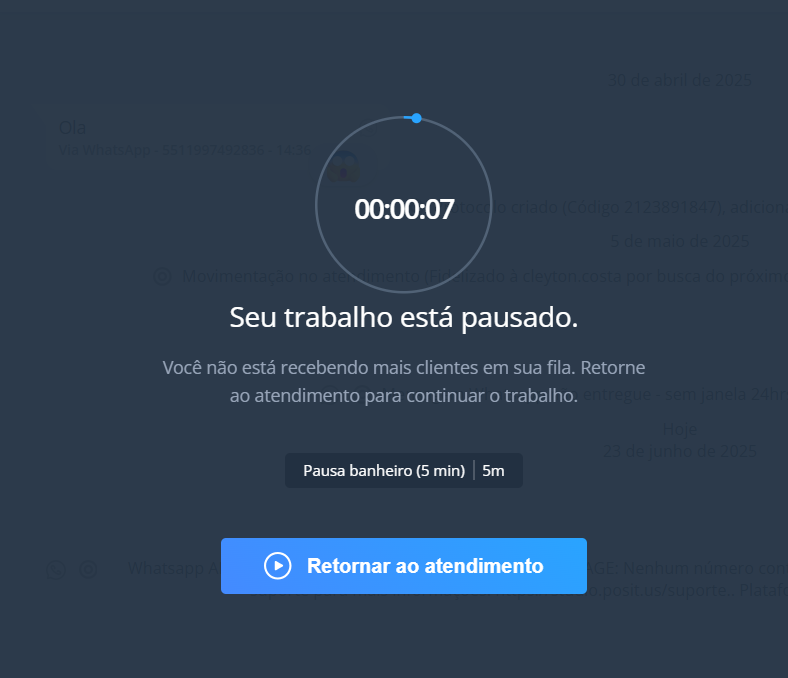 **⚠️ As pausas NÃO encerram automaticamente.**
Após o tempo configurado, o sistema **sinaliza o atraso com a cor vermelha**, mas o operador precisa clicar manualmente em **"Retornar ao Atendimento"** para voltar à fila.
Pausas extrapoladas ficam registradas no relatório com o tempo real de duração.
***
## Relatório de Pausas
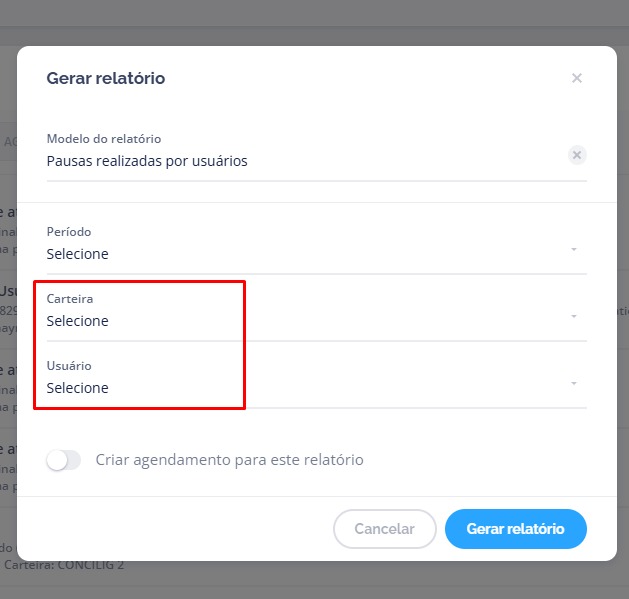
Acompanhe todas as pausas realizadas pelo relatório **"Pausas realizadas por usuários"**:
**Caminho:** Invenio Center > Relatórios > Pausas realizadas por usuários
**Dados disponíveis:**
* Tipo da pausa realizada
* Horário de início e fim
* Usuário e carteira (segmento) relacionados
**Filtros disponíveis:**
| Filtro | Observação |
| ----------------------- | ------------------------------- |
| **Período** | Máximo de 30 dias por consulta |
| **Carteira (Segmento)** | Filtrar por equipe específica |
| **Usuário** | Filtrar por operador específico |
Para uma visão geral de toda a operação, deixe os filtros em branco.
**⚠️ As pausas NÃO encerram automaticamente.**
Após o tempo configurado, o sistema **sinaliza o atraso com a cor vermelha**, mas o operador precisa clicar manualmente em **"Retornar ao Atendimento"** para voltar à fila.
Pausas extrapoladas ficam registradas no relatório com o tempo real de duração.
***
## Relatório de Pausas
Acompanhe todas as pausas realizadas pelo relatório **"Pausas realizadas por usuários"**:
**Caminho:** Invenio Center > Relatórios > Pausas realizadas por usuários
**Dados disponíveis:**
* Tipo da pausa realizada
* Horário de início e fim
* Usuário e carteira (segmento) relacionados
**Filtros disponíveis:**
| Filtro | Observação |
| ----------------------- | ------------------------------- |
| **Período** | Máximo de 30 dias por consulta |
| **Carteira (Segmento)** | Filtrar por equipe específica |
| **Usuário** | Filtrar por operador específico |
Para uma visão geral de toda a operação, deixe os filtros em branco.
 ***
## Links Relacionados
Relatório de Pausas por Usuário
Como os contatos são distribuídos
Carteiras de atendimento
Gerenciamento de filas
***
## ⁉️ Perguntas Frequentes (FAQ)
**Caminho:** Invenio Center > Configurações > Pausas de Atendimento > Gerenciar > + Adicionar
Preencha o **nome** (máx. 25 caracteres) e o **tempo de duração** em minutos. Clique em "Criar".
A pausa fica disponível imediatamente para todos os operadores do ambiente.
**Não.** O operador deve clicar manualmente em **"Retornar ao Atendimento"**.
Quando o tempo configurado é ultrapassado, o sistema **sinaliza com a cor vermelha** no Live, mas a pausa permanece ativa até que o operador a encerre.
O tempo real de pausa (incluindo o excedente) é registrado no relatório.
**Sim.** É possível visualizar em tempo real via relatórios e dashboards de atendimento no Invenio Center.
**Caminho:** Invenio Center > Relatórios > Pausas realizadas por usuários
O relatório **"Pausas realizadas por usuários"** exibe:
* Tipo da pausa
* Horário de início e fim
* Duração real (incluindo tempo excedido)
* Usuário e carteira (segmento) envolvidos
**Filtros:** Período (máx. 30 dias), carteira e usuário específico.
**Não.** O sistema não impõe limite de uso por operador. O controle é feito pelo gestor via relatório de pausas.
**Sim.** As pausas configuradas no Center ficam disponíveis para **todos os operadores** do ambiente, sem distinção por segmento.
**Caminho:** Invenio Live > Menu do usuário (canto superior direito) > Pausar Atendimento > Selecionar pausa > Iniciar Pausa
Para retornar: **Menu do usuário > Retornar ao Atendimento**
***
## Links Relacionados
Relatório de Pausas por Usuário
Como os contatos são distribuídos
Carteiras de atendimento
Gerenciamento de filas
***
## ⁉️ Perguntas Frequentes (FAQ)
**Caminho:** Invenio Center > Configurações > Pausas de Atendimento > Gerenciar > + Adicionar
Preencha o **nome** (máx. 25 caracteres) e o **tempo de duração** em minutos. Clique em "Criar".
A pausa fica disponível imediatamente para todos os operadores do ambiente.
**Não.** O operador deve clicar manualmente em **"Retornar ao Atendimento"**.
Quando o tempo configurado é ultrapassado, o sistema **sinaliza com a cor vermelha** no Live, mas a pausa permanece ativa até que o operador a encerre.
O tempo real de pausa (incluindo o excedente) é registrado no relatório.
**Sim.** É possível visualizar em tempo real via relatórios e dashboards de atendimento no Invenio Center.
**Caminho:** Invenio Center > Relatórios > Pausas realizadas por usuários
O relatório **"Pausas realizadas por usuários"** exibe:
* Tipo da pausa
* Horário de início e fim
* Duração real (incluindo tempo excedido)
* Usuário e carteira (segmento) envolvidos
**Filtros:** Período (máx. 30 dias), carteira e usuário específico.
**Não.** O sistema não impõe limite de uso por operador. O controle é feito pelo gestor via relatório de pausas.
**Sim.** As pausas configuradas no Center ficam disponíveis para **todos os operadores** do ambiente, sem distinção por segmento.
**Caminho:** Invenio Live > Menu do usuário (canto superior direito) > Pausar Atendimento > Selecionar pausa > Iniciar Pausa
Para retornar: **Menu do usuário > Retornar ao Atendimento**