> ## Documentation Index
> Fetch the complete documentation index at: https://docs.robbu.global/llms.txt
> Use this file to discover all available pages before exploring further.
# Importação de Público
> Importe públicos em formato CSV para campanhas de WhatsApp, E-mail e SMS no Invenio Center. Configure segmento, base legal LGPD e opções avançadas de atualização.
A **Importação de Público** permite:
* 📥 **Inserir novos contatos** via arquivo CSV para campanhas massivas (WhatsApp, E-mail, SMS)
* 🔄 **Atualizar a base** de contatos e clientes já existentes
***
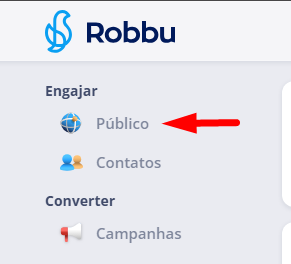
## Acessar o Módulo
**Caminho:** Invenio Center > Engajar > **Público**
**Acesso direto:** [Painel de Público no Invenio Center](https://inveniocenter.robbu.global/painel/publico)
 ***
## Estrutura do Arquivo CSV (Mailing)
O arquivo deve seguir o **layout padrão disponível** no painel. Baixe o modelo antes de preencher.
***
## Estrutura do Arquivo CSV (Mailing)
O arquivo deve seguir o **layout padrão disponível** no painel. Baixe o modelo antes de preencher.
 ### Colunas do Mailing
| Campo | Obrigatório | Descrição |
| ------------------- | :---------: | ------------------------------------------------------------------------- |
| `Tipo de Registro` | ✅ | Canal do contato: `TELEFONE` ou `EMAIL` (únicos valores aceitos) |
| `Valor do Registro` | ✅ | Número de telefone (DDD+número, sem espaços, ex: `11999999999`) ou e-mail |
| `Mensagem` | ❌ | Conteúdo para campanhas de SMS. Pode ser definida na criação da campanha |
| `Nome Cliente` | ❌ | Nome para identificação na plataforma (recomendado) |
| `CPFCNPJ` | ❌ | **Extremamente importante** para evitar homônimos e integrações externas |
| `CODCLIENTE` | ❌ | Código interno da empresa (contrato, ID, etc.) |
| `TAG` | ❌ | Facilita localização em relatórios, filas e buscas |
| `CORINGA 1` | ❌ | Campo customizável para personalização. **Até 300 caracteres** |
| `CORINGA 2` | ❌ | Campo customizável para personalização. **Até 300 caracteres** |
| `CORINGA 3` | ❌ | Campo customizável para personalização. **Até 300 caracteres** |
| `CORINGA 4` | ❌ | Campo customizável para personalização. **Até 300 caracteres** |
| `CORINGA 5` | ❌ | Campo para textos maiores. **Até 3.000 caracteres** |
| `PRIORIDADE` | ❌ | Prioridade na fila: `BAIXA`, `MÉDIA` ou `ALTA` |
**Uso dos Coringas:** Insira dados variáveis por contato (ex: nome da empresa no `CORINGA 1`) e use `@coringa1` na mensagem.
**Exemplo:** `"Olá, falamos da empresa @coringa1"` → personalizado para cada contato.
**SMS — Limite de caracteres:**
* Limite padrão: **160 caracteres** por envio
* Caracteres especiais (`\n`, `^`, `{}`, `[]`, `~`, `|`, `€`) contam como **2 caracteres**
* Se excedido: mensagem **fracionada** e cobrada como 2 envios
***
### Regras para Importação Bem-Sucedida
Siga rigorosamente para evitar falhas no upload:
* ❌ **Não altere** a quantidade de colunas do layout
* ❌ **Não deixe** colunas obrigatórias vazias (`Tipo de Registro` e `Valor do Registro`)
* ❌ **Não use fórmulas** nas células — apenas valores diretos
* ❌ **Não adicione abas** extras na planilha
* ❌ **Não insira conteúdo** fora das colunas do layout padrão
***
## Processo de Importação
**Caminho:** Invenio Center > Engajar > Público > **Importar**
### Colunas do Mailing
| Campo | Obrigatório | Descrição |
| ------------------- | :---------: | ------------------------------------------------------------------------- |
| `Tipo de Registro` | ✅ | Canal do contato: `TELEFONE` ou `EMAIL` (únicos valores aceitos) |
| `Valor do Registro` | ✅ | Número de telefone (DDD+número, sem espaços, ex: `11999999999`) ou e-mail |
| `Mensagem` | ❌ | Conteúdo para campanhas de SMS. Pode ser definida na criação da campanha |
| `Nome Cliente` | ❌ | Nome para identificação na plataforma (recomendado) |
| `CPFCNPJ` | ❌ | **Extremamente importante** para evitar homônimos e integrações externas |
| `CODCLIENTE` | ❌ | Código interno da empresa (contrato, ID, etc.) |
| `TAG` | ❌ | Facilita localização em relatórios, filas e buscas |
| `CORINGA 1` | ❌ | Campo customizável para personalização. **Até 300 caracteres** |
| `CORINGA 2` | ❌ | Campo customizável para personalização. **Até 300 caracteres** |
| `CORINGA 3` | ❌ | Campo customizável para personalização. **Até 300 caracteres** |
| `CORINGA 4` | ❌ | Campo customizável para personalização. **Até 300 caracteres** |
| `CORINGA 5` | ❌ | Campo para textos maiores. **Até 3.000 caracteres** |
| `PRIORIDADE` | ❌ | Prioridade na fila: `BAIXA`, `MÉDIA` ou `ALTA` |
**Uso dos Coringas:** Insira dados variáveis por contato (ex: nome da empresa no `CORINGA 1`) e use `@coringa1` na mensagem.
**Exemplo:** `"Olá, falamos da empresa @coringa1"` → personalizado para cada contato.
**SMS — Limite de caracteres:**
* Limite padrão: **160 caracteres** por envio
* Caracteres especiais (`\n`, `^`, `{}`, `[]`, `~`, `|`, `€`) contam como **2 caracteres**
* Se excedido: mensagem **fracionada** e cobrada como 2 envios
***
### Regras para Importação Bem-Sucedida
Siga rigorosamente para evitar falhas no upload:
* ❌ **Não altere** a quantidade de colunas do layout
* ❌ **Não deixe** colunas obrigatórias vazias (`Tipo de Registro` e `Valor do Registro`)
* ❌ **Não use fórmulas** nas células — apenas valores diretos
* ❌ **Não adicione abas** extras na planilha
* ❌ **Não insira conteúdo** fora das colunas do layout padrão
***
## Processo de Importação
**Caminho:** Invenio Center > Engajar > Público > **Importar**
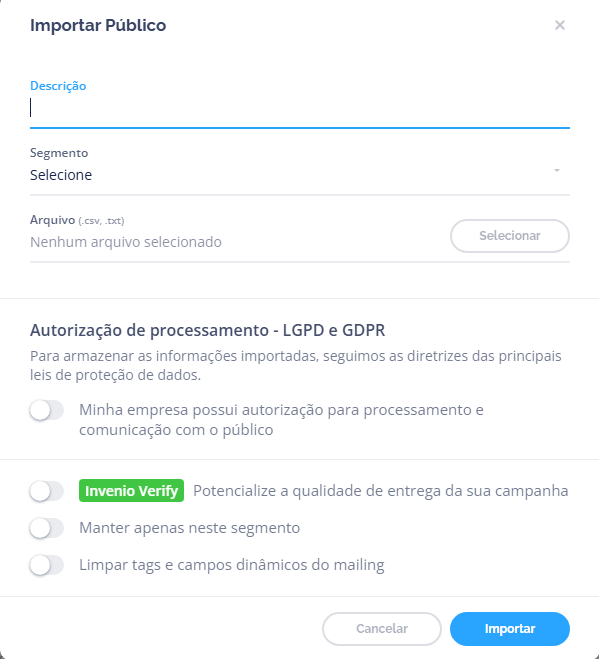
 Defina um **nome** para identificar este público na plataforma.
Selecione o **segmento** ao qual este público pertence (carteira/equipe responsável).
O segmento define qual equipe receberá os retornos da campanha. O canal de envio também deve estar vinculado ao mesmo segmento.
Faça o **upload do arquivo CSV** preenchido com o layout padrão.
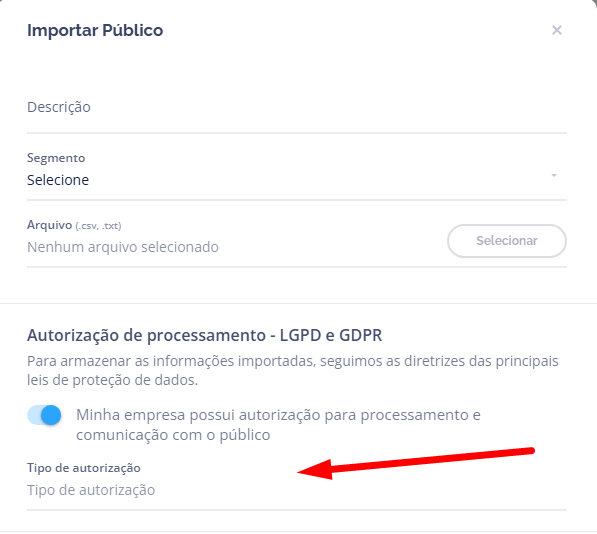
Selecione a autorização que sua empresa possui para tratar os dados:
| Base Legal | Quando usar |
| ------------------------------------------------------------- | ------------------------------------------------------------ |
| **Consentimento** | Pessoa consentiu com o tratamento de forma livre e informada |
| **Legítimo interesse** | Empresa tem interesse legítimo; não precisa de consentimento |
| **Contrato pré-existente** | Dados processados por obrigação contratual |
| **Obrigação legal / Processo judicial / Proteção ao crédito** | Tratamento justificado por lei |
| **Interesse vital ou Tutela da saúde** | Proteção de vida do titular ou terceiro |
| **Interesse público** | Resguardado pelo interesse público ou autoridade oficial |
| **Não sei / Não possuo Base Legal** | Quando não há base legal definida |
Defina um **nome** para identificar este público na plataforma.
Selecione o **segmento** ao qual este público pertence (carteira/equipe responsável).
O segmento define qual equipe receberá os retornos da campanha. O canal de envio também deve estar vinculado ao mesmo segmento.
Faça o **upload do arquivo CSV** preenchido com o layout padrão.
Selecione a autorização que sua empresa possui para tratar os dados:
| Base Legal | Quando usar |
| ------------------------------------------------------------- | ------------------------------------------------------------ |
| **Consentimento** | Pessoa consentiu com o tratamento de forma livre e informada |
| **Legítimo interesse** | Empresa tem interesse legítimo; não precisa de consentimento |
| **Contrato pré-existente** | Dados processados por obrigação contratual |
| **Obrigação legal / Processo judicial / Proteção ao crédito** | Tratamento justificado por lei |
| **Interesse vital ou Tutela da saúde** | Proteção de vida do titular ou terceiro |
| **Interesse público** | Resguardado pelo interesse público ou autoridade oficial |
| **Não sei / Não possuo Base Legal** | Quando não há base legal definida |
 Configure o comportamento da importação para contatos já existentes:
**Manter apenas neste segmento:**
Remove segmentos anteriores do contato antes da importação. Use quando quiser migrar o contato exclusivamente para este segmento.
**Limpar tags e campos dinâmicos do mailing:**
Remove tags de localização e coringas anteriores. Use para reiniciar os dados de personalização do contato.
Serviço de validação avançada de contatos:
* ✅ Valida se o telefone teve **interação anterior**
* ✅ **Atualiza dados** ou descarta a linha conforme o resultado
* ❌ **Não valida** previamente disponibilidade de WhatsApp
* ℹ️ Confirmação de WhatsApp vem por **callback da Meta** após o envio
O Invenio Verify é um serviço adicional. Para contratação, contate seu **agente comercial**.
Configure o comportamento da importação para contatos já existentes:
**Manter apenas neste segmento:**
Remove segmentos anteriores do contato antes da importação. Use quando quiser migrar o contato exclusivamente para este segmento.
**Limpar tags e campos dinâmicos do mailing:**
Remove tags de localização e coringas anteriores. Use para reiniciar os dados de personalização do contato.
Serviço de validação avançada de contatos:
* ✅ Valida se o telefone teve **interação anterior**
* ✅ **Atualiza dados** ou descarta a linha conforme o resultado
* ❌ **Não valida** previamente disponibilidade de WhatsApp
* ℹ️ Confirmação de WhatsApp vem por **callback da Meta** após o envio
O Invenio Verify é um serviço adicional. Para contratação, contate seu **agente comercial**.
 ***
## Links Relacionados
Usar público em campanhas WhatsApp
Usar público em campanhas de e-mail
Usar público em campanhas de SMS
Configurar segmentos de atendimento
***
## ⁉️ Perguntas Frequentes (FAQ)
O arquivo deve ser do tipo **.csv**, seguindo o **layout padrão** disponível no painel do Invenio Center.
**Regras obrigatórias:**
* ✅ Mesmo número e ordem de colunas do modelo
* ✅ Apenas valores diretos (sem fórmulas)
* ✅ Sem abas extras na planilha
* ✅ Sem conteúdo fora das colunas definidas
**Caminho para baixar o modelo:** Invenio Center > Engajar > Público > Importar > Baixar modelo
O número deve ser inserido **sem espaços** e **sem formatação**, no formato `DDD + número`:
| Tipo | Formato correto | Exemplo |
| ------- | ---------------------- | ------------- |
| Celular | DDDNúmero (11 dígitos) | `11999999999` |
| Fixo | DDDNúmero (10 dígitos) | `1133334444` |
**Cuidado:** Não use traços, pontos, espaços ou parênteses.
**Sim!** A importação pode **inserir novos contatos** ou **atualizar dados** de contatos já cadastrados.
O sistema identifica o contato pelo `Tipo de Registro` + `Valor do Registro` (telefone ou e-mail) e atualiza os campos com os novos dados do arquivo.
**Para atualização limpa:** Habilite as opções:
* "Manter apenas neste segmento" — remove segmentos anteriores
* "Limpar tags e campos dinâmicos" — reinicia coringas e tags
Os **Coringas** são campos livres para armazenar informações variáveis por contato.
**Limites:**
* `CORINGA 1` a `CORINGA 4`: até **300 caracteres**
* `CORINGA 5`: até **3.000 caracteres** (ideal para textos longos)
**Como usar em mensagens e templates:**
* Preencha o campo no CSV (ex: `CORINGA 1` = nome da empresa)
* Use a variável `@coringa1` na mensagem ou template
* No envio, a variável é substituída pelo valor do campo
**Exemplo:** `"Olá, @NomePessoa! Sua parcela com @coringa1 vence em @coringa2."` → personalizado por contato.
Depende da relação da sua empresa com os dados:
| Situação | Base legal recomendada |
| --------------------------------------------- | ------------------------------- |
| Cliente autorizou o contato | Consentimento |
| Comunicação dentro do relacionamento esperado | Legítimo interesse |
| Dados necessários para executar um contrato | Contrato pré-existente |
| Cobrança com respaldo legal | Proteção ao crédito |
| Sem base definida | Não sei / Não possuo Base Legal |
**Dúvidas sobre LGPD?** Consulte o departamento jurídico da sua empresa ou o DPO (Data Protection Officer).
**Não é obrigatório no arquivo CSV.** Você pode:
* ✅ Preencher no CSV por **por contato** (personalização individual)
* ✅ Definir a mensagem **no momento de criar a campanha** (texto único para todos)
Consulte: [Campanhas de SMS](https://docs.robbu.global/docs/center/criando-campanha-sms)
A mensagem será **fracionada e cobrada como 2 ou mais envios**.
**Causas de fracionamento:**
* Texto com mais de 160 caracteres
* Uso de caracteres especiais (`\n`, `^`, `{}`, `[]`, `~`, `|`, `€`) — contam como 2 caracteres cada
**Como evitar:** Use apenas letras sem acento, números e pontuação básica. Verifique o contador de caracteres antes de salvar.
Serviço adicional de **validação de contatos** que:
* ✅ Verifica se o telefone teve interação anterior com a plataforma
* ✅ Atualiza dados do contato ou descarta linhas inválidas
* ❌ **Não valida** previamente se o número tem WhatsApp ativo
* ℹ️ A confirmação de WhatsApp ocorre via callback da Meta **após o envio**
**Como contratar:** Entre em contato com seu agente comercial.
Serviço opcional que verifica se contatos estão cadastrados na **lista Não Perturbe**.
Quando ativado, o sistema **descarta automaticamente** os contatos da lista antes da importação, evitando envios indevidos e sanções regulatórias.
Define a **ordem de atendimento** do contato nas filas da plataforma.
| Valor | Comportamento |
| ------- | ------------------------------------------ |
| `ALTA` | Atendido antes dos demais |
| `MÉDIA` | Ordem padrão de atendimento |
| `BAIXA` | Atendido após contatos de prioridade maior |
**Quando usar:** Útil para operações com SLA diferenciado, like clientes VIP ou casos urgentes.
***
## Links Relacionados
Usar público em campanhas WhatsApp
Usar público em campanhas de e-mail
Usar público em campanhas de SMS
Configurar segmentos de atendimento
***
## ⁉️ Perguntas Frequentes (FAQ)
O arquivo deve ser do tipo **.csv**, seguindo o **layout padrão** disponível no painel do Invenio Center.
**Regras obrigatórias:**
* ✅ Mesmo número e ordem de colunas do modelo
* ✅ Apenas valores diretos (sem fórmulas)
* ✅ Sem abas extras na planilha
* ✅ Sem conteúdo fora das colunas definidas
**Caminho para baixar o modelo:** Invenio Center > Engajar > Público > Importar > Baixar modelo
O número deve ser inserido **sem espaços** e **sem formatação**, no formato `DDD + número`:
| Tipo | Formato correto | Exemplo |
| ------- | ---------------------- | ------------- |
| Celular | DDDNúmero (11 dígitos) | `11999999999` |
| Fixo | DDDNúmero (10 dígitos) | `1133334444` |
**Cuidado:** Não use traços, pontos, espaços ou parênteses.
**Sim!** A importação pode **inserir novos contatos** ou **atualizar dados** de contatos já cadastrados.
O sistema identifica o contato pelo `Tipo de Registro` + `Valor do Registro` (telefone ou e-mail) e atualiza os campos com os novos dados do arquivo.
**Para atualização limpa:** Habilite as opções:
* "Manter apenas neste segmento" — remove segmentos anteriores
* "Limpar tags e campos dinâmicos" — reinicia coringas e tags
Os **Coringas** são campos livres para armazenar informações variáveis por contato.
**Limites:**
* `CORINGA 1` a `CORINGA 4`: até **300 caracteres**
* `CORINGA 5`: até **3.000 caracteres** (ideal para textos longos)
**Como usar em mensagens e templates:**
* Preencha o campo no CSV (ex: `CORINGA 1` = nome da empresa)
* Use a variável `@coringa1` na mensagem ou template
* No envio, a variável é substituída pelo valor do campo
**Exemplo:** `"Olá, @NomePessoa! Sua parcela com @coringa1 vence em @coringa2."` → personalizado por contato.
Depende da relação da sua empresa com os dados:
| Situação | Base legal recomendada |
| --------------------------------------------- | ------------------------------- |
| Cliente autorizou o contato | Consentimento |
| Comunicação dentro do relacionamento esperado | Legítimo interesse |
| Dados necessários para executar um contrato | Contrato pré-existente |
| Cobrança com respaldo legal | Proteção ao crédito |
| Sem base definida | Não sei / Não possuo Base Legal |
**Dúvidas sobre LGPD?** Consulte o departamento jurídico da sua empresa ou o DPO (Data Protection Officer).
**Não é obrigatório no arquivo CSV.** Você pode:
* ✅ Preencher no CSV por **por contato** (personalização individual)
* ✅ Definir a mensagem **no momento de criar a campanha** (texto único para todos)
Consulte: [Campanhas de SMS](https://docs.robbu.global/docs/center/criando-campanha-sms)
A mensagem será **fracionada e cobrada como 2 ou mais envios**.
**Causas de fracionamento:**
* Texto com mais de 160 caracteres
* Uso de caracteres especiais (`\n`, `^`, `{}`, `[]`, `~`, `|`, `€`) — contam como 2 caracteres cada
**Como evitar:** Use apenas letras sem acento, números e pontuação básica. Verifique o contador de caracteres antes de salvar.
Serviço adicional de **validação de contatos** que:
* ✅ Verifica se o telefone teve interação anterior com a plataforma
* ✅ Atualiza dados do contato ou descarta linhas inválidas
* ❌ **Não valida** previamente se o número tem WhatsApp ativo
* ℹ️ A confirmação de WhatsApp ocorre via callback da Meta **após o envio**
**Como contratar:** Entre em contato com seu agente comercial.
Serviço opcional que verifica se contatos estão cadastrados na **lista Não Perturbe**.
Quando ativado, o sistema **descarta automaticamente** os contatos da lista antes da importação, evitando envios indevidos e sanções regulatórias.
Define a **ordem de atendimento** do contato nas filas da plataforma.
| Valor | Comportamento |
| ------- | ------------------------------------------ |
| `ALTA` | Atendido antes dos demais |
| `MÉDIA` | Ordem padrão de atendimento |
| `BAIXA` | Atendido após contatos de prioridade maior |
**Quando usar:** Útil para operações com SLA diferenciado, like clientes VIP ou casos urgentes.