> ## Documentation Index
> Fetch the complete documentation index at: https://docs.robbu.global/llms.txt
> Use this file to discover all available pages before exploring further.

# Criação de Templates de E-mail

> Crie templates de e-mail reutilizáveis no Invenio Center com o Construtor Visual ou HTML Direto. Inclui layout, componentes, tags dinâmicas e pré-visualização.

Os **Templates de E-mail** do Invenio Center permitem criar modelos personalizados e reutilizáveis para campanhas. Dois modos de criação disponíveis:

| Modo                     | Indicado para                    | Nível técnico |
| ------------------------ | -------------------------------- | ------------- |
| 🎨 **Construtor Visual** | Criação rápida com drag-and-drop | Iniciante     |
| 💻 **HTML Direto**       | Controle total do layout         | Avançado      |

***

## Acessar Templates de E-mail

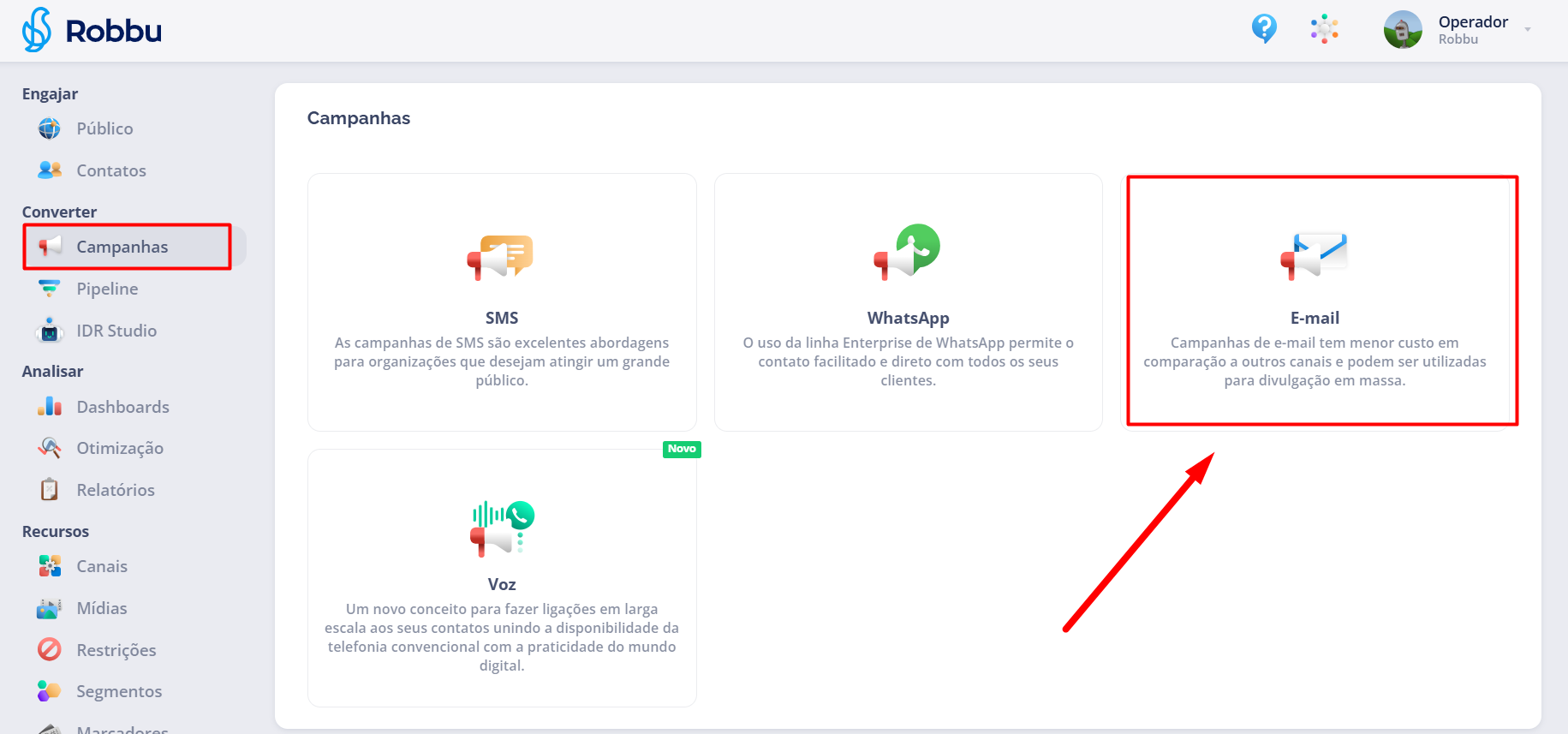
**Caminho:** Invenio Center > Converter > Campanhas > E-mail > **Templates**

<Tip>
  **Acesso direto:** [Painel de Templates de E-mail](https://inveniocenter.robbu.global/painel/campanhas/email/templates)
</Tip>

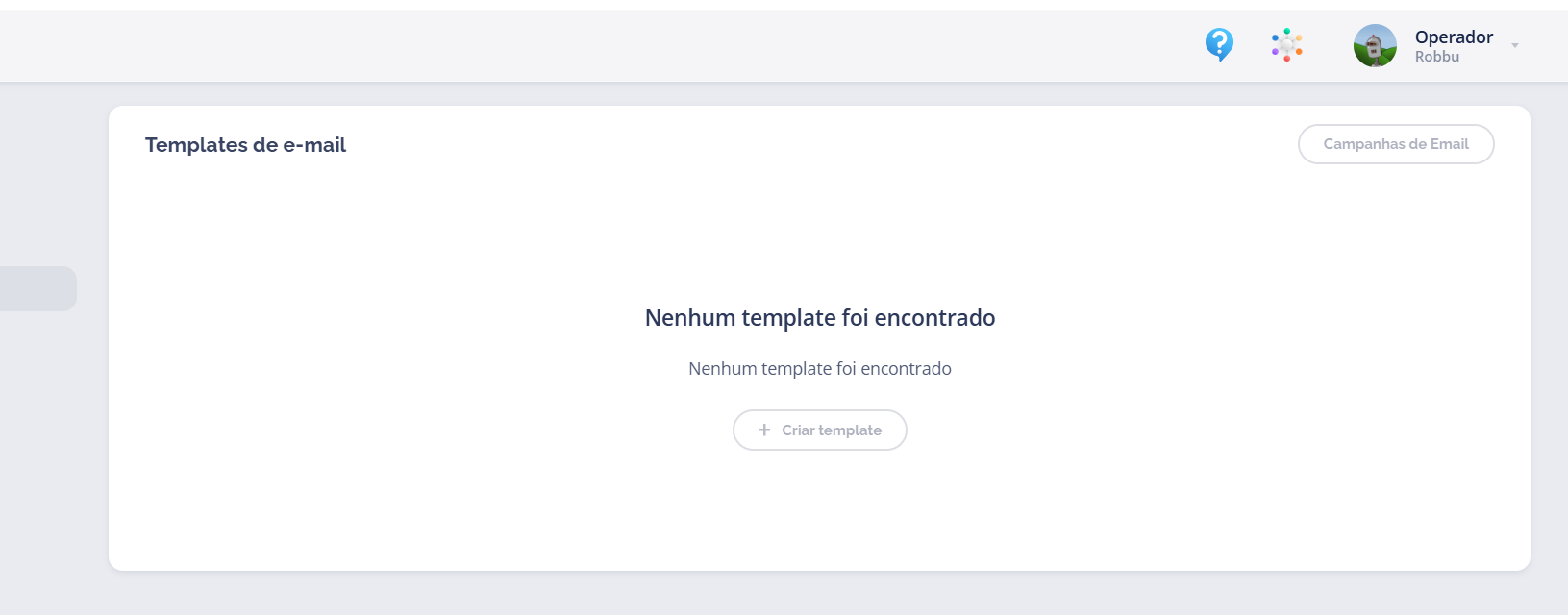
Na tela de templates, você pode:

* 📋 **Visualizar** a lista de templates criados
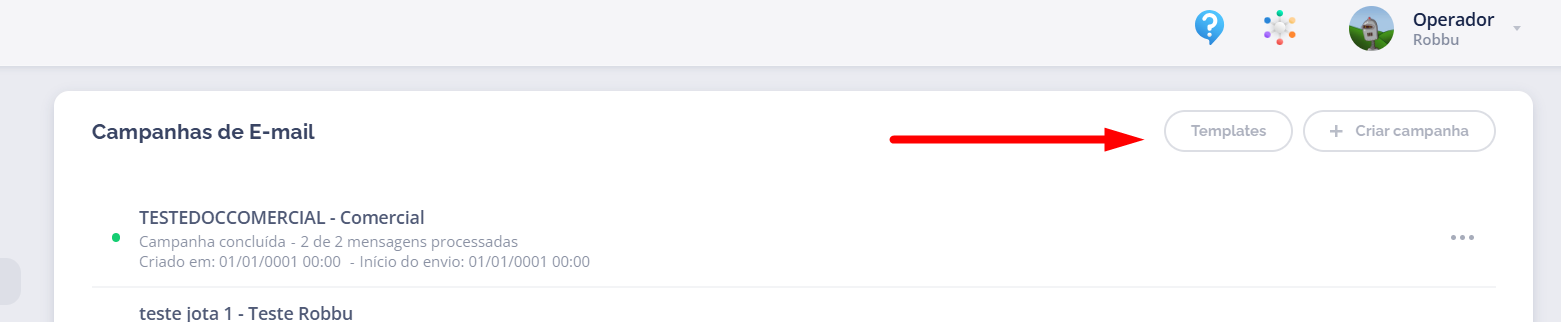
* 📣 **Acessar Campanhas** de e-mail pelo botão no canto superior direito
* ➕ **Criar** novo template com **"+ Criar Template"**

<Frame caption="Painel de templates de e-mail">
  <img src="https://robbublob.blob.core.windows.net/docs/invenio-center/template-email/TempCampEmail1.png" />
</Frame>

<Frame caption="Lista de templates existentes">
  <img src="https://robbublob.blob.core.windows.net/docs/invenio-center/template-email/TempCampEmail1.2.png" />
</Frame>

<Frame caption="Botão + Criar Template">
  <img src="https://robbublob.blob.core.windows.net/docs/invenio-center/template-email/TempCampEmail1.3.png" />
</Frame>

***

## Criar Template

Ao clicar em **"+ Criar Template"**, escolha o modo de criação:
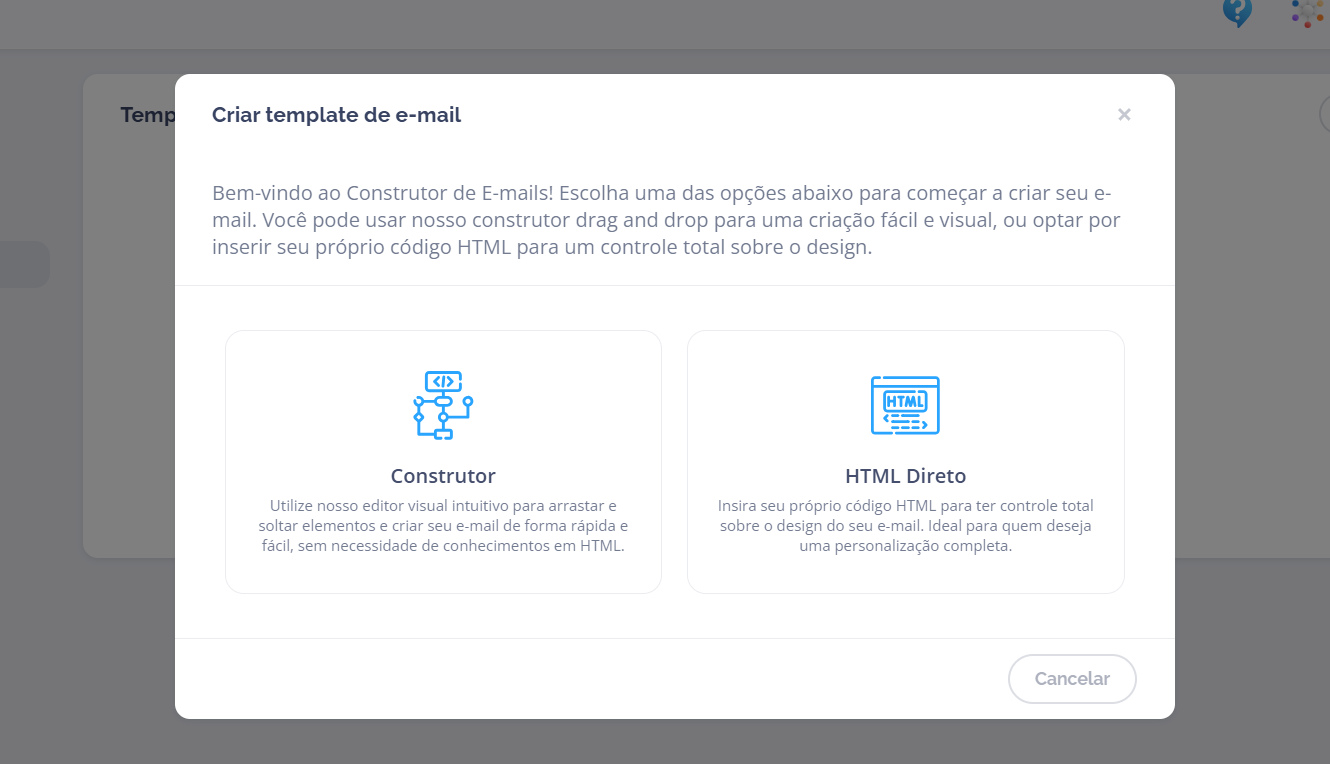
<Frame caption="Seleção do modo de criação: Construtor ou HTML Direto">
  <img src="https://robbublob.blob.core.windows.net/docs/invenio-center/template-email/TempCampEmail2.png" />
</Frame>

<Tabs>
  <Tab title="Construtor Visual" icon="pen-ruler">
    ### Construtor Invenio

    Editor **drag-and-drop** para criar e-mails sem necessidade de código. Interface dividida em 3 abas:

    ***

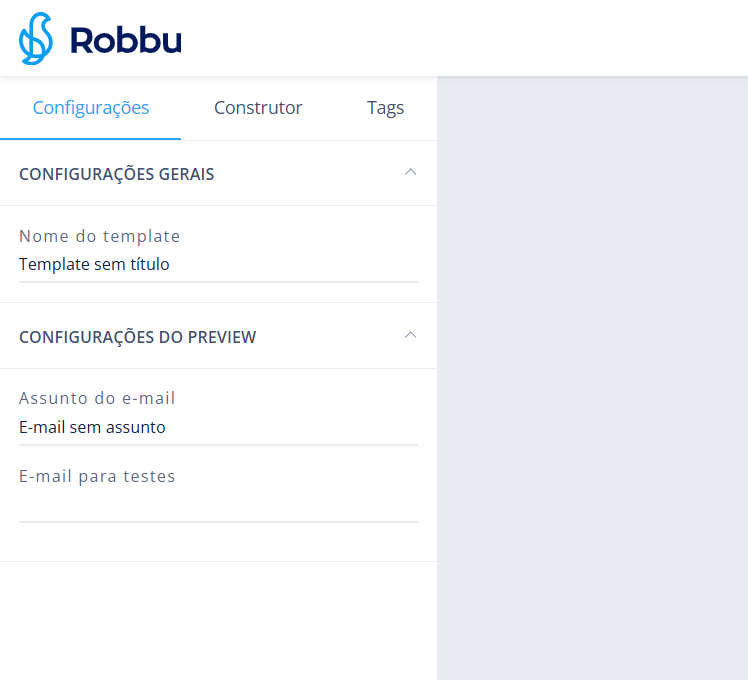
    #### Aba: Configurações Gerais

    <Steps>
      <Step title="Nome do template">
        Defina um nome interno para identificação e organização do template.
      </Step>

      <Step title="Assunto do e-mail">
        Informe o assunto exibido na caixa de entrada do destinatário. Impacta diretamente na taxa de abertura.
      </Step>

      <Step title="E-mail para teste">
        Informe um endereço para receber o preview do template ao testar.
      </Step>
    </Steps>

    <Frame caption="Aba Configurações Gerais do template">
      <img src="https://robbublob.blob.core.windows.net/docs/invenio-center/template-email/TempCampEmail3.png" />
    </Frame>

    ***

    #### Aba: Construtor

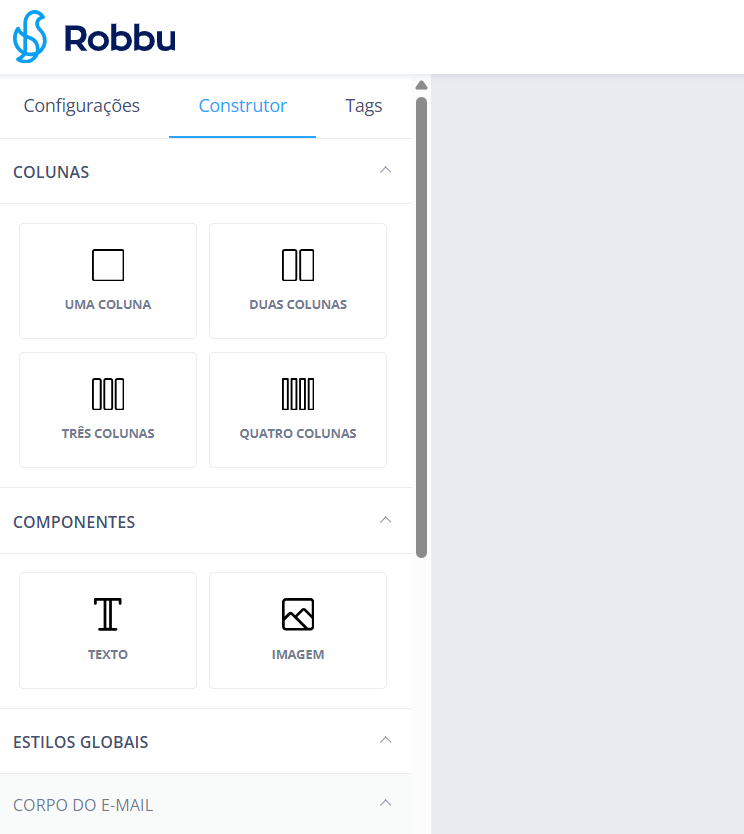
    Monte o e-mail de forma **modular** combinando layout e componentes.

    **Layout:**

    * Escolha a divisão em colunas: **1 a 4 colunas por seção**
    * Combine seções com divisões variadas conforme o conteúdo

    **Componentes disponíveis:**

    | Componente     | Configurações                                                                              |
    | -------------- | ------------------------------------------------------------------------------------------ |
    | 📝 **Texto**   | Negrito, itálico, sublinhado, links, alinhamento, cores, bordas, padding, tamanho de fonte |
    | 🖼️ **Imagem** | Upload, descrição, link, cor de fundo, largura, padding, alinhamento, bordas               |
    <Note>
      **Padding:** Espaçamento interno entre o conteúdo e as bordas do elemento, aplicado em pixels na ordem: Superior → Direita → Inferior → Esquerda (top, right, bottom, left).
    </Note>

    Para **remover** um conteúdo de coluna, clique no **ícone vermelho** de exclusão à esquerda da coluna.

    <Frame caption="Editor visual do Construtor com layout e componentes">
      <img src="https://robbublob.blob.core.windows.net/docs/invenio-center/template-email/TempCamp4.png" />
    </Frame>

    **Estilos Globais:**

    Configure o estilo padrão de todo o e-mail:

    * 🎨 Cor de fundo do corpo e do conteúdo
    * 🔤 Fonte e tamanho padrão
    * 🎨 Cores de texto e links
    * 📐 Padding do corpo do e-mail
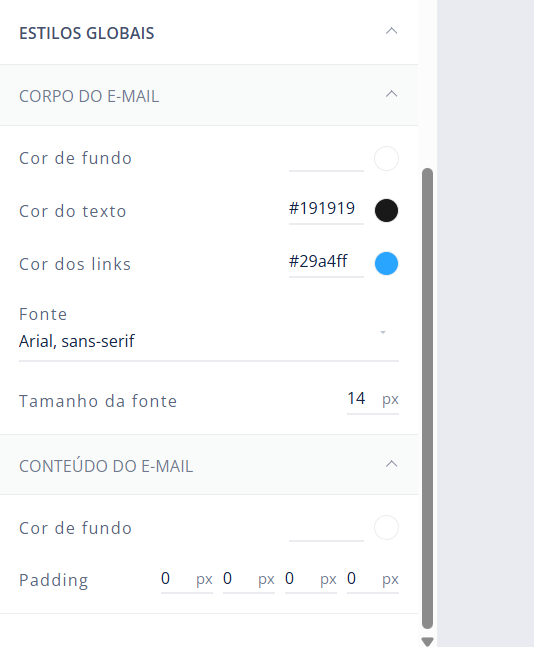
    <Frame caption="Painel de Estilos Globais do e-mail">
      <img src="https://robbublob.blob.core.windows.net/docs/invenio-center/template-email/TempCampEmail5.png" />
    </Frame>

    ***

    #### Aba: Tags (variáveis dinâmicas)

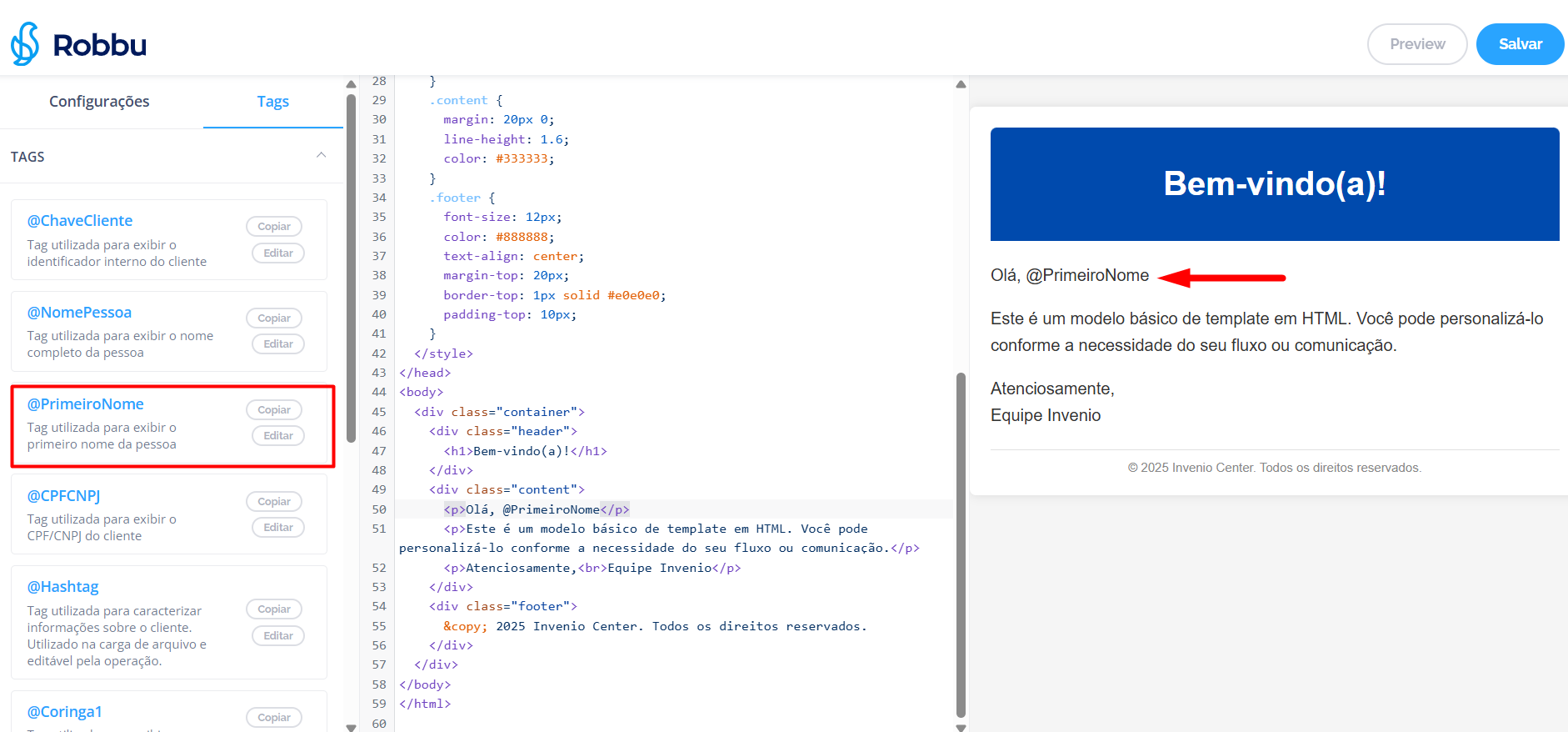
    Personalize o conteúdo com informações específicas de cada contato. As tags são substituídas automaticamente no envio:

    | Tag                       | Descrição                               |
    | ------------------------- | --------------------------------------- |
    | `@NomePessoa`             | Nome completo do contato                |
    | `@PrimeiroNome`           | Primeiro nome do contato                |
    | `@CPFCNPJ`                | CPF ou CNPJ do contato                  |
    | `@ChaveCliente`           | Código identificador do cliente         |
    | `@Hashtag`                | Hashtag vinculada ao contato no Invenio |
    | `@Coringa1` a `@Coringa5` | Informações adicionais personalizadas   |
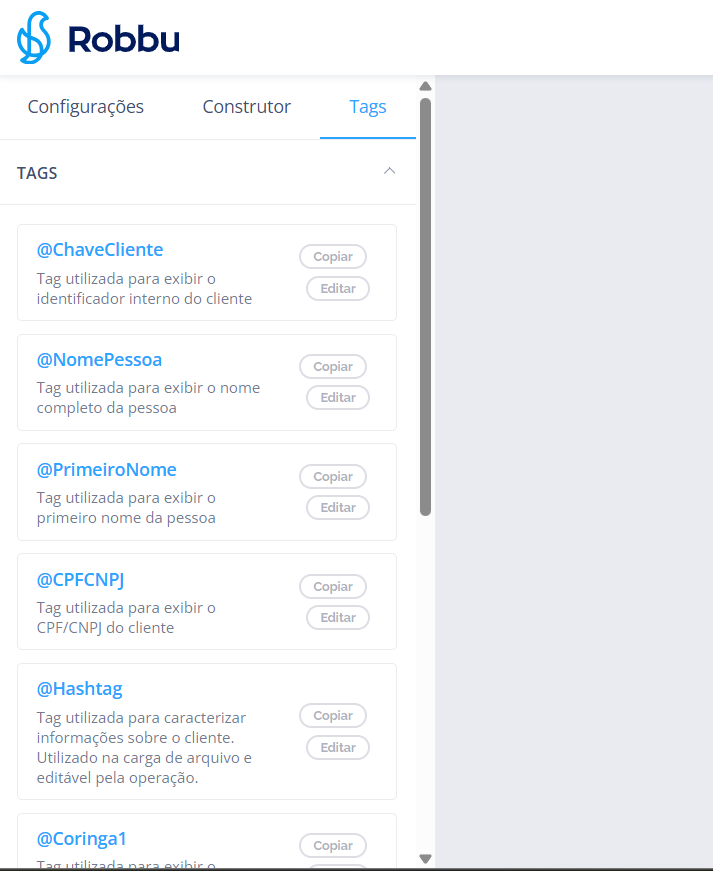
    <Frame caption="Aba Tags com variáveis disponíveis">
      <img src="https://robbublob.blob.core.windows.net/docs/invenio-center/template-email/TempCampEmail6.png" />
    </Frame>

    <Tip>
      **Como usar:** Insira a tag no texto do template (ex: `Olá, @PrimeiroNome!`). No envio, será substituída automaticamente pelo valor do contato.
    </Tip>
  </Tab>

  <Tab title="HTML Direto" icon="code">
    ### HTML Direto

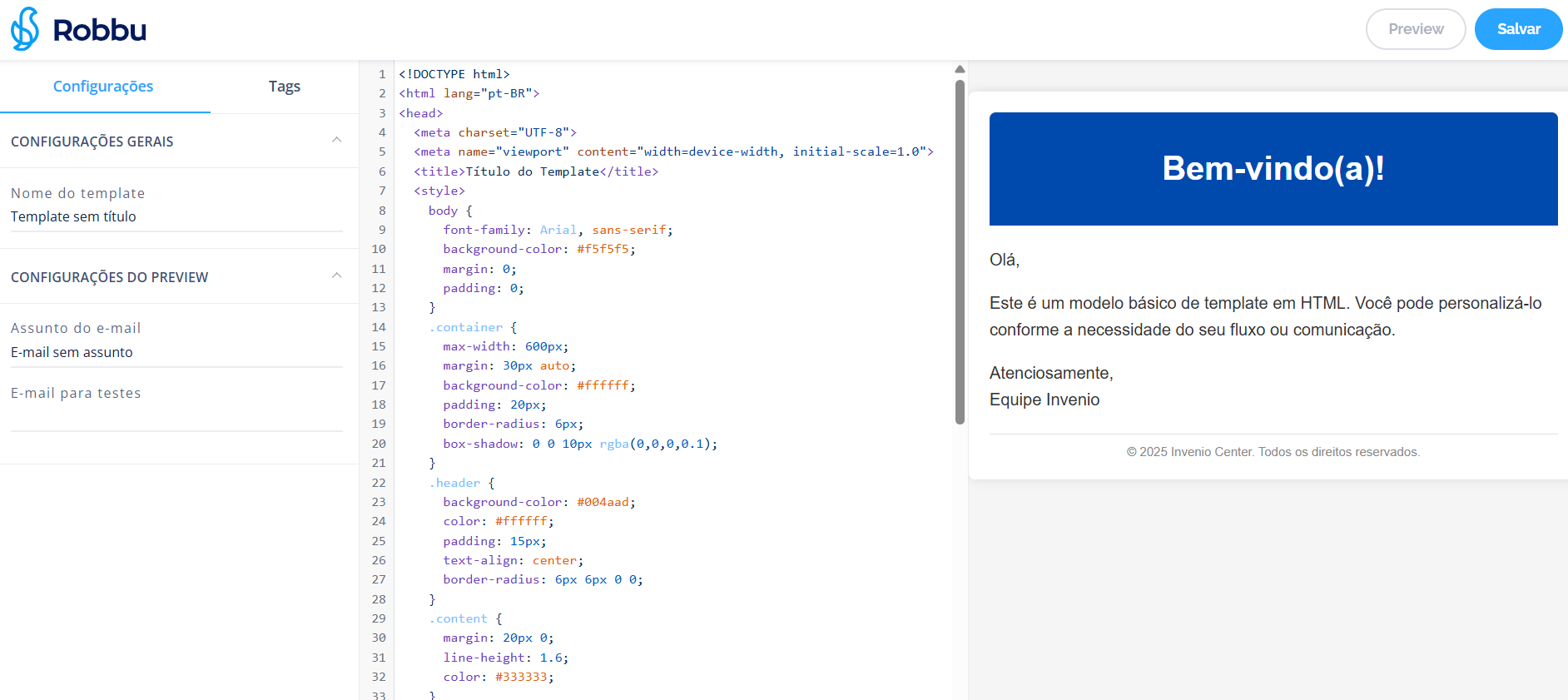
    Insira seu código HTML para **controle total** do design. A plataforma exibe dois painéis lado a lado:

    * **Esquerda:** Campo para colar ou escrever o código HTML
    * **Direita:** Preview visual com renderização em tempo real

    <Frame caption="Editor HTML com pré-visualização lado a lado">
      <img src="https://robbublob.blob.core.windows.net/docs/invenio-center/template-email/TempCampEmail7.png" />
    </Frame>

    <Frame caption="Detalhe do editor HTML e preview">
      <img src="https://robbublob.blob.core.windows.net/docs/invenio-center/template-email/TempCampEmail7.1.png" />
    </Frame>

    <Note>
      As abas **Configurações Gerais** e **Tags** também estão disponíveis no modo HTML Direto. Use as mesmas tags dinâmicas (`@NomePessoa`, `@Coringa1`, etc.) no código HTML.
    </Note>

    **Vantagens do HTML Direto:**

    * ✅ Personalização completa do layout
    * ✅ Compatível com templates HTML externos
    * ✅ Suporte a CSS customizado
    * ✅ Ideal para layouts complexos ou templates já prontos
  </Tab>
</Tabs>

***

## Preview, Ações e Gerenciamento

### Testar e Salvar

Após finalizar o template:

| Ação        | O que faz                                                                 |
| ----------- | ------------------------------------------------------------------------- |
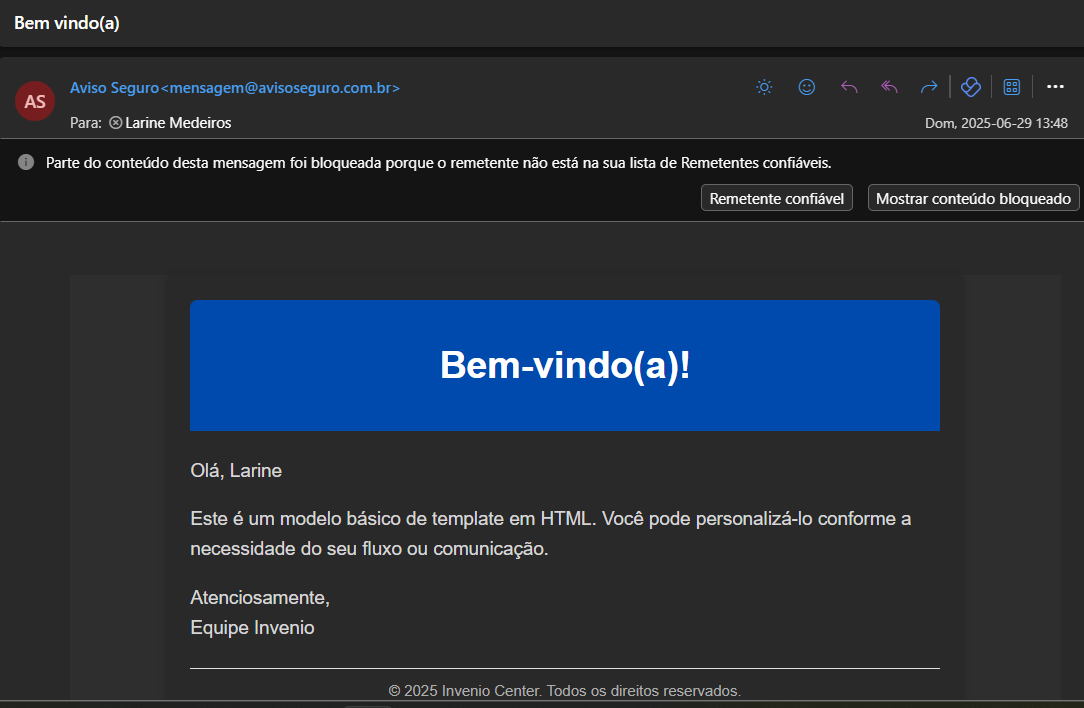
| **Preview** | Envia e-mail de teste para o endereço configurado em Configurações Gerais |
| **Salvar**  | Salva o progresso sem enviar preview                                      |

<Frame caption="Botão de pré-visualização e envio de teste">
  <img src="https://storage.robbu.global/v2/file/8F427BD74AF6CFDA3FAED10AA346A94F" />
</Frame>

<Frame caption="E-mail de preview recebido no endereço de teste">
  <img src="https://robbublob.blob.core.windows.net/docs/invenio-center/template-email/TempCampEmail8.1.png" />
</Frame>

***

### Menu de Ações (três pontinhos)

Clique nos **três pontos** à direita de cada template na listagem:

| Ação               | Descrição                                                            |
| ------------------ | -------------------------------------------------------------------- |
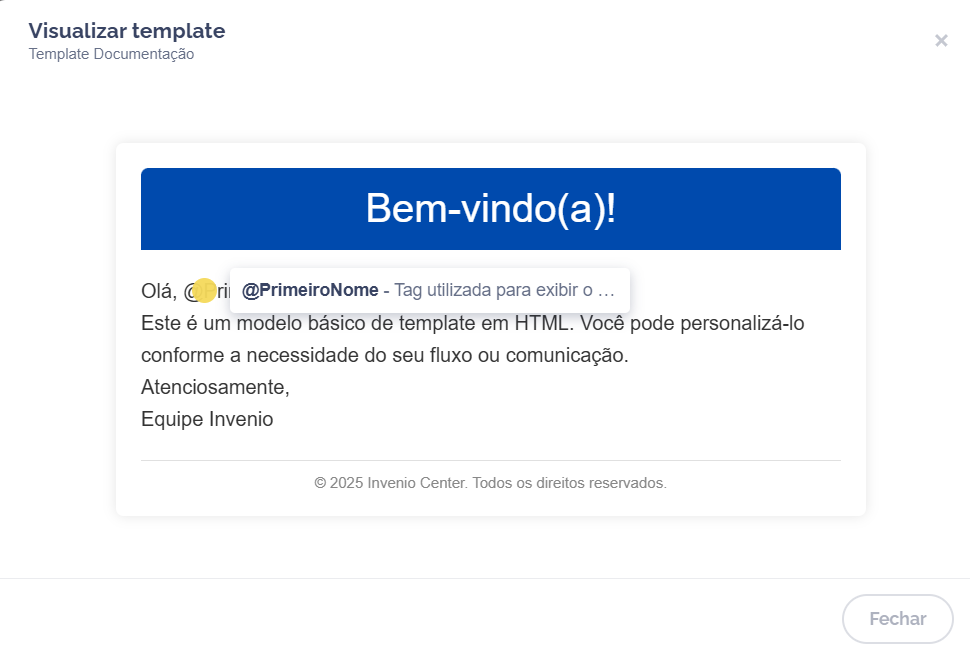
| 👁️ **Visualizar** | Exibe prévia da estrutura do template                                |
| ✏️ **Editar**      | Abre o editor para ajustar o conteúdo                                |
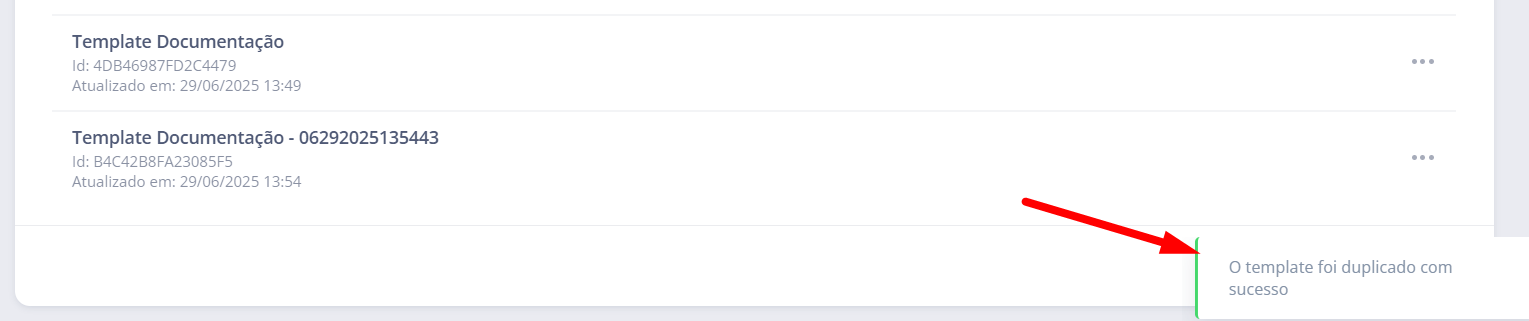
| 📋 **Duplicar**    | Cria novo template com base no modelo (ideal para layouts similares) |
| 🗑️ **Deletar**    | Remove permanentemente o template                                    |
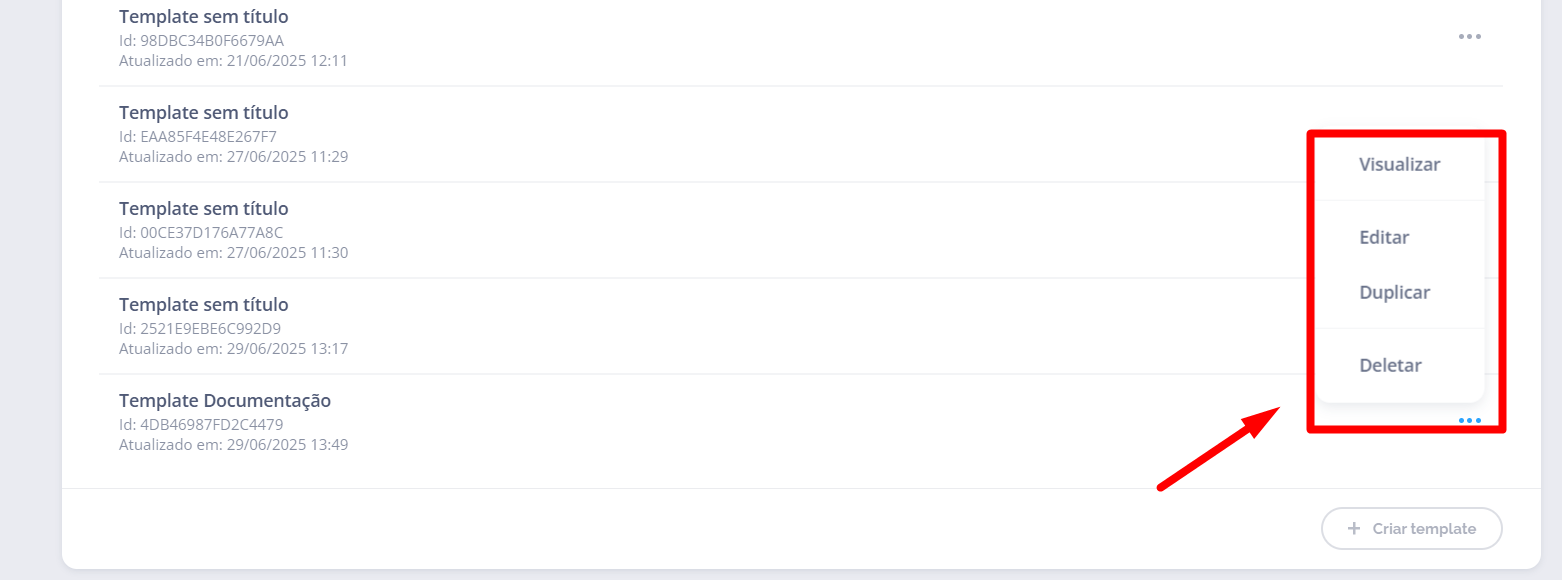
<Frame caption="Menu de edição e ações do template">
  <img src="https://robbublob.blob.core.windows.net/docs/invenio-center/template-email/TempCampEmail-Edição.png" />
</Frame>

<Frame caption="Pré-visualização do template na listagem">
  <img src="https://robbublob.blob.core.windows.net/docs/invenio-center/template-email/TempCampEmail-Visualizar.png" />
</Frame>

<Frame caption="Opção de duplicar template">
  <img src="https://robbublob.blob.core.windows.net/docs/invenio-center/template-email/TempCampEmailDuplica.png" />
</Frame>

<Warning>
  **Deletar** remove o template **permanentemente**. Essa ação não pode ser desfeita.
</Warning>

***

## Links Relacionados

<CardGroup cols={2}>
  <Card title="Campanhas de E-mail" icon="bullhorn" href="https://docs.robbu.global/docs/center/campanhas-de-email">
    Usar templates nas campanhas
  </Card>

  <Card title="Cadastro de Conta de E-mail" icon="envelope" href="https://docs.robbu.global/docs/center/cadastrar-conta-de-email">
    Configurar canal de e-mail
  </Card>

  <Card title="Importação de Público" icon="users" href="https://docs.robbu.global/docs/center/publico-importacao">
    Cadastrar público para campanhas
  </Card>

  <Card title="Variáveis de Sistema" icon="code" href="https://docs.robbu.global/docs/center/variaveis-de-sistema">
    Referência de variáveis dinâmicas
  </Card>

  <Card title="Canais de Atendimento" icon="comments" href="https://docs.robbu.global/docs/center/canais-atendimento">
    Todos os canais disponíveis
  </Card>
</CardGroup>

***

## ⁉️ Perguntas Frequentes (FAQ)

<AccordionGroup>
  <Accordion title="📍 Onde acesso os templates de e-mail?">
    **Caminho:** Invenio Center > Converter > Campanhas > E-mail > Templates

    Ou acesse diretamente: [painel de templates](https://inveniocenter.robbu.global/painel/campanhas/email/templates)
  </Accordion>

  <Accordion title="🔀 Qual a diferença entre Construtor Visual e HTML Direto?">
    | Característica       | Construtor Visual | HTML Direto      |
    | -------------------- | ----------------- | ---------------- |
    | Conhecimento técnico | ❌ Não precisa     | ✅ HTML/CSS       |
    | Interface            | Drag-and-drop     | Editor de código |
    | Flexibilidade        | Moderada          | Total            |
    | Pré-visualização     | Automática        | Lado a lado      |
    | Responsividade       | Automática        | Manual           |

    **Recomendação:**

    * Equipes de marketing → **Construtor Visual**
    * Desenvolvedores ou templates corporativos → **HTML Direto**
  </Accordion>

  <Accordion title="💻 É necessário saber HTML para criar templates?">
    **Não.** O **Construtor Visual** permite criar e-mails completos sem nenhum conhecimento técnico, usando drag-and-drop.

    O **HTML Direto** é uma opção adicional para quem deseja controle total do design.
  </Accordion>

  <Accordion title="🏷️ O que são as Tags e como usá-las?">
    Tags são **variáveis dinâmicas** que personalizam o conteúdo por contato automaticamente no envio.

    **Como usar:**

    1. No editor, escreva a tag no texto: `Olá, @PrimeiroNome!`
    2. No envio, `@PrimeiroNome` será substituído pelo primeiro nome de cada contato

    **Tags disponíveis:**

    * `@NomePessoa` → Nome completo
    * `@PrimeiroNome` → Primeiro nome
    * `@CPFCNPJ` → CPF ou CNPJ
    * `@ChaveCliente` → Código do cliente
    * `@Hashtag` → Hashtag do contato
    * `@Coringa1` a `@Coringa5` → Campos personalizados
  </Accordion>

  <Accordion title="👁️ Como testar o template antes de salvar?">
    Clique em **Preview** para enviar um e-mail de teste para o endereço configurado em **Configurações Gerais**.

    **Pré-requisito:** E-mail de teste deve estar preenchido em:
    **Construtor > Configurações Gerais > E-mail para teste**

    O preview exibe exatamente como o e-mail será renderizado no cliente de e-mail do destinatário.
  </Accordion>

  <Accordion title="📋 Posso criar templates com base em um existente?">
    **Sim!** Use a opção **Duplicar** no menu de ações (três pontinhos).

    **Caminho:** Templates > Três pontinhos > Duplicar

    O template duplicado é criado com o mesmo layout e conteúdo, pronto para edição. Ideal para criar variações de um template já aprovado.
  </Accordion>

  <Accordion title="🌐 As Tags funcionam no modo HTML Direto?">
    **Sim!** As mesmas tags (`@NomePessoa`, `@Coringa1`, etc.) podem ser inseridas diretamente no código HTML.

    Exemplo no HTML:

    ```html theme={null}
    <p>Olá, @PrimeiroNome! Seu código é @ChaveCliente.</p>
    ```

    As abas **Configurações Gerais** e **Tags** ficam disponíveis no painel lateral mesmo no modo HTML.
  </Accordion>

  <Accordion title="📐 O que é o Padding e como configurar?">
    **Padding** é o espaçamento interno entre o conteúdo e as bordas do elemento.

    **Ordem de configuração (em pixels):**

    * Superior (top)
    * Lateral direita (right)
    * Inferior (bottom)
    * Lateral esquerda (left)

    **Exemplo:** `padding: 16 24 16 24` → 16px acima/abaixo, 24px nas laterais.

    Disponível para componentes de **Texto**, **Imagem** e no **Estilo Global** do e-mail.
  </Accordion>

  <Accordion title="🗑️ É possível recuperar um template deletado?">
    **Não.** A ação **Deletar** remove o template **permanentemente** da plataforma.

    **Recomendação:** Antes de deletar, use **Duplicar** para manter uma cópia de segurança do template.

    **Caminho:** Templates > Três pontinhos > Duplicar (antes de excluir)
  </Accordion>

  <Accordion title="🔁 Como usar um template criado em uma campanha?">
    **Caminho:** Invenio Center > Converter > Campanhas > E-mail > Criar campanha > Conteúdo da Mensagem > Selecionar template existente

    O template criado ficará disponível na lista de seleção durante a criação da campanha.

    Consulte: [Campanhas de E-mail](https://docs.robbu.global/docs/center/campanhas-de-email)
  </Accordion>
</AccordionGroup>