> ## Documentation Index
> Fetch the complete documentation index at: https://docs.robbu.global/llms.txt
> Use this file to discover all available pages before exploring further.
# Adicionando Canais em um Contato
> Aprenda como adicionar e gerenciar canais de E-mail, SMS e WhatsApp em um contato no Invenio Live para comunicação multicanal.
Os **canais** são os meios de comunicação cadastrados no contato para que as mensagens possam ser enviadas e recebidas. No Invenio Live, é possível incluir canais de **E-mail**, **SMS** e **WhatsApp**.
***
## Como Adicionar um Canal
Faça login no **Invenio Live** e abra o contato que deseja editar.
**Caminho:** **Invenio Live > Selecionar contato na lista**
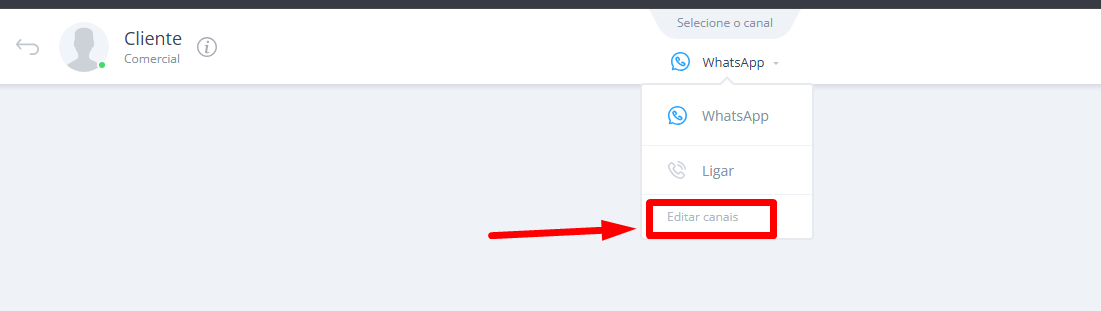
No menu superior do contato, clique em **"Editar canais"**.
**Caminho:** **Invenio Live > Abrir Contato > Menu Superior > "Editar canais"**
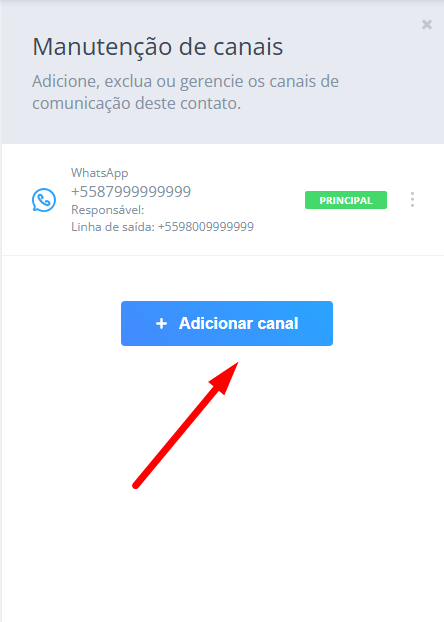
 Na tela de **Manutenção de canais**, selecione uma das opções:
**Adicionar canal** (se o contato ainda não possui canais):
Na tela de **Manutenção de canais**, selecione uma das opções:
**Adicionar canal** (se o contato ainda não possui canais):
 **Editar canal** (se já existem canais registrados):
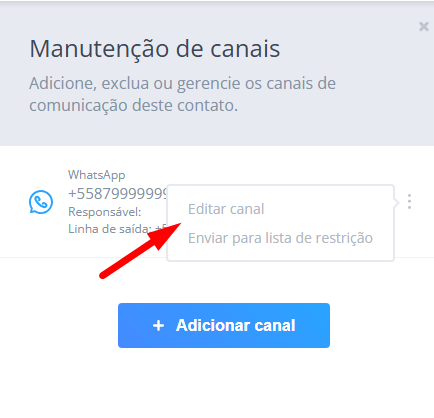 **Enviar para lista de restrição** (para bloquear número ou e-mail):
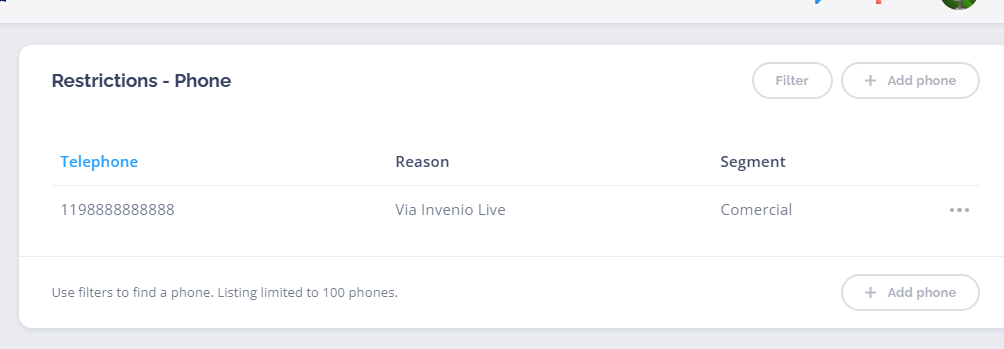 **Acesso direto à lista de restrição:** [Restrições Invenio Center](https://inveniocenter.robbu.global/painel/restricoes)
Saiba mais em: [Restrições](https://docs.robbu.global/docs/center/restricoes)
Na lista de opções, escolha o canal desejado: **E-mail**, **SMS** ou **WhatsApp**.
**Acesso direto à lista de restrição:** [Restrições Invenio Center](https://inveniocenter.robbu.global/painel/restricoes)
Saiba mais em: [Restrições](https://docs.robbu.global/docs/center/restricoes)
Na lista de opções, escolha o canal desejado: **E-mail**, **SMS** ou **WhatsApp**.
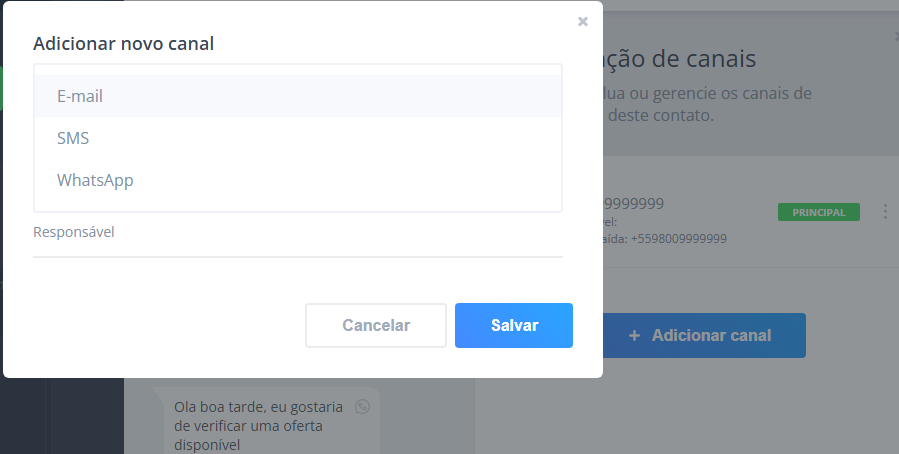 Complete os campos conforme o tipo de canal selecionado (veja detalhes abaixo).
***
## Configuração por Tipo de Canal
### Canal de E-mail
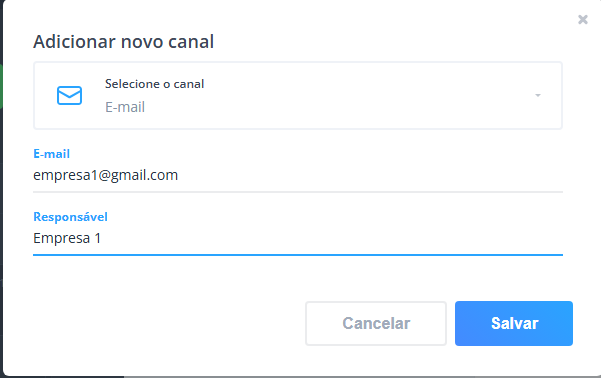
**Campos obrigatórios:**
* **E-mail:** Informe o endereço eletrônico completo
* **Responsável:** Digite o nome do contato ao qual pertence o e-mail
O campo **Responsável** é útil quando o contato principal é uma empresa ou se o e-mail pertence a terceiros (ex: pai, mãe, filho).
Complete os campos conforme o tipo de canal selecionado (veja detalhes abaixo).
***
## Configuração por Tipo de Canal
### Canal de E-mail
**Campos obrigatórios:**
* **E-mail:** Informe o endereço eletrônico completo
* **Responsável:** Digite o nome do contato ao qual pertence o e-mail
O campo **Responsável** é útil quando o contato principal é uma empresa ou se o e-mail pertence a terceiros (ex: pai, mãe, filho).
 ### Canal de SMS
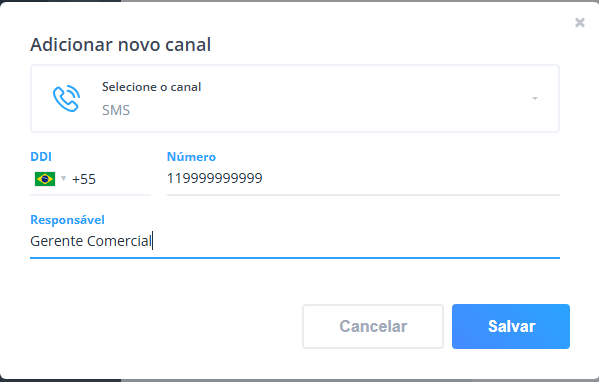
**Campos:**
* **Número de telefone:** Insira o número que deseja cadastrar (obrigatório)
* **Responsável:** Informe o nome do responsável pelo número (opcional)
O campo **Responsável** é recomendado quando o número pertence a terceiros relacionados ao contato (ex: secretária, familiar).
### Canal de SMS
**Campos:**
* **Número de telefone:** Insira o número que deseja cadastrar (obrigatório)
* **Responsável:** Informe o nome do responsável pelo número (opcional)
O campo **Responsável** é recomendado quando o número pertence a terceiros relacionados ao contato (ex: secretária, familiar).
 ### Canal de WhatsApp
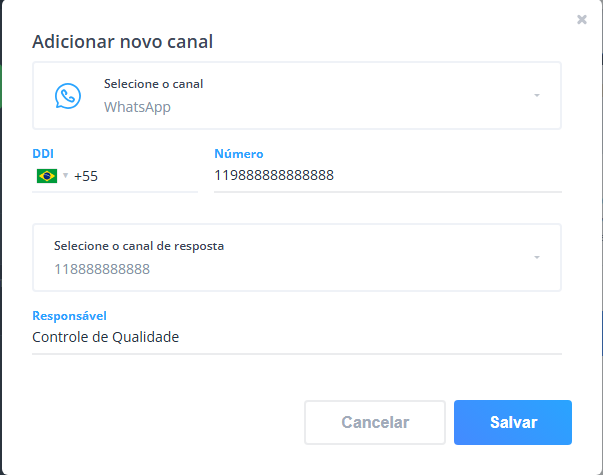
**Campos e configurações:**
* **Tipo de canal:** Selecione **WhatsApp**
* **Número de telefone:** Informe o número que será vinculado ao contato
* **Canal de saída:** Selecione o número de **WhatsApp Business API** disponível para envio
* A lista mostra apenas números integrados e liberados para seu usuário
* **Responsável:** Indique a quem pertence o número (opcional, ex: pai, mãe, filho)
**Permissão necessária:** Para adicionar um canal de WhatsApp, seu usuário precisa ter acesso às linhas configuradas.
**Caminho para habilitar:** **Invenio Center > Usuários > Editar Usuário > Seção "Linhas WhatsApp" > Marcar linhas desejadas > Salvar**
Saiba mais em: [Linhas WhatsApp](https://docs.robbu.global/docs/center/usuarios#linhas-whatsapp)
### Canal de WhatsApp
**Campos e configurações:**
* **Tipo de canal:** Selecione **WhatsApp**
* **Número de telefone:** Informe o número que será vinculado ao contato
* **Canal de saída:** Selecione o número de **WhatsApp Business API** disponível para envio
* A lista mostra apenas números integrados e liberados para seu usuário
* **Responsável:** Indique a quem pertence o número (opcional, ex: pai, mãe, filho)
**Permissão necessária:** Para adicionar um canal de WhatsApp, seu usuário precisa ter acesso às linhas configuradas.
**Caminho para habilitar:** **Invenio Center > Usuários > Editar Usuário > Seção "Linhas WhatsApp" > Marcar linhas desejadas > Salvar**
Saiba mais em: [Linhas WhatsApp](https://docs.robbu.global/docs/center/usuarios#linhas-whatsapp)
 **Canal principal automático:** Ao adicionar um novo canal, ele será marcado automaticamente como **canal principal**. Todas as mensagens enviadas para o contato serão direcionadas a esse canal por padrão.
**Janela de 24 horas:** Para iniciar uma conversa com um contato via WhatsApp Business API, é necessário enviar uma **mensagem de template HSM**, que abrirá a **janela de 24 horas de conversação**.
Consulte:
* [Sessão de 24h no WhatsApp](https://docs.robbu.global/docs/live/sessao-de-24horas-no-whatsapp)
* [Documentação oficial WhatsApp Business Platform](https://www.whatsapp.com/business/platform)
***
## Links Relacionados
Entenda a janela de conversação do WhatsApp
Configuração geral de canais no Center
Configuração específica de WhatsApp
Gestão de prioridade de envio
Filtre mensagens por canal no Live
Gestão de lista de bloqueios
***
## ⁉️ Perguntas Frequentes (FAQ)
**Comportamento padrão:** O último canal adicionado será definido automaticamente como **principal** para envio de mensagens.
**Ajuste manual:** Você pode alterar a prioridade posteriormente.
**Caminho:** **Invenio Live > Abrir Contato > Editar Canais > Selecionar canal desejado como principal**
**Sim.** Um contato pode ter **múltiplos canais** do mesmo tipo, desde que cada um seja único (não duplicado).
**Exemplo de uso:**
* E-mail pessoal e corporativo
* WhatsApp principal e secundário
* SMS para diferentes números de telefone
**Não.** O campo **Responsável** é **opcional**, mas é útil em casos onde:
* O canal não pertence diretamente ao contato principal
* O contato é uma empresa e o e-mail/telefone pertence a um funcionário específico
* O número/e-mail é de um familiar ou terceiro relacionado
**Sim.** Você pode alterar o canal principal a qualquer momento.
**Caminho:** **Invenio Live > Abrir Contato > "Editar canais" > Selecionar novo canal principal > Salvar**
As mensagens futuras serão direcionadas automaticamente ao novo canal principal.
**Sim.** Seu usuário precisa estar **autorizado** a utilizar a linha de WhatsApp Business API configurada no sistema.
**Como verificar/habilitar:**
**Caminho:** **Invenio Center > Usuários > Editar seu usuário > Seção "Linhas WhatsApp" > Marcar linhas desejadas > Salvar**
Sem essa permissão, você não conseguirá selecionar a linha de saída ao cadastrar um canal de WhatsApp.
**Consequência:** Mensagens enviadas para esse canal **não serão entregues**.
**Recomendação:** Sempre **revise os dados** antes de salvar:
* Verifique formatação de e-mail (ex: [usuario@dominio.com](mailto:usuario@dominio.com))
* Confirme código de país e DDD em números de telefone
* Teste o canal após adição com uma mensagem de confirmação
Após adicionar um canal, envie uma mensagem de teste para validar se a entrega está funcionando corretamente.
**Canal principal automático:** Ao adicionar um novo canal, ele será marcado automaticamente como **canal principal**. Todas as mensagens enviadas para o contato serão direcionadas a esse canal por padrão.
**Janela de 24 horas:** Para iniciar uma conversa com um contato via WhatsApp Business API, é necessário enviar uma **mensagem de template HSM**, que abrirá a **janela de 24 horas de conversação**.
Consulte:
* [Sessão de 24h no WhatsApp](https://docs.robbu.global/docs/live/sessao-de-24horas-no-whatsapp)
* [Documentação oficial WhatsApp Business Platform](https://www.whatsapp.com/business/platform)
***
## Links Relacionados
Entenda a janela de conversação do WhatsApp
Configuração geral de canais no Center
Configuração específica de WhatsApp
Gestão de prioridade de envio
Filtre mensagens por canal no Live
Gestão de lista de bloqueios
***
## ⁉️ Perguntas Frequentes (FAQ)
**Comportamento padrão:** O último canal adicionado será definido automaticamente como **principal** para envio de mensagens.
**Ajuste manual:** Você pode alterar a prioridade posteriormente.
**Caminho:** **Invenio Live > Abrir Contato > Editar Canais > Selecionar canal desejado como principal**
**Sim.** Um contato pode ter **múltiplos canais** do mesmo tipo, desde que cada um seja único (não duplicado).
**Exemplo de uso:**
* E-mail pessoal e corporativo
* WhatsApp principal e secundário
* SMS para diferentes números de telefone
**Não.** O campo **Responsável** é **opcional**, mas é útil em casos onde:
* O canal não pertence diretamente ao contato principal
* O contato é uma empresa e o e-mail/telefone pertence a um funcionário específico
* O número/e-mail é de um familiar ou terceiro relacionado
**Sim.** Você pode alterar o canal principal a qualquer momento.
**Caminho:** **Invenio Live > Abrir Contato > "Editar canais" > Selecionar novo canal principal > Salvar**
As mensagens futuras serão direcionadas automaticamente ao novo canal principal.
**Sim.** Seu usuário precisa estar **autorizado** a utilizar a linha de WhatsApp Business API configurada no sistema.
**Como verificar/habilitar:**
**Caminho:** **Invenio Center > Usuários > Editar seu usuário > Seção "Linhas WhatsApp" > Marcar linhas desejadas > Salvar**
Sem essa permissão, você não conseguirá selecionar a linha de saída ao cadastrar um canal de WhatsApp.
**Consequência:** Mensagens enviadas para esse canal **não serão entregues**.
**Recomendação:** Sempre **revise os dados** antes de salvar:
* Verifique formatação de e-mail (ex: [usuario@dominio.com](mailto:usuario@dominio.com))
* Confirme código de país e DDD em números de telefone
* Teste o canal após adição com uma mensagem de confirmação
Após adicionar um canal, envie uma mensagem de teste para validar se a entrega está funcionando corretamente.