> ## Documentation Index
> Fetch the complete documentation index at: https://docs.robbu.global/llms.txt
> Use this file to discover all available pages before exploring further.
# Busca de Mensagens no Histórico
> Aprenda a localizar rapidamente informações específicas dentro das conversas do Invenio Live utilizando a ferramenta de busca.
Localizar informações específicas em conversas longas pode ser desafiador. A ferramenta de **Busca de Mensagens** do Invenio Live permite encontrar rapidamente termos, palavras-chave ou frases trocadas com o cliente, otimizando o tempo de atendimento e garantindo respostas mais precisas.
***
## Como Buscar Mensagens
Dentro da tela de atendimento de um contato, localize e clique no **ícone de engrenagem (Gerenciamento)** no canto superior direito.
**Caminho:** **Invenio Live > Abrir Conversa > Menu Superior Direito (Ícone de Engrenagem)**
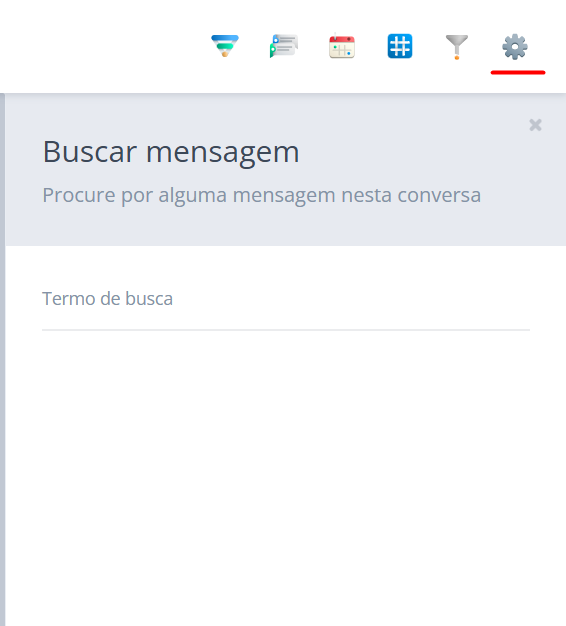 No menu suspenso exibido, clique na opção **"Buscar mensagem"**.
Um campo de busca será aberto no topo da conversa. Digite a **palavra-chave** ou frase desejada.
O sistema destacará automaticamente todas as ocorrências encontradas no histórico visível.
No menu suspenso exibido, clique na opção **"Buscar mensagem"**.
Um campo de busca será aberto no topo da conversa. Digite a **palavra-chave** ou frase desejada.
O sistema destacará automaticamente todas as ocorrências encontradas no histórico visível.
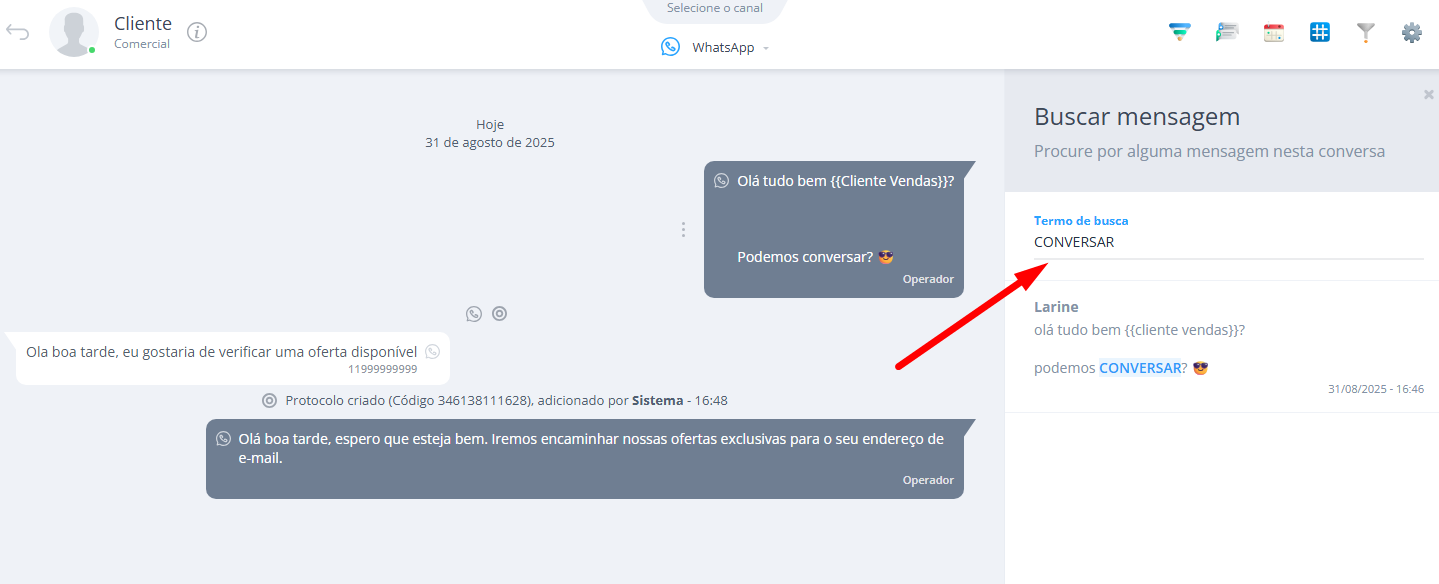 Clique sobre qualquer mensagem listada nos resultados para ser **redirecionado automaticamente** ao ponto exato da conversa onde ela foi enviada ou recebida.
**Limitação de Histórico:** A busca funciona **apenas nas mensagens carregadas atualmente na tela**.
Para buscar em conversas antigas, você deve **rolar a tela para cima** para carregar o histórico anterior **antes** de realizar a busca.
***
## Links Relacionados
Exporte o histórico completo para buscas avançadas
Detalhes técnicos e metadados das mensagens
Guia completo de envio de mensagens
Como filtrar listas de contatos
***
## ⁉️ Perguntas Frequentes (FAQ)
**Diretamente na busca rápida, não.** A ferramenta de busca rápida localiza apenas termos textuais no conteúdo carregado.
**Solução recomendada:**
Para buscar por períodos específicos (ex: mensagens do mês passado), utilize o recurso de **Exportação de Conversas**, que permite baixar o histórico completo em formato de arquivo e realizar buscas avançadas.
Saiba mais em: [Exportação de Conversas](https://docs.robbu.global/docs/live/exportacao-de-conversas)
**Sim.** A busca indexa **todas as mensagens visíveis** no histórico carregado, incluindo:
* Mensagens manuais do operador
* Respostas do cliente
* Mensagens automáticas de bots
**Sim.** Após localizar a mensagem, você pode selecioná-la e copiá-la (CTRL+C) normalmente, como faria com qualquer texto na tela.
Clique sobre qualquer mensagem listada nos resultados para ser **redirecionado automaticamente** ao ponto exato da conversa onde ela foi enviada ou recebida.
**Limitação de Histórico:** A busca funciona **apenas nas mensagens carregadas atualmente na tela**.
Para buscar em conversas antigas, você deve **rolar a tela para cima** para carregar o histórico anterior **antes** de realizar a busca.
***
## Links Relacionados
Exporte o histórico completo para buscas avançadas
Detalhes técnicos e metadados das mensagens
Guia completo de envio de mensagens
Como filtrar listas de contatos
***
## ⁉️ Perguntas Frequentes (FAQ)
**Diretamente na busca rápida, não.** A ferramenta de busca rápida localiza apenas termos textuais no conteúdo carregado.
**Solução recomendada:**
Para buscar por períodos específicos (ex: mensagens do mês passado), utilize o recurso de **Exportação de Conversas**, que permite baixar o histórico completo em formato de arquivo e realizar buscas avançadas.
Saiba mais em: [Exportação de Conversas](https://docs.robbu.global/docs/live/exportacao-de-conversas)
**Sim.** A busca indexa **todas as mensagens visíveis** no histórico carregado, incluindo:
* Mensagens manuais do operador
* Respostas do cliente
* Mensagens automáticas de bots
**Sim.** Após localizar a mensagem, você pode selecioná-la e copiá-la (CTRL+C) normalmente, como faria com qualquer texto na tela.