> ## Documentation Index
> Fetch the complete documentation index at: https://docs.robbu.global/llms.txt
> Use this file to discover all available pages before exploring further.
# Agendamentos no Invenio Live
> Aprenda a criar e gerenciar agendamentos de retorno para organizar interações futuras, melhorar o relacionamento com clientes e aumentar a eficiência do atendimento.
## O que são Agendamentos
O recurso de **Agendamentos** do Invenio Live permite que operadores programem **retornos de atendimento** para contatos específicos, garantindo que a interação seja retomada no momento ideal.
**Principais usos:**
* Retornos programados para dar continuidade a atendimentos
* Acompanhamento de demandas e solicitações em andamento
* Envio de mensagens proativas em horários estratégicos
* Qualquer situação que exija um contato posterior em horário específico
O operador recebe **lembretes automáticos com data, hora e motivo** do agendamento, promovendo mais organização, eficiência e previsibilidade no relacionamento com o cliente.
***
## Permissão Necessária
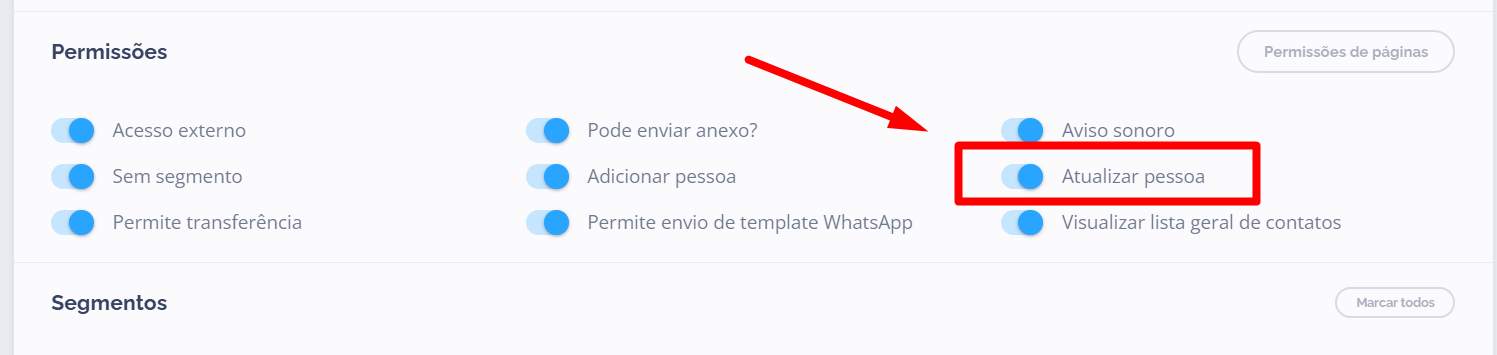
Para criar agendamentos, você precisa da permissão **"Atualizar pessoa"** habilitada em seu perfil.
**Configure a permissão em:** **Invenio Center > Usuários > Editar > Seção "Permissões" > Marcar "Atualizar pessoa" > Salvar**
Acesso direto: [Gerenciar usuários no Invenio Center](https://inveniocenter.robbu.global/painel/usuarios)
 ***
## Como Criar um Agendamento
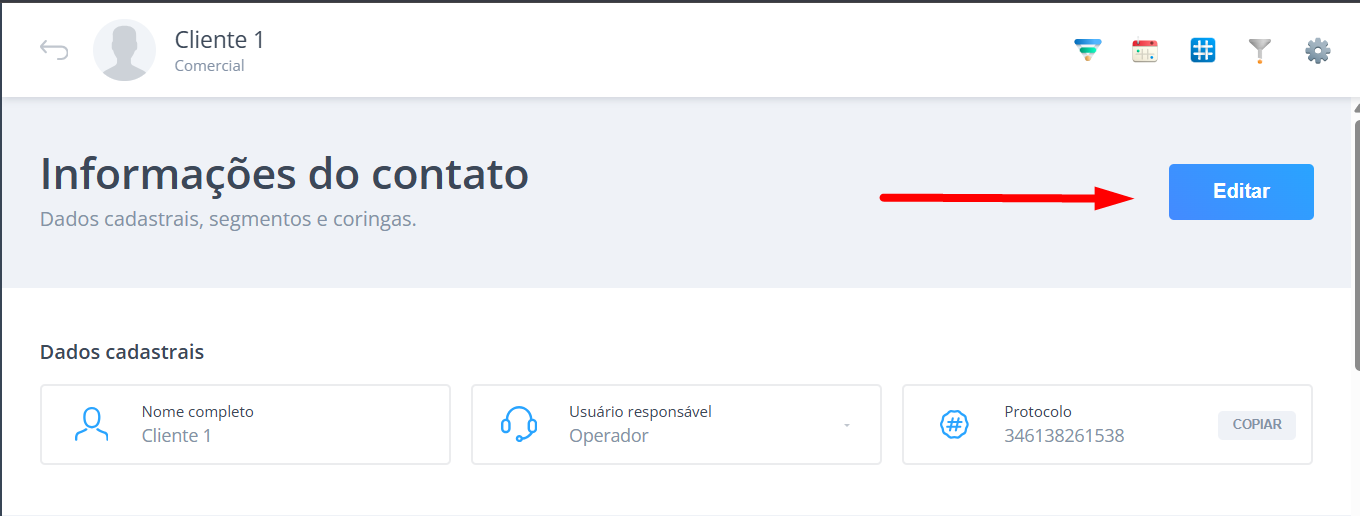
No **Invenio Live**, localize o contato desejado na lista de contatos e clique no botão **"Editar"** (ícone de lápis) ao lado do nome do contato.
**Caminho:** **Invenio Live > Lista de Contatos > Selecionar contato > Clicar botão "Editar"**
***
## Como Criar um Agendamento
No **Invenio Live**, localize o contato desejado na lista de contatos e clique no botão **"Editar"** (ícone de lápis) ao lado do nome do contato.
**Caminho:** **Invenio Live > Lista de Contatos > Selecionar contato > Clicar botão "Editar"**
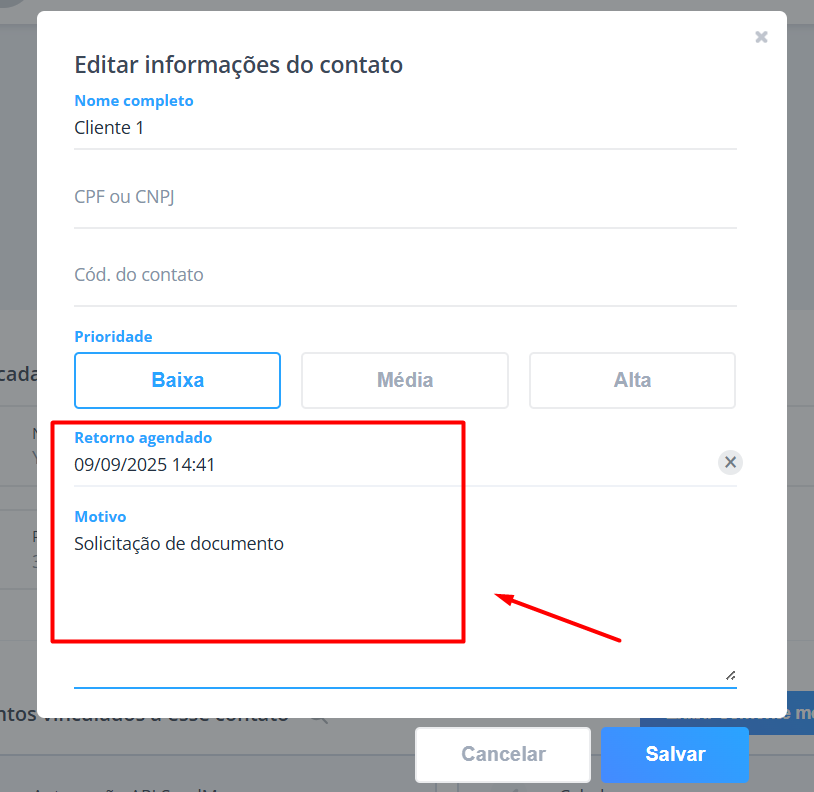
 Na tela de edição do contato, localize a seção **"Retorno Agendado"** e preencha:
* **Data e horário:** Defina quando o lembrete deve ser enviado
* **Motivo do agendamento:** Descreva o objetivo da interação (ex: "Retornar com proposta comercial", "Acompanhar solicitação de suporte")
Na tela de edição do contato, localize a seção **"Retorno Agendado"** e preencha:
* **Data e horário:** Defina quando o lembrete deve ser enviado
* **Motivo do agendamento:** Descreva o objetivo da interação (ex: "Retornar com proposta comercial", "Acompanhar solicitação de suporte")
 Seja específico no motivo do agendamento para facilitar a retomada do atendimento no momento programado.
Após preencher todos os campos, clique no botão **"Salvar"** no rodapé da tela.
Agendamento criado com sucesso! Você receberá uma notificação quando o horário programado se aproximar.
**Importante:** Ao criar um agendamento, o contato é **automaticamente desvinculado (desfidelizado)** do operador responsável no momento. Isso permite que qualquer operador disponível possa atender quando o agendamento for acionado.
***
## Tela de Agendamentos Pendentes
Todos os agendamentos criados ficam listados na aba **"Agendamentos Pendentes"**, acessível pelo menu lateral do Invenio Live.
**Caminho:** **Invenio Live > Menu lateral esquerdo > "Agendamentos Pendentes"**
**Neste painel você pode:**
* 📋 Visualizar todos os agendamentos com data, horário e motivo
* ✏️ Editar agendamentos já cadastrados (data, hora ou motivo)
* 🗑️ Excluir agendamentos que não são mais necessários
Seja específico no motivo do agendamento para facilitar a retomada do atendimento no momento programado.
Após preencher todos os campos, clique no botão **"Salvar"** no rodapé da tela.
Agendamento criado com sucesso! Você receberá uma notificação quando o horário programado se aproximar.
**Importante:** Ao criar um agendamento, o contato é **automaticamente desvinculado (desfidelizado)** do operador responsável no momento. Isso permite que qualquer operador disponível possa atender quando o agendamento for acionado.
***
## Tela de Agendamentos Pendentes
Todos os agendamentos criados ficam listados na aba **"Agendamentos Pendentes"**, acessível pelo menu lateral do Invenio Live.
**Caminho:** **Invenio Live > Menu lateral esquerdo > "Agendamentos Pendentes"**
**Neste painel você pode:**
* 📋 Visualizar todos os agendamentos com data, horário e motivo
* ✏️ Editar agendamentos já cadastrados (data, hora ou motivo)
* 🗑️ Excluir agendamentos que não são mais necessários
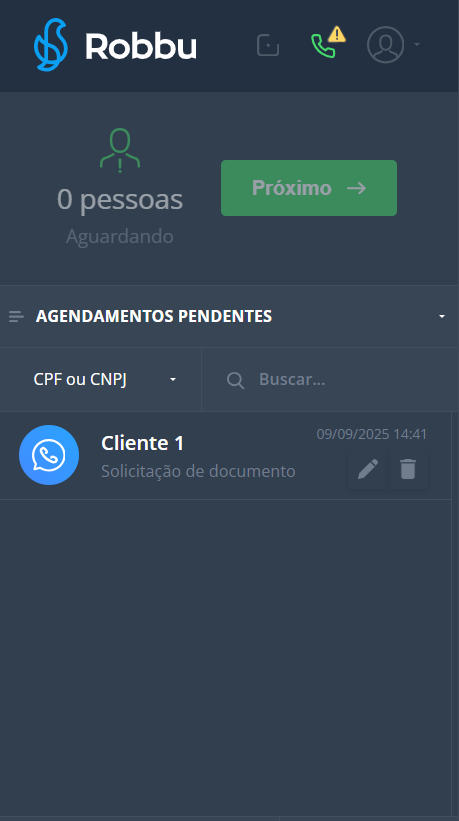 Essa interface centraliza todos os compromissos programados, oferecendo uma gestão proativa e organizada da sua agenda de atendimento.
***
## Política de Exclusão de Agendamentos
Para garantir **controle total** por parte do operador sobre sua agenda:
✅ **Exclusão manual:** Os agendamentos **não são excluídos automaticamente** após o atendimento
✅ **Autonomia completa:** O operador decide quando remover cada agendamento
✅ **Permanência garantida:** Mesmo após o contato ser atendido, o agendamento continuará listado até ser excluído manualmente
Essa política assegura que você tenha **autonomia total** sobre sua agenda e possa revisar compromissos concluídos antes de removê-los.
**Boa prática:** Após concluir um atendimento agendado, revise o resultado e só então exclua o agendamento da lista. Isso permite manter histórico temporário de retornos realizados.
***
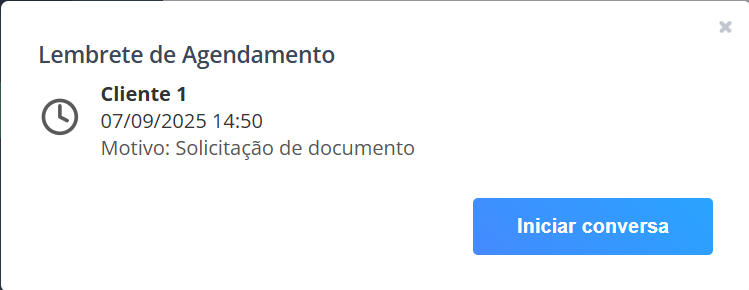
## Notificações de Agendamento
O sistema envia **notificações automáticas** sempre que um agendamento estiver próximo do horário programado.
**A notificação contém:**
* 📅 Data e horário do agendamento
* 📝 Motivo/descrição do retorno
* 👤 Dados do contato
* 🚀 Botão **"Iniciar Conversa"** para facilitar a retomada imediata
**Segurança de fidelização:**\
Se o contato estiver vinculado (fidelizado) a outro operador no momento da retomada, o sistema **exibe um alerta** antes de permitir o atendimento, mantendo a integridade da gestão de atendimentos.
Essa interface centraliza todos os compromissos programados, oferecendo uma gestão proativa e organizada da sua agenda de atendimento.
***
## Política de Exclusão de Agendamentos
Para garantir **controle total** por parte do operador sobre sua agenda:
✅ **Exclusão manual:** Os agendamentos **não são excluídos automaticamente** após o atendimento
✅ **Autonomia completa:** O operador decide quando remover cada agendamento
✅ **Permanência garantida:** Mesmo após o contato ser atendido, o agendamento continuará listado até ser excluído manualmente
Essa política assegura que você tenha **autonomia total** sobre sua agenda e possa revisar compromissos concluídos antes de removê-los.
**Boa prática:** Após concluir um atendimento agendado, revise o resultado e só então exclua o agendamento da lista. Isso permite manter histórico temporário de retornos realizados.
***
## Notificações de Agendamento
O sistema envia **notificações automáticas** sempre que um agendamento estiver próximo do horário programado.
**A notificação contém:**
* 📅 Data e horário do agendamento
* 📝 Motivo/descrição do retorno
* 👤 Dados do contato
* 🚀 Botão **"Iniciar Conversa"** para facilitar a retomada imediata
**Segurança de fidelização:**\
Se o contato estiver vinculado (fidelizado) a outro operador no momento da retomada, o sistema **exibe um alerta** antes de permitir o atendimento, mantendo a integridade da gestão de atendimentos.
 ***
## Redirecionamento Automático
Ao clicar em um agendamento na lista de **Agendamentos Pendentes** ou no botão **"Iniciar Conversa"** da notificação, o sistema **redireciona automaticamente** o operador para a tela de atendimento do contato correspondente.
**Caminho:** **Agendamentos Pendentes > Clicar em agendamento > Redirecionamento automático para tela de conversa**
Isso agiliza o fluxo de trabalho, eliminando a necessidade de buscar manualmente o contato na lista.
***
## Links Relacionados
Como enviar mensagens no Invenio Live
Utilize filtros e menus de busca para organizar contatos
Entenda a janela de atendimento do WhatsApp
Configure permissões de usuários no Invenio Center
***
## ⁉️ Perguntas Frequentes (FAQ)
**Não.** Os agendamentos **não são excluídos automaticamente** mesmo após concluir o atendimento.
**Como excluir:**
O operador deve excluir manualmente o agendamento acessando:
**Invenio Live > Menu lateral > "Agendamentos Pendentes" > Localizar agendamento > Clicar botão de exclusão (ícone de lixeira)**
Essa política garante controle total sobre seus compromissos e permite revisar agendamentos concluídos antes de removê-los.
Todos os agendamentos ficam centralizados na aba **"Agendamentos Pendentes"**.
**Caminho de acesso:** **Invenio Live > Menu lateral esquerdo > "Agendamentos Pendentes"**
Nesta tela você verá:
* Lista completa de agendamentos
* Data e horário de cada retorno
* Motivo/descrição do agendamento
* Nome do contato
* Opções para editar ou excluir
**Sim.** Os agendamentos podem ser editados a qualquer momento.
**Como editar:**
**Invenio Live > Menu lateral > "Agendamentos Pendentes" > Localizar agendamento > Clicar botão de edição (ícone de lápis) > Alterar data/hora/motivo > Salvar**
Você pode modificar:
* Data do agendamento
* Horário do lembrete
* Motivo/descrição do retorno
**Sim.** O sistema envia uma **notificação automática** quando o horário do agendamento estiver próximo.
**A notificação inclui:**
* Data e horário programados
* Motivo do agendamento
* Dados do contato
* Botão **"Iniciar Conversa"** para retomar o atendimento imediatamente
Certifique-se de que as notificações do navegador estão habilitadas para não perder lembretes importantes.
O sistema possui uma **proteção de fidelização** que exibe um **alerta visual** informando que o contato está sendo atendido por outro operador.
**Comportamento:**
* Você verá uma notificação/alerta indicando que o contato está fidelizado a outro operador
* O sistema solicita confirmação antes de permitir que você assuma o atendimento
* Isso evita conflitos e garante melhor experiência ao cliente
**Não.** O recurso de agendamentos é flexível e pode ser usado para diversas finalidades:
**Casos de uso:**
* ✅ Retornos de atendimentos pendentes
* ✅ Acompanhamento de solicitações em andamento
* ✅ Mensagens proativas (ofertas, novidades, lembretes)
* ✅ Follow-up pós-venda
* ✅ Cobranças programadas
* ✅ Pesquisas de satisfação
* ✅ Qualquer interação que necessite contato futuro em horário específico
O recurso de agendamentos oferece diversas vantagens para operadores e equipes:
**Organização:**
* 📋 Agenda centralizada de todos os retornos programados
* 🎯 Visualização clara de compromissos futuros
* ⏰ Lembretes automáticos para não esquecer atendimentos
**Eficiência:**
* 🚫 Redução da dependência de planilhas ou lembretes externos
* ⚡ Redirecionamento automático para tela de atendimento
* 🔔 Notificações proativas quando o horário se aproxima
**Controle:**
* ✅ Maior previsibilidade sobre retornos
* 🎛️ Gestão manual de exclusão (autonomia total)
* 👥 Alerta de conflitos de fidelização
**Experiência do Cliente:**
* ❤️ Atendimento mais humanizado e oportuno
* ⏱️ Retornos no momento certo
* 🤝 Melhor percepção de comprometimento e profissionalismo
***
## Redirecionamento Automático
Ao clicar em um agendamento na lista de **Agendamentos Pendentes** ou no botão **"Iniciar Conversa"** da notificação, o sistema **redireciona automaticamente** o operador para a tela de atendimento do contato correspondente.
**Caminho:** **Agendamentos Pendentes > Clicar em agendamento > Redirecionamento automático para tela de conversa**
Isso agiliza o fluxo de trabalho, eliminando a necessidade de buscar manualmente o contato na lista.
***
## Links Relacionados
Como enviar mensagens no Invenio Live
Utilize filtros e menus de busca para organizar contatos
Entenda a janela de atendimento do WhatsApp
Configure permissões de usuários no Invenio Center
***
## ⁉️ Perguntas Frequentes (FAQ)
**Não.** Os agendamentos **não são excluídos automaticamente** mesmo após concluir o atendimento.
**Como excluir:**
O operador deve excluir manualmente o agendamento acessando:
**Invenio Live > Menu lateral > "Agendamentos Pendentes" > Localizar agendamento > Clicar botão de exclusão (ícone de lixeira)**
Essa política garante controle total sobre seus compromissos e permite revisar agendamentos concluídos antes de removê-los.
Todos os agendamentos ficam centralizados na aba **"Agendamentos Pendentes"**.
**Caminho de acesso:** **Invenio Live > Menu lateral esquerdo > "Agendamentos Pendentes"**
Nesta tela você verá:
* Lista completa de agendamentos
* Data e horário de cada retorno
* Motivo/descrição do agendamento
* Nome do contato
* Opções para editar ou excluir
**Sim.** Os agendamentos podem ser editados a qualquer momento.
**Como editar:**
**Invenio Live > Menu lateral > "Agendamentos Pendentes" > Localizar agendamento > Clicar botão de edição (ícone de lápis) > Alterar data/hora/motivo > Salvar**
Você pode modificar:
* Data do agendamento
* Horário do lembrete
* Motivo/descrição do retorno
**Sim.** O sistema envia uma **notificação automática** quando o horário do agendamento estiver próximo.
**A notificação inclui:**
* Data e horário programados
* Motivo do agendamento
* Dados do contato
* Botão **"Iniciar Conversa"** para retomar o atendimento imediatamente
Certifique-se de que as notificações do navegador estão habilitadas para não perder lembretes importantes.
O sistema possui uma **proteção de fidelização** que exibe um **alerta visual** informando que o contato está sendo atendido por outro operador.
**Comportamento:**
* Você verá uma notificação/alerta indicando que o contato está fidelizado a outro operador
* O sistema solicita confirmação antes de permitir que você assuma o atendimento
* Isso evita conflitos e garante melhor experiência ao cliente
**Não.** O recurso de agendamentos é flexível e pode ser usado para diversas finalidades:
**Casos de uso:**
* ✅ Retornos de atendimentos pendentes
* ✅ Acompanhamento de solicitações em andamento
* ✅ Mensagens proativas (ofertas, novidades, lembretes)
* ✅ Follow-up pós-venda
* ✅ Cobranças programadas
* ✅ Pesquisas de satisfação
* ✅ Qualquer interação que necessite contato futuro em horário específico
O recurso de agendamentos oferece diversas vantagens para operadores e equipes:
**Organização:**
* 📋 Agenda centralizada de todos os retornos programados
* 🎯 Visualização clara de compromissos futuros
* ⏰ Lembretes automáticos para não esquecer atendimentos
**Eficiência:**
* 🚫 Redução da dependência de planilhas ou lembretes externos
* ⚡ Redirecionamento automático para tela de atendimento
* 🔔 Notificações proativas quando o horário se aproxima
**Controle:**
* ✅ Maior previsibilidade sobre retornos
* 🎛️ Gestão manual de exclusão (autonomia total)
* 👥 Alerta de conflitos de fidelização
**Experiência do Cliente:**
* ❤️ Atendimento mais humanizado e oportuno
* ⏱️ Retornos no momento certo
* 🤝 Melhor percepção de comprometimento e profissionalismo