> ## Documentation Index
> Fetch the complete documentation index at: https://docs.robbu.global/llms.txt
> Use this file to discover all available pages before exploring further.
# Criação de um Novo Contato no Invenio Live
> Aprenda a criar um novo contato no Invenio Live, configurar permissões necessárias, preencher dados e adicionar canais de comunicação.
## Permissão Necessária
Para criar um novo contato no Invenio Live, você precisa da permissão **"Adicionar Contato"** habilitada.
**Configure a permissão em:** **Invenio Center > Usuários > Editar > Seção "Permissões" > Marcar "Adicionar Contato" > Salvar**
Acesso direto: [Gerenciar usuários no Invenio Center](https://inveniocenter.robbu.global/painel/usuarios)
 ***
## Como Criar um Novo Contato
Acesse o **Invenio Live** e faça login com suas credenciais.
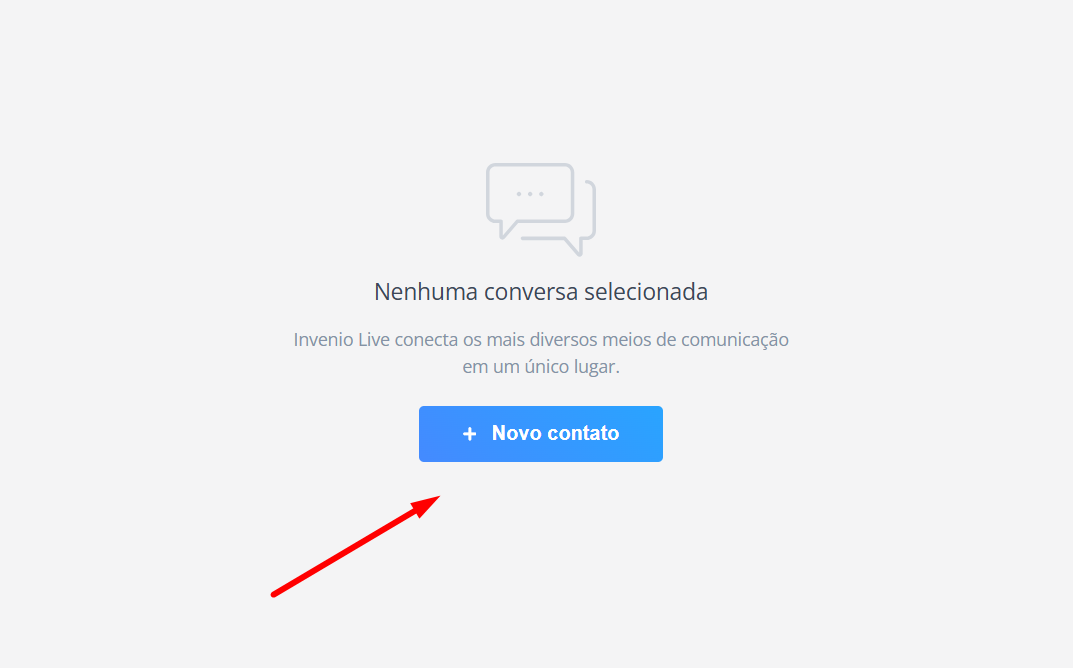
Na tela principal do Invenio Live, clique no botão **"Novo Contato"** localizado no canto superior direito.
***
## Como Criar um Novo Contato
Acesse o **Invenio Live** e faça login com suas credenciais.
Na tela principal do Invenio Live, clique no botão **"Novo Contato"** localizado no canto superior direito.
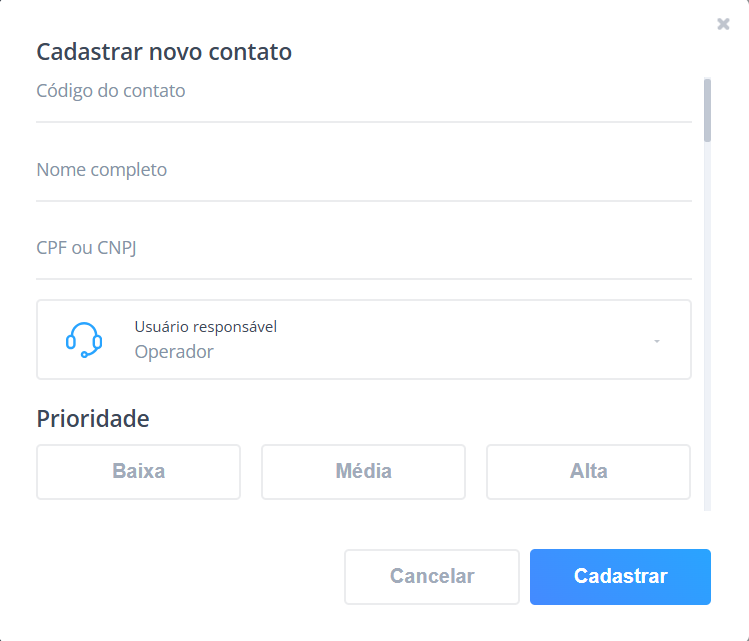
 No formulário exibido, preencha os campos com as informações do novo contato:
**Campos disponíveis:**
* **Código do contato** (opcional)
* **Nome completo** (opcional)
* **CPF ou CNPJ** (opcional)
* **Usuário responsável** (opcional)
* **Prioridade** (opcional)
* **Segmento (Carteira)** (obrigatório) \*
No formulário exibido, preencha os campos com as informações do novo contato:
**Campos disponíveis:**
* **Código do contato** (opcional)
* **Nome completo** (opcional)
* **CPF ou CNPJ** (opcional)
* **Usuário responsável** (opcional)
* **Prioridade** (opcional)
* **Segmento (Carteira)** (obrigatório) \*
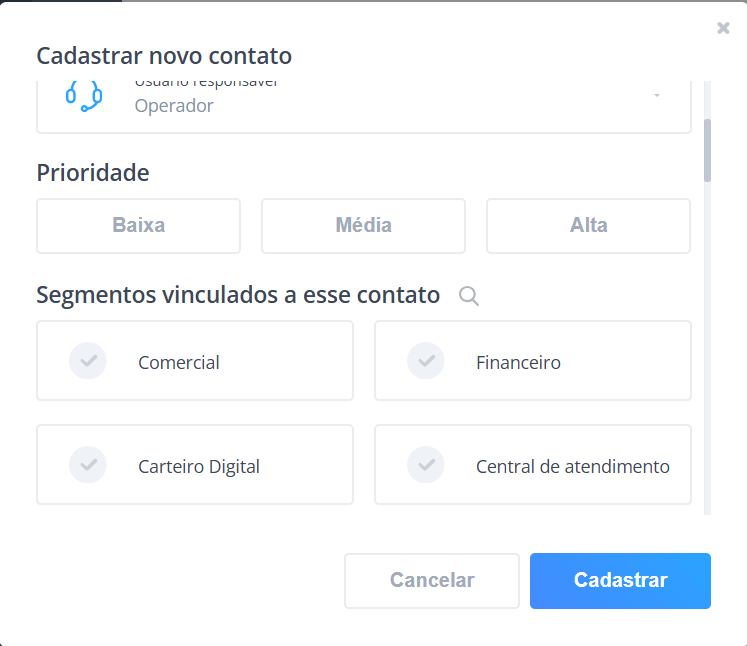 **Campo obrigatório:** Apenas o campo **Segmento (Carteira)** é de preenchimento obrigatório. Todos os demais campos podem ser preenchidos conforme a necessidade.
Antes de cadastrar, utilize o **campo de busca** na lista de contatos para verificar se o contato já existe, evitando duplicidade.
Após preencher as informações necessárias, clique no botão **"Cadastrar"** no rodapé do formulário.
Contato criado com sucesso! O novo contato já está disponível na sua lista.
**Fidelização:** Após o cadastro, o contato permanecerá automaticamente vinculado (fidelizado) ao **usuário responsável** definido no momento da criação.
Após criar o contato, você pode adicionar um ou mais **canais de comunicação** (WhatsApp, e-mail, telefone, etc.).
**Campo obrigatório:** Apenas o campo **Segmento (Carteira)** é de preenchimento obrigatório. Todos os demais campos podem ser preenchidos conforme a necessidade.
Antes de cadastrar, utilize o **campo de busca** na lista de contatos para verificar se o contato já existe, evitando duplicidade.
Após preencher as informações necessárias, clique no botão **"Cadastrar"** no rodapé do formulário.
Contato criado com sucesso! O novo contato já está disponível na sua lista.
**Fidelização:** Após o cadastro, o contato permanecerá automaticamente vinculado (fidelizado) ao **usuário responsável** definido no momento da criação.
Após criar o contato, você pode adicionar um ou mais **canais de comunicação** (WhatsApp, e-mail, telefone, etc.).
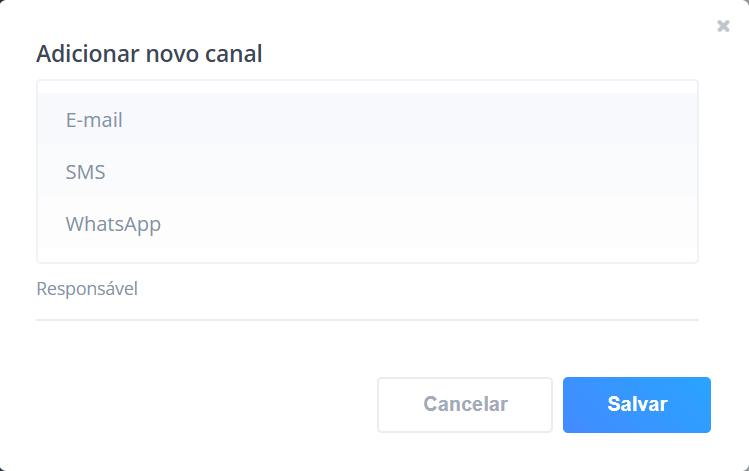 Consulte o guia completo: [Adicionar canais ao contato](https://docs.robbu.global/docs/live/adicionar-canal-invenio-live)
***
## Links Relacionados
Aprenda a adicionar canais de comunicação aos contatos
Utilize filtros e menus para encontrar contatos
Guia de envio de mensagens no Invenio Live
Configure permissões de usuários no Invenio Center
***
## ⁉️ Perguntas Frequentes (FAQ)
O contato só será exibido na sua lista se você for o **usuário responsável** definido no momento do cadastro.
**Como verificar:**
Se você não for o responsável, o contato ficará visível apenas para o operador ao qual foi atribuído. Para visualizar todos os contatos, utilize os filtros de busca:
**Invenio Live > Campo de busca (topo) > Pesquisar por nome ou código do contato**
Ou ajuste o filtro de usuário responsável para exibir contatos de outros operadores (se você tiver permissão de visualização).
**Prevenção:**
Antes de cadastrar um novo contato, sempre utilize o **campo de busca** no topo da lista de contatos:
**Invenio Live > Campo de busca > Digitar nome, CPF, CNPJ ou telefone**
**Caso já tenha duplicado:**
Se um contato for cadastrado em duplicidade, o sistema pode **unificar automaticamente os contatos duplicados**, desde que essa opção esteja habilitada no Invenio Center.
Para habilitar a unificação automática, entre em contato com o administrador do sistema ou acesse: **Invenio Center > Configurações > Contatos > "Unificar contatos duplicados"**
O único campo de preenchimento **obrigatório** é o **Segmento (Carteira)**.
**Campos opcionais:**
* Código do contato
* Nome completo
* CPF ou CNPJ
* Usuário responsável
* Prioridade
Todos os campos opcionais podem ser preenchidos posteriormente editando o contato.
Depois de cadastrado, o contato permanecerá **fidelizado ao usuário responsável** informado no campo "Usuário responsável" no momento da criação.
**Isso significa que:**
* O contato aparecerá na lista de contatos do usuário responsável
* Apenas o usuário responsável (ou usuários com permissões superiores) poderá visualizar e interagir com esse contato
* A fidelização pode ser alterada posteriormente editando o contato e modificando o campo "Usuário responsável"
Se o campo "Usuário responsável" não for preenchido no cadastro, o contato ficará vinculado ao usuário que realizou o cadastro.
Consulte o guia completo: [Adicionar canais ao contato](https://docs.robbu.global/docs/live/adicionar-canal-invenio-live)
***
## Links Relacionados
Aprenda a adicionar canais de comunicação aos contatos
Utilize filtros e menus para encontrar contatos
Guia de envio de mensagens no Invenio Live
Configure permissões de usuários no Invenio Center
***
## ⁉️ Perguntas Frequentes (FAQ)
O contato só será exibido na sua lista se você for o **usuário responsável** definido no momento do cadastro.
**Como verificar:**
Se você não for o responsável, o contato ficará visível apenas para o operador ao qual foi atribuído. Para visualizar todos os contatos, utilize os filtros de busca:
**Invenio Live > Campo de busca (topo) > Pesquisar por nome ou código do contato**
Ou ajuste o filtro de usuário responsável para exibir contatos de outros operadores (se você tiver permissão de visualização).
**Prevenção:**
Antes de cadastrar um novo contato, sempre utilize o **campo de busca** no topo da lista de contatos:
**Invenio Live > Campo de busca > Digitar nome, CPF, CNPJ ou telefone**
**Caso já tenha duplicado:**
Se um contato for cadastrado em duplicidade, o sistema pode **unificar automaticamente os contatos duplicados**, desde que essa opção esteja habilitada no Invenio Center.
Para habilitar a unificação automática, entre em contato com o administrador do sistema ou acesse: **Invenio Center > Configurações > Contatos > "Unificar contatos duplicados"**
O único campo de preenchimento **obrigatório** é o **Segmento (Carteira)**.
**Campos opcionais:**
* Código do contato
* Nome completo
* CPF ou CNPJ
* Usuário responsável
* Prioridade
Todos os campos opcionais podem ser preenchidos posteriormente editando o contato.
Depois de cadastrado, o contato permanecerá **fidelizado ao usuário responsável** informado no campo "Usuário responsável" no momento da criação.
**Isso significa que:**
* O contato aparecerá na lista de contatos do usuário responsável
* Apenas o usuário responsável (ou usuários com permissões superiores) poderá visualizar e interagir com esse contato
* A fidelização pode ser alterada posteriormente editando o contato e modificando o campo "Usuário responsável"
Se o campo "Usuário responsável" não for preenchido no cadastro, o contato ficará vinculado ao usuário que realizou o cadastro.