> ## Documentation Index
> Fetch the complete documentation index at: https://docs.robbu.global/llms.txt
> Use this file to discover all available pages before exploring further.
# Envio de Mensagens
> Aprenda a enviar mensagens de texto, áudio, templates HSM e anexos através da plataforma Invenio Live com todos os recursos disponíveis.
O envio de mensagens pode ser realizado por qualquer usuário com perfil de acesso **Atendente** ou **Supervisor**.
**Requisito:** Para enviar uma mensagem, o contato precisa ter um ou mais **canais atrelados**.
Consulte: [O que são canais de atendimento](https://docs.robbu.global/docs/center/canais-atendimento)
***
## Como Enviar Mensagens
Faça login no **Invenio Live** com seu usuário e senha.
Consulte: [Como acessar a plataforma](https://docs.robbu.global/docs/live/como-acessar-plataforma)
Na **lista lateral de conversas**, selecione o contato com o qual deseja interagir.
Caso o contato ainda não esteja registrado, é necessário criar um contato novo.
Consulte: [Como criar um novo contato Invenio Live](https://docs.robbu.global/docs/live/criar-contato)
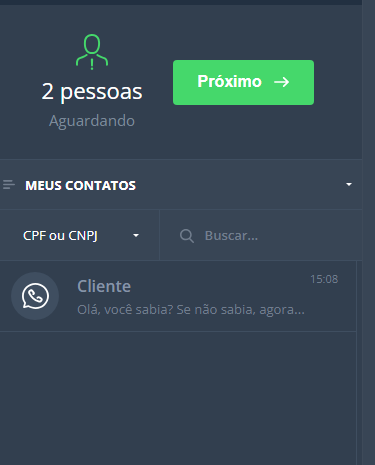 Escolha entre os diferentes tipos de mensagem disponíveis:
* 💬 **Texto livre** (durante janela de 24h no WhatsApp)
* 📎 **Anexos** (documentos, imagens, vídeos)
* 🎤 **Áudio gravado**
* 📋 **Template HSM** (para WhatsApp fora da janela de 24h)
Veja detalhes de cada tipo nas abas abaixo.
***
## Tipos de Envio
### Envio de Mensagem de Texto
**Como enviar:**
1. Digite ou transcreva sua mensagem na barra inferior onde está indicado **"Digite uma mensagem..."**
2. Clique no botão **"Enviar mensagem"** (ícone de seta no canto inferior direito)
Escolha entre os diferentes tipos de mensagem disponíveis:
* 💬 **Texto livre** (durante janela de 24h no WhatsApp)
* 📎 **Anexos** (documentos, imagens, vídeos)
* 🎤 **Áudio gravado**
* 📋 **Template HSM** (para WhatsApp fora da janela de 24h)
Veja detalhes de cada tipo nas abas abaixo.
***
## Tipos de Envio
### Envio de Mensagem de Texto
**Como enviar:**
1. Digite ou transcreva sua mensagem na barra inferior onde está indicado **"Digite uma mensagem..."**
2. Clique no botão **"Enviar mensagem"** (ícone de seta no canto inferior direito)
 **Recursos disponíveis:**
* ✅ **Emojis:** Aumente a empatia e engajamento da conversa
* Exemplo: 😄 😋 😏 😍 😘 😎
* Os emojis são imagens facilmente reconhecíveis que ajudam a transmitir emoções
* ⌨️ **Atalho Enter:** Pressione Enter para enviar rapidamente
**Atenção ao usar a tecla Enter:**
A tecla Enter envia a mensagem **apenas se o cursor estiver ao final** da frase.
Se o cursor estiver **no meio do texto**, o Enter criará uma **quebra de linha** (isso não ocorre ao enviar pelo botão da plataforma).
### Envio de Anexos
Você pode anexar arquivos clicando no **ícone de clipe de papel** 📎.
**Tipos de anexos suportados:**
* 📄 **Documentos** (PDF, DOCX, XLSX, etc.)
* 🖼️ **Imagens** (JPG, PNG, GIF, etc.)
* 🎥 **Vídeos** (MP4, AVI, MOV, etc.)
* 🎵 **Áudios** (MP3, WAV, etc.)
**Recursos disponíveis:**
* ✅ **Emojis:** Aumente a empatia e engajamento da conversa
* Exemplo: 😄 😋 😏 😍 😘 😎
* Os emojis são imagens facilmente reconhecíveis que ajudam a transmitir emoções
* ⌨️ **Atalho Enter:** Pressione Enter para enviar rapidamente
**Atenção ao usar a tecla Enter:**
A tecla Enter envia a mensagem **apenas se o cursor estiver ao final** da frase.
Se o cursor estiver **no meio do texto**, o Enter criará uma **quebra de linha** (isso não ocorre ao enviar pelo botão da plataforma).
### Envio de Anexos
Você pode anexar arquivos clicando no **ícone de clipe de papel** 📎.
**Tipos de anexos suportados:**
* 📄 **Documentos** (PDF, DOCX, XLSX, etc.)
* 🖼️ **Imagens** (JPG, PNG, GIF, etc.)
* 🎥 **Vídeos** (MP4, AVI, MOV, etc.)
* 🎵 **Áudios** (MP3, WAV, etc.)
 **Comportamento por canal:**
| Canal | Formato de Envio |
| -------------------- | -------------------------------------------------------------- |
| 📱 **WhatsApp** | Enviado como **mídia** |
| 📧 **E-mail** | Enviado como **anexo** |
| 💬 **SMS** | Enviado como **shortened link** |
| 📞 **Voz** | ❌ **Não é possível** enviar arquivos |
| 🌐 **Outros canais** | Enviado como **mídia** (respeitando especificação de cada app) |
**Origem da mídia:** Para o Invenio Live, a mídia precisa vir **diretamente do computador do operador**, não da biblioteca de mídias do Invenio Center.
### Gravar Mensagem de Áudio
**Como gravar:**
1. Clique no **ícone do microfone** localizado no canto inferior direito
2. Grave seu áudio
3. Clique no ícone ✅ para **enviar** ou ❌ para **descartar**
**Comportamento por canal:**
| Canal | Formato de Envio |
| -------------------- | -------------------------------------------------------------- |
| 📱 **WhatsApp** | Enviado como **mídia** |
| 📧 **E-mail** | Enviado como **anexo** |
| 💬 **SMS** | Enviado como **shortened link** |
| 📞 **Voz** | ❌ **Não é possível** enviar arquivos |
| 🌐 **Outros canais** | Enviado como **mídia** (respeitando especificação de cada app) |
**Origem da mídia:** Para o Invenio Live, a mídia precisa vir **diretamente do computador do operador**, não da biblioteca de mídias do Invenio Center.
### Gravar Mensagem de Áudio
**Como gravar:**
1. Clique no **ícone do microfone** localizado no canto inferior direito
2. Grave seu áudio
3. Clique no ícone ✅ para **enviar** ou ❌ para **descartar**
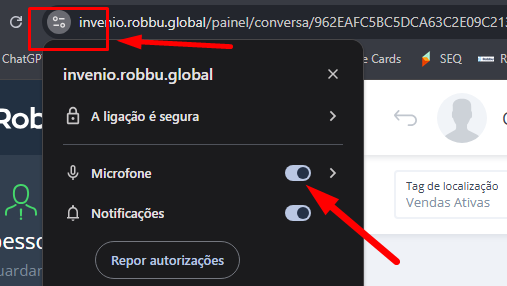
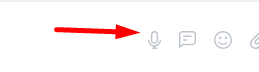 **Permissão de microfone necessária:**
Para que esse recurso opere corretamente, o **navegador/página web** precisa estar com a **permissão de microfone ativa**.
Verifique as configurações do seu navegador e autorize o acesso ao microfone para o site do Invenio Live.
**Permissão de microfone necessária:**
Para que esse recurso opere corretamente, o **navegador/página web** precisa estar com a **permissão de microfone ativa**.
Verifique as configurações do seu navegador e autorize o acesso ao microfone para o site do Invenio Live.
 ***
### Reconhecimento de Fala para Texto
Converta seu áudio em texto antes de enviar para o contato.
**Como usar:**
1. **Clique duas vezes** no ícone "Gravar mensagem áudio" para ativar
2. Fale enquanto o ícone estiver **em azul**
3. Quando encerrar, a plataforma **transcreve automaticamente**
4. Para voltar ao modo áudio, clique **duas vezes** novamente
***
### Reconhecimento de Fala para Texto
Converta seu áudio em texto antes de enviar para o contato.
**Como usar:**
1. **Clique duas vezes** no ícone "Gravar mensagem áudio" para ativar
2. Fale enquanto o ícone estiver **em azul**
3. Quando encerrar, a plataforma **transcreve automaticamente**
4. Para voltar ao modo áudio, clique **duas vezes** novamente
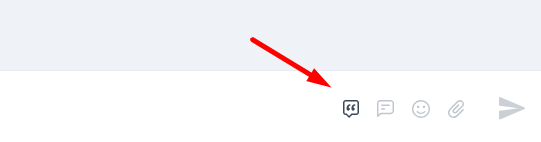 **Indicador visual:** A fala será reconhecida **enquanto o ícone estiver azul**. Assim que o reconhecimento for encerrado, a transcrição aparece automaticamente no campo de texto.
 ### Envio de Template HSM WhatsApp
Para canais do **WhatsApp**, caso a **janela de 24h** esteja fechada, é necessário enviar uma mensagem **HSM** (template aprovado).
**Como enviar:**
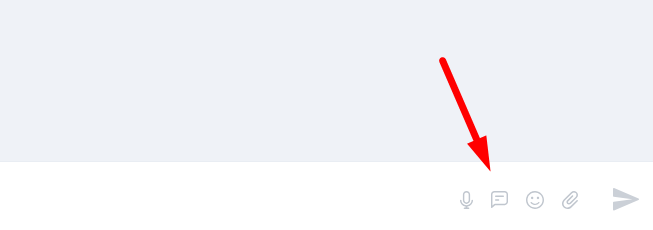
1. Clique no **ícone de balão de fala** ao lado do botão de envio de áudio
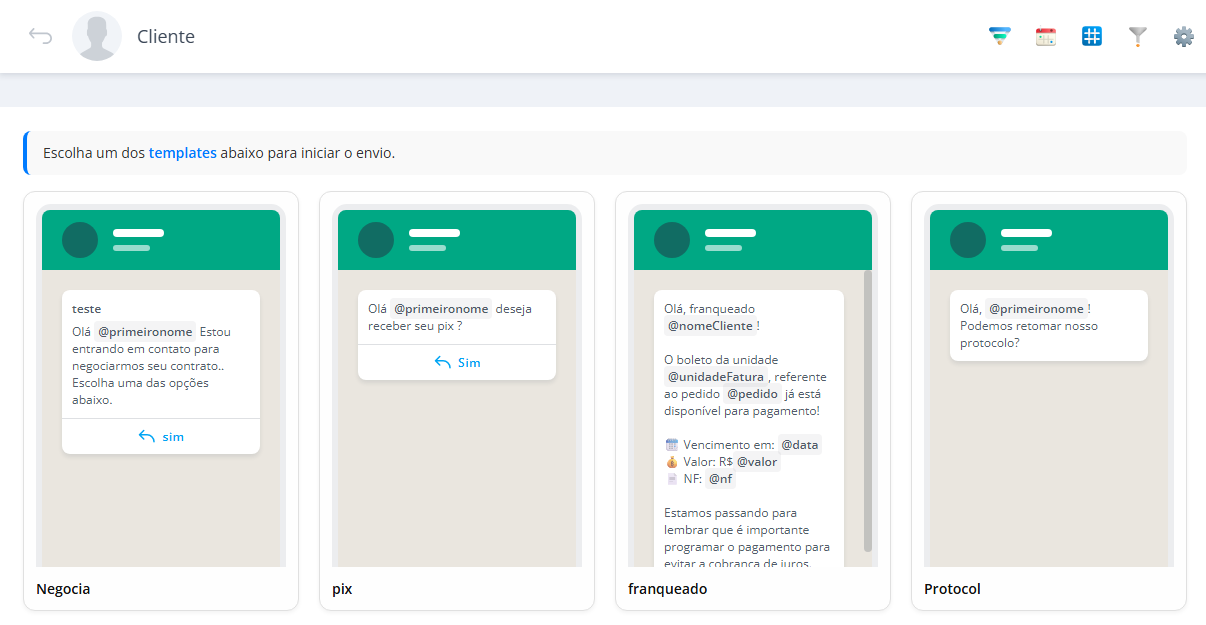
2. Na parte inferior da tela, acesse todos os **templates cadastrados** na linha e segmento do contato
3. Selecione o template desejado
### Envio de Template HSM WhatsApp
Para canais do **WhatsApp**, caso a **janela de 24h** esteja fechada, é necessário enviar uma mensagem **HSM** (template aprovado).
**Como enviar:**
1. Clique no **ícone de balão de fala** ao lado do botão de envio de áudio
2. Na parte inferior da tela, acesse todos os **templates cadastrados** na linha e segmento do contato
3. Selecione o template desejado
 **Requisitos para envio de template:**
* ✅ O template precisa ter **permissão de envio** para a linha e segmento do contato
* ✅ A linha precisa estar **habilitada no seu perfil** de usuário
* ✅ Todas as **variáveis do template** devem estar preenchidas no perfil do contato
***
### Gerenciar Variáveis do Template
Antes de enviar um template HSM, verifique se as variáveis (coringas) estão preenchidas.
Clique no **ícone do contato** localizado na parte superior do Invenio Live.
**Requisitos para envio de template:**
* ✅ O template precisa ter **permissão de envio** para a linha e segmento do contato
* ✅ A linha precisa estar **habilitada no seu perfil** de usuário
* ✅ Todas as **variáveis do template** devem estar preenchidas no perfil do contato
***
### Gerenciar Variáveis do Template
Antes de enviar um template HSM, verifique se as variáveis (coringas) estão preenchidas.
Clique no **ícone do contato** localizado na parte superior do Invenio Live.
 Ao final da página, na seção **"Coringas"**, você pode incluir ou editar o conteúdo das variáveis.
1. Selecione a variável Coringa desejada
2. Clique em **"+ Modificar coringa"**
Ao final da página, na seção **"Coringas"**, você pode incluir ou editar o conteúdo das variáveis.
1. Selecione a variável Coringa desejada
2. Clique em **"+ Modificar coringa"**
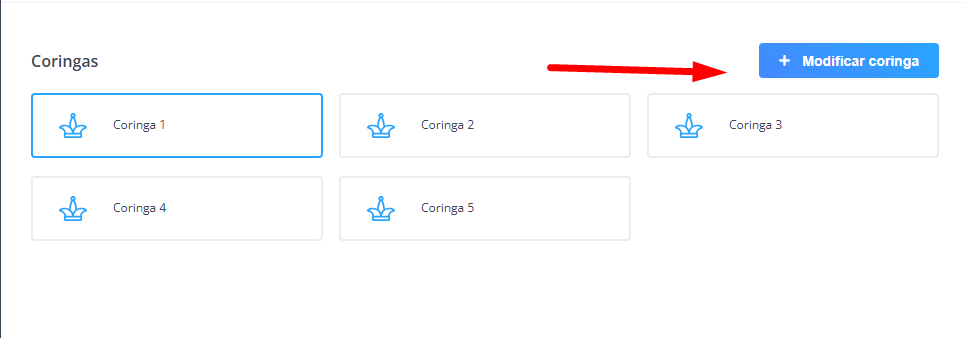 Uma janela será aberta para você digitar o **novo conteúdo** da variável.
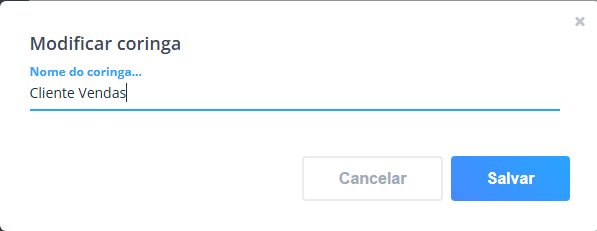 Após salvar a alteração, prossiga com o envio do **HSM** desejado.
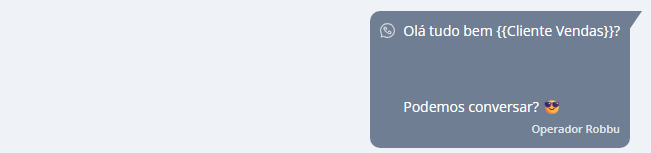 **Sucesso!** O template foi enviado com as variáveis personalizadas para o contato.
***
## Dica Extra: Frases Prontas
**Agilize o atendimento** utilizando **frases prontas** e **templates de mensagens**.
Acesse o menu ao lado do campo de digitação para selecionar frases salvas.
Consulte: [Gestão de frases prontas](https://docs.robbu.global/docs/center/gestao-frases-prontas)
***
## Links Relacionados
Configure mensagens rápidas
Permissões de perfil
Configuração de canais
Login e acesso inicial
Criar templates HSM
Adicionar contatos
***
## ⁉️ Perguntas Frequentes (FAQ)
**Não.** O canal de voz **não permite envio de anexos**.
**Recursos disponíveis no canal de voz:**
* ✅ Mensagens de áudio gravadas diretamente pelo operador
* ❌ Não suporta arquivos (documentos, imagens, vídeos)
Para enviar arquivos, utilize outros canais como WhatsApp, E-mail ou SMS.
**Mensagens livres não serão entregues** fora da janela de 24 horas.
**Solução:**
1. Use um **template HSM** previamente aprovado
2. **Acesso:** **Invenio Live > Contato > Ícone de Balão de Fala > Selecionar Template > Enviar**
3. Aguarde o cliente **responder** para abrir a janela de 24h
Templates HSM devem ser criados em: **Invenio Center > Templates de WhatsApp**
Consulte: [Sessão de 24 Horas no WhatsApp](https://docs.robbu.global/docs/live/sessao-de-24horas-no-whatsapp)
**Formatos suportados:**
* 📄 **Documentos:** PDF, DOCX, XLSX, TXT, etc.
* 🖼️ **Imagens:** JPG, PNG, GIF, BMP, etc.
* 🎥 **Vídeos:** MP4, AVI, MOV, MKV, etc.
* 🎵 **Áudios:** MP3, WAV, OGG, etc.
**Observações:**
* Respeite o **limite de tamanho** suportado por cada canal
* Alguns formatos podem **não ser aceitos** dependendo do canal
* Arquivos devem vir do **computador do operador**, não da biblioteca de mídias
**Sim**, mas com atenção ao comportamento.
**Como funciona:**
✅ **Cursor no final do texto:** Pressionar Enter **envia a mensagem**
⚠️ **Cursor no meio do texto:** Pressionar Enter cria uma **quebra de linha** (nova linha)
**Alternativa segura:** Use sempre o **botão "Enviar"** (ícone de seta) para evitar envios acidentais ou quebras de linha indesejadas.
**Sim!** Frases prontas agilizam o atendimento.
**Como usar:**
1. **Acesso:** **Invenio Live > Campo de Digitação > Menu ao Lado > Selecionar Frase Pronta**
2. A frase será inserida automaticamente no campo de mensagem
3. Você pode **editar** antes de enviar
**Configurar frases prontas:**
* **Caminho:** **Invenio Center > Gestão de Frases Prontas > Adicionar Nova Frase**
Consulte: [Gestão de frases prontas](https://docs.robbu.global/docs/center/gestao-frases-prontas)
**Problema:** Erro ao gravar ou enviar áudio.
**Causa mais comum:** Navegador **sem permissão** para acessar o microfone.
**Solução:**
1. Verifique as **configurações do navegador**
2. Procure por **"Permissões do site"** ou **"Configurações de privacidade"**
3. Localize o site do **Invenio Live**
4. **Habilite** a permissão de **microfone**
5. **Recarregue** a página
**Navegadores comuns:**
* **Chrome:** Ícone de cadeado na barra de endereço > Configurações do site > Microfone > Permitir
* **Firefox:** Ícone de cadeado > Permissões > Microfone > Permitir
* **Edge:** Ícone de cadeado > Permissões para este site > Microfone > Permitir
Após habilitar a permissão, teste novamente clicando no ícone do microfone no Invenio Live.
**Sucesso!** O template foi enviado com as variáveis personalizadas para o contato.
***
## Dica Extra: Frases Prontas
**Agilize o atendimento** utilizando **frases prontas** e **templates de mensagens**.
Acesse o menu ao lado do campo de digitação para selecionar frases salvas.
Consulte: [Gestão de frases prontas](https://docs.robbu.global/docs/center/gestao-frases-prontas)
***
## Links Relacionados
Configure mensagens rápidas
Permissões de perfil
Configuração de canais
Login e acesso inicial
Criar templates HSM
Adicionar contatos
***
## ⁉️ Perguntas Frequentes (FAQ)
**Não.** O canal de voz **não permite envio de anexos**.
**Recursos disponíveis no canal de voz:**
* ✅ Mensagens de áudio gravadas diretamente pelo operador
* ❌ Não suporta arquivos (documentos, imagens, vídeos)
Para enviar arquivos, utilize outros canais como WhatsApp, E-mail ou SMS.
**Mensagens livres não serão entregues** fora da janela de 24 horas.
**Solução:**
1. Use um **template HSM** previamente aprovado
2. **Acesso:** **Invenio Live > Contato > Ícone de Balão de Fala > Selecionar Template > Enviar**
3. Aguarde o cliente **responder** para abrir a janela de 24h
Templates HSM devem ser criados em: **Invenio Center > Templates de WhatsApp**
Consulte: [Sessão de 24 Horas no WhatsApp](https://docs.robbu.global/docs/live/sessao-de-24horas-no-whatsapp)
**Formatos suportados:**
* 📄 **Documentos:** PDF, DOCX, XLSX, TXT, etc.
* 🖼️ **Imagens:** JPG, PNG, GIF, BMP, etc.
* 🎥 **Vídeos:** MP4, AVI, MOV, MKV, etc.
* 🎵 **Áudios:** MP3, WAV, OGG, etc.
**Observações:**
* Respeite o **limite de tamanho** suportado por cada canal
* Alguns formatos podem **não ser aceitos** dependendo do canal
* Arquivos devem vir do **computador do operador**, não da biblioteca de mídias
**Sim**, mas com atenção ao comportamento.
**Como funciona:**
✅ **Cursor no final do texto:** Pressionar Enter **envia a mensagem**
⚠️ **Cursor no meio do texto:** Pressionar Enter cria uma **quebra de linha** (nova linha)
**Alternativa segura:** Use sempre o **botão "Enviar"** (ícone de seta) para evitar envios acidentais ou quebras de linha indesejadas.
**Sim!** Frases prontas agilizam o atendimento.
**Como usar:**
1. **Acesso:** **Invenio Live > Campo de Digitação > Menu ao Lado > Selecionar Frase Pronta**
2. A frase será inserida automaticamente no campo de mensagem
3. Você pode **editar** antes de enviar
**Configurar frases prontas:**
* **Caminho:** **Invenio Center > Gestão de Frases Prontas > Adicionar Nova Frase**
Consulte: [Gestão de frases prontas](https://docs.robbu.global/docs/center/gestao-frases-prontas)
**Problema:** Erro ao gravar ou enviar áudio.
**Causa mais comum:** Navegador **sem permissão** para acessar o microfone.
**Solução:**
1. Verifique as **configurações do navegador**
2. Procure por **"Permissões do site"** ou **"Configurações de privacidade"**
3. Localize o site do **Invenio Live**
4. **Habilite** a permissão de **microfone**
5. **Recarregue** a página
**Navegadores comuns:**
* **Chrome:** Ícone de cadeado na barra de endereço > Configurações do site > Microfone > Permitir
* **Firefox:** Ícone de cadeado > Permissões > Microfone > Permitir
* **Edge:** Ícone de cadeado > Permissões para este site > Microfone > Permitir
Após habilitar a permissão, teste novamente clicando no ícone do microfone no Invenio Live.