> ## Documentation Index
> Fetch the complete documentation index at: https://docs.robbu.global/llms.txt
> Use this file to discover all available pages before exploring further.
# Filtrar a Exibição de Mensagens por Canal
> Saiba como personalizar a visualização da linha do tempo no Invenio Live, exibindo ou ocultando mensagens de canais específicos.
O **Invenio Live** centraliza todas as interações em uma única linha do tempo **omnichannel**. Para tornar a experiência mais focada, a plataforma permite **filtrar a exibição das mensagens** por canal (WhatsApp, E-mail, SMS, etc.), reduzindo ruídos visuais e facilitando a leitura de históricos específicos.
***
## Como Filtrar Canais
Na tela da conversa com o contato, localize e clique no **ícone de funil** situado no canto superior direito, ao lado do menu de gerenciamento.
**Caminho:** **Invenio Live > Abrir Conversa > Menu Superior Direito (Ícone de Funil)**
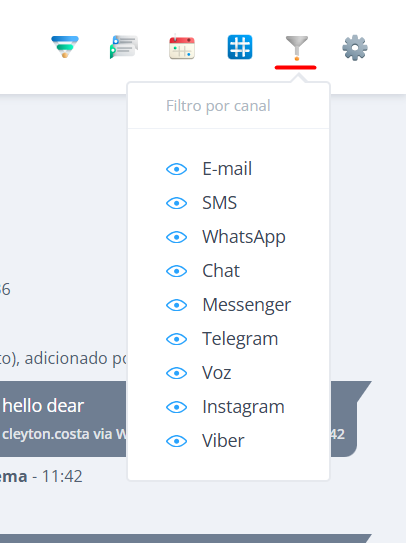 Uma lista com todos os canais disponíveis será exibida.
* **Para manter visível:** Verifique se o canal está com o **ícone de olho azul**.
* **Para ocultar:** Clique sobre o canal até que o **ícone de olho fique cinza**.
A linha do tempo da conversa será **atualizada automaticamente**, exibindo apenas as mensagens pertencentes aos canais selecionados.
**Visualização apenas:** Esse filtro afeta somente a exibição na tela do operador. O histórico completo do contato permanece intacto e nenhuma mensagem é excluída.
***
## Links Relacionados
Opções avançadas de busca e filtros de lista
Configuração de canais no Invenio Center
Gestão de prioridade de envio
***
## ⁉️ Perguntas Frequentes (FAQ)
**Sim.** Ao iniciar qualquer atendimento, o sistema exibe o histórico completo de todos os canais utilizados anteriormente com aquele contato.
**Sim.** Basta desmarcá-los no menu de filtro (ícone de olho cinza). Isso ajuda a reduzir a poluição visual na tela, mantendo o foco apenas nos canais ativos.
**Não.** A filtragem afeta apenas a **visualização na tela do operador**. O histórico completo permanece intacto e pode ser acessado a qualquer momento ao reativar os canais.
**Sim.** Você pode manter ativos apenas os canais que deseja visualizar simultaneamente. Por exemplo, deixar visíveis apenas WhatsApp e E-mail, ocultando SMS e outros.
O filtro por canal traz diversas vantagens operacionais para a gestão do atendimento:
**Organização:**
* 👁️ **Foco total:** Permite analisar um único tipo de interação isoladamente (ex: ler apenas e-mails).
* 🧹 **Limpeza visual:** Remove notificações de sistema ou canais secundários da visão, reduzindo poluição.
**Produtividade:**
* ⚡ **Agilidade:** Facilita encontrar informações específicas em históricos longos e mistos.
* 🎯 **Contextualização:** Ajuda a entender a jornada do cliente em um canal específico sem interrupções.
**Não.** Esse filtro impacta apenas a **visualização do histórico**. O canal principal definido para o contato (para disparos ativos) permanece inalterado.
**Não.** Você continuará recebendo e podendo enviar mensagens por aquele canal normalmente. Ocultá-lo apenas faz com que as mensagens não apareçam na sua linha do tempo atual.
Para visualizar novas mensagens de um canal oculto, basta reativar o filtro a qualquer momento.
Uma lista com todos os canais disponíveis será exibida.
* **Para manter visível:** Verifique se o canal está com o **ícone de olho azul**.
* **Para ocultar:** Clique sobre o canal até que o **ícone de olho fique cinza**.
A linha do tempo da conversa será **atualizada automaticamente**, exibindo apenas as mensagens pertencentes aos canais selecionados.
**Visualização apenas:** Esse filtro afeta somente a exibição na tela do operador. O histórico completo do contato permanece intacto e nenhuma mensagem é excluída.
***
## Links Relacionados
Opções avançadas de busca e filtros de lista
Configuração de canais no Invenio Center
Gestão de prioridade de envio
***
## ⁉️ Perguntas Frequentes (FAQ)
**Sim.** Ao iniciar qualquer atendimento, o sistema exibe o histórico completo de todos os canais utilizados anteriormente com aquele contato.
**Sim.** Basta desmarcá-los no menu de filtro (ícone de olho cinza). Isso ajuda a reduzir a poluição visual na tela, mantendo o foco apenas nos canais ativos.
**Não.** A filtragem afeta apenas a **visualização na tela do operador**. O histórico completo permanece intacto e pode ser acessado a qualquer momento ao reativar os canais.
**Sim.** Você pode manter ativos apenas os canais que deseja visualizar simultaneamente. Por exemplo, deixar visíveis apenas WhatsApp e E-mail, ocultando SMS e outros.
O filtro por canal traz diversas vantagens operacionais para a gestão do atendimento:
**Organização:**
* 👁️ **Foco total:** Permite analisar um único tipo de interação isoladamente (ex: ler apenas e-mails).
* 🧹 **Limpeza visual:** Remove notificações de sistema ou canais secundários da visão, reduzindo poluição.
**Produtividade:**
* ⚡ **Agilidade:** Facilita encontrar informações específicas em históricos longos e mistos.
* 🎯 **Contextualização:** Ajuda a entender a jornada do cliente em um canal específico sem interrupções.
**Não.** Esse filtro impacta apenas a **visualização do histórico**. O canal principal definido para o contato (para disparos ativos) permanece inalterado.
**Não.** Você continuará recebendo e podendo enviar mensagens por aquele canal normalmente. Ocultá-lo apenas faz com que as mensagens não apareçam na sua linha do tempo atual.
Para visualizar novas mensagens de um canal oculto, basta reativar o filtro a qualquer momento.