> ## Documentation Index
> Fetch the complete documentation index at: https://docs.robbu.global/llms.txt
> Use this file to discover all available pages before exploring further.
# Lista de Transmissão
> Envie a mesma mensagem simultaneamente para vários contatos do Invenio Live, otimizando comunicações em massa e economizando tempo.
A **Lista de Transmissão** do Invenio Live é uma funcionalidade que permite o **envio simultâneo** de uma mesma mensagem para diversos contatos.
**Benefícios:**
* ⚡ **Agilidade:** Envio rápido de mensagens e atualizações para múltiplos contatos
* 🎯 **Controle:** Organização eficiente, especialmente em situações de grande demanda
* 📝 **Padronização:** Comunicação consistente com possibilidade de personalização
* ⏱️ **Economia de tempo:** Otimização do fluxo de trabalho da equipe
**Casos de uso comuns:**
* 📢 Comunicados gerais a clientes
* ⚠️ Avisos de manutenção ou interrupções
* 📦 Atualizações de status de pedidos
* 🎉 Promoções e campanhas
***
## Regras de Uso por Perfil
**Permissões por perfil de usuário:**
* 👤 **Atendentes:** Podem enviar mensagens apenas para **contatos fidelizados** (contatos atribuídos a eles)
* 👥 **Supervisores e Administradores:** Têm acesso à **lista completa de contatos** conforme permissão do ambiente
**Limitação importante:**
A lista de transmissão **não permite o envio de templates (HSM)**.
**Consequência:** Contatos com a **janela de 24 horas encerrada no WhatsApp** não receberão a mensagem.
**Solução:** Para esses casos, utilize templates HSM diretamente na conversa individual.
Consulte: [Sessão de 24 Horas no WhatsApp](https://docs.robbu.global/docs/live/sessao-de-24horas-no-whatsapp)
***
## Como Criar uma Lista de Transmissão
Faça login no [Invenio Live](https://invenio.robbu.global/painel/).
**Para cada contato** que deseja incluir na transmissão:
1. Clique com o **botão direito do mouse** sobre o contato na lista lateral
2. Um menu contextual será exibido
3. Selecione a opção **"Adicionar à transmissão"**
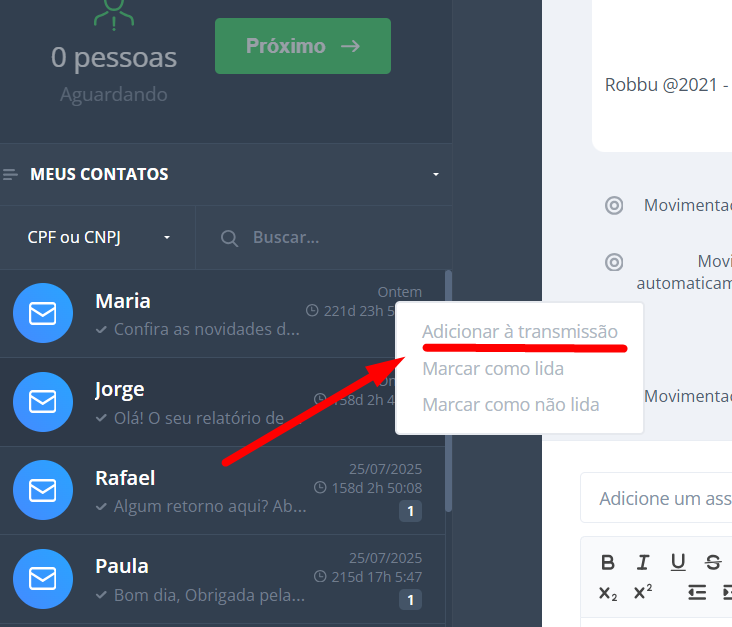 **Repetir o processo:** Você pode **adicionar quantos contatos desejar** repetindo este passo para cada um.
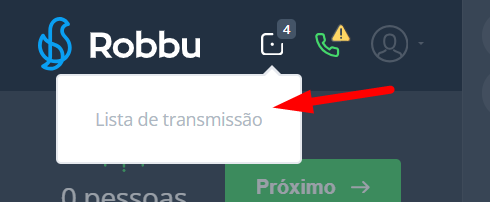
Após adicionar, cada contato aparecerá na **lista de transmissão** localizada na **barra superior** da tela.
**Contador:** O número de contatos adicionados é exibido no ícone da lista.
1. Clique no **botão superior** (ao lado do menu de usuários no Invenio Live)
2. Selecione a opção **"Lista de transmissão"**
**Repetir o processo:** Você pode **adicionar quantos contatos desejar** repetindo este passo para cada um.
Após adicionar, cada contato aparecerá na **lista de transmissão** localizada na **barra superior** da tela.
**Contador:** O número de contatos adicionados é exibido no ícone da lista.
1. Clique no **botão superior** (ao lado do menu de usuários no Invenio Live)
2. Selecione a opção **"Lista de transmissão"**
 ***
## Enviando a Mensagem
Na tela de envio da lista de transmissão, digite sua mensagem no **campo indicado**.
**Recursos de personalização:**
* 😊 **Emojis:** Torne a mensagem mais amigável e expressiva
* 🔧 **Variáveis de sistema:** Use variáveis como:
* `@PrimeiroNome` → Nome do contato
* `@Coringa1`, `@Coringa2` → Campos customizados
* E outras variáveis disponíveis
**Personalização automática:** As variáveis serão substituídas automaticamente pelos dados de cada contato individual.
**Exemplo:**
* Mensagem: "Olá @PrimeiroNome, temos uma novidade para você!"
* Resultado para João: "Olá João, temos uma novidade para você!"
* Resultado para Maria: "Olá Maria, temos uma novidade para você!"
Consulte: [Variáveis de Sistema](https://docs.robbu.global/docs/center/variaveis-de-sistema)
***
## Enviando a Mensagem
Na tela de envio da lista de transmissão, digite sua mensagem no **campo indicado**.
**Recursos de personalização:**
* 😊 **Emojis:** Torne a mensagem mais amigável e expressiva
* 🔧 **Variáveis de sistema:** Use variáveis como:
* `@PrimeiroNome` → Nome do contato
* `@Coringa1`, `@Coringa2` → Campos customizados
* E outras variáveis disponíveis
**Personalização automática:** As variáveis serão substituídas automaticamente pelos dados de cada contato individual.
**Exemplo:**
* Mensagem: "Olá @PrimeiroNome, temos uma novidade para você!"
* Resultado para João: "Olá João, temos uma novidade para você!"
* Resultado para Maria: "Olá Maria, temos uma novidade para você!"
Consulte: [Variáveis de Sistema](https://docs.robbu.global/docs/center/variaveis-de-sistema)
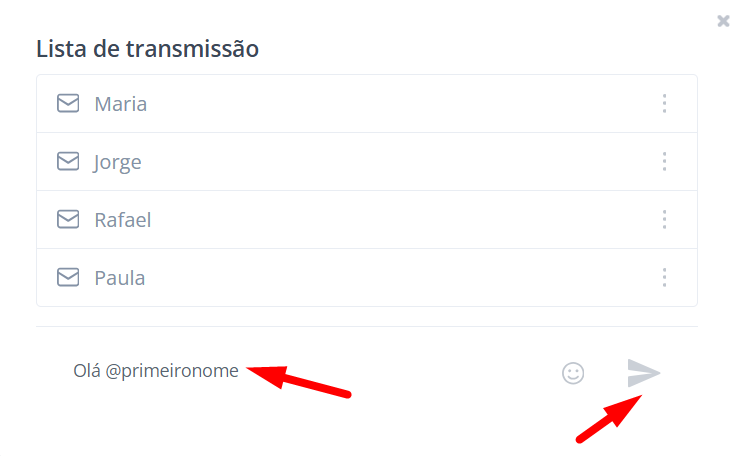 Clique no botão de envio (**ícone de seta**).
**Comportamento do envio:**
* ✅ A mensagem será enviada **individualmente** a todos os contatos da lista
* 📱 Cada mensagem respeitará o **último canal de interação** de cada contato (WhatsApp, E-mail, SMS)
* 👤 Os contatos **não veem uns aos outros** (não é um grupo)
* 🔐 Privacidade é mantida (envios individuais)
**Envio concluído!** Todas as mensagens foram enviadas individualmente para os contatos da lista.
**Comportamento de canais:**
A mensagem é enviada através do **último canal** em que o contato interagiu:
* Se a última conversa foi no WhatsApp → Enviado via WhatsApp
* Se foi por E-mail → Enviado via E-mail
* Se foi por SMS → Enviado via SMS
Isso garante que o contato receba a mensagem no canal preferido dele.
***
## Como Remover um Contato da Lista
Se precisar remover algum contato **antes de enviar** a mensagem:
Encontre o contato na lista de transmissão (barra superior ou tela de envio).
Clique no **ícone de três pontos (⋮)** ao lado do nome do contato.
Selecione a opção **"Remover"**.
O contato será **retirado da lista imediatamente**.
Clique no botão de envio (**ícone de seta**).
**Comportamento do envio:**
* ✅ A mensagem será enviada **individualmente** a todos os contatos da lista
* 📱 Cada mensagem respeitará o **último canal de interação** de cada contato (WhatsApp, E-mail, SMS)
* 👤 Os contatos **não veem uns aos outros** (não é um grupo)
* 🔐 Privacidade é mantida (envios individuais)
**Envio concluído!** Todas as mensagens foram enviadas individualmente para os contatos da lista.
**Comportamento de canais:**
A mensagem é enviada através do **último canal** em que o contato interagiu:
* Se a última conversa foi no WhatsApp → Enviado via WhatsApp
* Se foi por E-mail → Enviado via E-mail
* Se foi por SMS → Enviado via SMS
Isso garante que o contato receba a mensagem no canal preferido dele.
***
## Como Remover um Contato da Lista
Se precisar remover algum contato **antes de enviar** a mensagem:
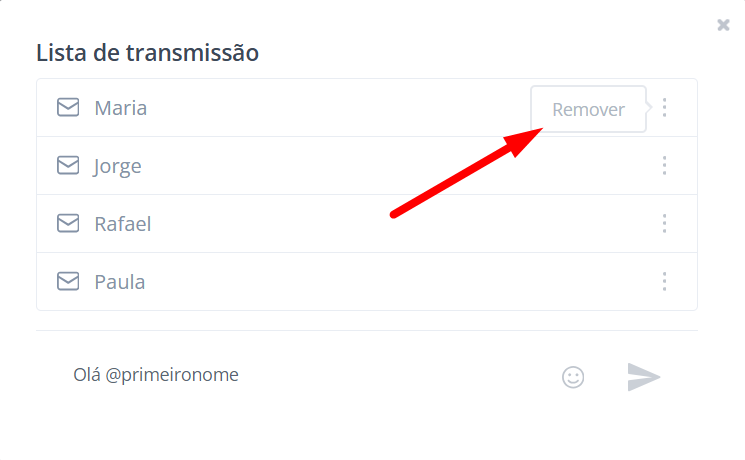
Encontre o contato na lista de transmissão (barra superior ou tela de envio).
Clique no **ícone de três pontos (⋮)** ao lado do nome do contato.
Selecione a opção **"Remover"**.
O contato será **retirado da lista imediatamente**.
 ***
## Links Relacionados
Como enviar mensagens individuais
Janela de mensagens no WhatsApp
Personalização com variáveis
***
## ⁉️ Perguntas Frequentes (FAQ)
**Benefícios principais:**
* ⚡ **Agilidade:** Envio rápido de mensagens e atualizações para múltiplos contatos simultaneamente
* 🎯 **Controle e organização:** Especialmente útil em situações de grande demanda ou sobrecarga
* 📝 **Comunicação padronizada:** Garante consistência na mensagem, mas com possibilidade de personalização via variáveis
* ⏱️ **Economia de tempo:** Otimização significativa do fluxo de trabalho da equipe de atendimento
* 🔄 **Escalabilidade:** Capacidade de alcançar muitos contatos com poucos cliques
**Casos de uso comuns:**
* Avisos de manutenção programada
* Comunicados sobre mudanças de horário
* Promoções e ofertas especiais
* Atualizações de status de serviços
**Não.** A lista de transmissão **não permite** o envio de templates HSM.
**Consequências:**
* ❌ Contatos com a **janela de 24 horas encerrada** no WhatsApp **não receberão** a mensagem
* ✅ Apenas contatos com a **janela ativa** receberão mensagens no WhatsApp
**Solução alternativa para contatos com janela fechada:**
1. **Envio individual com template:** Acesse a conversa individual do contato
2. **Caminho:** **Invenio Live > Selecionar Contato > Ícone de Balão de Fala > Selecionar Template HSM > Enviar**
3. Aguarde a resposta do contato para abrir a janela de 24h
**Recomendação:** Para comunicações em massa no WhatsApp com contatos inativos, utilize campanhas via **Invenio Center** que suportam templates HSM.
Consulte: [Sessão de 24 Horas no WhatsApp](https://docs.robbu.global/docs/live/sessao-de-24horas-no-whatsapp)
**Sim**, você pode adicionar quantos contatos desejar.
**Considerações:**
* ✅ **Sem limite fixo** de contatos na interface
* ⚙️ **Limites operacionais:** Respeite os limites do ambiente (configurados pelo administrador)
* 📊 **Performance:** Listas muito grandes podem demorar mais para processar
**Boas práticas:**
* 🎯 Segmente por necessidade (não adicione contatos desnecessários)
* 📋 Para envios muito grandes (milhares), considere usar campanhas via Invenio Center
* ✅ Verifique que todos os contatos têm a janela de 24h ativa (WhatsApp)
**Caminho para adicionar:**
**Invenio Live > Botão Direito no Contato > "Adicionar à transmissão"** (repetir para cada contato)
**Não.** Cada mensagem é enviada **individualmente**.
**Comportamento detalhado:**
* 📤 **Envio individual:** Cada contato recebe a mensagem como se fosse enviada apenas para ele
* 🔒 **Privacidade:** Os contatos **não veem uns aos outros**
* 👤 **Não é um grupo:** Não há criação de grupos no WhatsApp ou outros canais
* 📱 **Canal respeitado:** Cada mensagem é enviada pelo **último canal** de interação de cada contato
**Vantagens:**
* ✅ Mais pessoal e profissional
* ✅ Privacidade mantida
* ✅ Conformidade com políticas de mensagens comerciais
* ✅ Permite personalização via variáveis
**Exemplo:**
* João recebe via WhatsApp: "Olá João, ..."
* Maria recebe via E-mail: "Olá Maria, ..."
* Ambos pensam que receberam mensagem individual
**Sim!** É totalmente possível e **recomendado**.
**Variáveis disponíveis:**
* `@PrimeiroNome` → Nome do contato
* `@NomeCompleto` → Nome completo do contato
* `@Email` → E-mail do contato
* `@Telefone` → Telefone do contato
* `@Coringa1`, `@Coringa2`, `@Coringa3` → Campos customizados
* E outras variáveis configuradas
**Recursos adicionais:**
* 😊 **Emojis:** Adicione para tornar mais amigável
* 🔗 **Links:** Inclua URLs encurtadas ou completas
* 📝 **Formatação:** Use quebras de linha para melhor leitura
**Exemplo prático:**
```
Olá @PrimeiroNome! 😊
Seu pedido #@Coringa1 foi atualizado.
Status: Em transporte
Previsão: @Coringa2
Qualquer dúvida, estamos à disposição!
```
**Resultado para cada contato:**
* João vê: "Olá João! ... #12345 ... Previsão: 15/02/2026"
* Maria vê: "Olá Maria! ... #67890 ... Previsão: 16/02/2026"
Consulte: [Variáveis de Sistema](https://docs.robbu.global/docs/center/variaveis-de-sistema)
**Todos os perfis podem utilizar**, mas com **permissões diferentes**.
**Regras por perfil:**
**1. Atendentes** 👤
* ✅ Podem usar a Lista de Transmissão
* ⚠️ **Limitação:** Apenas para **contatos fidelizados** (atribuídos a eles)
* ❌ **Não veem:** Contatos de outros atendentes
**2. Supervisores** 👥
* ✅ Acesso à **lista completa** de contatos da equipe
* ✅ Podem enviar para contatos de qualquer atendente
* ✅ Conforme permissões configuradas no ambiente
**3. Administradores** ⚙️
* ✅ Acesso **total** a todos os contatos
* ✅ Sem restrições de fidelização
* ✅ Controle completo
**Como verificar seu perfil:**
**Invenio Live > Menu do Usuário (canto superior direito) > Meu Perfil**
**Configuração de permissões:** As permissões específicas são definidas pelo administrador em **Invenio Center > Usuários > Editar Usuário > Permissões**.
***
## Links Relacionados
Como enviar mensagens individuais
Janela de mensagens no WhatsApp
Personalização com variáveis
***
## ⁉️ Perguntas Frequentes (FAQ)
**Benefícios principais:**
* ⚡ **Agilidade:** Envio rápido de mensagens e atualizações para múltiplos contatos simultaneamente
* 🎯 **Controle e organização:** Especialmente útil em situações de grande demanda ou sobrecarga
* 📝 **Comunicação padronizada:** Garante consistência na mensagem, mas com possibilidade de personalização via variáveis
* ⏱️ **Economia de tempo:** Otimização significativa do fluxo de trabalho da equipe de atendimento
* 🔄 **Escalabilidade:** Capacidade de alcançar muitos contatos com poucos cliques
**Casos de uso comuns:**
* Avisos de manutenção programada
* Comunicados sobre mudanças de horário
* Promoções e ofertas especiais
* Atualizações de status de serviços
**Não.** A lista de transmissão **não permite** o envio de templates HSM.
**Consequências:**
* ❌ Contatos com a **janela de 24 horas encerrada** no WhatsApp **não receberão** a mensagem
* ✅ Apenas contatos com a **janela ativa** receberão mensagens no WhatsApp
**Solução alternativa para contatos com janela fechada:**
1. **Envio individual com template:** Acesse a conversa individual do contato
2. **Caminho:** **Invenio Live > Selecionar Contato > Ícone de Balão de Fala > Selecionar Template HSM > Enviar**
3. Aguarde a resposta do contato para abrir a janela de 24h
**Recomendação:** Para comunicações em massa no WhatsApp com contatos inativos, utilize campanhas via **Invenio Center** que suportam templates HSM.
Consulte: [Sessão de 24 Horas no WhatsApp](https://docs.robbu.global/docs/live/sessao-de-24horas-no-whatsapp)
**Sim**, você pode adicionar quantos contatos desejar.
**Considerações:**
* ✅ **Sem limite fixo** de contatos na interface
* ⚙️ **Limites operacionais:** Respeite os limites do ambiente (configurados pelo administrador)
* 📊 **Performance:** Listas muito grandes podem demorar mais para processar
**Boas práticas:**
* 🎯 Segmente por necessidade (não adicione contatos desnecessários)
* 📋 Para envios muito grandes (milhares), considere usar campanhas via Invenio Center
* ✅ Verifique que todos os contatos têm a janela de 24h ativa (WhatsApp)
**Caminho para adicionar:**
**Invenio Live > Botão Direito no Contato > "Adicionar à transmissão"** (repetir para cada contato)
**Não.** Cada mensagem é enviada **individualmente**.
**Comportamento detalhado:**
* 📤 **Envio individual:** Cada contato recebe a mensagem como se fosse enviada apenas para ele
* 🔒 **Privacidade:** Os contatos **não veem uns aos outros**
* 👤 **Não é um grupo:** Não há criação de grupos no WhatsApp ou outros canais
* 📱 **Canal respeitado:** Cada mensagem é enviada pelo **último canal** de interação de cada contato
**Vantagens:**
* ✅ Mais pessoal e profissional
* ✅ Privacidade mantida
* ✅ Conformidade com políticas de mensagens comerciais
* ✅ Permite personalização via variáveis
**Exemplo:**
* João recebe via WhatsApp: "Olá João, ..."
* Maria recebe via E-mail: "Olá Maria, ..."
* Ambos pensam que receberam mensagem individual
**Sim!** É totalmente possível e **recomendado**.
**Variáveis disponíveis:**
* `@PrimeiroNome` → Nome do contato
* `@NomeCompleto` → Nome completo do contato
* `@Email` → E-mail do contato
* `@Telefone` → Telefone do contato
* `@Coringa1`, `@Coringa2`, `@Coringa3` → Campos customizados
* E outras variáveis configuradas
**Recursos adicionais:**
* 😊 **Emojis:** Adicione para tornar mais amigável
* 🔗 **Links:** Inclua URLs encurtadas ou completas
* 📝 **Formatação:** Use quebras de linha para melhor leitura
**Exemplo prático:**
```
Olá @PrimeiroNome! 😊
Seu pedido #@Coringa1 foi atualizado.
Status: Em transporte
Previsão: @Coringa2
Qualquer dúvida, estamos à disposição!
```
**Resultado para cada contato:**
* João vê: "Olá João! ... #12345 ... Previsão: 15/02/2026"
* Maria vê: "Olá Maria! ... #67890 ... Previsão: 16/02/2026"
Consulte: [Variáveis de Sistema](https://docs.robbu.global/docs/center/variaveis-de-sistema)
**Todos os perfis podem utilizar**, mas com **permissões diferentes**.
**Regras por perfil:**
**1. Atendentes** 👤
* ✅ Podem usar a Lista de Transmissão
* ⚠️ **Limitação:** Apenas para **contatos fidelizados** (atribuídos a eles)
* ❌ **Não veem:** Contatos de outros atendentes
**2. Supervisores** 👥
* ✅ Acesso à **lista completa** de contatos da equipe
* ✅ Podem enviar para contatos de qualquer atendente
* ✅ Conforme permissões configuradas no ambiente
**3. Administradores** ⚙️
* ✅ Acesso **total** a todos os contatos
* ✅ Sem restrições de fidelização
* ✅ Controle completo
**Como verificar seu perfil:**
**Invenio Live > Menu do Usuário (canto superior direito) > Meu Perfil**
**Configuração de permissões:** As permissões específicas são definidas pelo administrador em **Invenio Center > Usuários > Editar Usuário > Permissões**.