> ## Documentation Index
> Fetch the complete documentation index at: https://docs.robbu.global/llms.txt
> Use this file to discover all available pages before exploring further.
# Sessão de 24 Horas no WhatsApp
> Entenda como funciona a janela de 24 horas do WhatsApp Business API, suas regras para conversas inbound e outbound, e como manter o controle adequado das sessões.
O WhatsApp utiliza um modelo chamado **janela de 24 horas** para controlar as interações entre empresas e clientes. Essa janela é o período em que a empresa pode se comunicar livremente com o cliente, **sem a necessidade de usar modelos de mensagens pré-aprovados (templates)**.
Essa regra foi criada para proteger os usuários contra spam e manter a qualidade da experiência dentro da plataforma.
***
## Como Funciona a Janela de 24 Horas
Sempre que um **cliente envia uma mensagem para sua empresa**, ele abre automaticamente uma **janela de 24 horas de conversação**.
**Comportamento da janela:**
* ✅ Durante esse período, você pode **responder com mensagens de texto livre** (sem necessidade de templates)
* 🔄 A cada **nova mensagem enviada pelo cliente**, a janela é **reiniciada**
* ⏱️ O contador de 24 horas começa novamente após cada interação do cliente
* 💬 A comunicação se mantém fluida e contínua enquanto houver interação
**Importante:** Este conceito existe **apenas para o canal de WhatsApp** através da WhatsApp Business API.
Outros canais (E-mail, SMS) não possuem essa limitação de janela de conversação.
***
## Tipos de Conversação
### Conversas Iniciadas pelo Cliente
Quando a conversa é iniciada de forma **receptiva** (o cliente entra em contato primeiro):
**Regras aplicáveis:**
* 📲 **Início:** A conversa pode ser iniciada a **qualquer momento** pelo cliente
* 💬 **Resposta:** A empresa pode responder com **mensagens livres durante 24 horas**
* 🔄 **Renovação:** Se o cliente enviar nova mensagem dentro desse período, a janela se reinicia
* ⏳ **Duração:** Mais 24 horas são liberadas para interação a cada mensagem do cliente
**Cenário ideal:** Este fluxo é o mais natural e aberto para comunicação, perfeito para:
* Atendimentos de suporte
* Esclarecimento de dúvidas
* Solicitações de informações
* Follow-up de pedidos
### Conversas Iniciadas pela Empresa
Quando a conversa é iniciada de forma **ativa** (a empresa envia a primeira mensagem):
**Regras aplicáveis:**
* 📋 **Requisito:** A empresa **só pode** iniciar a conversa usando **templates previamente aprovados pelo WhatsApp (HSM)**
* ⏳ **Aguardo:** Após envio do template, é necessário **aguardar que o cliente responda**
* ✅ **Abertura:** A janela de 24 horas com mensagens livres **só abre após a resposta do cliente**
**Controle de qualidade:** Esse mecanismo garante que a comunicação ativa seja feita com responsabilidade e sempre com **consentimento implícito** do cliente através da resposta.
***
## Relatório de Controle de Sessões
O **Invenio Center** disponibiliza o relatório **Controle de Sessões WhatsApp**, que lista todas as sessões abertas pelo contato ou pela empresa no período definido.
**Acesso direto:** [Relatórios do Invenio Center](https://inveniocenter.robbu.global/painel/relatorios)
O relatório permite monitorar:
* Sessões ativas e encerradas
* Origem da conversa (cliente ou empresa)
* Duração das sessões
* Status de templates enviados
***
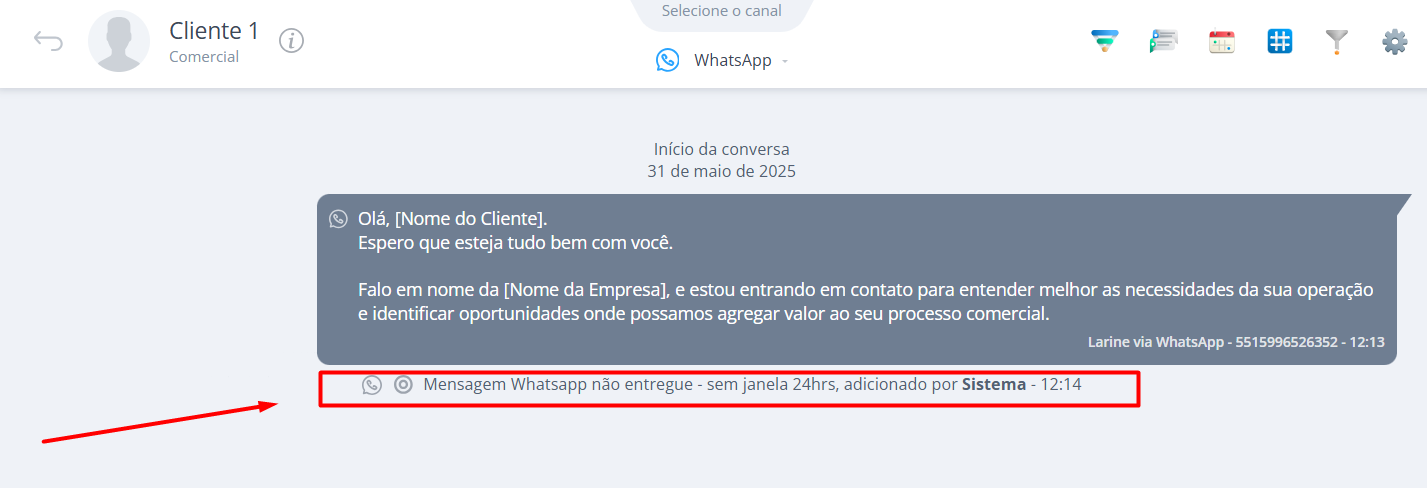
## Erro de Sessão Não Aberta
**Tentativa de envio fora da janela:**
Se você tentar enviar uma **mensagem livre fora da janela de 24 horas**, a Meta retornará uma mensagem informando que a **sessão não está aberta**.
Isso **impede o disparo** da comunicação até que:
* Uma nova interação válida ocorra (cliente envie mensagem)
* Um template aprovado seja enviado
 **Boas práticas:** Manter o controle adequado da sessão de 24 horas é essencial para:
* Garantir o bom uso do canal
* Evitar bloqueios de envio
* Manter a **qualidade da linha no Meta**
* Preservar a reputação do número de WhatsApp Business
***
## Links Relacionados
Organização e busca de conversas
Configuração do canal no Center
Gestão de prioridade de envio
Análise de sessões e métricas
***
## ⁉️ Perguntas Frequentes (FAQ)
**A janela de 24 horas é reiniciada automaticamente** a cada nova mensagem do cliente.
**Exemplo prático:**
1. Cliente envia mensagem às 10h → Janela abre até 10h do dia seguinte
2. Cliente envia nova mensagem às 14h → Janela reinicia até 14h do dia seguinte
3. Este ciclo continua **enquanto houver interação** do cliente
Isso garante que conversas ativas permaneçam abertas para mensagens livres.
**Não diretamente.** Para iniciar uma conversa, a empresa deve seguir o fluxo:
1. **Enviar template aprovado** pelo WhatsApp (HSM)
2. **Aguardar resposta** do cliente
3. **Após resposta:** Janela de 24h abre para mensagens livres
**Caminho no Invenio Live:** **Invenio Live > Selecionar Contato > Botão de Frases Prontas > Escolher Template HSM > Enviar**
Templates devem ser criados e aprovados previamente no **Invenio Center > Templates de WhatsApp**
**Mensagens livres** são mensagens de texto que:
* ✅ **Não precisam** seguir um modelo (template) pré-aprovado
* ✅ Podem ter **qualquer conteúdo** (dentro das políticas do WhatsApp)
* ✅ Permitem **personalização total** da comunicação
* ❌ **Só podem ser enviadas** enquanto a janela de 24 horas estiver aberta
**Exemplos de mensagens livres:**
* "Conseguiu resolver o problema que mencionou?"
* "Aqui está o link do boleto: \[link]"
**A Meta retorna um erro** informando que a **"sessão não está aberta"**.
**Consequências:**
* ❌ A mensagem **não é enviada**
* ⚠️ O sistema **bloqueia o disparo**
* 📋 É necessário **enviar um template** para reabrir a comunicação
**Alternativas quando a janela está fechada:**
1. Aguardar o cliente enviar uma nova mensagem
2. Enviar um **template HSM** aprovado para reiniciar a conversa
**Sim.** A janela pode ser reaberta de **duas formas**:
**1. Iniciativa do cliente (automática):**
* Cliente envia uma nova mensagem
* Janela abre automaticamente
* Empresa pode responder com mensagens livres
**2. Iniciativa da empresa (via template):**
* Empresa envia um **template HSM** aprovado
* Cliente **responde** ao template
* Janela de 24h é aberta após a resposta
**Importante:** No segundo caso, a janela **só abre após a resposta do cliente** ao template. O simples envio do template não é suficiente.
**Boas práticas:** Manter o controle adequado da sessão de 24 horas é essencial para:
* Garantir o bom uso do canal
* Evitar bloqueios de envio
* Manter a **qualidade da linha no Meta**
* Preservar a reputação do número de WhatsApp Business
***
## Links Relacionados
Organização e busca de conversas
Configuração do canal no Center
Gestão de prioridade de envio
Análise de sessões e métricas
***
## ⁉️ Perguntas Frequentes (FAQ)
**A janela de 24 horas é reiniciada automaticamente** a cada nova mensagem do cliente.
**Exemplo prático:**
1. Cliente envia mensagem às 10h → Janela abre até 10h do dia seguinte
2. Cliente envia nova mensagem às 14h → Janela reinicia até 14h do dia seguinte
3. Este ciclo continua **enquanto houver interação** do cliente
Isso garante que conversas ativas permaneçam abertas para mensagens livres.
**Não diretamente.** Para iniciar uma conversa, a empresa deve seguir o fluxo:
1. **Enviar template aprovado** pelo WhatsApp (HSM)
2. **Aguardar resposta** do cliente
3. **Após resposta:** Janela de 24h abre para mensagens livres
**Caminho no Invenio Live:** **Invenio Live > Selecionar Contato > Botão de Frases Prontas > Escolher Template HSM > Enviar**
Templates devem ser criados e aprovados previamente no **Invenio Center > Templates de WhatsApp**
**Mensagens livres** são mensagens de texto que:
* ✅ **Não precisam** seguir um modelo (template) pré-aprovado
* ✅ Podem ter **qualquer conteúdo** (dentro das políticas do WhatsApp)
* ✅ Permitem **personalização total** da comunicação
* ❌ **Só podem ser enviadas** enquanto a janela de 24 horas estiver aberta
**Exemplos de mensagens livres:**
* "Conseguiu resolver o problema que mencionou?"
* "Aqui está o link do boleto: \[link]"
**A Meta retorna um erro** informando que a **"sessão não está aberta"**.
**Consequências:**
* ❌ A mensagem **não é enviada**
* ⚠️ O sistema **bloqueia o disparo**
* 📋 É necessário **enviar um template** para reabrir a comunicação
**Alternativas quando a janela está fechada:**
1. Aguardar o cliente enviar uma nova mensagem
2. Enviar um **template HSM** aprovado para reiniciar a conversa
**Sim.** A janela pode ser reaberta de **duas formas**:
**1. Iniciativa do cliente (automática):**
* Cliente envia uma nova mensagem
* Janela abre automaticamente
* Empresa pode responder com mensagens livres
**2. Iniciativa da empresa (via template):**
* Empresa envia um **template HSM** aprovado
* Cliente **responde** ao template
* Janela de 24h é aberta após a resposta
**Importante:** No segundo caso, a janela **só abre após a resposta do cliente** ao template. O simples envio do template não é suficiente.