> ## Documentation Index
> Fetch the complete documentation index at: https://docs.robbu.global/llms.txt
> Use this file to discover all available pages before exploring further.
# Criando Business Facebook
> O Gerenciador de Negócios é uma ferramenta do Facebook que ajuda a organizar e gerenciar seu negócio.
# Criando Business Facebook
Para ativar seu número oficial de WhatsApp utilizando um provedor autorizado, precisamos que você crie uma conta no gerenciador de negócios do Facebook, proprietário do WhatsApp e verifique a sua conta. Desta maneira o WhatsApp irá garantir que sua empresa existe, evitando assim fraudes em seu nome ou em nome de outras empresas. \
Esta etapa poderá ser útil no futuro caso você utilize outros produtos do Facebook em nome da sua empresa. Sugerimos que você crie e verifique seu negócio quanto antes, fique tranquilo, pois este procedimento é gratuito e não necessita de um cartão de crédito.
Este procedimento é obrigatorio, ele se faz necessario para o Facebook garantir que você de fato é um representante legal da sua empresa, após esta verificação poderemos criar a sua WhatsApp oficial do WhatsApp.
## Gerenciador de negócios
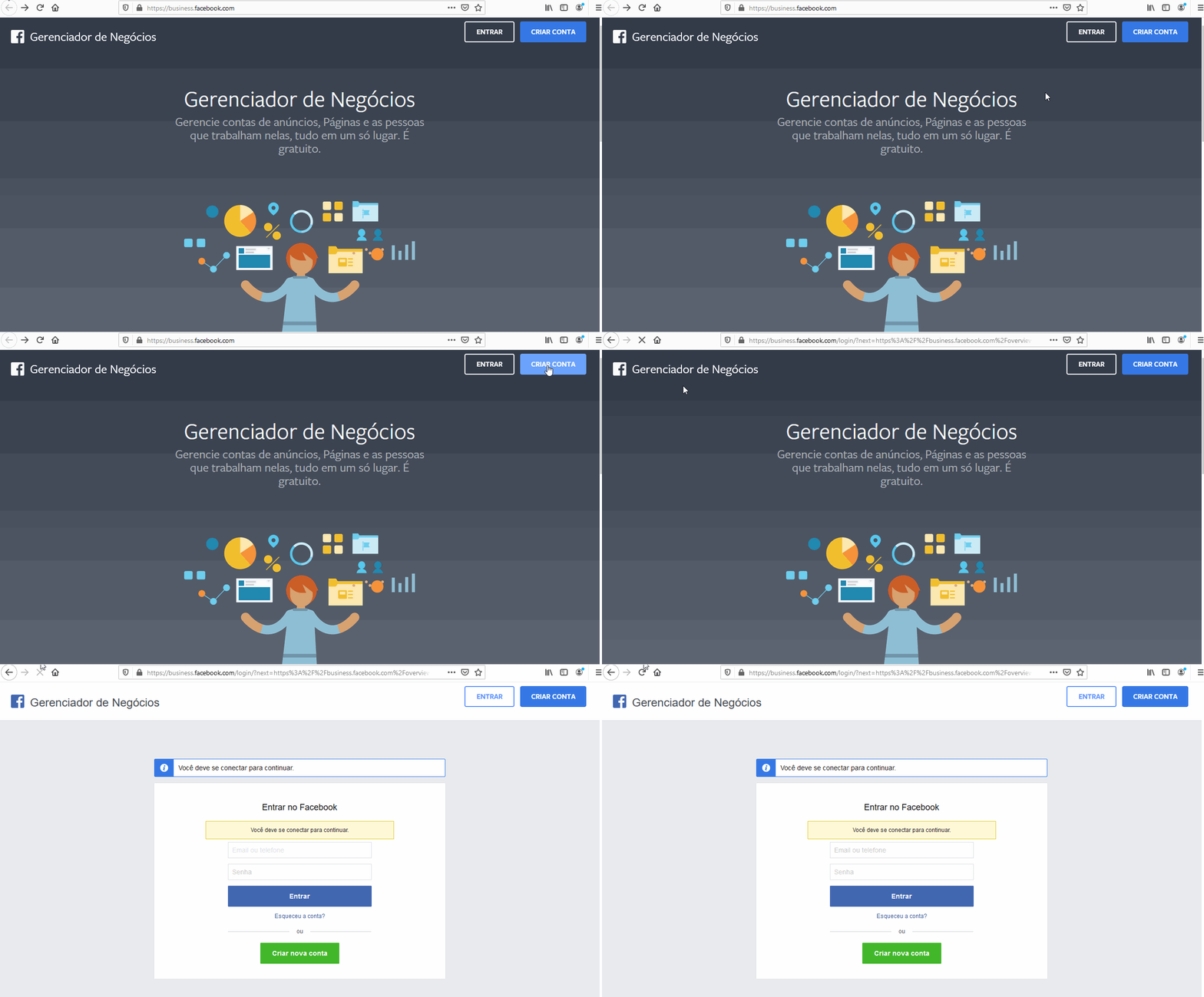
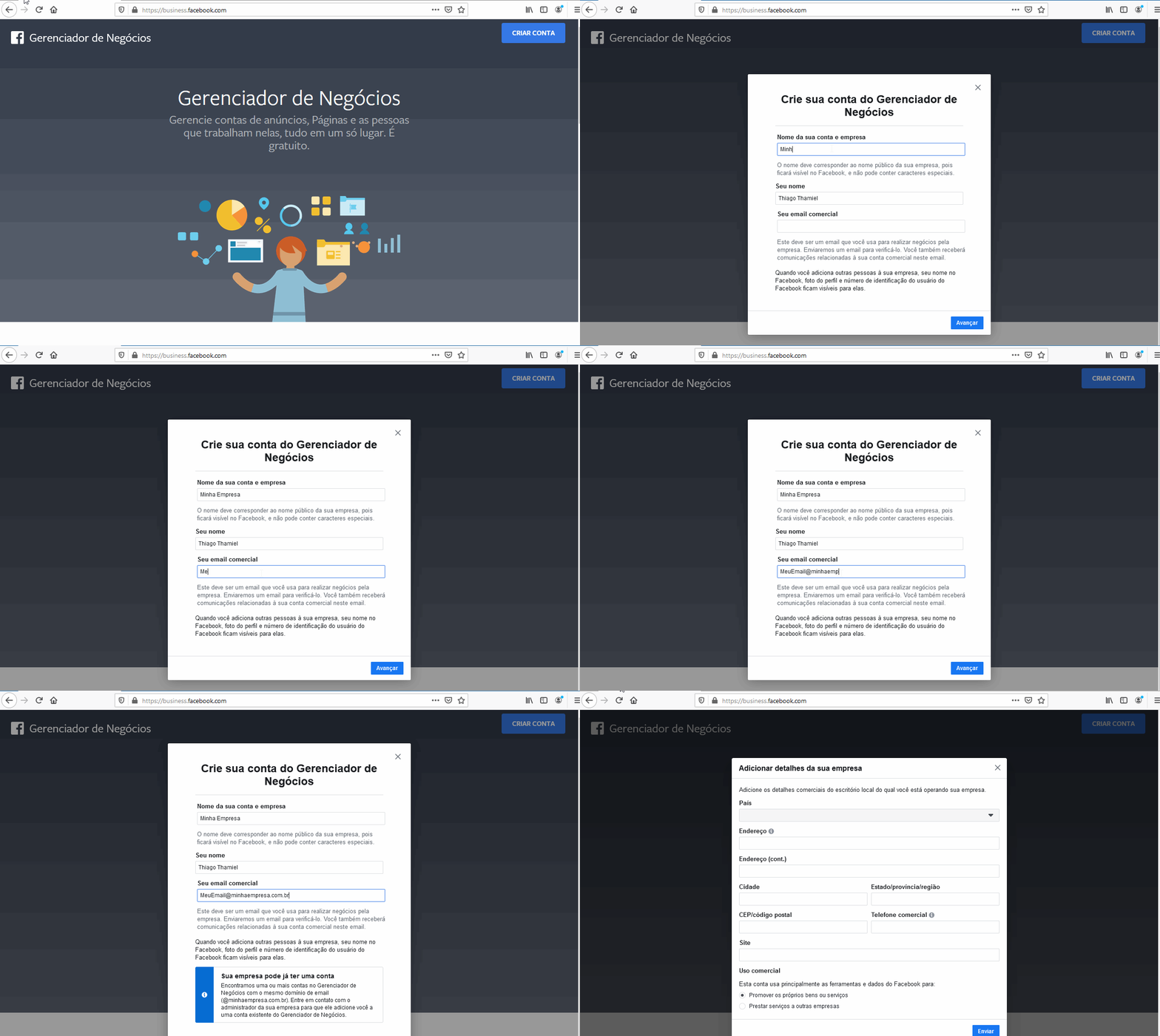
* Acesse o site [https://business.facebook.com/](https://business.facebook.com/) e crie sua conta gratuitamente.
 * Caso você tenha mais de um negócio, selecione o negócio que deseja ativar o número de WhatsApp.
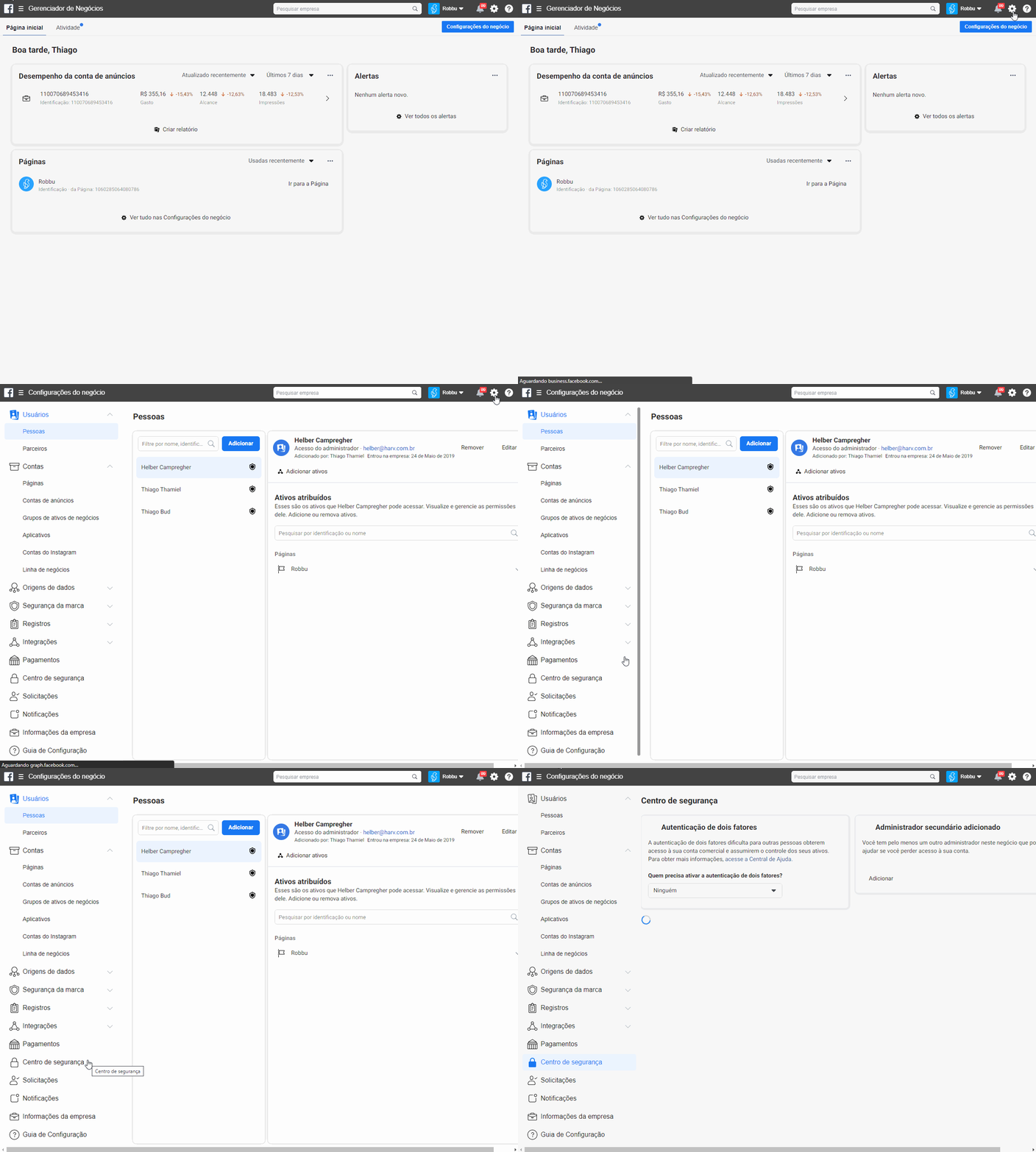
 * Navegue no menu superior e clique em "Configurações de negócio" e depois clique em "Centro de segurança".
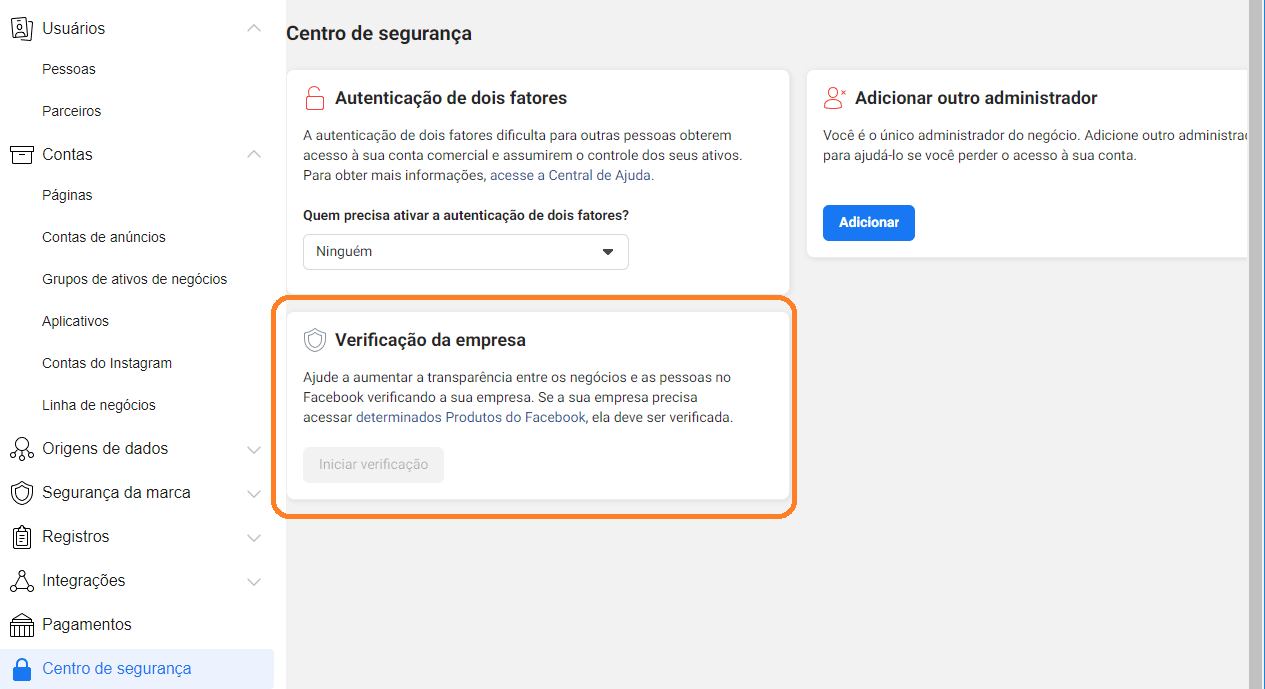
 * Caso o botão "Iniciar verificação" esteja "desabilitado" siga o próximo passo, caso contrario você pode pular a etapa seguinte [clicando aqui.](/docs/positus/primeiros-passos/criando-business-facebook#verificando-meu-negócio)
 ## Habilitando o botão de verificação de empresa
Acesse o site [http://developers.facebook.com/](http://developers.facebook.com/) e crie sua conta seguindo as instruções da tela.
Crie um aplicativo, você pode utilizar qualquer nome para o seu app. Após criar o seu aplicativo copie o código **ID do Aplicativo**
## Habilitando o botão de verificação de empresa
Acesse o site [http://developers.facebook.com/](http://developers.facebook.com/) e crie sua conta seguindo as instruções da tela.
Crie um aplicativo, você pode utilizar qualquer nome para o seu app. Após criar o seu aplicativo copie o código **ID do Aplicativo**
 Agora retorne para a pagina de negócios e navegue no menu "Aplicativos" e clique em "Adicionar" e depois "Conectar um ID do aplicativo", cole o código "ID do Aplicativo" que copiamos na etapa anterior e clique em "Adicionar aplicativo".
Após adicionar o seu aplicativo, você precisa atualiar sua pagina para liberar o botão "Iniciar Verificação". Utilize o botão **F5** do seu teclado.
Agora retorne para a pagina de negócios e navegue no menu "Aplicativos" e clique em "Adicionar" e depois "Conectar um ID do aplicativo", cole o código "ID do Aplicativo" que copiamos na etapa anterior e clique em "Adicionar aplicativo".
Após adicionar o seu aplicativo, você precisa atualiar sua pagina para liberar o botão "Iniciar Verificação". Utilize o botão **F5** do seu teclado.
 Agora retorne ao menu de verificação, navegue no menu superior e clique em "Configurações de negócio" e depois clique em "Centro de segurança".
## Verificando meu negócio
Siga as instruções da tela, esta etapa é muito importante e você deve inserir apenas informações reais. Caso contrario a sua conta não será verificada. \
Para realizar esta etapa você não precisa ser dono ou socio da empresa, porém alguns documentos podem ser solicitados e você precisará solicitar aos responsáveis.
Agora retorne ao menu de verificação, navegue no menu superior e clique em "Configurações de negócio" e depois clique em "Centro de segurança".
## Verificando meu negócio
Siga as instruções da tela, esta etapa é muito importante e você deve inserir apenas informações reais. Caso contrario a sua conta não será verificada. \
Para realizar esta etapa você não precisa ser dono ou socio da empresa, porém alguns documentos podem ser solicitados e você precisará solicitar aos responsáveis.
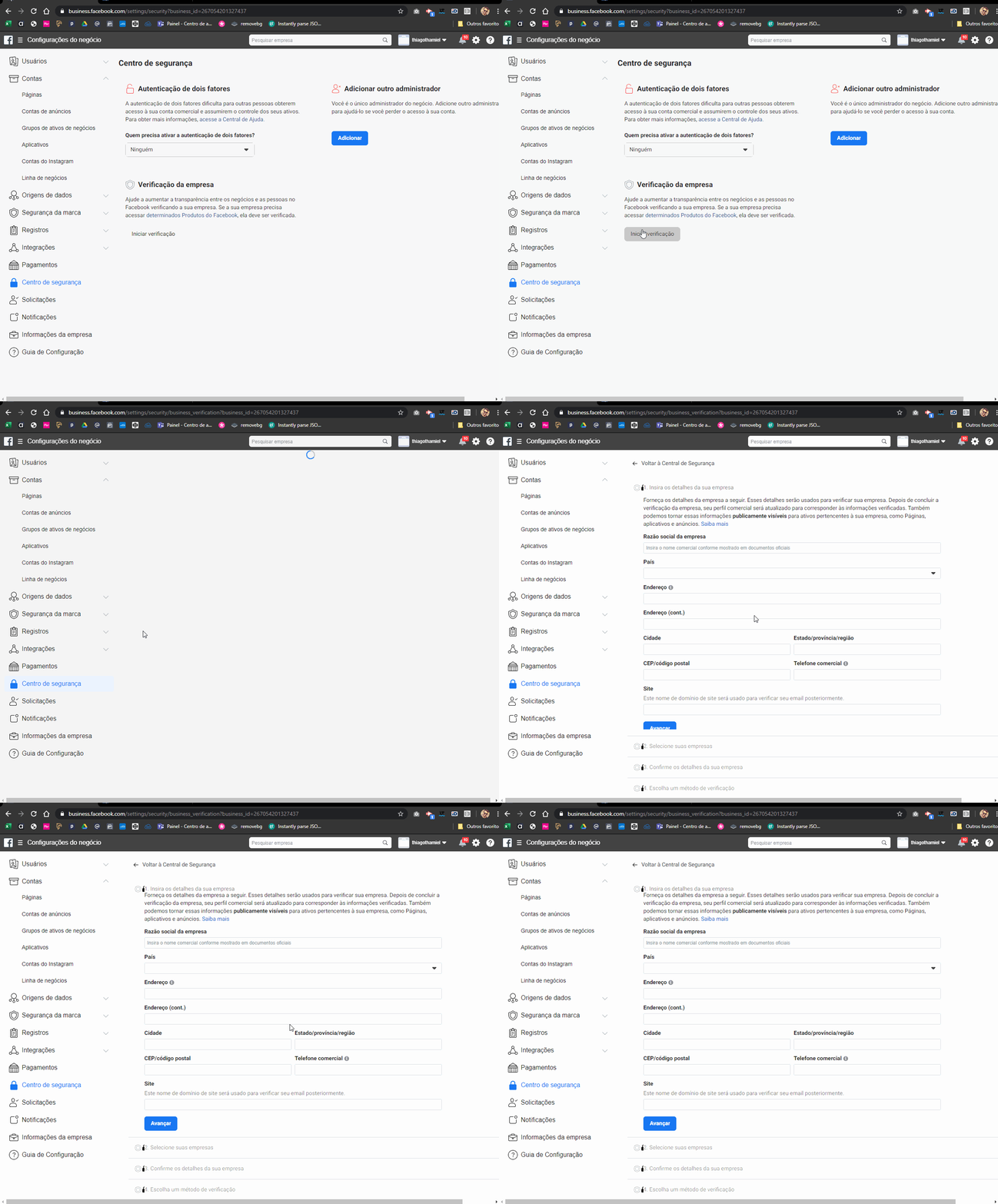 A sua conta provavelmente ficara em análise durante alguns dias. A equipe do Facebook ira garantir que a sua empresa de fato existe e que os documentos que você enviou garante que você é um dos responsáveis por ela.
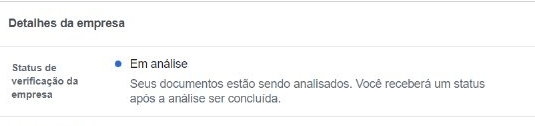 Este procedimento leva de 1 a 7 dias normalmente, caso ultrapasse este periodo, sugiro que entre em contato com o suporte do Facebook pelo endereço [https://www.facebook.com/business/help/support](https://www.facebook.com/business/help/support) ou entre em contato conosco.
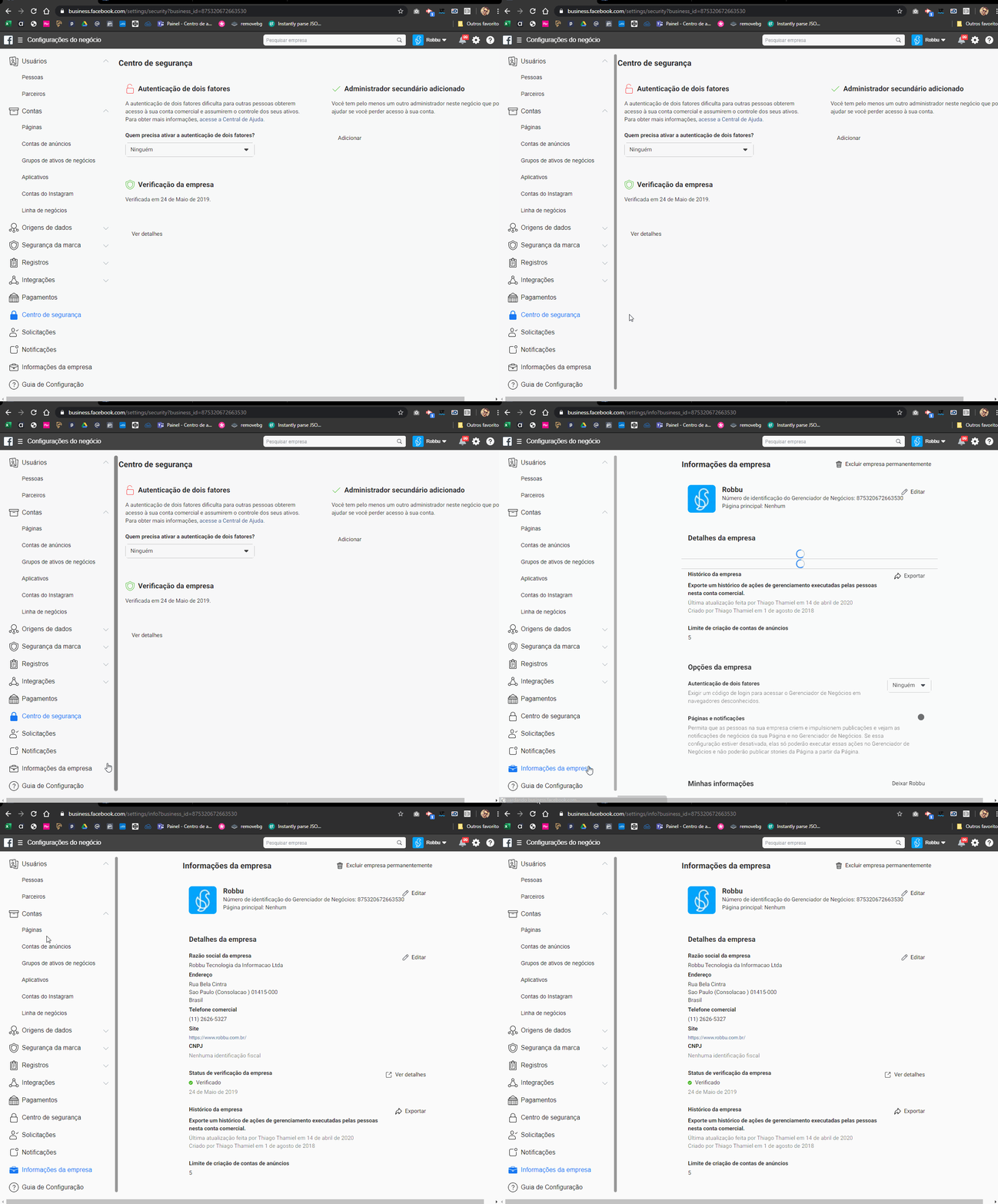
Após sua conta ser verificada, navegue até o menu "Informações da Empresa", tire um "print" e envie para Positus com as demais informações para ativarmos o seu número oficial.
Este procedimento leva de 1 a 7 dias normalmente, caso ultrapasse este periodo, sugiro que entre em contato com o suporte do Facebook pelo endereço [https://www.facebook.com/business/help/support](https://www.facebook.com/business/help/support) ou entre em contato conosco.
Após sua conta ser verificada, navegue até o menu "Informações da Empresa", tire um "print" e envie para Positus com as demais informações para ativarmos o seu número oficial.
 ## Aprovando a Solicitação - Aceite a Positus como seu Parceiro de negócios.
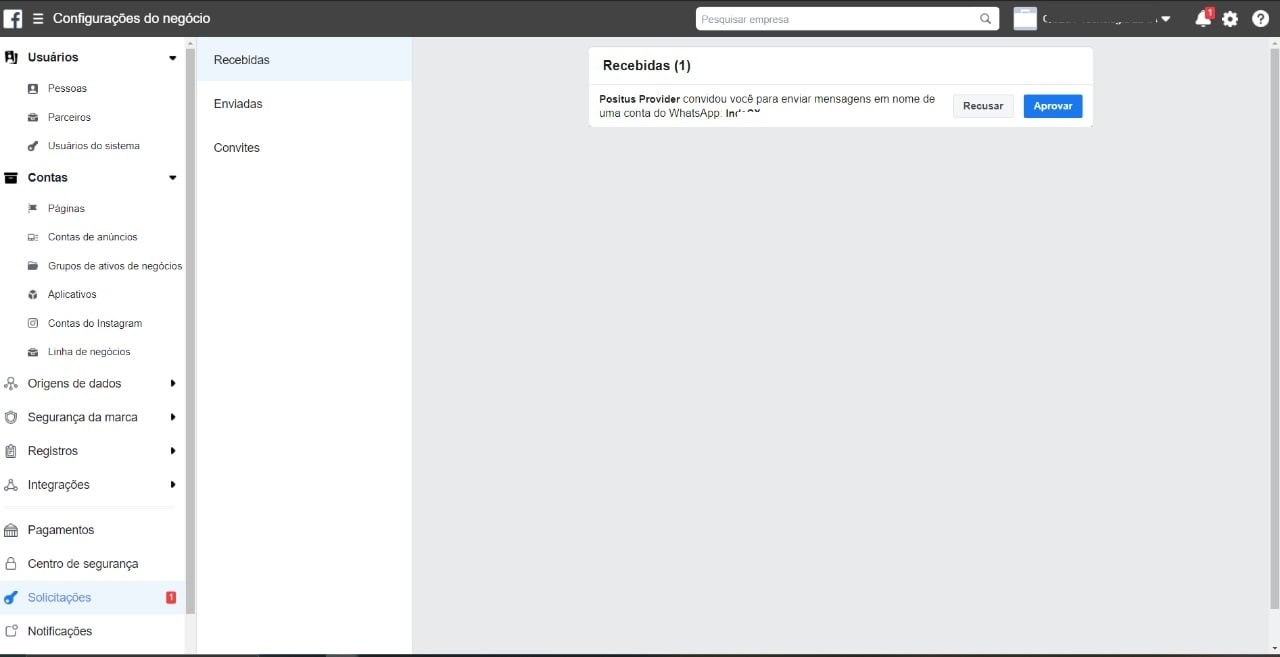
Após enviar suas informações para a Positus, nos iremos realizar o cadastramento da sua empresa como parceira de negócios. Neste momento você receberá uma notificação em sua pagina do Business Facebook, só poderemos seguir com o processo de ativação do seu número após o seu aceite. \
Navegue [https://business.facebook.com/](https://business.facebook.com/) >> "Configuração do negócio" >> "Solicitações" e clique em "Aprovar".
## Aprovando a Solicitação - Aceite a Positus como seu Parceiro de negócios.
Após enviar suas informações para a Positus, nos iremos realizar o cadastramento da sua empresa como parceira de negócios. Neste momento você receberá uma notificação em sua pagina do Business Facebook, só poderemos seguir com o processo de ativação do seu número após o seu aceite. \
Navegue [https://business.facebook.com/](https://business.facebook.com/) >> "Configuração do negócio" >> "Solicitações" e clique em "Aprovar".
 Documentação oficial do Facebook: