> ## Documentation Index
> Fetch the complete documentation index at: https://docs.robbu.global/llms.txt
> Use this file to discover all available pages before exploring further.
# Positus Studio
> Plataforma de gerenciamento - Junte-se agora mesmo a Positus e alcance todos os seus clientes utilizando o WhatsApp!
# Positus Studio
## Quem pode criar uma conta no Positus Studio?
Qualquer pessoa interessada em conhecer a WhatsApp Business API e as soluções da Positus.\
Criando uma conta você tera acesso completo a um ambiente de teste totalmente grátis, sem a necessidade de informar dados de cartão de crédito.
## Porque eu devo criar uma conta no Positus Studio?
#### 👨🎓 Estudantes de Programação
✅ Acesso gratuito a todos os recursos da WhatsApp Business API.\
✅ Documentação completa.\
✅ Vídeos instrutivos em diversas linguagens de programação.\
✅ Criação de integrações com sistemas terceiros e plataformas de chatbots.
#### 😍 Clientes
✅ Acesso à Plataforma Positus Messenger para atendimento a seus clientes\
✅ Gerenciamento exclusivo dos seus números oficiais \
✅ Faturamento em tempo real\
✅ Possibilidade do selo de notoriedade verdinho no WhatsApp\
✅ Suporte Premium\
✅ Acesso completo a API do WhatsApp\
✅ Criação de templates de H\
✅ Documentação completa.\
✅ Vídeos instrutivos em diversas linguagens de programação.\
✅ Criação de integrações com sistemas terceiros e plataformas de chatbots.
#### 💼 Parceiros
✅ Formalização da parceria junto ao Facebook com contrato de ISV\
✅ Plataforma exclusiva para gerenciamento da conta dos seus clientes\
✅ Acesso à Plataforma Positus Messenger para atendimento a seus clientes\
✅ Programa de recompensa \$\
✅ Programa de não competição \
✅ Treinamento\
✅ Gerenciamento exclusivo dos seus números oficiais \
✅ Faturamento em tempo real\
✅ Possibilidade do selo de notoriedade verdinho no WhatsApp\
✅ Suporte Premium por Ticket e WhatsApp\
✅ Acesso completo a API do WhatsApp\
✅ Criação de templates de HSM para envio de WhatsApp Ativo.\
✅ Documentação completa.\
✅ Vídeos instrutivos em diversas linguagens de programação.\
✅ Criação de integrações com sistemas terceiros e plataformas de chatbots.
Seja um parceiro oficial reconhecido pelo Facebook agora mesmo! [ttps://posit.us/seja-parceiro](https://posit.us/seja-parceiro)
## Como faço para criar a minha conta no Positus Studio?
Acesse o site [https://posit.us](https://posit.us) e clique em "Login" ou acesse diretamente o site [http://studio.posit.us/](http://studio.posit.us/).
* **Crie sua conta grátis.** *Forneça um e-mail válido e uma senha segura.*
* **Você receberá um e-mail para confirmar a sua conta.**
* *Abra o e-mail e siga as instruções da tela.*
## Como faço para recuperar a minha senha do Positus Studio?
Acesse o site [https://studio.posit.us/login?password\_reset=true](https://studio.posit.us/login?password_reset=true)
* Informe o e-mail utilizado no cadastro da sua conta
* Clique no botão "Refenir"
* Você receberá um e-mail dentro de alguns minutos
* Clique no link do e-mail e siga as instruções da tela, fornecendo uma nova senha segura.
## O que é Workspace?
Workspace ou espaço de trabalho, será criado para organizar sua conta, o seu workspace pode ser acessado diretamente pelo link [https://studio.posit.us/minha-conta/workspace](https://studio.posit.us/minha-conta/workspace) ou navegando pelo menu esquedo "Workspace"\
\
📌 *Um workspace agrupa todos os seus números de WhatsApp Business API*\
📌 *Contas do Positus* *Messenger*\
📌 *Token de acesso à API*\
📌 *Suporte*
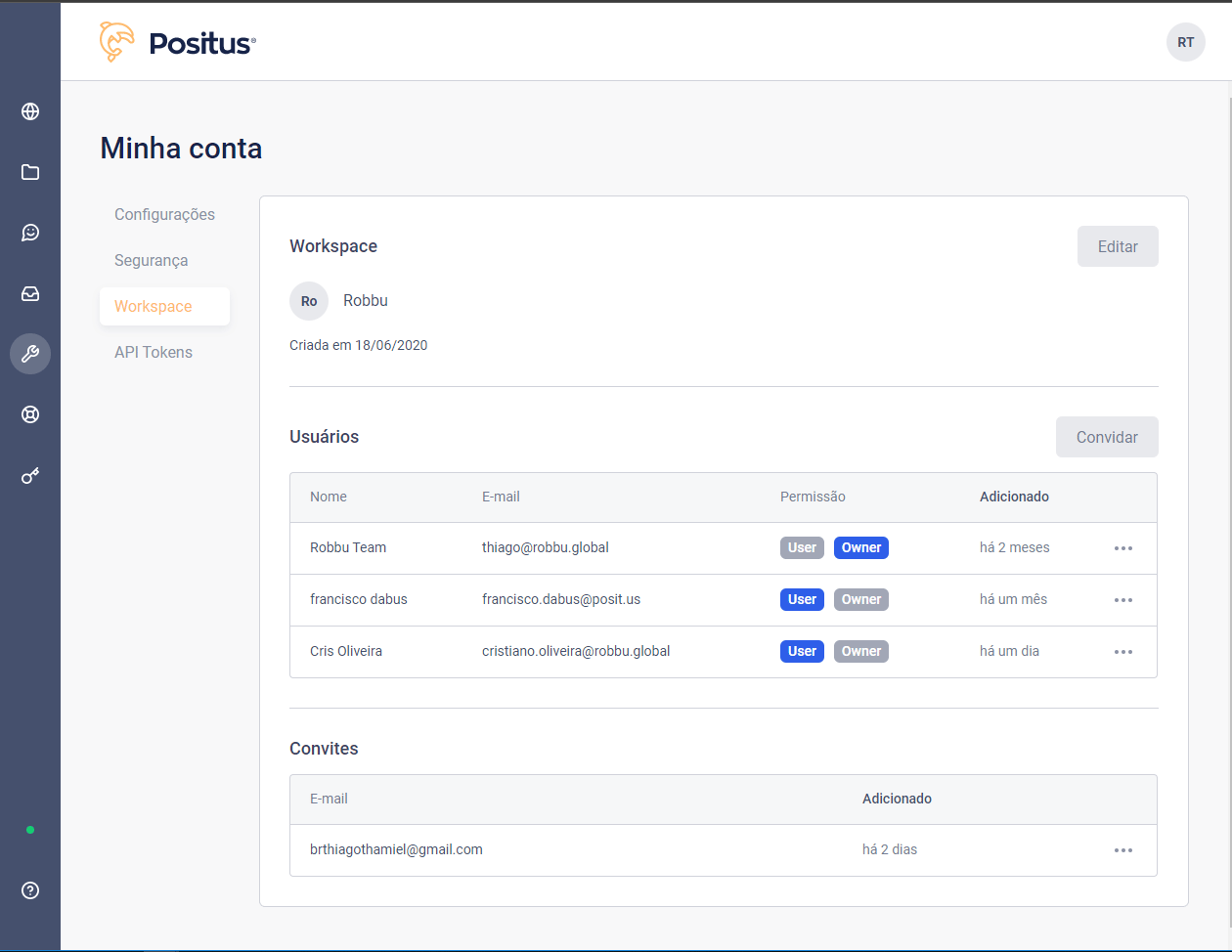 Contas no Studio Positus gratuitas não contam com este recurso.
## Como convidar um novo usuário para o meu Workspace?
Apenas usuários cadastrados na plataforma podem fazer parte do seu workspace, cada usuário deverá criar sua conta pessoal utilizando um e-mail valido.\
\
📌Acesse o seu workspace pelo menu esquerdo "Workspace" e clique no botão "Convidar", na sequencia informe um ou mais e-mails validos separados por ";". \
\
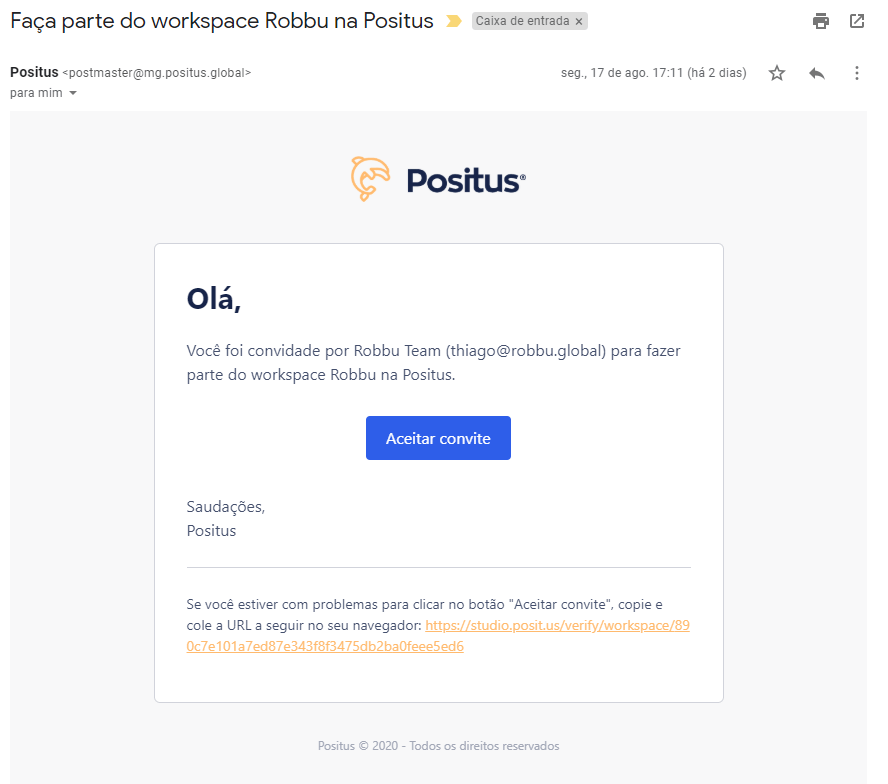
O usuário convidado receberá um e-mail conforme exemplo abaixo e deverá clicar no botão "Aceitar convite". Caso ele não tenha uma conta o sistema irá direcionar para tela de cadastramento de conta e automaticamente após a criação da conta o usuário estará vinculado ao seu workspace.
Contas no Studio Positus gratuitas não contam com este recurso.
## Como convidar um novo usuário para o meu Workspace?
Apenas usuários cadastrados na plataforma podem fazer parte do seu workspace, cada usuário deverá criar sua conta pessoal utilizando um e-mail valido.\
\
📌Acesse o seu workspace pelo menu esquerdo "Workspace" e clique no botão "Convidar", na sequencia informe um ou mais e-mails validos separados por ";". \
\
O usuário convidado receberá um e-mail conforme exemplo abaixo e deverá clicar no botão "Aceitar convite". Caso ele não tenha uma conta o sistema irá direcionar para tela de cadastramento de conta e automaticamente após a criação da conta o usuário estará vinculado ao seu workspace.
 ## Como eu sei que o usuário aceitou o convite do meu Workspace?
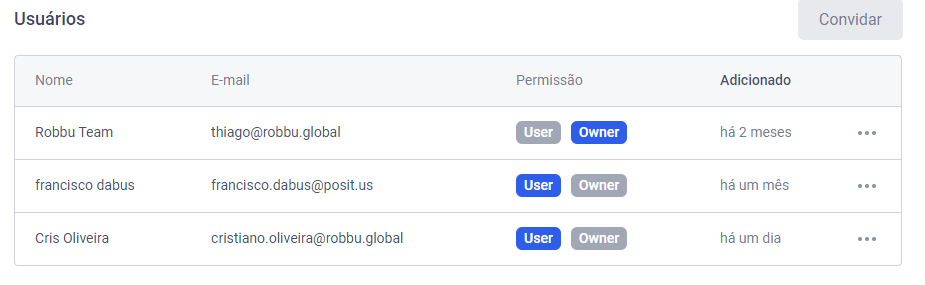
📌Acesse o seu workspace pelo menu esquerdo "Workspace". Os usuários listados no agrupamento "Convite" estão pendentes de aceitação do seu convite.
## Como eu sei que o usuário aceitou o convite do meu Workspace?
📌Acesse o seu workspace pelo menu esquerdo "Workspace". Os usuários listados no agrupamento "Convite" estão pendentes de aceitação do seu convite.
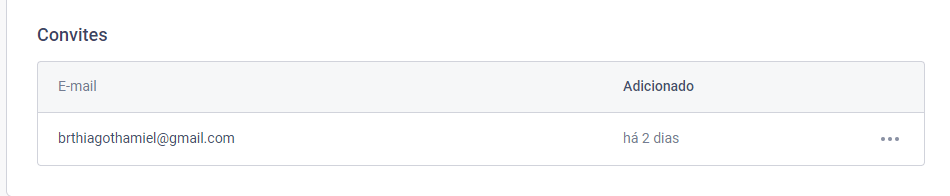 Os usuários listados em "Usuários" já aceitaram o seu convite.
 ## Qual é o limite de usuários dentro de um workspace?
Não existem limites de usuários.
## Posso convidar apenas pessoas com e-mails corporativos para o meu Workspace?
Não. Você pode convidar pessoas com qualquer e-mail valido.
## Como eu associo um usuário a um número de WhatsApp?
Navegue até o menu "Recursos" e clique no campo "Nome" referente ao número que deseja associar um usuário.\
\
Clique no botão "Associar usuário(s)" e informe o e-mail de um dos usuários já vinculados ao seu workspace.
## Qual é o limite de usuários dentro de um workspace?
Não existem limites de usuários.
## Posso convidar apenas pessoas com e-mails corporativos para o meu Workspace?
Não. Você pode convidar pessoas com qualquer e-mail valido.
## Como eu associo um usuário a um número de WhatsApp?
Navegue até o menu "Recursos" e clique no campo "Nome" referente ao número que deseja associar um usuário.\
\
Clique no botão "Associar usuário(s)" e informe o e-mail de um dos usuários já vinculados ao seu workspace.
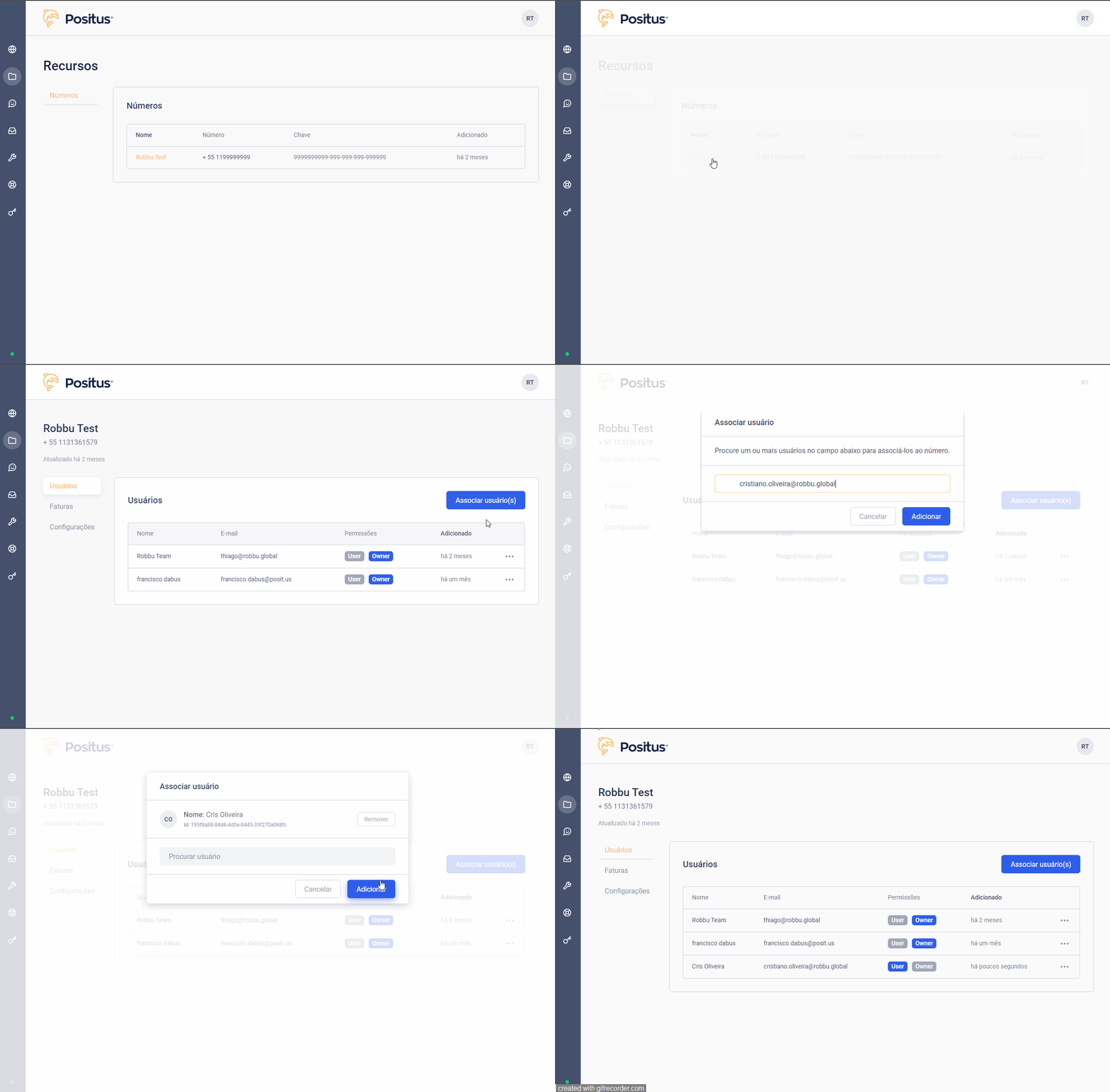 Você só pode associar usuários que pertencem ao mesmo workspace que o número.
##
## Como alterar as informações do perfil do WhatsApp Business API?
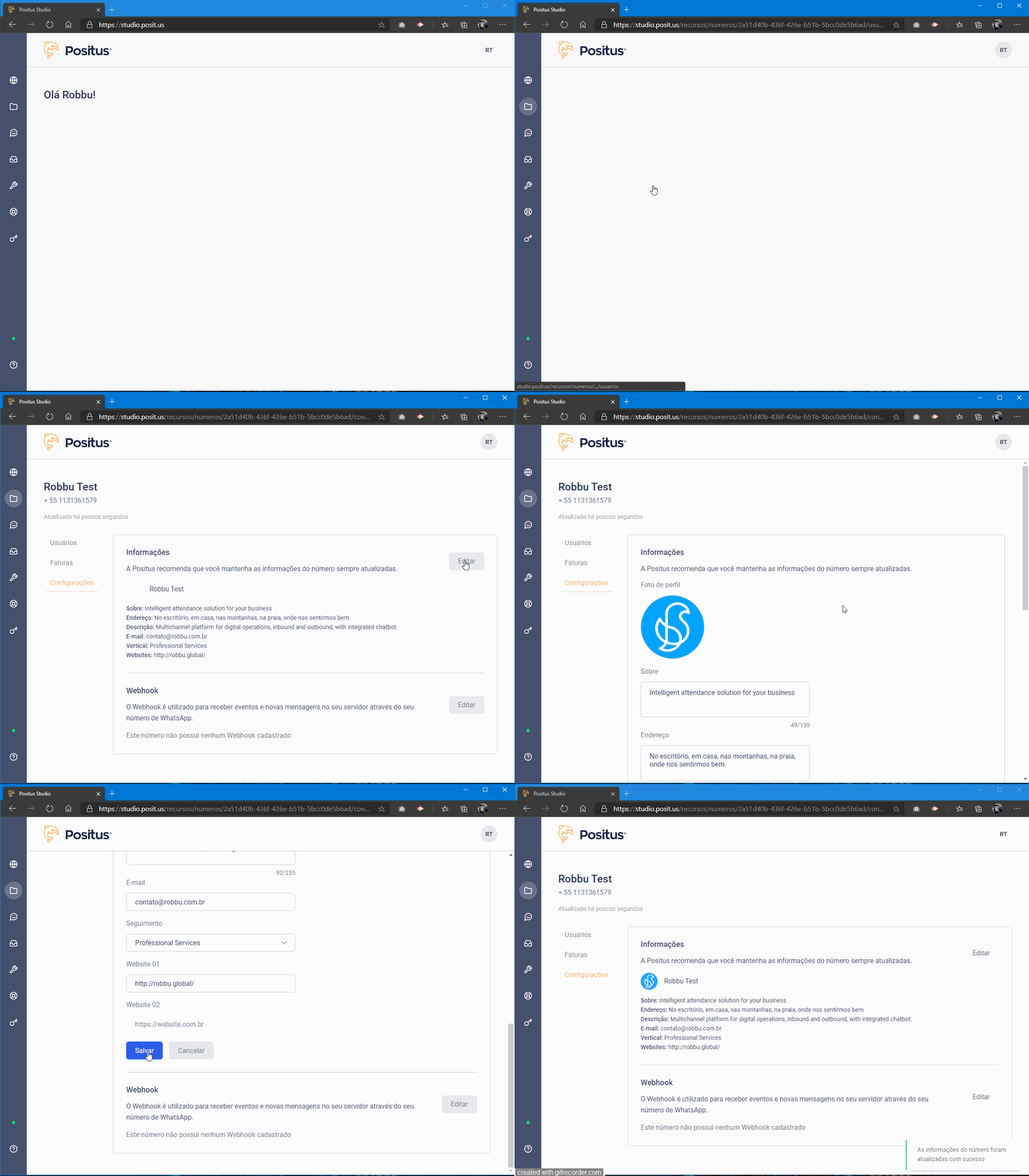
Navegue no menu "Recursos >> Números >> Configurações, clique no botão "editar", altere as informações e depois clique no botão "Salvar".
Você só pode associar usuários que pertencem ao mesmo workspace que o número.
##
## Como alterar as informações do perfil do WhatsApp Business API?
Navegue no menu "Recursos >> Números >> Configurações, clique no botão "editar", altere as informações e depois clique no botão "Salvar".
 ## Como eu configuro o webhook no meu número de WhatsApp Business API?
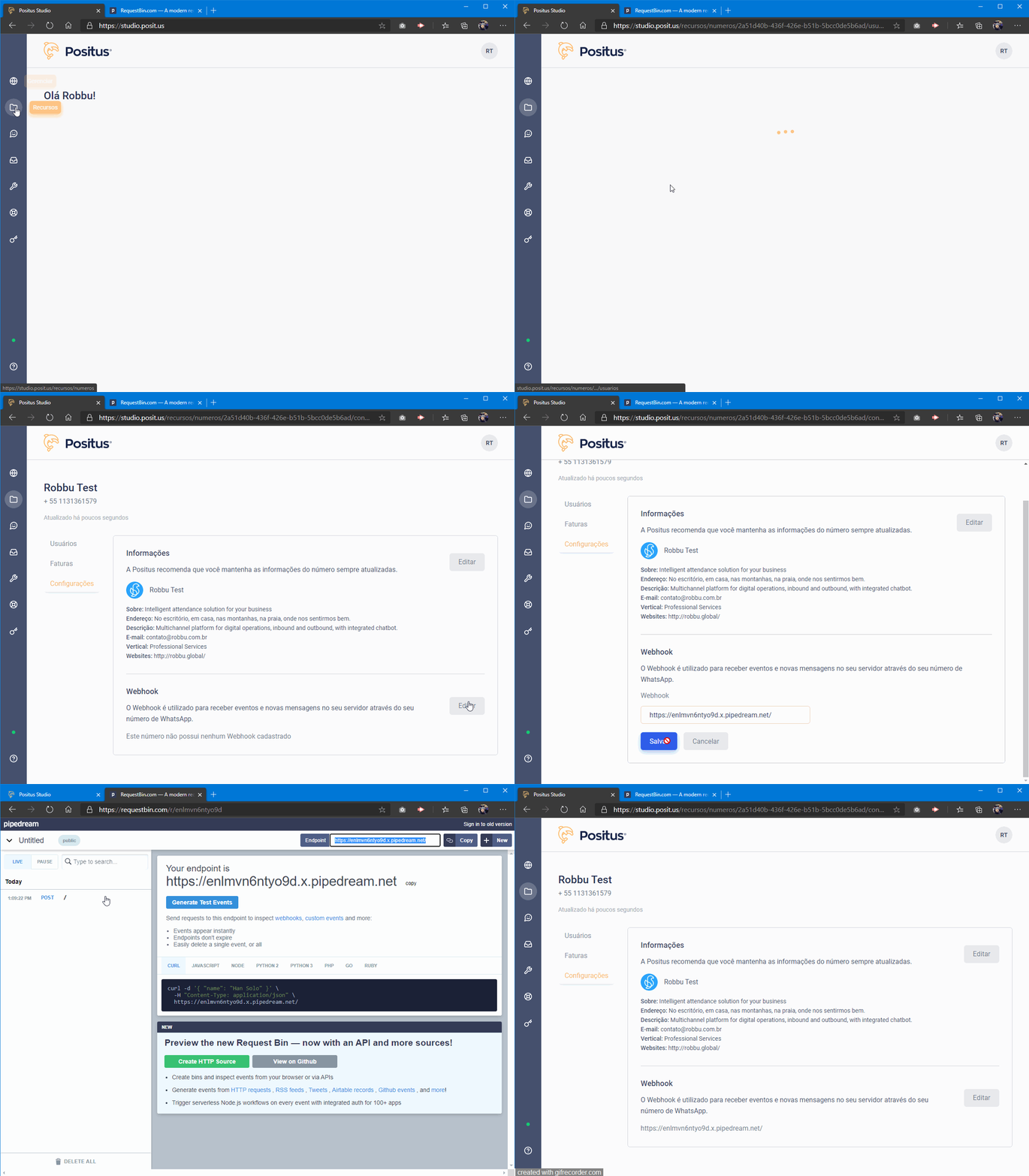
Navegue no menu "Recursos >> Números >> Configurações >> "Webhook", clique no botão "editar", altere a URL e depois clique no botão "Salvar".
## Como eu configuro o webhook no meu número de WhatsApp Business API?
Navegue no menu "Recursos >> Números >> Configurações >> "Webhook", clique no botão "editar", altere a URL e depois clique no botão "Salvar".
 ## Como gerar um Token para utilizar na API?
Navegue no menu "API Tokens" ou [https://studio.posit.us/minha-conta/api-tokens](https://studio.posit.us/minha-conta/api-tokens), clique no botão "Novo Token".
Copie o seu novo token para algum lugar seguro, ele não será exibido novamente no futuro por questões de segurança.
## Como gerar um Token para utilizar na API?
Navegue no menu "API Tokens" ou [https://studio.posit.us/minha-conta/api-tokens](https://studio.posit.us/minha-conta/api-tokens), clique no botão "Novo Token".
Copie o seu novo token para algum lugar seguro, ele não será exibido novamente no futuro por questões de segurança.
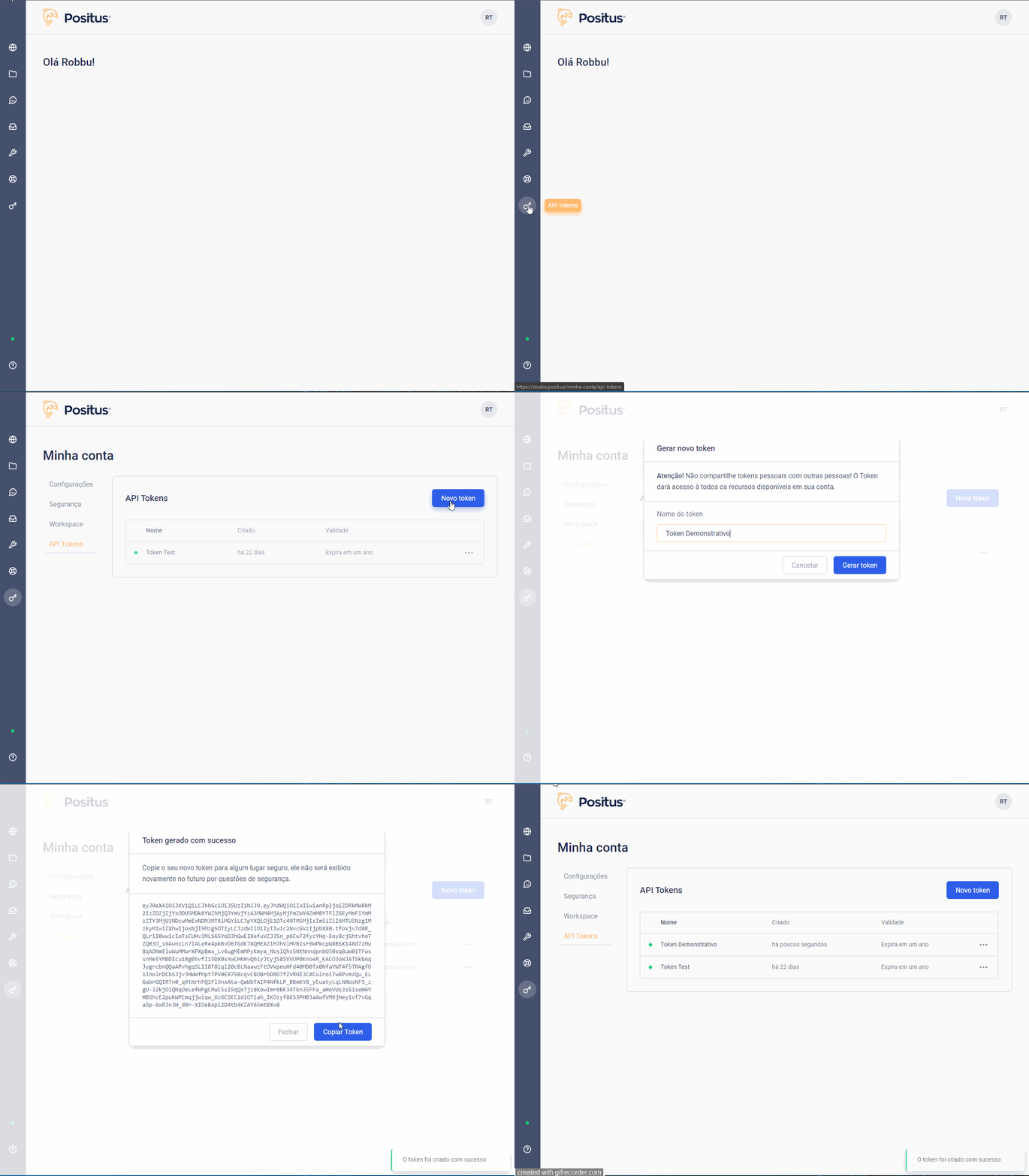 **Atenção!** Não compartilhe tokens pessoais com outras pessoas! O Token dará acesso à todos os recursos disponíveis em sua conta.
## Como eu faço para excluir um token ativo?
Navegue no menu "API Tokens" ou [https://studio.posit.us/minha-conta/api-tokens](https://studio.posit.us/minha-conta/api-tokens), clique no botão "..." do token desejado e clique no botão "Revogar".
**Atenção!** Não compartilhe tokens pessoais com outras pessoas! O Token dará acesso à todos os recursos disponíveis em sua conta.
## Como eu faço para excluir um token ativo?
Navegue no menu "API Tokens" ou [https://studio.posit.us/minha-conta/api-tokens](https://studio.posit.us/minha-conta/api-tokens), clique no botão "..." do token desejado e clique no botão "Revogar".
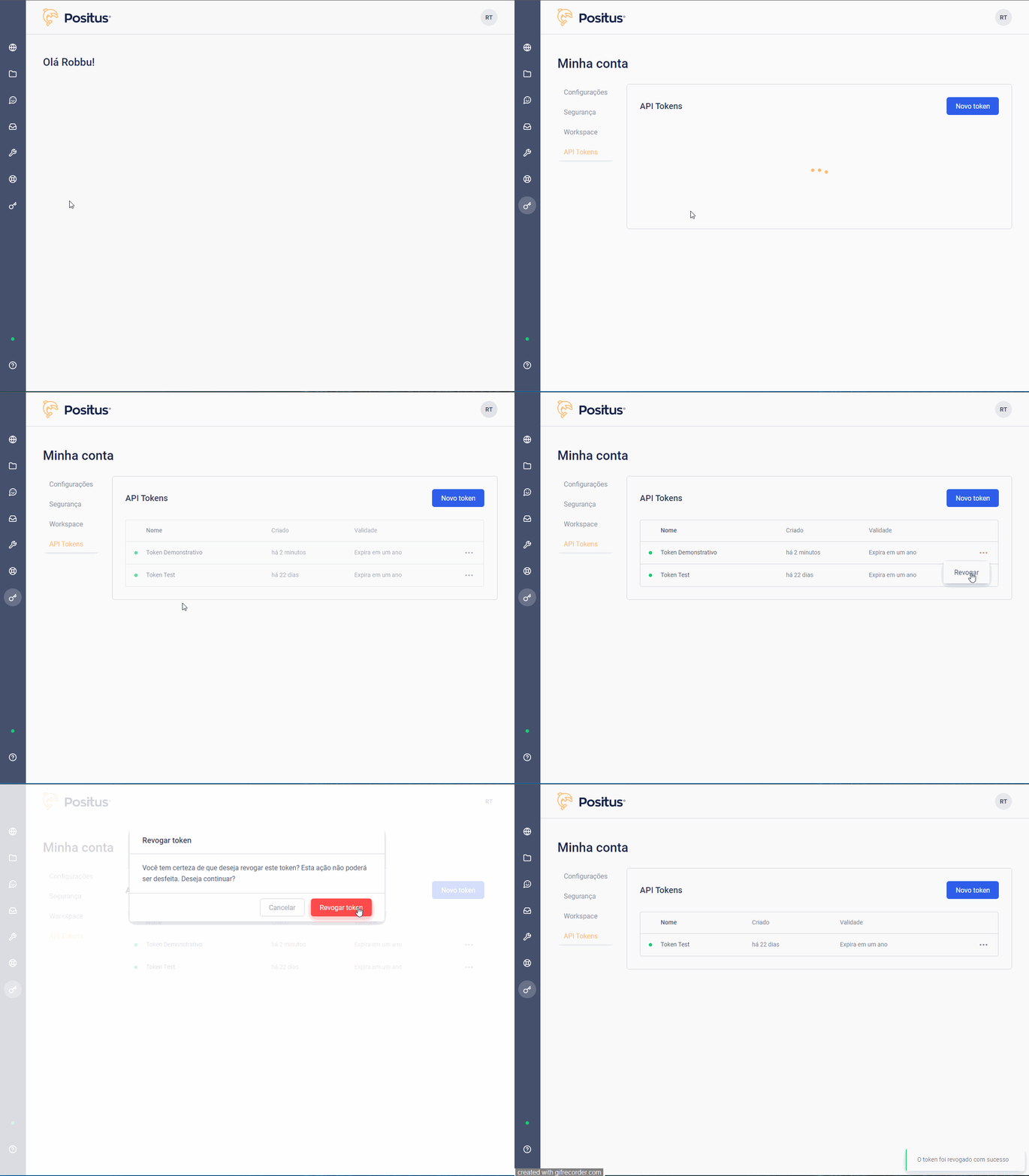 Um token revogado, nunca mais poderá ser recuperado.
## Como criar Mensagens de Template (HSM)
Antes de mais nada é importante ressaltar que a existência das HSMs é justamente formatar modelos de mensagens que estejam de acordo com as políticas do WhatsApp, e estas são centradas na experiência do usuário. Portanto, você não pode enviar qualquer tipo de mensagem. É preciso estar atento para que as palavras usadas no seu texto não sejam consideradas SPAM. Mensagens promocionais ou de venda, por exemplo, são consideradas SPAM.
Além disso, é importante ressaltar algumas características das HSMs. Primeiro, como o nome já diz, são mensagens altamente estruturadas, ou seja, precisam seguir diretrizes de estrutura muito rígidas. Segundo, devem ser aprovados pelo WhatsApp antes de serem publicados. Terceiro, o usuário deve previamente aceitar receber essas mensagens. Quarto, é possível personalizar alguma variáveis no modelo, como o nome do cliente, por exemplo.
* **Categoria** – Escolha a categoria que mais se identifica com o conteúdo da sua mensagem;
Um token revogado, nunca mais poderá ser recuperado.
## Como criar Mensagens de Template (HSM)
Antes de mais nada é importante ressaltar que a existência das HSMs é justamente formatar modelos de mensagens que estejam de acordo com as políticas do WhatsApp, e estas são centradas na experiência do usuário. Portanto, você não pode enviar qualquer tipo de mensagem. É preciso estar atento para que as palavras usadas no seu texto não sejam consideradas SPAM. Mensagens promocionais ou de venda, por exemplo, são consideradas SPAM.
Além disso, é importante ressaltar algumas características das HSMs. Primeiro, como o nome já diz, são mensagens altamente estruturadas, ou seja, precisam seguir diretrizes de estrutura muito rígidas. Segundo, devem ser aprovados pelo WhatsApp antes de serem publicados. Terceiro, o usuário deve previamente aceitar receber essas mensagens. Quarto, é possível personalizar alguma variáveis no modelo, como o nome do cliente, por exemplo.
* **Categoria** – Escolha a categoria que mais se identifica com o conteúdo da sua mensagem;
* **Nome do modelo de mensagem** – este só pode conter caracteres alfanuméricos minúsculos e sublinhados ( \_ ). Nenhum outro caractere ou espaço em branco é permitido.
* **Modelo de mensagem no formato correto** – esta deverá ser uma cadeia de caracteres em que as variáveis são substituídas por \{\{#}} em que o número representa o índice da variável. Nota: as variáveis devem começar com \{\{1}}.
* **Revise o texto** – Quando a mensagem for escrita, é preciso levar em consideração o fato de que o time que faz as aprovações não conhece o contexto em que elas estão inseridas, portanto, revise várias vezes.
### Status do template de mensagem
*  **Pendente**
É necessário aguardar a validação do seu template pelo time do Facebook. A validação ocorre entre 1 e 7 dias úteis, porém não existe um prazo oficial publicado pelo time do Facebook Business.
*
**Pendente**
É necessário aguardar a validação do seu template pelo time do Facebook. A validação ocorre entre 1 e 7 dias úteis, porém não existe um prazo oficial publicado pelo time do Facebook Business.
*  **Aprovado**
O seu template esta pronto para ser utilizado via API ou Positus Messenger.
*
**Aprovado**
O seu template esta pronto para ser utilizado via API ou Positus Messenger.
*  **Recusado**
O motivo principal para rejeição de templates é o uso de palavras ou termos que o acusam de tentar ser promocional ou oferecer algum tipo de oferta que o cliente não tenha autorizado receber, em outras palavras, mensagem de SPAM. Há algumas expressões que levam o time de aprovações a julgar o template como SPAM, como, por exemplo, “liquidação”, “edição limitada”, “oportunidade”, entre outras. Portanto, faça uma escolha sábia dos termos que vai utilizar.
**Recusado**
O motivo principal para rejeição de templates é o uso de palavras ou termos que o acusam de tentar ser promocional ou oferecer algum tipo de oferta que o cliente não tenha autorizado receber, em outras palavras, mensagem de SPAM. Há algumas expressões que levam o time de aprovações a julgar o template como SPAM, como, por exemplo, “liquidação”, “edição limitada”, “oportunidade”, entre outras. Portanto, faça uma escolha sábia dos termos que vai utilizar.
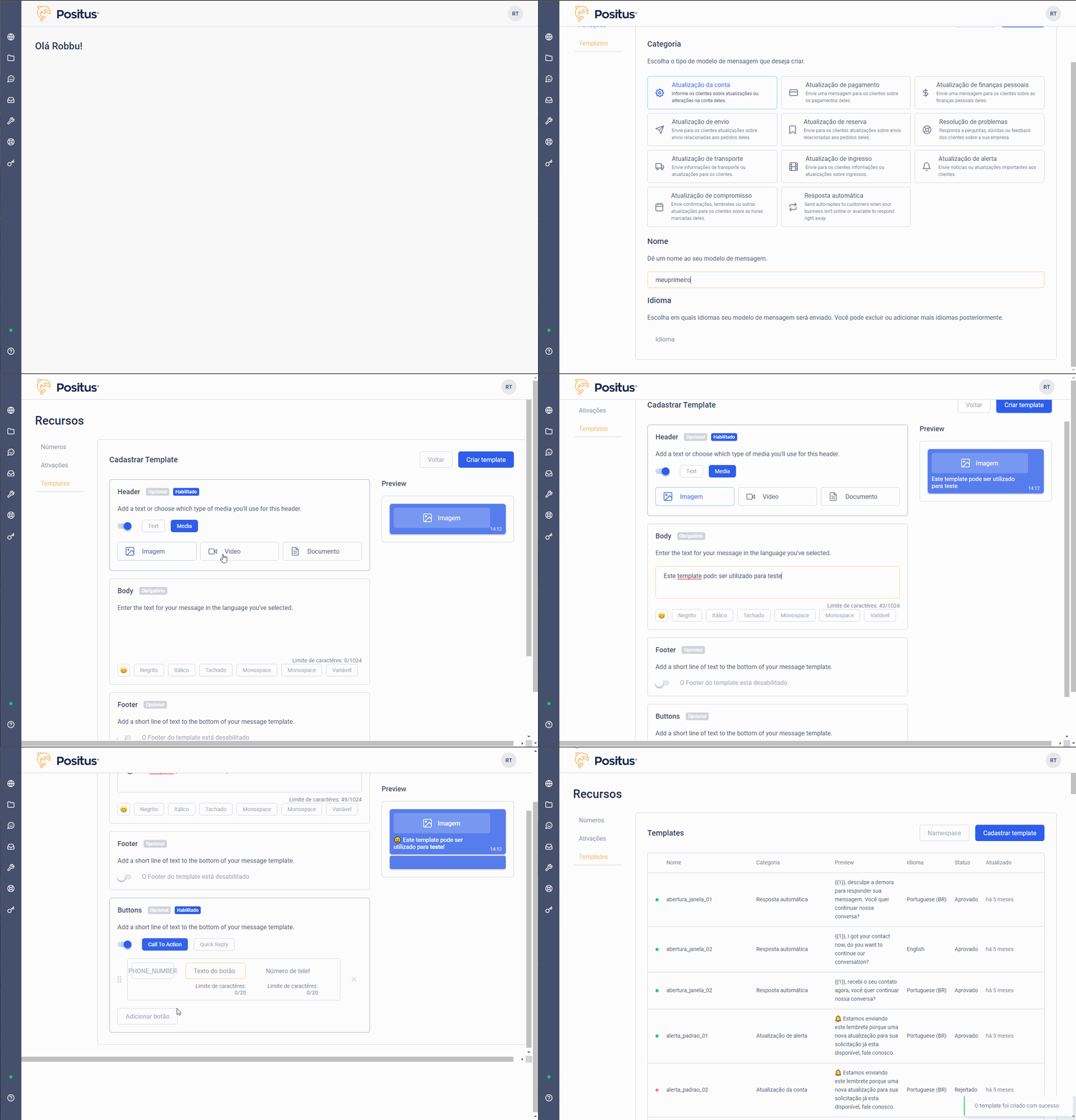 É possível colocar Emojis na sua mensagem, assim como usar negrito, itálico e sublinhado. E ainda mídias são aceitas nos seguintes formatos: imagem, documento e vídeo.
Uma vez que você enviou um template HSM para iniciar a conversa e o usuário responde de volta, a sessão está aberta e você poderá se comunicar diretamente com o mesmo sem a necessidade de um novo HSM. Você pode enviar texto livre, imagens, anexos e vídeos.
## Mensagens de Template (HSM) Rejeitada
O motivo principal para rejeição de templates é o uso de palavras ou termos que o acusam de tentar ser promocional ou oferecer algum tipo de oferta que o cliente não tenha autorizado receber, em outras palavras, mensagem de SPAM. Há algumas expressões que levam o time de aprovações a julgar o template como SPAM, como, por exemplo, “liquidação”, “edição limitada”, “oportunidade”, entre outras. Portanto, faça uma escolha sábia dos termos que vai utilizar.
Não é possível editar ou apagar um template. Será necessário cadastrar um novo template. Atualmente existe uma limitação de 250 templates por Waba.
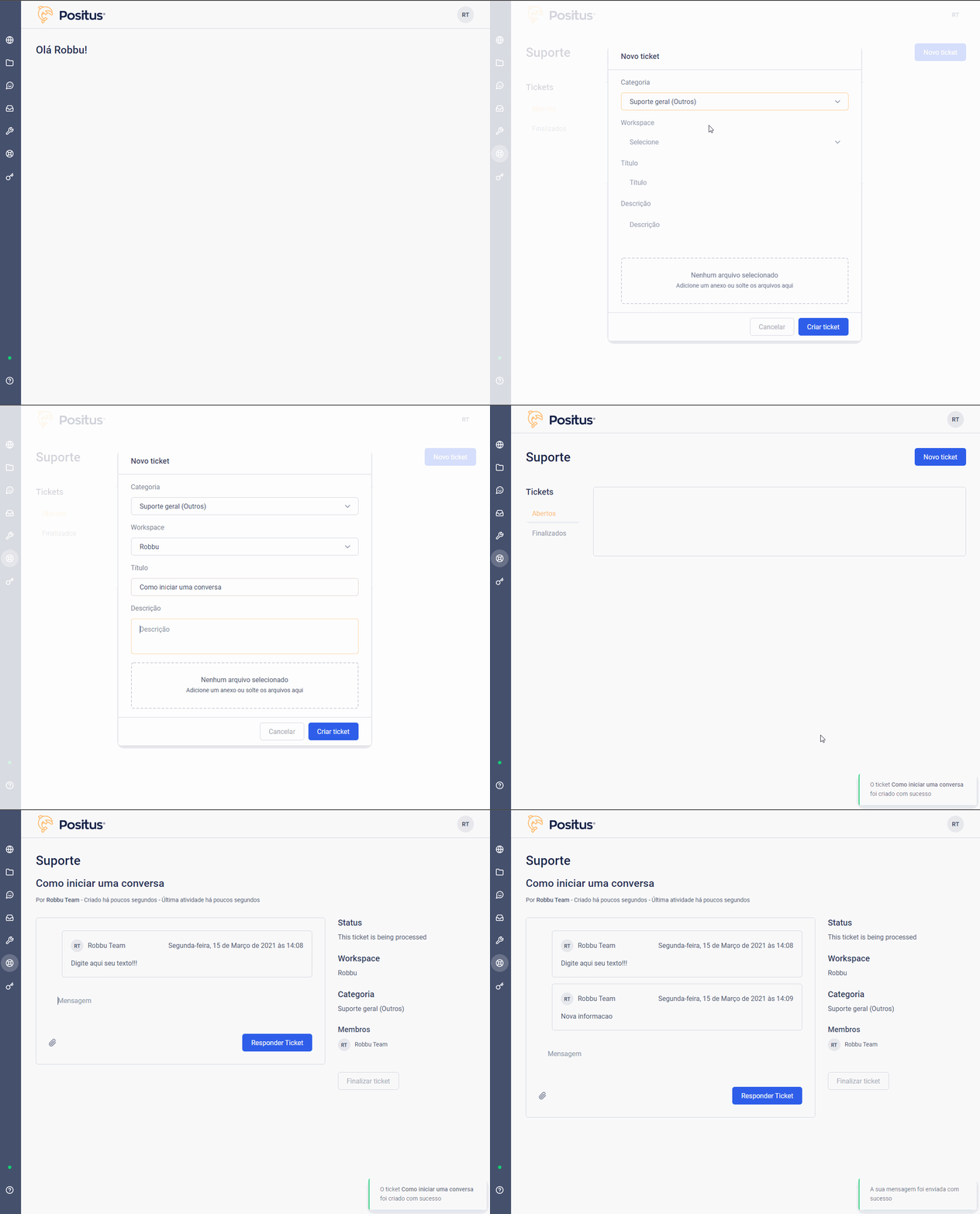
## Suporte - Abrir tickets
Você não precisa ser cliente para utilizar nosso suporte, estamos disponíveis a todos os usuários com conta ativas em nossa plataforma.
Navegue até o menu lateral esquerdo "Suporte" >> "Novo ticket" para abrir um ticket. Selecione uma categoria, defina um título e escreve sua mensagem, na sequencia clique no botão "Criar ticket". Sempre que possível anexe arquivos como evidencia.
Caso você seja um parceiro e esteja associado a mais de um workspace, selecione o workspace correspondente a sua necessidade.
Você também pode acompanhar os ticker já finalizados no menu "Finalizados".
É possível colocar Emojis na sua mensagem, assim como usar negrito, itálico e sublinhado. E ainda mídias são aceitas nos seguintes formatos: imagem, documento e vídeo.
Uma vez que você enviou um template HSM para iniciar a conversa e o usuário responde de volta, a sessão está aberta e você poderá se comunicar diretamente com o mesmo sem a necessidade de um novo HSM. Você pode enviar texto livre, imagens, anexos e vídeos.
## Mensagens de Template (HSM) Rejeitada
O motivo principal para rejeição de templates é o uso de palavras ou termos que o acusam de tentar ser promocional ou oferecer algum tipo de oferta que o cliente não tenha autorizado receber, em outras palavras, mensagem de SPAM. Há algumas expressões que levam o time de aprovações a julgar o template como SPAM, como, por exemplo, “liquidação”, “edição limitada”, “oportunidade”, entre outras. Portanto, faça uma escolha sábia dos termos que vai utilizar.
Não é possível editar ou apagar um template. Será necessário cadastrar um novo template. Atualmente existe uma limitação de 250 templates por Waba.
## Suporte - Abrir tickets
Você não precisa ser cliente para utilizar nosso suporte, estamos disponíveis a todos os usuários com conta ativas em nossa plataforma.
Navegue até o menu lateral esquerdo "Suporte" >> "Novo ticket" para abrir um ticket. Selecione uma categoria, defina um título e escreve sua mensagem, na sequencia clique no botão "Criar ticket". Sempre que possível anexe arquivos como evidencia.
Caso você seja um parceiro e esteja associado a mais de um workspace, selecione o workspace correspondente a sua necessidade.
Você também pode acompanhar os ticker já finalizados no menu "Finalizados".