> ## Documentation Index
> Fetch the complete documentation index at: https://docs.robbu.global/llms.txt
> Use this file to discover all available pages before exploring further.
# Creando una Cuenta de Negocio de Facebook
> El Gestor de Negocios es una herramienta de Facebook que te ayuda a organizar y gestionar tu negocio.
# Creando una Cuenta de Negocio de Facebook
Para activar tu número oficial de WhatsApp utilizando un proveedor autorizado, necesitamos que crees una cuenta en el Gestor de Negocios de Facebook, propietario de WhatsApp, y verifiques tu cuenta. De esta manera, WhatsApp garantizará que tu empresa existe, evitando fraudes en tu nombre o en nombre de otras empresas. \
Este paso puede ser útil en el futuro si utilizas otros productos de Facebook en nombre de tu empresa. Te sugerimos que crees y verifiques tu negocio cuanto antes. No te preocupes, este procedimiento es gratuito y no requiere una tarjeta de crédito.
Este procedimiento es obligatorio. Es necesario para que Facebook garantice que eres un representante legal de tu empresa. Después de esta verificación, podremos crear tu cuenta oficial de WhatsApp.
## Gestor de Negocios
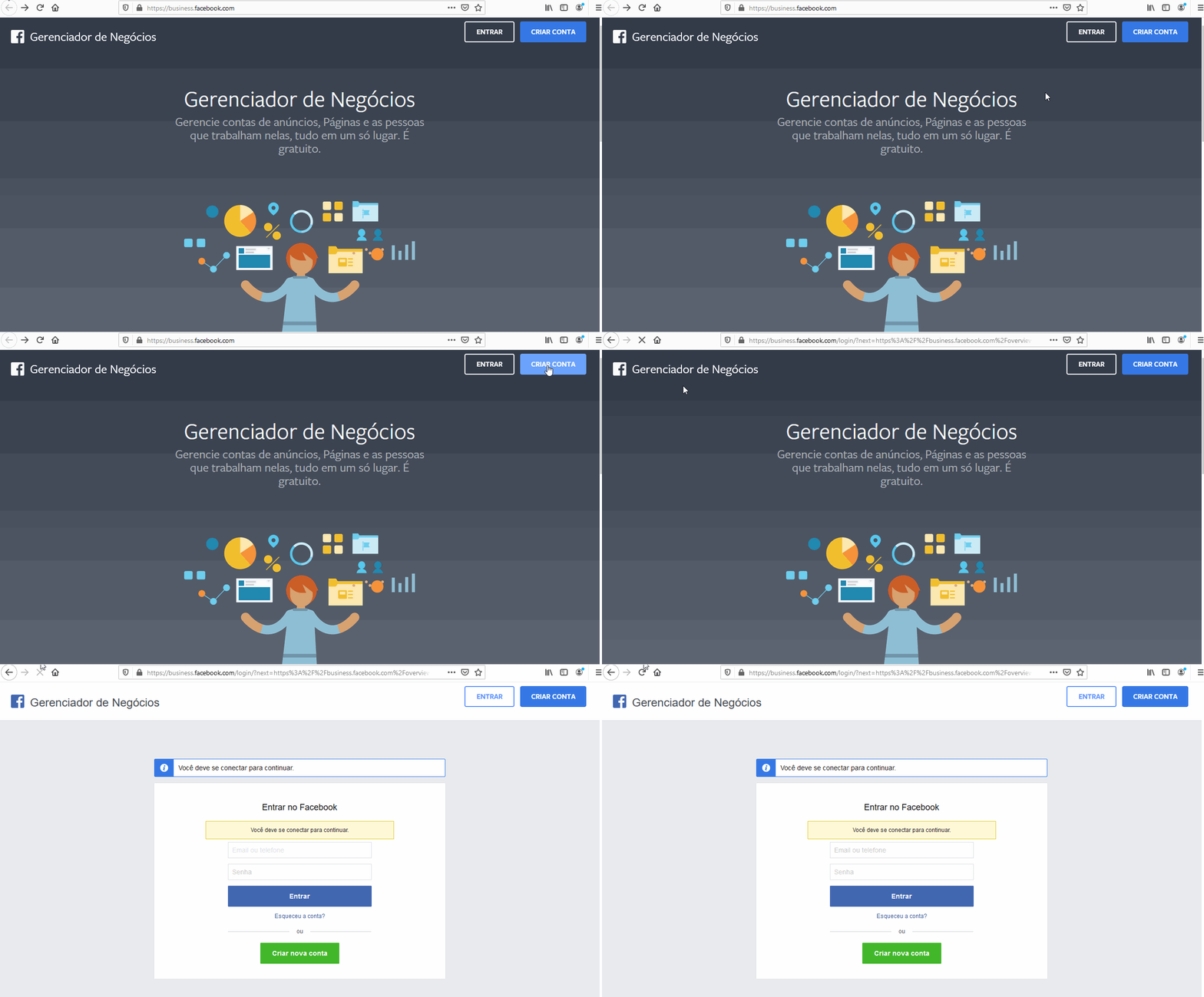
* Accede al sitio [https://business.facebook.com/](https://business.facebook.com/) y crea tu cuenta de forma gratuita.
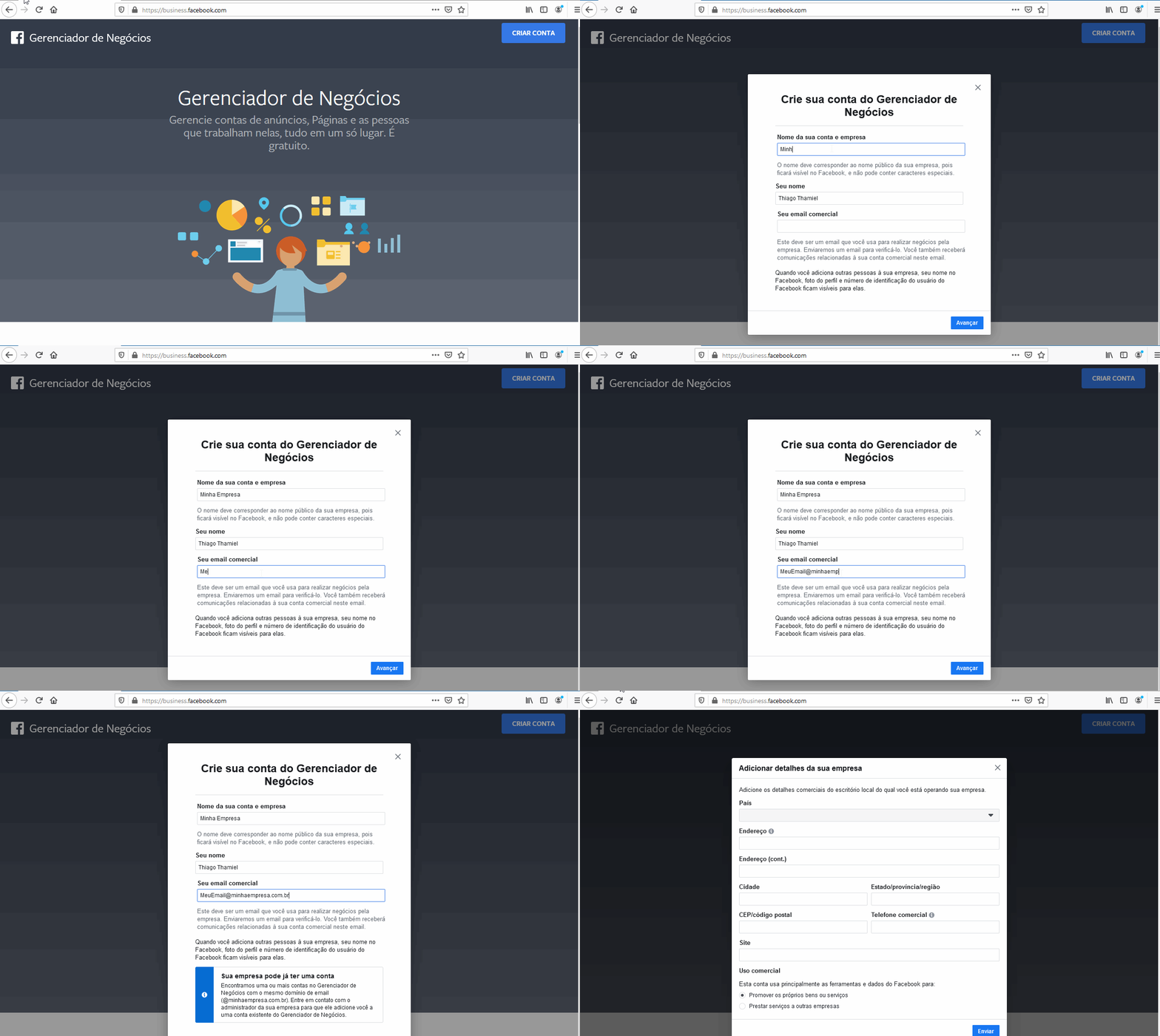 * Si tienes más de un negocio, selecciona el negocio en el que deseas activar el número de WhatsApp.
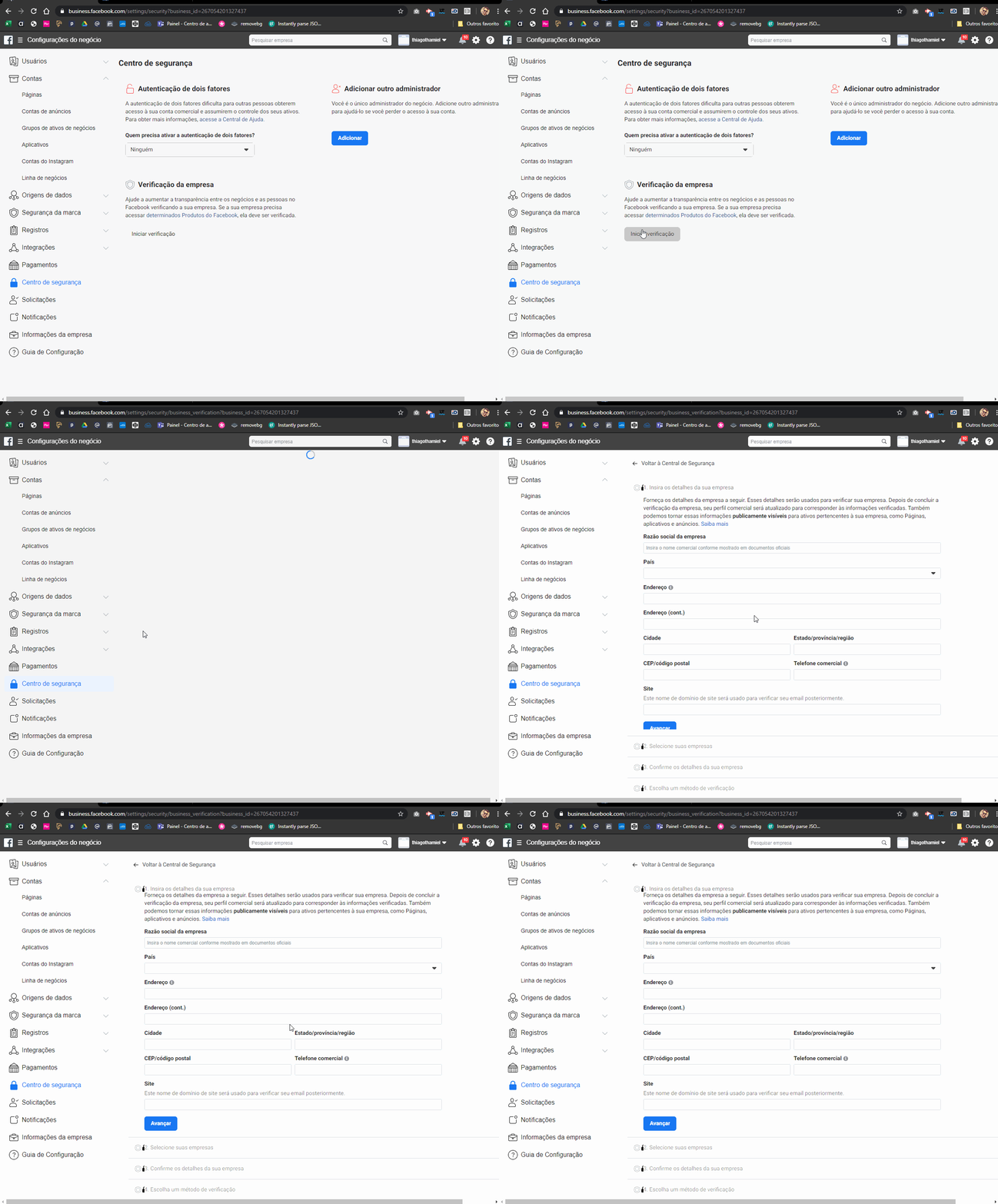
 * Navega en el menú superior y haz clic en "Configuración de negocio" y luego en "Centro de Seguridad".
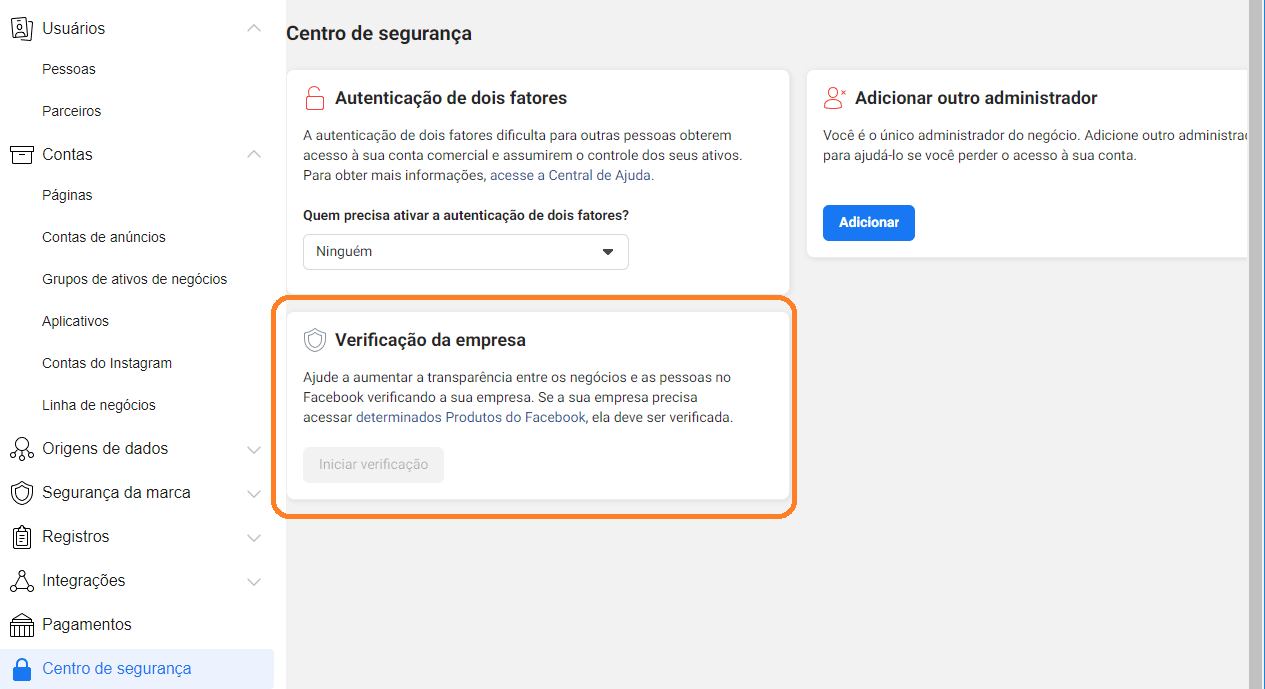
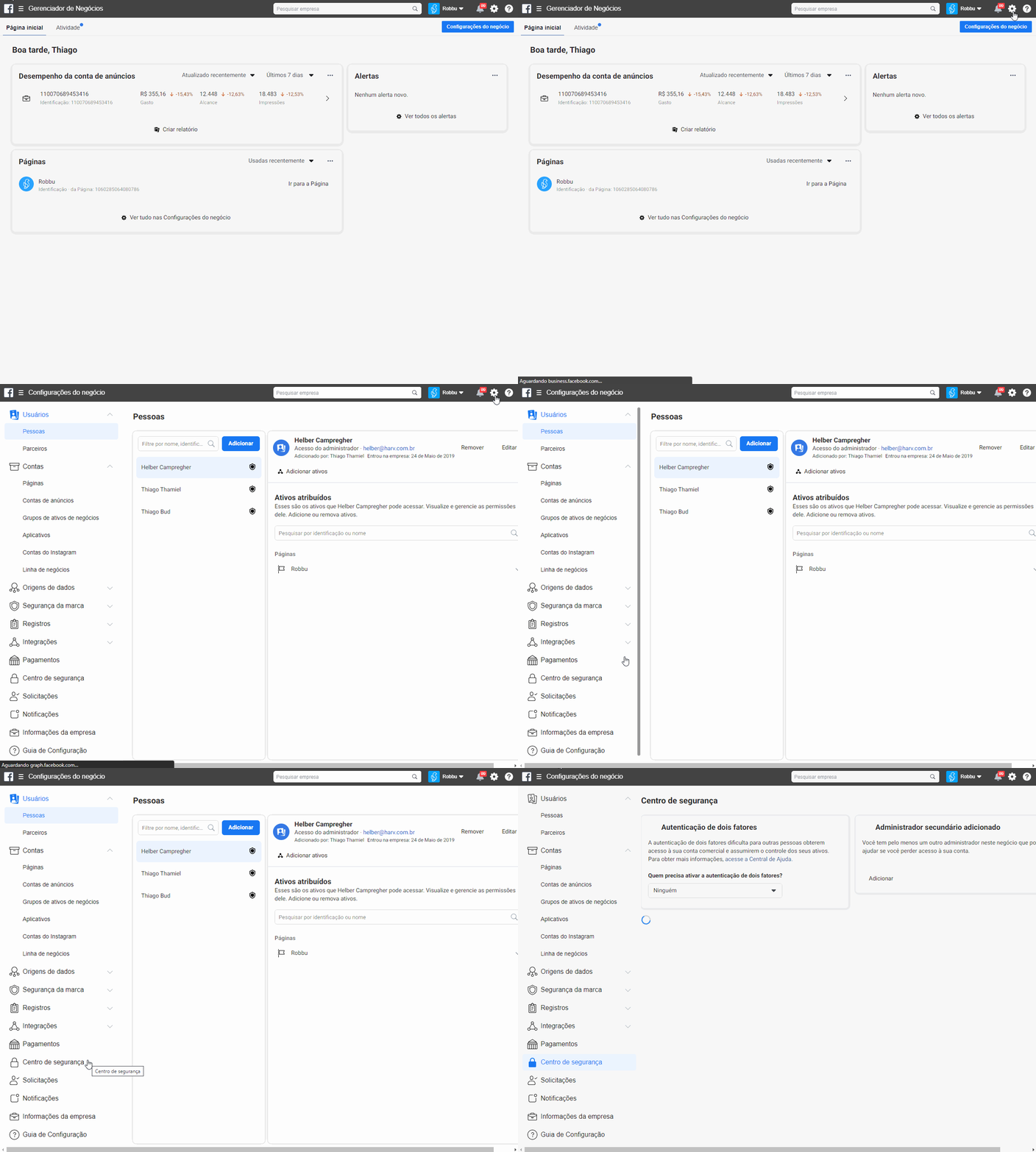 * Si el botón "Iniciar verificación" está "deshabilitado", sigue el siguiente paso. De lo contrario, puedes saltarte la siguiente sección [haciendo clic aquí](/es/positus/primeros-pasos/crear-business-facebook#verificando-mi-negocio).
 ***
## Habilitando el botón de verificación de empresa
Accede al sitio [http://developers.facebook.com/](http://developers.facebook.com/) y crea tu cuenta siguiendo las instrucciones en pantalla.
Crea una aplicación. Puedes utilizar cualquier nombre para tu app. Después de crear tu aplicación, copia el código **ID de la Aplicación**.
***
## Habilitando el botón de verificación de empresa
Accede al sitio [http://developers.facebook.com/](http://developers.facebook.com/) y crea tu cuenta siguiendo las instrucciones en pantalla.
Crea una aplicación. Puedes utilizar cualquier nombre para tu app. Después de crear tu aplicación, copia el código **ID de la Aplicación**.
 Ahora regresa a la página de negocio y navega en el menú "Aplicaciones" y haz clic en "Agregar" y luego en "Conectar un ID de aplicación". Pega el código "ID de la Aplicación" que copiaste en el paso anterior y haz clic en "Agregar aplicación".
Después de agregar tu aplicación, debes actualizar tu página para habilitar el botón "Iniciar Verificación". Utiliza la tecla **F5** de tu teclado.
Ahora regresa a la página de negocio y navega en el menú "Aplicaciones" y haz clic en "Agregar" y luego en "Conectar un ID de aplicación". Pega el código "ID de la Aplicación" que copiaste en el paso anterior y haz clic en "Agregar aplicación".
Después de agregar tu aplicación, debes actualizar tu página para habilitar el botón "Iniciar Verificación". Utiliza la tecla **F5** de tu teclado.
 Ahora regresa al menú de verificación. Navega en el menú superior y haz clic en "Configuración de negocio" y luego en "Centro de Seguridad".
## Verificando mi Negocio
Sigue las instrucciones en pantalla. Este paso es muy importante y debes insertar solo información real. De lo contrario, tu cuenta no será verificada. \
Para realizar este paso no necesitas ser dueño o socio de la empresa, pero algunos documentos pueden ser solicitados y tendrás que solicitarlos a los responsables.
Ahora regresa al menú de verificación. Navega en el menú superior y haz clic en "Configuración de negocio" y luego en "Centro de Seguridad".
## Verificando mi Negocio
Sigue las instrucciones en pantalla. Este paso es muy importante y debes insertar solo información real. De lo contrario, tu cuenta no será verificada. \
Para realizar este paso no necesitas ser dueño o socio de la empresa, pero algunos documentos pueden ser solicitados y tendrás que solicitarlos a los responsables.
 Tu cuenta probablemente permanecerá en análisis durante algunos días. El equipo de Facebook garantizará que tu empresa existe realmente y que los documentos que enviaste demuestran que eres uno de los responsables de ella.
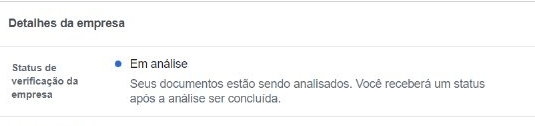 Este procedimiento normalmente toma de 1 a 7 días. Si excede este período, te sugerimos que contactes con el soporte de Facebook en [https://www.facebook.com/business/help/support](https://www.facebook.com/business/help/support) o que te comuniques con nosotros.
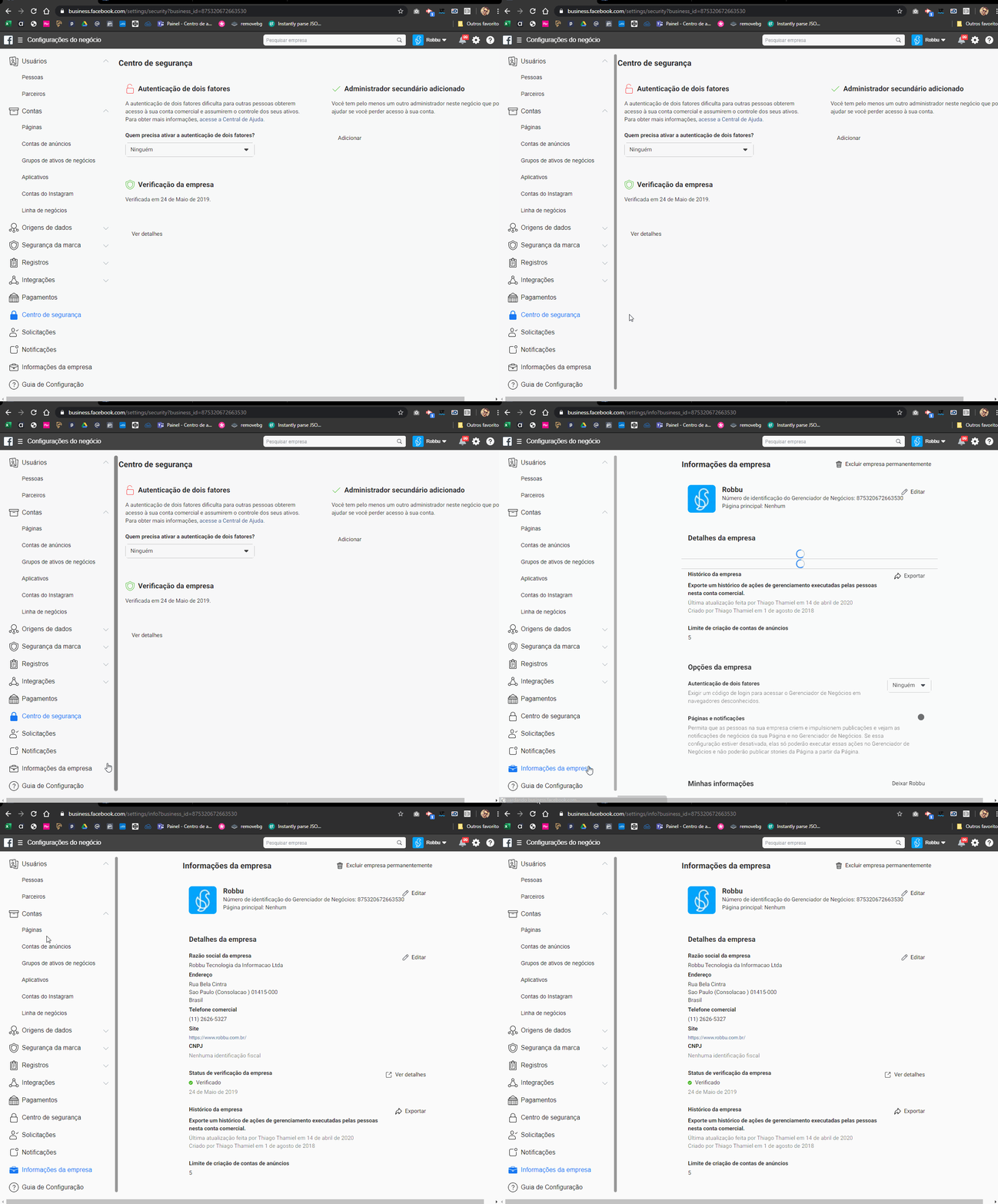
Después de que tu cuenta sea verificada, navega al menú "Información de la Empresa", toma una captura de pantalla y envíala a Positus junto con la demás información para activar tu número oficial.
Este procedimiento normalmente toma de 1 a 7 días. Si excede este período, te sugerimos que contactes con el soporte de Facebook en [https://www.facebook.com/business/help/support](https://www.facebook.com/business/help/support) o que te comuniques con nosotros.
Después de que tu cuenta sea verificada, navega al menú "Información de la Empresa", toma una captura de pantalla y envíala a Positus junto con la demás información para activar tu número oficial.
 ***
## Aprobando la Solicitud - Acepta a Positus como tu Socio de Negocio
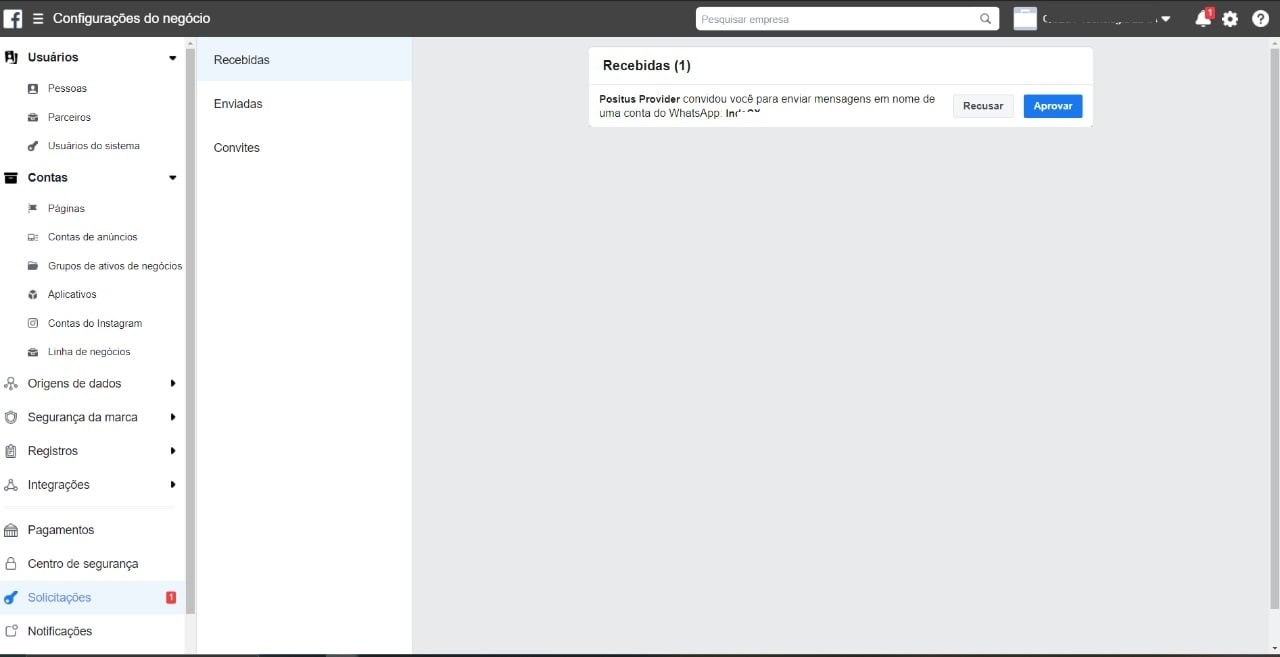
Después de enviar tu información a Positus, nosotros registraremos tu empresa como socio de negocio. En ese momento recibirás una notificación en tu página de Negocio de Facebook. Solo podremos continuar con el proceso de activación de tu número después de tu aprobación. \
Navega a [https://business.facebook.com/](https://business.facebook.com/) >> "Configuración de negocio" >> "Solicitudes" y haz clic en "Aprobar".
***
## Aprobando la Solicitud - Acepta a Positus como tu Socio de Negocio
Después de enviar tu información a Positus, nosotros registraremos tu empresa como socio de negocio. En ese momento recibirás una notificación en tu página de Negocio de Facebook. Solo podremos continuar con el proceso de activación de tu número después de tu aprobación. \
Navega a [https://business.facebook.com/](https://business.facebook.com/) >> "Configuración de negocio" >> "Solicitudes" y haz clic en "Aprobar".
 Documentación oficial de Facebook: