> ## Documentation Index
> Fetch the complete documentation index at: https://docs.robbu.global/llms.txt
> Use this file to discover all available pages before exploring further.
# Positus Studio
> Plataforma de gestión - ¡Únete a Positus ahora mismo y alcanza todos tus clientes usando WhatsApp!
# Positus Studio
## ¿Quién puede crear una cuenta en Positus Studio?
Cualquier persona interesada en conocer la WhatsApp Business API y las soluciones de Positus.\
Al crear una cuenta tendrás acceso completo a un entorno de prueba totalmente gratuito, sin la necesidad de informar datos de tarjeta de crédito.
***
## ¿Por qué debo crear una cuenta en Positus Studio?
#### 👨🎓 Estudiantes de Programación
* **Acceso Gratuito:** Acceso completo a todos los recursos de la WhatsApp Business API.
* **Documentación Completa:** Guías y recursos técnicos exhaustivos.
* **Videos Instructivos:** Videos paso a paso disponibles en varios lenguajes de programación.
* **Integraciones:** Construye integraciones con sistemas terceros y plataformas de chatbots.
#### 😍 Clientes
* **Positus Messenger:** Accede a la plataforma de atención al cliente para asistir a tus clientes.
* **Gestión de Números:** Gestión exclusiva de tus números de teléfono oficiales.
* **Facturación en Tiempo Real:** Monitorea tus costos de uso instantáneamente.
* **Insignia Verde:** Oportunidad de solicitar la insignia oficial de verificación verde en WhatsApp.
* **Soporte Premium:** Atención al cliente de alta prioridad.
* **Acceso Completo a API:** Conectividad completa a la API oficial de WhatsApp.
* **Creación de HSM:** Construye plantillas de mensajes altamente estructurados.
* **Documentación y Medios:** Documentación técnica completa y videos instructivos en múltiples idiomas.
* **Extensibilidad:** Conecta fácilmente con CRMs de terceros y soluciones de chatbots.
#### 💼 Socios
* **Asociación Oficial con Meta:** Formaliza tu asociación con Meta/Facebook a través de un contrato ISV.
* **Panel de Control para Socios:** Una plataforma multiinquilino exclusiva para gestionar las cuentas de tus clientes.
* **Acceso a Positus Messenger:** Acceso completo a la plataforma de agentes para atención al cliente.
* **Programa de Recompensas:** Benefíciate de nuestras estructuras de pago comercial y programas de recompensas.
* **Programa de No Competencia:** Disfruta de seguridad y transparencia a través de nuestros acuerdos de no competencia para socios.
* **Capacitación Técnica:** Programas de capacitación dedicados para tu equipo.
* **Gestión Exclusiva:** Mantén control total sobre números oficiales y monitorea métricas de facturación en tiempo real.
* **Soporte Premium Omnicanal:** Soporte Premium dedicado vía Ticket y WhatsApp.
* **Herramientas Avanzadas de API:** Construye flujos de trabajo salientes activos con plantillas HSM, guías de video en múltiples idiomas e integraciones de sistemas.
¡Conviértete en un socio oficial reconocido por Facebook ahora mismo! [https://posit.us/seja-parceiro](https://posit.us/seja-parceiro)
***
## ¿Cómo creo mi cuenta en Positus Studio?
Ve a [https://posit.us](https://posit.us) y haz clic en "Login", o accede a la plataforma directamente en [http://studio.posit.us/](http://studio.posit.us/).
1. **Crea una cuenta gratuita:** Proporciona una dirección de correo electrónico válida y una contraseña segura.
2. **Confirma tu cuenta:** Recibirás un correo de confirmación en tu bandeja de entrada.
3. **Activa tu cuenta:** Abre el correo y sigue las instrucciones que aparecen en pantalla.
***
## ¿Cómo restablezco mi contraseña en Positus Studio?
Accede a la página de recuperación directamente en [https://studio.posit.us/login?password\_reset=true](https://studio.posit.us/login?password_reset=true).
* Ingresa la dirección de correo electrónico utilizada al registrar tu cuenta.
* Haz clic en el botón "Restablecer".
* Recibirás un correo en algunos minutos.
* Haz clic en el enlace dentro del correo y sigue las instrucciones en pantalla para establecer una nueva contraseña segura.
***
## ¿Qué es un Workspace?
Un Workspace es un entorno de desarrollo organizado personalizado para tu negocio. Puedes acceder a tu workspace directamente a través de [https://studio.posit.us/minha-conta/workspace](https://studio.posit.us/minha-conta/workspace) o haciendo clic en "Workspace" en el menú de la barra lateral izquierda.
📌 *Un workspace centraliza todos tus números de teléfono de WhatsApp Business API.*\
📌 *Cuentas de acceso a Positus Messenger.*\
📌 *Tokens de Acceso a API.*\
📌 *Configuraciones de soporte.*
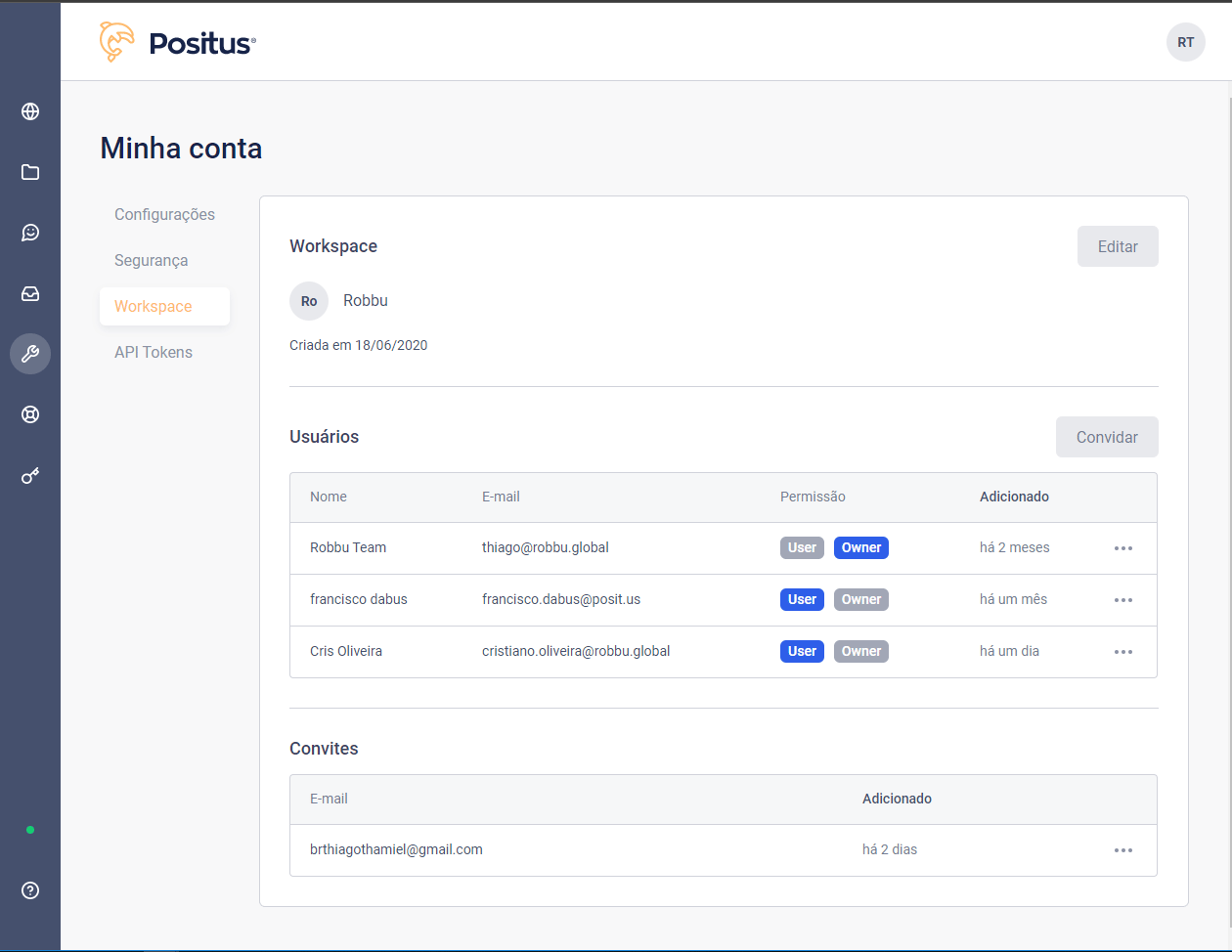 Las cuentas de prueba gratuitas de Positus Studio no incluyen características de gestión de workspace multiusuario.
***
## ¿Cómo invito a un nuevo usuario a mi Workspace?
Solo los usuarios registrados en la plataforma pueden unirse a tu workspace; cada usuario debe crear primero su propia cuenta personal usando un correo electrónico válido.\
\
📌 Ve a tu workspace usando el menú de la barra lateral izquierda y haz clic en el botón "Invitar". A continuación, ingresa una o más direcciones de correo electrónico válidas separadas por punto y coma (`;`).
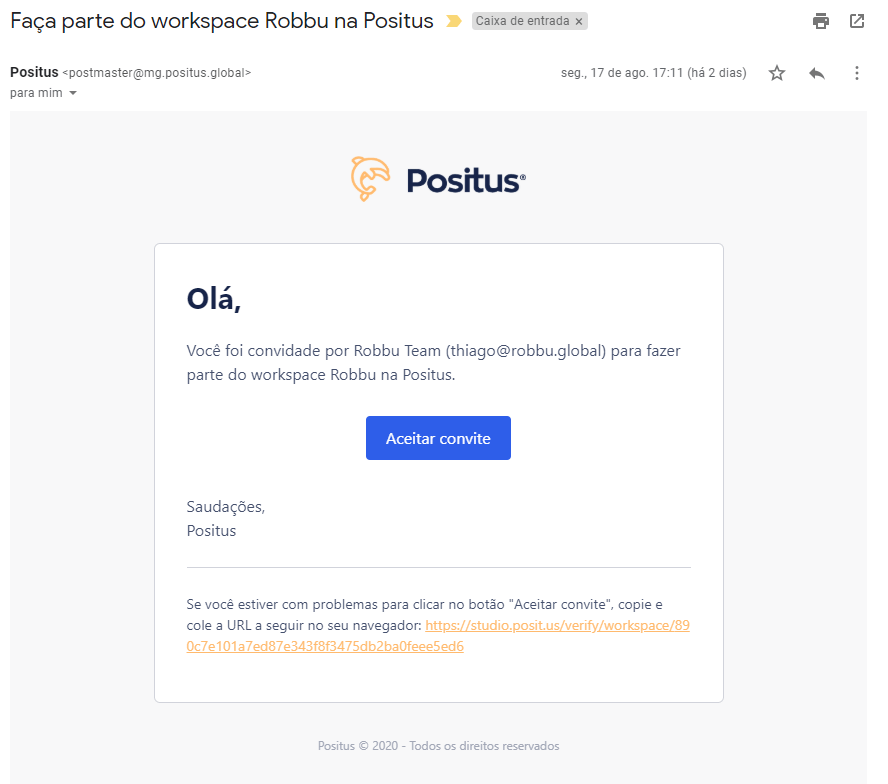
El usuario invitado recibirá un correo como se muestra a continuación y debe hacer clic en el botón "Aceptar Invitación". Si aún no tiene una cuenta, el sistema lo dirigirá a la pantalla de registro. Una vez que se crea la cuenta, el usuario se vinculará automáticamente a tu workspace.
Las cuentas de prueba gratuitas de Positus Studio no incluyen características de gestión de workspace multiusuario.
***
## ¿Cómo invito a un nuevo usuario a mi Workspace?
Solo los usuarios registrados en la plataforma pueden unirse a tu workspace; cada usuario debe crear primero su propia cuenta personal usando un correo electrónico válido.\
\
📌 Ve a tu workspace usando el menú de la barra lateral izquierda y haz clic en el botón "Invitar". A continuación, ingresa una o más direcciones de correo electrónico válidas separadas por punto y coma (`;`).
El usuario invitado recibirá un correo como se muestra a continuación y debe hacer clic en el botón "Aceptar Invitación". Si aún no tiene una cuenta, el sistema lo dirigirá a la pantalla de registro. Una vez que se crea la cuenta, el usuario se vinculará automáticamente a tu workspace.
 ### ¿Cómo verifico si un usuario aceptó mi invitación de Workspace?
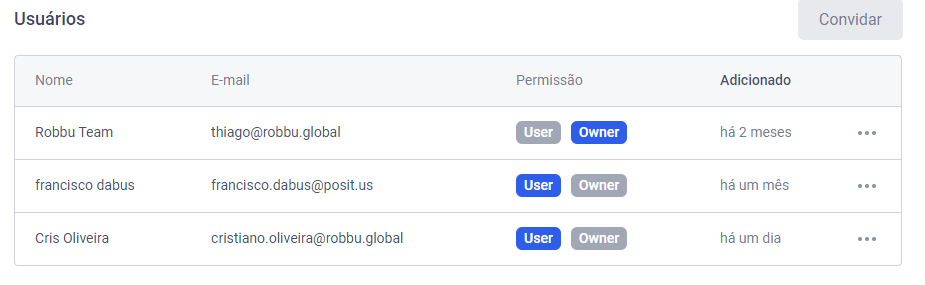
📌 Navega a tu workspace a través del menú de la barra lateral izquierda. Los usuarios listados bajo el agrupamiento "Invitaciones" tienen invitaciones que aún están pendientes de aceptación.
### ¿Cómo verifico si un usuario aceptó mi invitación de Workspace?
📌 Navega a tu workspace a través del menú de la barra lateral izquierda. Los usuarios listados bajo el agrupamiento "Invitaciones" tienen invitaciones que aún están pendientes de aceptación.
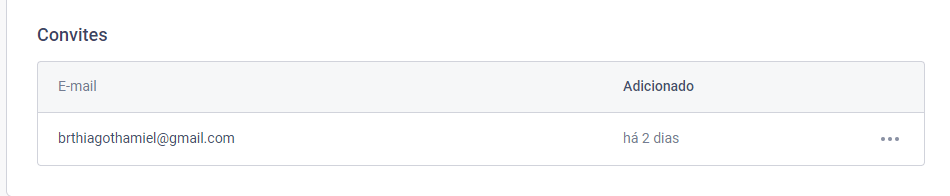 Los usuarios mostrados en la sección "Usuarios" ya han aceptado tu invitación.
 ### ¿Cuál es el límite de usuarios dentro de un workspace?
No hay límites de usuarios dentro de un workspace.
### ¿Puedo invitar solo a personas con correos corporativos a mi Workspace?
No. Puedes invitar a cualquier persona usando cualquier dirección de correo válida.
***
## ¿Cómo asigno un usuario a un número de WhatsApp?
1. Navega al menú "Recursos" y haz clic en el campo "Nombre" del número de teléfono específico que desees actualizar.
2. Haz clic en el botón "Asociar usuario(s)" e ingresa el correo electrónico de uno de los usuarios ya conectados a tu workspace.
### ¿Cuál es el límite de usuarios dentro de un workspace?
No hay límites de usuarios dentro de un workspace.
### ¿Puedo invitar solo a personas con correos corporativos a mi Workspace?
No. Puedes invitar a cualquier persona usando cualquier dirección de correo válida.
***
## ¿Cómo asigno un usuario a un número de WhatsApp?
1. Navega al menú "Recursos" y haz clic en el campo "Nombre" del número de teléfono específico que desees actualizar.
2. Haz clic en el botón "Asociar usuario(s)" e ingresa el correo electrónico de uno de los usuarios ya conectados a tu workspace.
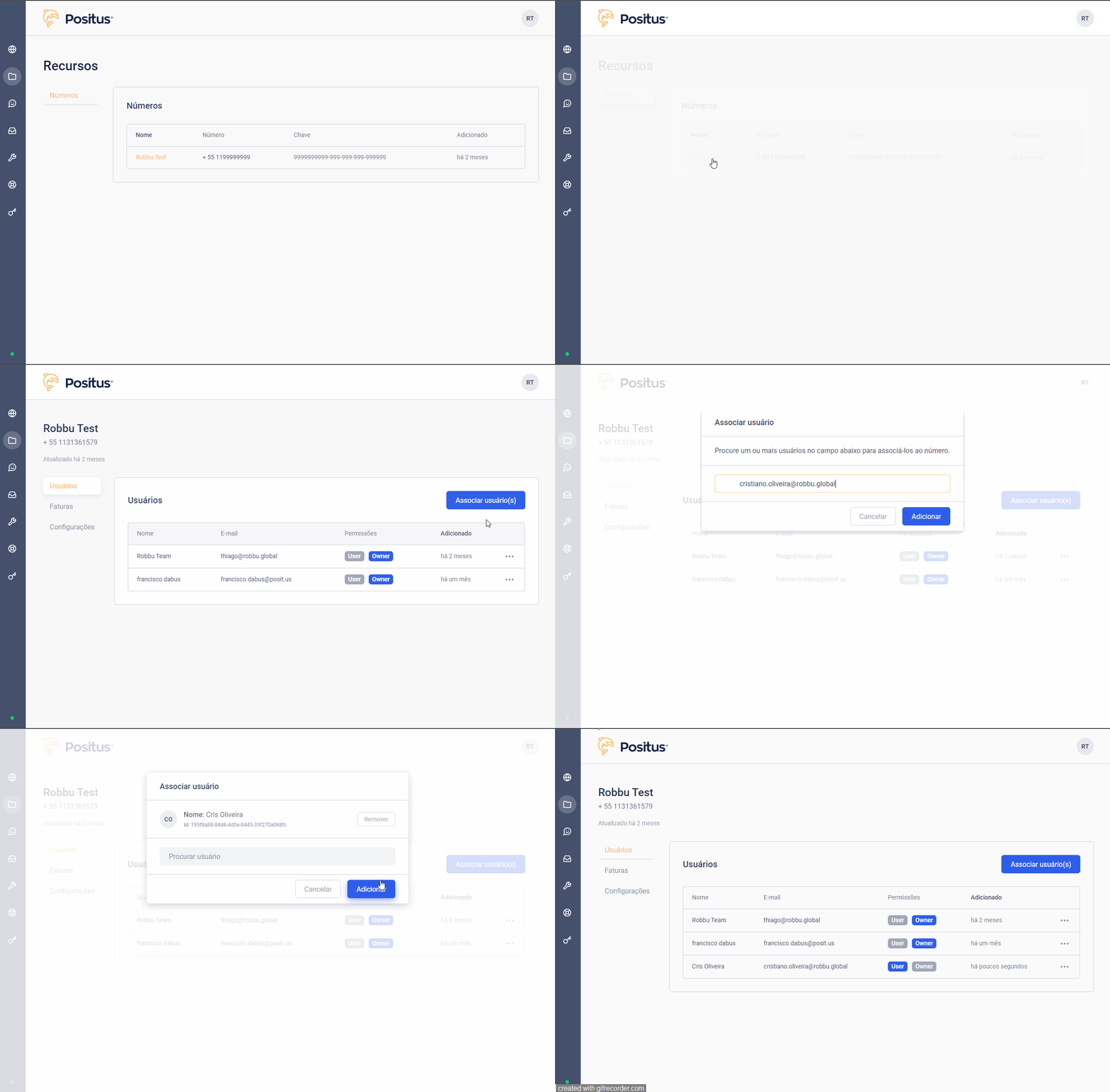 Solo puedes asignar usuarios que pertenezcan al mismo workspace que el número de teléfono objetivo.
***
## ¿Cómo modifico la configuración del perfil de WhatsApp Business API?
Navega a **Recursos >> Números >> Configuración**, haz clic en el botón "Editar", actualiza tus detalles comerciales y luego haz clic en el botón "Guardar".
Solo puedes asignar usuarios que pertenezcan al mismo workspace que el número de teléfono objetivo.
***
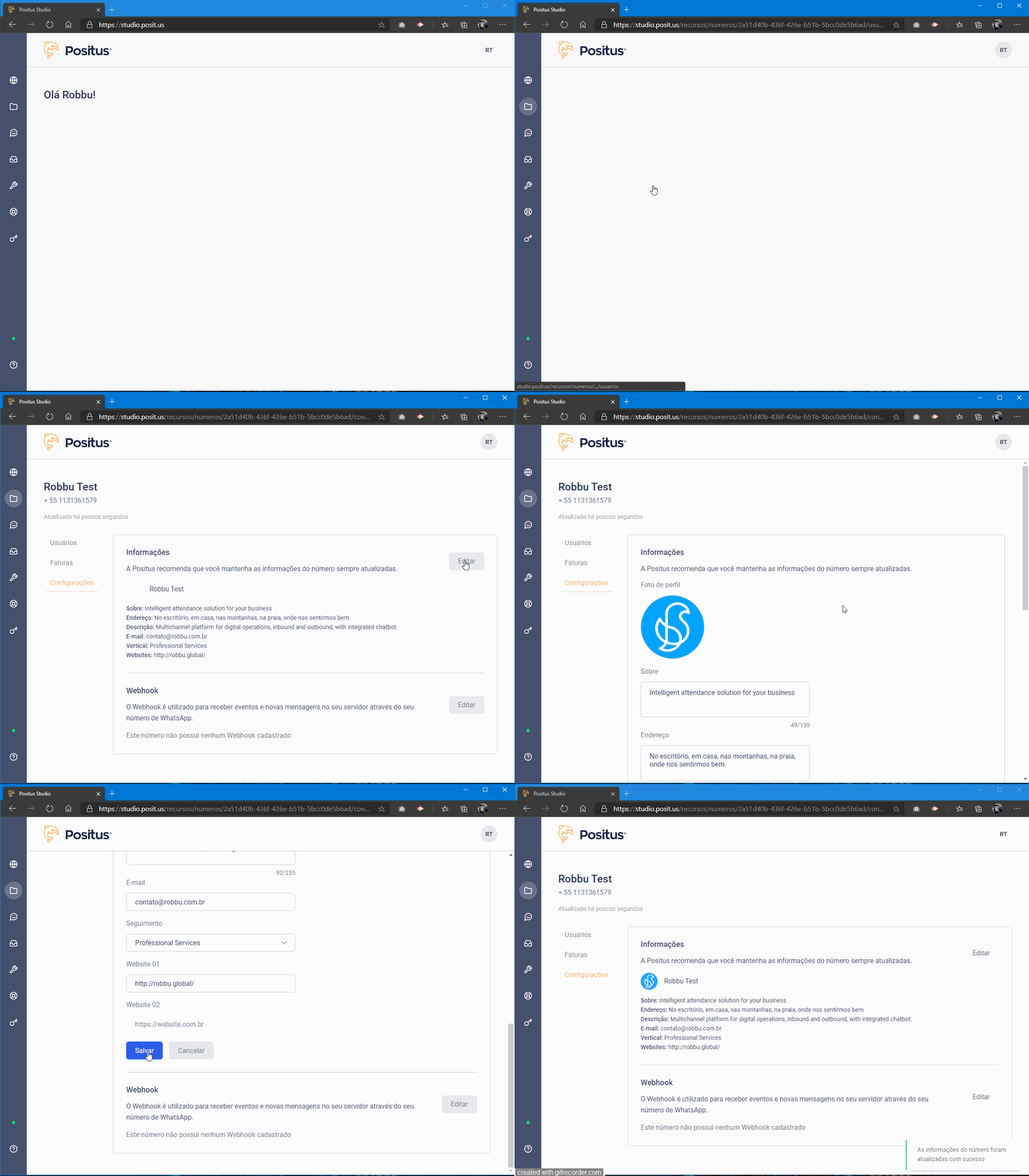
## ¿Cómo modifico la configuración del perfil de WhatsApp Business API?
Navega a **Recursos >> Números >> Configuración**, haz clic en el botón "Editar", actualiza tus detalles comerciales y luego haz clic en el botón "Guardar".
 ***
## ¿Cómo configuro el webhook en mi número de WhatsApp Business API?
Navega a **Recursos >> Números >> Configuración >> Webhook**, haz clic en el botón "Editar", modifica la URL del endpoint de destino y haz clic en el botón "Guardar".
***
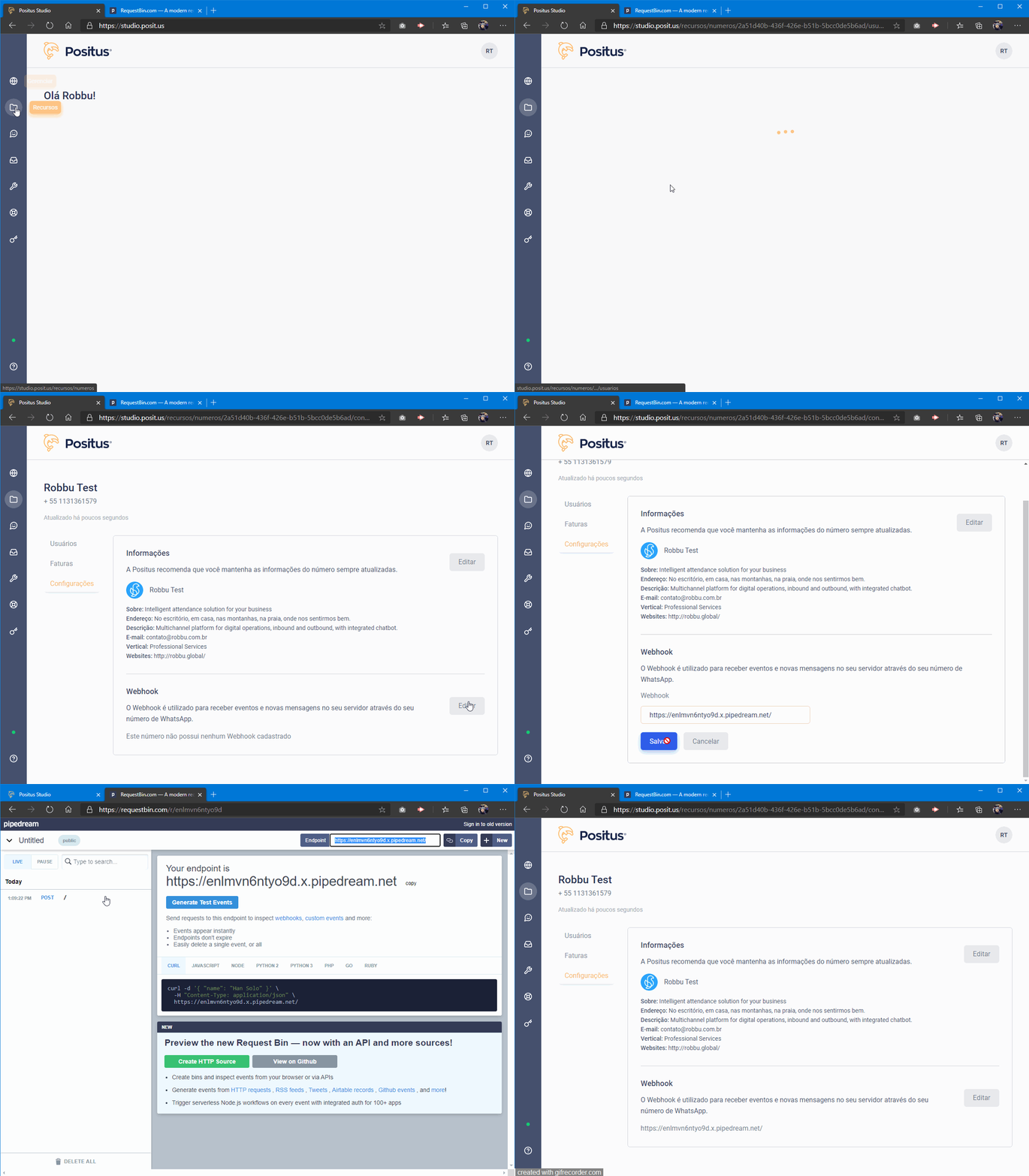
## ¿Cómo configuro el webhook en mi número de WhatsApp Business API?
Navega a **Recursos >> Números >> Configuración >> Webhook**, haz clic en el botón "Editar", modifica la URL del endpoint de destino y haz clic en el botón "Guardar".
 ***
## ¿Cómo genero un Token de API?
Navega al menú "API Tokens" directamente o accede a [https://studio.posit.us/minha-conta/api-tokens](https://studio.posit.us/minha-conta/api-tokens), luego haz clic en el botón "Nuevo Token".
Asegúrate de copiar tu nuevo token a una ubicación segura de inmediato. Por razones de seguridad, nunca se mostrará nuevamente en el futuro.
***
## ¿Cómo genero un Token de API?
Navega al menú "API Tokens" directamente o accede a [https://studio.posit.us/minha-conta/api-tokens](https://studio.posit.us/minha-conta/api-tokens), luego haz clic en el botón "Nuevo Token".
Asegúrate de copiar tu nuevo token a una ubicación segura de inmediato. Por razones de seguridad, nunca se mostrará nuevamente en el futuro.
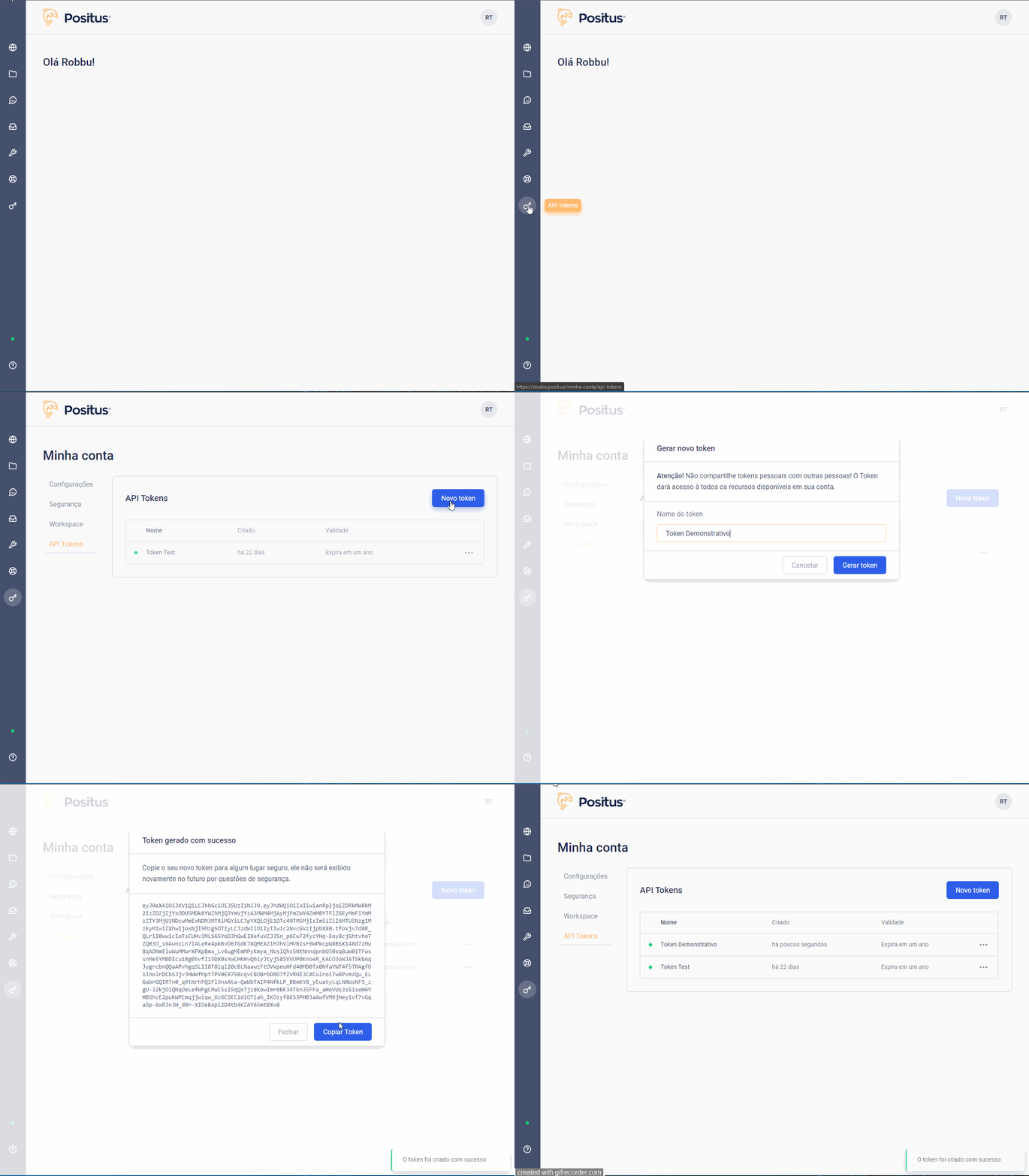 **¡Advertencia!** ¡No compartas tokens de acceso personal con nadie! Un token otorga acceso administrativo a todos los datos y recursos dentro de tu cuenta.
### ¿Cómo elimino un token activo?
Navega al menú "API Tokens" en [https://studio.posit.us/minha-conta/api-tokens](https://studio.posit.us/minha-conta/api-tokens), haz clic en el botón de puntos suspensivos (`...`) al lado del token objetivo y haz clic en "Revocar".
**¡Advertencia!** ¡No compartas tokens de acceso personal con nadie! Un token otorga acceso administrativo a todos los datos y recursos dentro de tu cuenta.
### ¿Cómo elimino un token activo?
Navega al menú "API Tokens" en [https://studio.posit.us/minha-conta/api-tokens](https://studio.posit.us/minha-conta/api-tokens), haz clic en el botón de puntos suspensivos (`...`) al lado del token objetivo y haz clic en "Revocar".
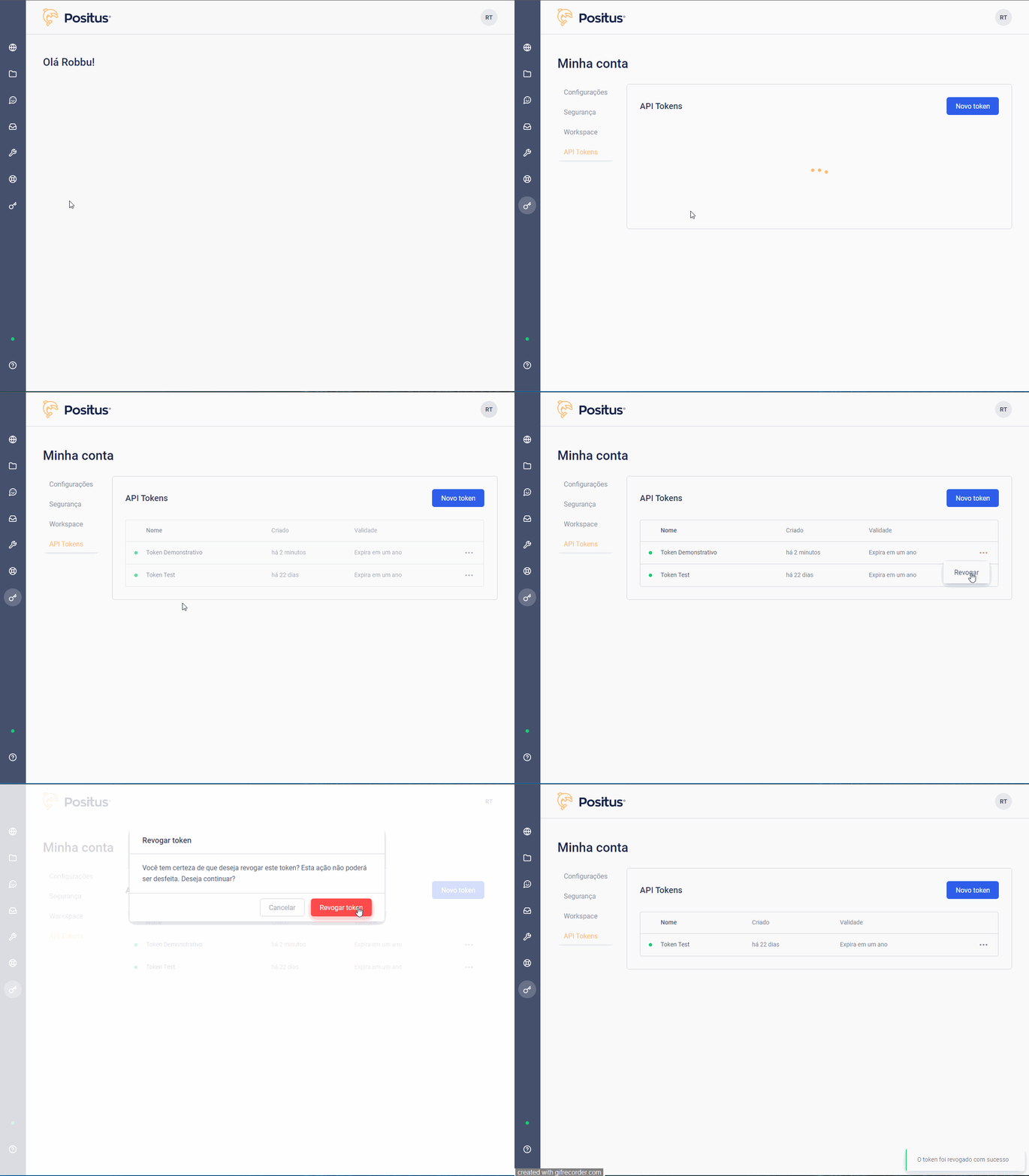 Una vez que se revoca un token de acceso a API, se destruye permanentemente y no puede recuperarse.
***
## Creación de Plantillas de Mensajes (HSM)
Antes de configurar plantillas, recuerda que los Mensajes Altamente Estructurados (HSMs) existen específicamente para preformatear plantillas de mensajes que cumplan estrictamente con las políticas de WhatsApp, que priorizan la experiencia del usuario final. Por lo tanto, se prohíbe difundir contenido promocional genérico o no solicitado. Asegúrate de que tu texto no contenga lenguaje marcado como SPAM (por ejemplo, texto promocional agresivo o copia de venta directa sin autorización).
Ten en cuenta estas características críticas de HSM:
1. **Estructura Rígida:** Son altamente estructurados y deben cumplir con reglas de diseño estrictas.
2. **Preaprobación:** Cada plantilla debe ser revisada y aprobada por WhatsApp antes de su implementación.
3. **Opción Requerida:** Los destinatarios deben optar explícitamente por recibir estas notificaciones de antemano.
4. **Variables Dinámicas:** Puedes personalizar parámetros usando variables dinámicas (por ejemplo, nombres de clientes estándar).
#### Parámetros estructurales a seguir:
* **Categoría:** Elige la categoría de caso de uso que mejor coincida con el contenido de tu mensaje.
* **Nombre de la Plantilla:** Este identificador solo puede contener caracteres alfanuméricos minúsculos y guiones bajos (`_`). Los espacios, letras mayúsculas o caracteres especiales son inválidos.
* **Formato Correcto de Variables:** Las variables deben seguir un patrón de cadena secuencial envuelto como `{{#}}`, donde el número representa el índice. Ten en cuenta que los índices deben comenzar estrictamente en `{{1}}`.
* **Revisa Cuidadosamente el Contenido:** El equipo de aprobación de Meta revisa las plantillas de forma aislada sin conocer tus flujos de trabajo comercial más amplios. Revisa tu copia varias veces para asegurar que el contexto sea explícitamente claro.
### Seguimiento del Estado de la Plantilla de Mensaje
*
Una vez que se revoca un token de acceso a API, se destruye permanentemente y no puede recuperarse.
***
## Creación de Plantillas de Mensajes (HSM)
Antes de configurar plantillas, recuerda que los Mensajes Altamente Estructurados (HSMs) existen específicamente para preformatear plantillas de mensajes que cumplan estrictamente con las políticas de WhatsApp, que priorizan la experiencia del usuario final. Por lo tanto, se prohíbe difundir contenido promocional genérico o no solicitado. Asegúrate de que tu texto no contenga lenguaje marcado como SPAM (por ejemplo, texto promocional agresivo o copia de venta directa sin autorización).
Ten en cuenta estas características críticas de HSM:
1. **Estructura Rígida:** Son altamente estructurados y deben cumplir con reglas de diseño estrictas.
2. **Preaprobación:** Cada plantilla debe ser revisada y aprobada por WhatsApp antes de su implementación.
3. **Opción Requerida:** Los destinatarios deben optar explícitamente por recibir estas notificaciones de antemano.
4. **Variables Dinámicas:** Puedes personalizar parámetros usando variables dinámicas (por ejemplo, nombres de clientes estándar).
#### Parámetros estructurales a seguir:
* **Categoría:** Elige la categoría de caso de uso que mejor coincida con el contenido de tu mensaje.
* **Nombre de la Plantilla:** Este identificador solo puede contener caracteres alfanuméricos minúsculos y guiones bajos (`_`). Los espacios, letras mayúsculas o caracteres especiales son inválidos.
* **Formato Correcto de Variables:** Las variables deben seguir un patrón de cadena secuencial envuelto como `{{#}}`, donde el número representa el índice. Ten en cuenta que los índices deben comenzar estrictamente en `{{1}}`.
* **Revisa Cuidadosamente el Contenido:** El equipo de aprobación de Meta revisa las plantillas de forma aislada sin conocer tus flujos de trabajo comercial más amplios. Revisa tu copia varias veces para asegurar que el contexto sea explícitamente claro.
### Seguimiento del Estado de la Plantilla de Mensaje
*  **Pendiente** La plantilla está en espera de verificación por parte del equipo de revisión de Meta. Las ventanas de revisión generalmente toman entre 1 y 7 días hábiles, aunque Meta no publica un SLA oficial vinculante.
*
**Pendiente** La plantilla está en espera de verificación por parte del equipo de revisión de Meta. Las ventanas de revisión generalmente toman entre 1 y 7 días hábiles, aunque Meta no publica un SLA oficial vinculante.
*  **Aprobado** Tu plantilla de mensaje está verificada y lista para ser activada a través de solicitudes de API o dentro de Positus Messenger.
*
**Aprobado** Tu plantilla de mensaje está verificada y lista para ser activada a través de solicitudes de API o dentro de Positus Messenger.
*  **Rechazado** La razón principal del rechazo de plantilla es usar términos de marketing agresivos o discursos de venta agresivos que los usuarios no autorizaron. Ciertas palabras clave desencadenan rechazos automatizados como SPAM—evita expresiones como "liquidación", "edición limitada", "oportunidad especial" o "descuento". Elige tu redacción sabiamente.
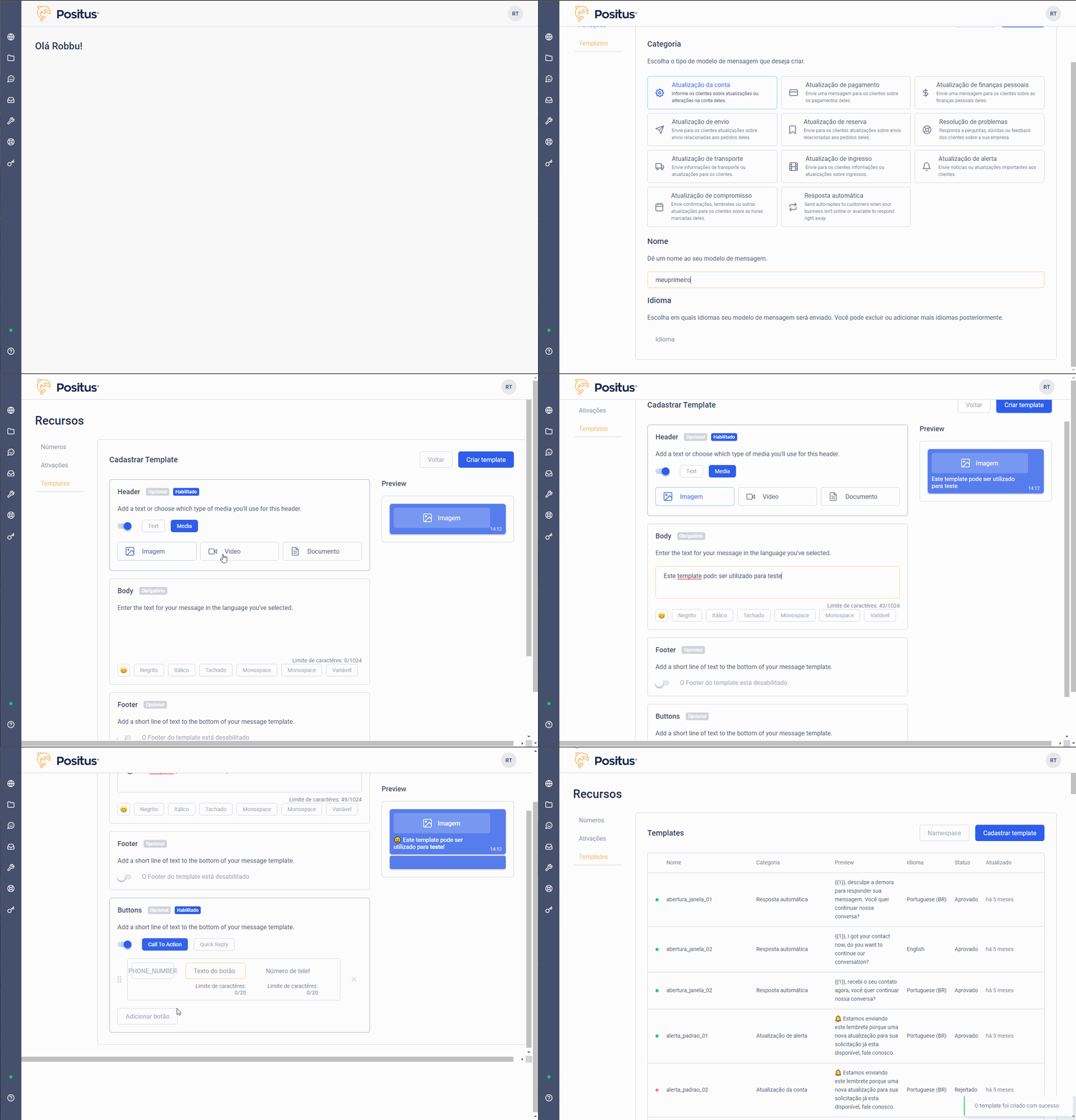 Puedes enriquecer tus plantillas con Emojis, así como formato markdown como negrita, cursivas o tachados. Los componentes de medios enriquecidos también son totalmente compatibles (Imágenes, Documentos y Videos).
Una vez que una plantilla HSM saliente inicia exitosamente una conversación y el usuario responde, se abre una ventana de sesión estándar. Entonces puedes comunicarte libremente usando texto abierto, adjuntos enriquecidos o medios en línea sin requerir plantillas adicionales.
### Manejo de Plantillas de Mensaje Rechazadas (HSM)
Si una plantilla es rechazada debido a políticas SPAM o violaciones de formato, **no puede ser editada o eliminada**. Tendrás que crear y enviar una plantilla completamente nueva. Actualmente existe un límite del sistema de 250 plantillas por Cuenta de Negocio de WhatsApp (WABA).
***
## Soporte - Abriendo Tickets
No necesitas ser un cliente activo de pago para contactar a nuestro servicio de ayuda; el soporte técnico está disponible para todos los usuarios con cuentas de plataforma registradas.
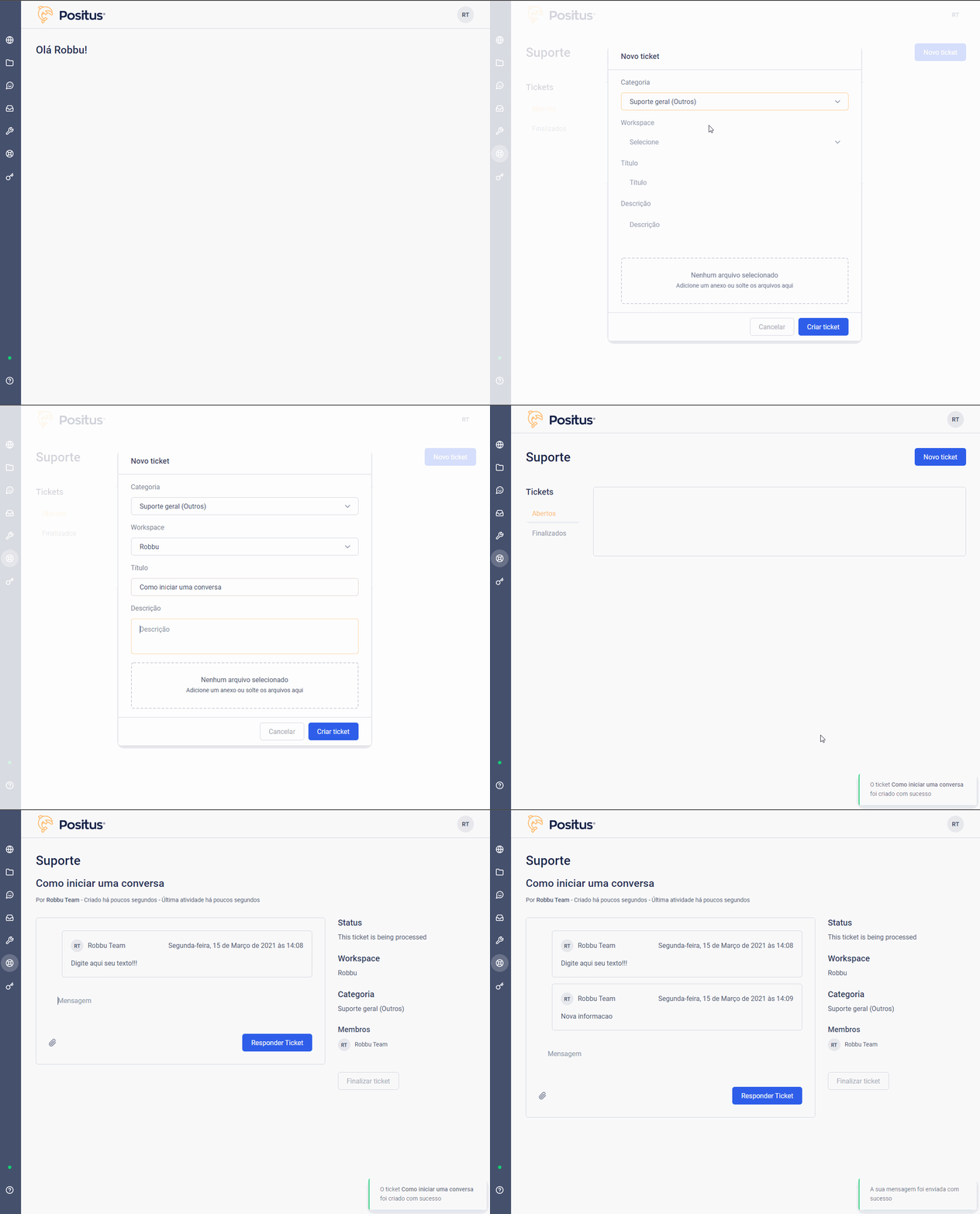
Para abrir una solicitud de soporte, navega al menú de la barra lateral izquierda bajo **Soporte >> Nuevo Ticket**. Selecciona la categoría de tu problema, define un título de asunto claro, escribe tu mensaje detallado y haz clic en "Crear Ticket". Siempre que sea posible, carga capturas de pantalla o cargas de registro como adjuntos para servir como evidencia.
*Si eres un socio de agencia que gestiona múltiples entidades, asegúrate de seleccionar el workspace objetivo correcto de tu menú desplegable antes de enviar.*
También puedes monitorear tickets cerrados en cualquier momento visitando el archivo del panel de "Completados".
Puedes enriquecer tus plantillas con Emojis, así como formato markdown como negrita, cursivas o tachados. Los componentes de medios enriquecidos también son totalmente compatibles (Imágenes, Documentos y Videos).
Una vez que una plantilla HSM saliente inicia exitosamente una conversación y el usuario responde, se abre una ventana de sesión estándar. Entonces puedes comunicarte libremente usando texto abierto, adjuntos enriquecidos o medios en línea sin requerir plantillas adicionales.
### Manejo de Plantillas de Mensaje Rechazadas (HSM)
Si una plantilla es rechazada debido a políticas SPAM o violaciones de formato, **no puede ser editada o eliminada**. Tendrás que crear y enviar una plantilla completamente nueva. Actualmente existe un límite del sistema de 250 plantillas por Cuenta de Negocio de WhatsApp (WABA).
***
## Soporte - Abriendo Tickets
No necesitas ser un cliente activo de pago para contactar a nuestro servicio de ayuda; el soporte técnico está disponible para todos los usuarios con cuentas de plataforma registradas.
Para abrir una solicitud de soporte, navega al menú de la barra lateral izquierda bajo **Soporte >> Nuevo Ticket**. Selecciona la categoría de tu problema, define un título de asunto claro, escribe tu mensaje detallado y haz clic en "Crear Ticket". Siempre que sea posible, carga capturas de pantalla o cargas de registro como adjuntos para servir como evidencia.
*Si eres un socio de agencia que gestiona múltiples entidades, asegúrate de seleccionar el workspace objetivo correcto de tu menú desplegable antes de enviar.*
También puedes monitorear tickets cerrados en cualquier momento visitando el archivo del panel de "Completados".