

- 📈 Maior engajamento com o público
- 💰 Aumento de conversões
- 🚀 Geração de tráfego
- 💵 Crescimento de receita
Criar Campanha
Acessar módulo de campanhas
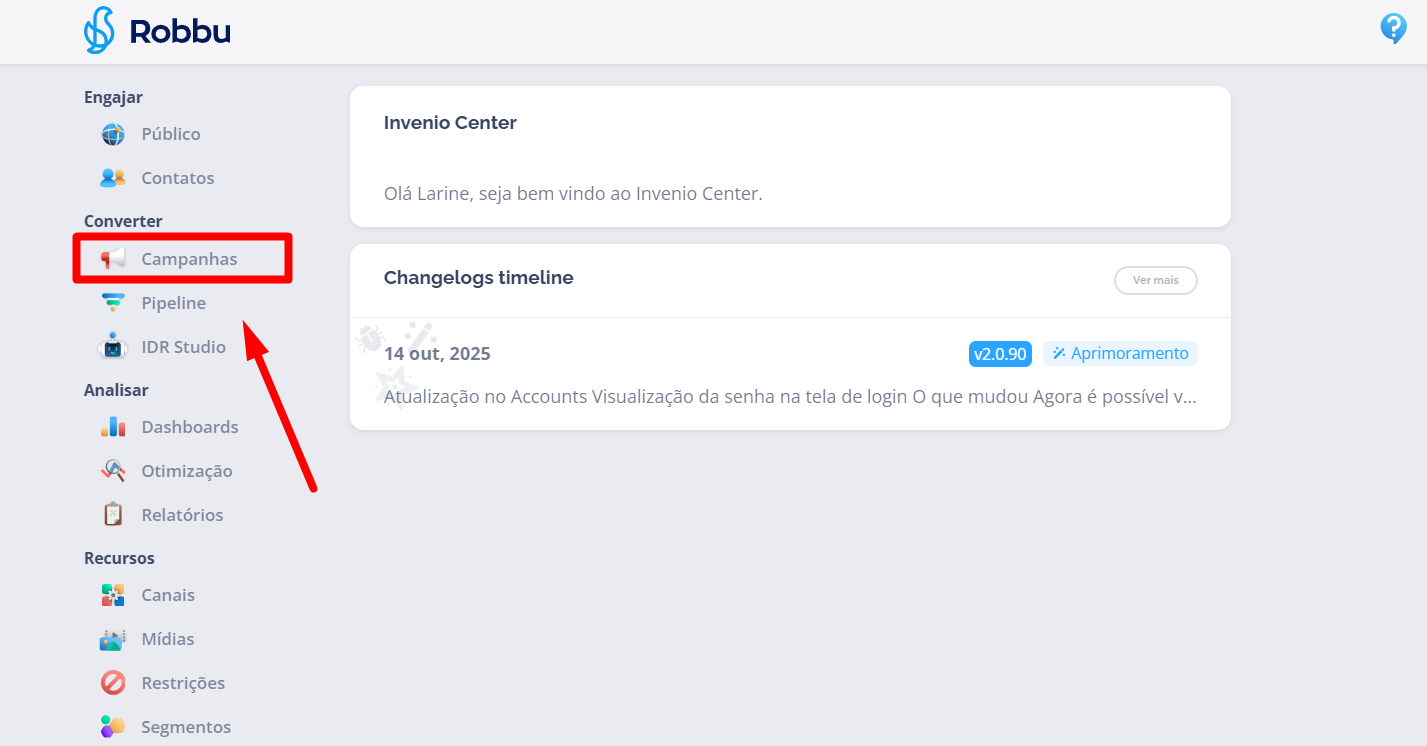
Painel de campanhas de WhatsApp no Invenio Center
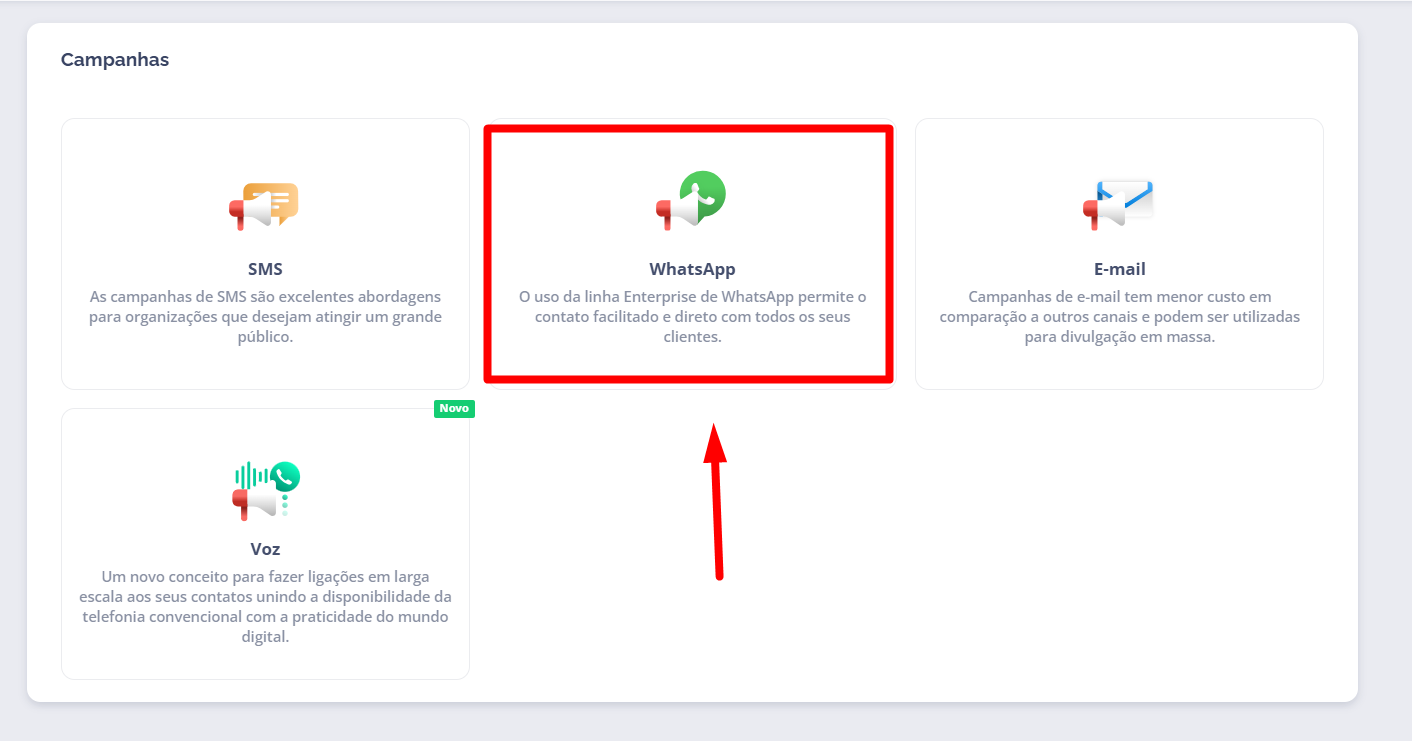
Lista de campanhas existentes
Iniciar nova campanha
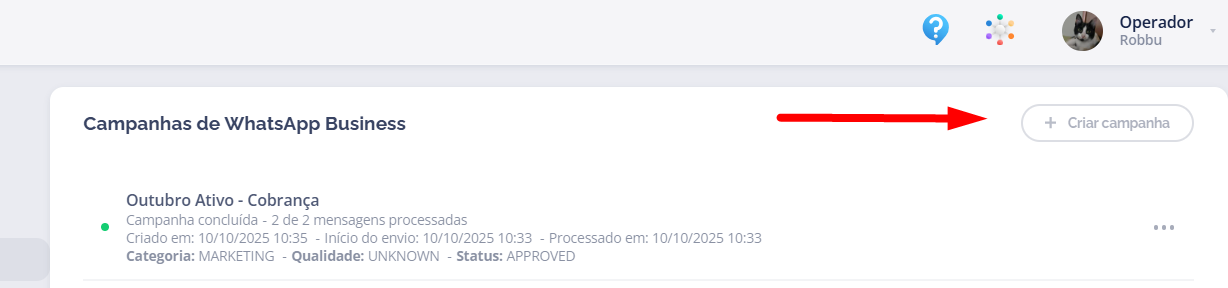
Botão para criar nova campanha
Preencher informações básicas
Selecionar público-alvo
- Selecione o segmento da campanha
- Escolha o público disponível dentro do segmento
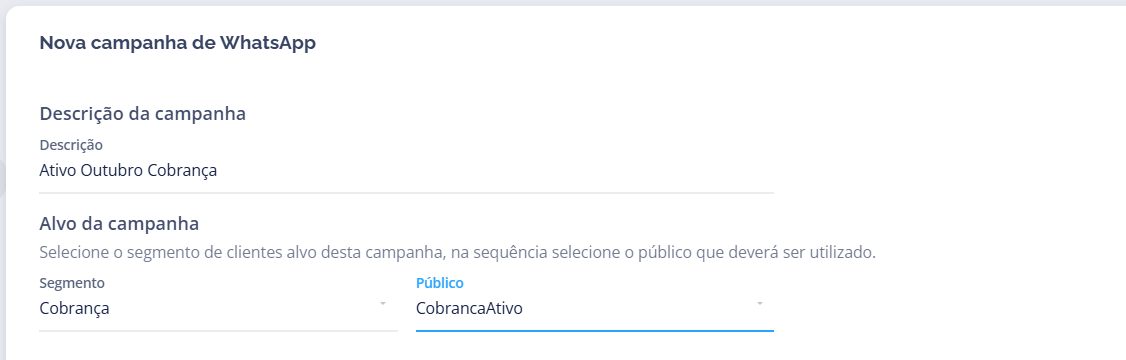
Configuração de descrição e público-alvo
Configurar agendamento e envio
- ⏰ Controle de horário de disparo
- 📊 Previsão de tempo de execução
- 🛡️ Mitigação de imprevistos técnicos
Intervalo de Envio:Configure envio gradual para evitar sobrecarga.Exemplo: Enviar 20% dos contatos a cada 30 minutos até completar 100%.
Contatos em Atendimento:Escolha como tratar contatos atualmente em atendimento:
- ✅ Incluir os contatos no disparo
- ❌ Remover contatos em atendimento recente (ex: nas últimas 2 horas)
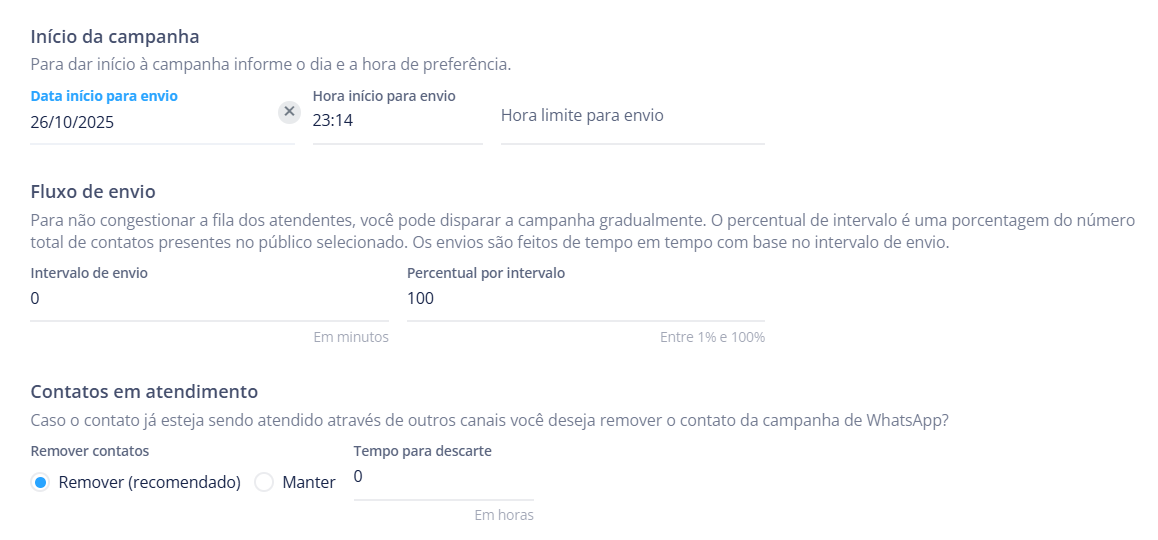
Configurações de agendamento e contatos em atendimento
Definir remetente
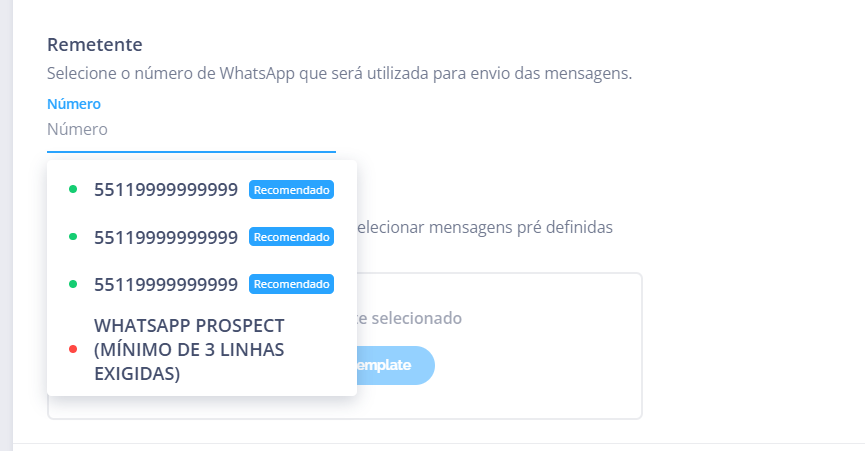
Seleção do remetente
- ✅ Devem existir mínimo 3 linhas cadastradas no mesmo segmento
- ✅ Todas com boa classificação de qualidade (Green ou Yellow)
- ✅ Sistema seleciona automaticamente a melhor linha
- ✅ Alterna entre linhas para evitar sobrecarga
- ✅ Garante continuidade mesmo com restrições
Selecionar template HSM
- ✅ Verifique o preenchimento das variáveis
- ✅ Confira mídias (imagens, vídeos, documentos)
- ✅ Teste o template para evitar falhas
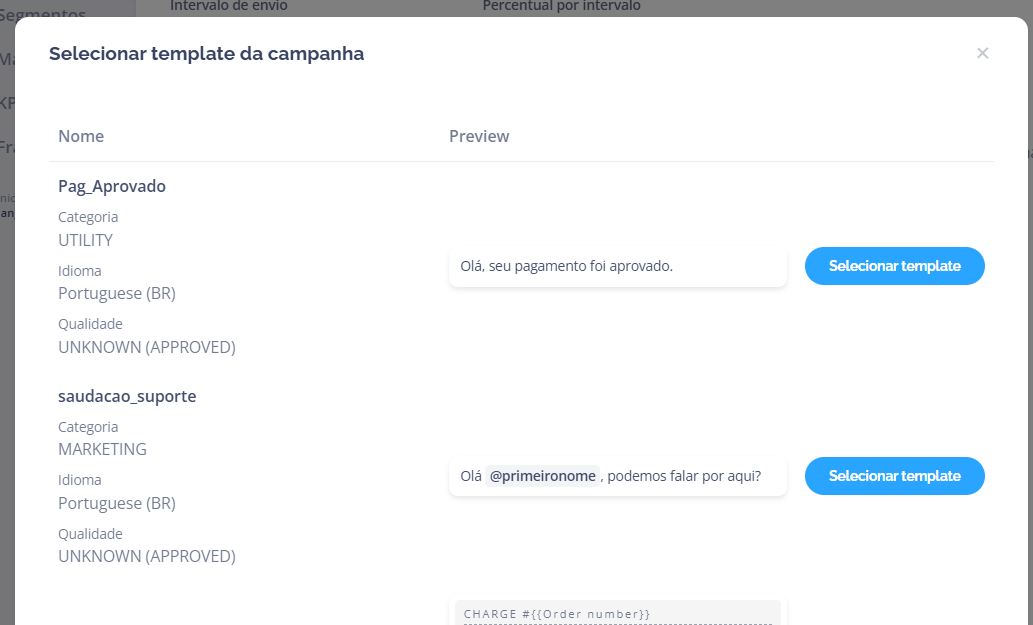
Seleção de template HSM
Revisar e iniciar
Acompanhamento e Relatórios
Detalhes da Campanha
Após criar a campanha, você pode acompanhar dados úteis em tempo real: Como acessar:- Clique na campanha na lista
- Visualize a página de detalhes
- 📊 Status de envio para cada contato
- 👁️ Mensagens visualizadas
- ✅ Mensagens entregues
- ❌ Falhas de envio
- 📥 Download de relatório CSV completo
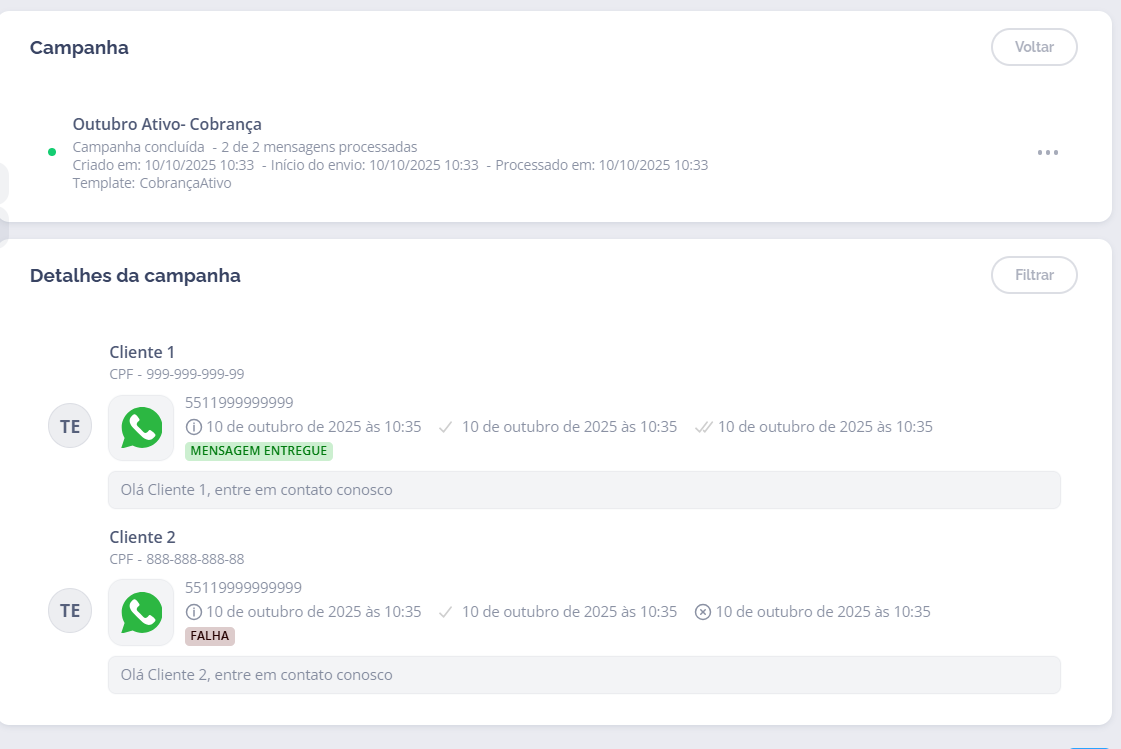
Página de detalhes da campanha
Relatório CSV
Informações incluídas no relatório CSV: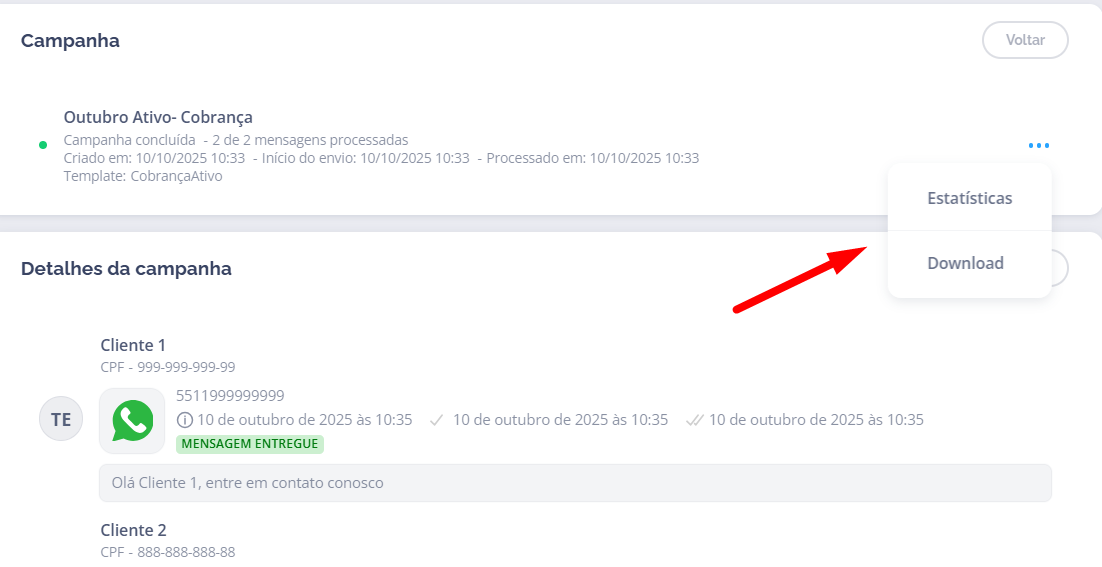
Visualização detalhada de contatos

Exemplo de planilha CSV exportada
Estatísticas em Tempo Real
O Invenio oferece gráficos e relatórios em tempo real para acompanhamento da performance. Métricas disponíveis:- 📈 Retornos por hora: Visualize picos de resposta
- 🎯 Eventos relacionados: IDR, operação, etc.
- 💬 Respostas à campanha: Se protocolo estiver ativado
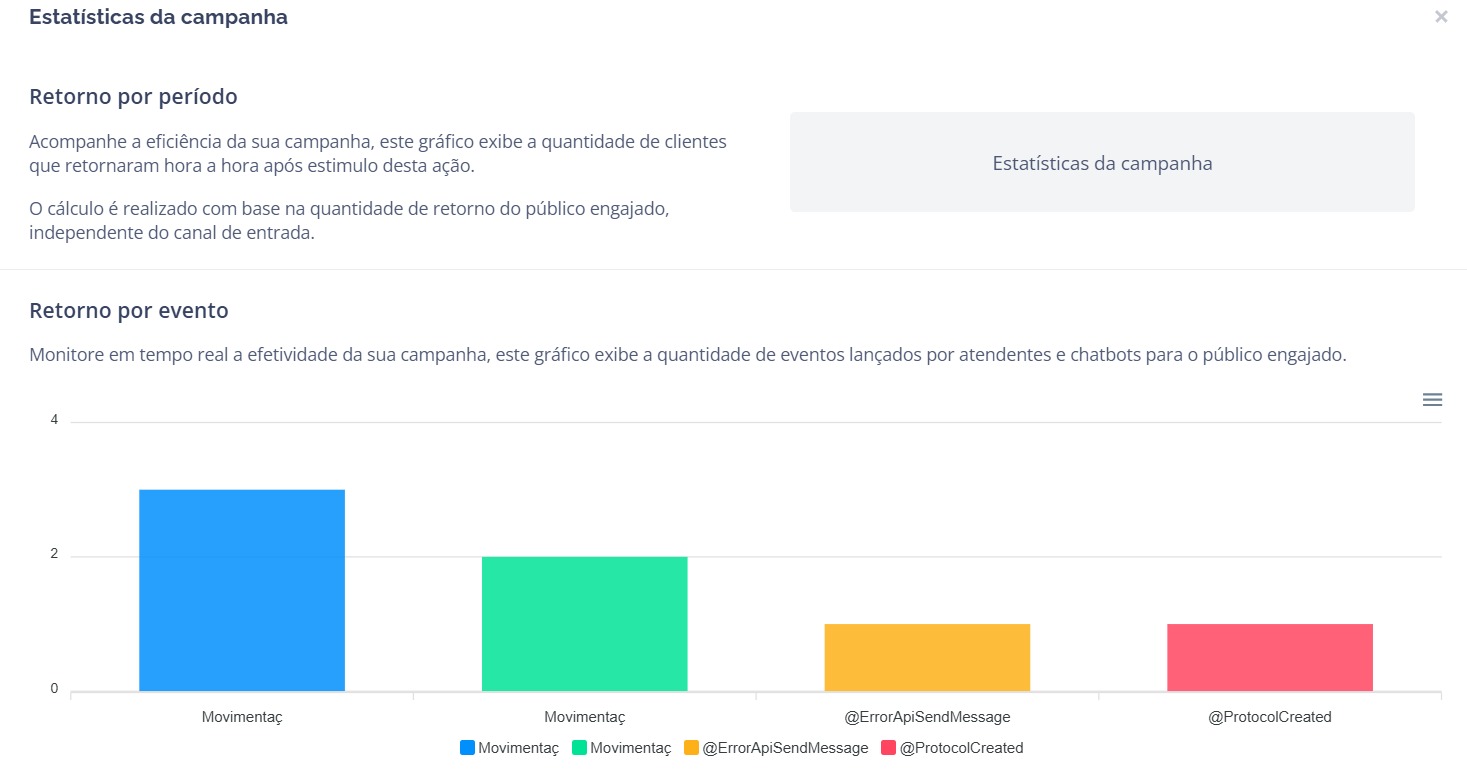
Dashboard de estatísticas da campanha
Relatórios Complementares
1. Relatório “Campanhas Realizadas” Permite aplicar filtros por:- 📂 Segmento
- 📅 Período
- 🔍 Critérios específicos
- Exibe todos os disparos HSM por período
- Filtragem por segmento, data/hora e template
- Métricas mais precisas de retorno
Links Relacionados
WhatsApp Business API
Importação de Público
Templates WhatsApp
Relatórios
Alterar Imagem da Linha
Canais de Atendimento
Sessão de 24h
⁉️ Perguntas Frequentes (FAQ)
📱 O que são campanhas de WhatsApp no Invenio Center?
📱 O que são campanhas de WhatsApp no Invenio Center?
- 💰 Cobranças e notificações financeiras
- 🎁 Promoções e ofertas
- 📢 Notificações importantes
- 🎯 Ações de engajamento
✅ É necessário usar templates aprovados pela Meta?
✅ É necessário usar templates aprovados pela Meta?
- 📜 Conformidade com políticas da Meta
- 🛡️ Prevenção de spam
- ✅ Garantia de qualidade
🎯 Como criar uma campanha de WhatsApp?
🎯 Como criar uma campanha de WhatsApp?
- Defina descrição da campanha
- Selecione público-alvo (segmento + público)
- Configure agendamento (data/hora)
- Defina intervalo de envio (opcional)
- Escolha número remetente (Prospect recomendado)
- Selecione template HSM aprovado
- Revise e clique “Iniciar Campanha”
⏰ Como agendar uma campanha para envio futuro?
⏰ Como agendar uma campanha para envio futuro?
- Marque “Agendar envio”
- Defina data (ex: 25/12/2024)
- Defina horário (ex: 09:00)
- Salve a campanha
- ✅ Envios em horários estratégicos
- ✅ Planejamento antecipado
- ✅ Execução automática
⏱️ O que significa 'Intervalo de Envio'?
⏱️ O que significa 'Intervalo de Envio'?
- Campanha de 10.000 contatos
- Configuração: 20% a cada 30 minutos
- Resultado:
- 09:00 → 2.000 contatos
- 09:30 → 2.000 contatos
- 10:00 → 2.000 contatos
- 10:30 → 2.000 contatos
- 11:00 → 2.000 contatos
- 🛡️ Evita bloqueios por volume
- ⚖️ Distribui carga na linha
- 📊 Facilita monitoramento
👥 Como tratar contatos que já estão em atendimento?
👥 Como tratar contatos que já estão em atendimento?
- Todos os contatos do público receberão a mensagem
- Mesmo quem está conversando com operador
- Define período (ex: últimas 2 horas)
- Contatos que tiveram atendimento nesse período são excluídos da campanha
- Use Opção 2 para evitar duplicidade de comunicação
- Configure período de 1-4 horas conforme operação
📞 O que considerar ao selecionar o número de disparo?
📞 O que considerar ao selecionar o número de disparo?
- Dedicados para campanhas
- Requisito: Mínimo 3 linhas com boa reputação
- Vantagens:
- Sistema alterna automaticamente entre linhas
- Evita sobrecarga
- Protege reputação
- Garante continuidade
- Usados para atendimento
- Problemas:
- Todo envio por 1 único número
- Alto risco de sobrecarga
- Qualidade pode cair rapidamente
- Compromete atendimento
🔄 O que são linhas Prospect e Receptivas?
🔄 O que são linhas Prospect e Receptivas?
- Uso: Envio ativo em campanhas
- Volume: Alto (milhares/dia)
- Recomendação: 3+ linhas para redundância
- Exemplos: Promoções, cobranças, notificações
- Uso: Recebem mensagens de clientes
- Volume: Médio (atendimento)
- Recomendação: Não usar para campanhas
- Exemplos: Atendimento, suporte, vendas
- Protege linha de atendimento
- Isola risco de bloqueios
- Otimiza performance
📄 Como selecionar e configurar um template?
📄 Como selecionar e configurar um template?
- Pré-requisito: Template deve estar previamente vinculado às linhas da campanha
- Selecionar: Escolha na lista de templates disponíveis
- Preencher variáveis: Complete campos dinâmicos (exemplo usando dois asteriscos nome dois asteriscos, exemplo usando dois asteriscos valor dois asteriscos)
- Adicionar mídias: Se template incluir imagem/vídeo/documento
- Pré-visualizar: Verifique resultado final
- ✅ Teste template antes de campanha grande
- ✅ Revise ortografia das variáveis
- ✅ Confirme que mídias estão no formato correto
📊 Como acompanho os resultados da campanha?
📊 Como acompanho os resultados da campanha?
- 📊 Estatísticas: Taxa de entrega, leitura, resposta
- 📈 Gráficos: Retornos por hora
- 🎯 Eventos: IDR, operação, etc.
- 📥 Download completo: Todos os contatos
- ✅ Status individual: Enviado, entregue, lido, falha
- 🕒 Timestamps: Solicitação e envio
- “Campanhas Realizadas”
- “Envios Ativos de HSM”
🎯 Posso segmentar o público da campanha?
🎯 Posso segmentar o público da campanha?
- 📂 Segmento: Grupos pré-definidos
- #️⃣ Hashtags: Tags específicas
- ✅ Opt-in: Apenas quem consentiu
- 📍 Localização: Cidade, estado
- 🎂 Idade/Gênero: Dados demográficos
- 💰 Ticket médio: Valor de compra
- Importe público com filtros em Converter > Público
- Aplique critérios desejados
- Salve o público segmentado
- Use na criação da campanha
📈 Quantas mensagens posso enviar por campanha?
📈 Quantas mensagens posso enviar por campanha?
- Tier 1: Até 1.000 mensagens únicas/dia
- Tier 2: Até 10.000 mensagens únicas/dia
- Tier 3: Até 100.000 mensagens únicas/dia
- Tier 4: Unlimited (casos especiais)
- 🟢 Green: Sem restrições
- 🟡 Yellow: Pode ter limites reduzidos
- 🔴 Red: Limites muito baixos ou bloqueio
- Políticas podem mudar
- Meta pode aplicar limitações temporárias
🔐 O que acontece se um contato não tiver opt-in ativo?
🔐 O que acontece se um contato não tiver opt-in ativo?
- 📜 LGPD: Exige consentimento prévio
- 📜 Política da Meta: Obrigatório para WhatsApp Business API
- 🛡️ Proteção da linha: Evita denúncias de spam
- Sistema verifica opt-in de cada contato
- Com opt-in: Mensagem é enviada
- Sem opt-in: Contato é automaticamente excluído do envio
- Formulário de cadastro
- Resposta “SIM” do cliente
- Participação em promoção com termo de aceite
📋 Como visualizar relatórios complementares?
📋 Como visualizar relatórios complementares?
- 📊 Visão geral de todas as campanhas
- 🔍 Filtros: Segmento, período, status
- 📥 Exportação CSV
- 📡 Todos os disparos HSM por período
- 🔍 Filtros: Segmento, data/hora, template
- 📊 Métricas detalhadas de retorno
- 📈 Taxa de entrega e visualização
- Menu lateral > Relatórios
- Selecione relatório desejado
- Aplique filtros
- Visualize ou exporte