

- 📥 Inserir novos contatos via arquivo CSV para campanhas massivas (WhatsApp, E-mail, SMS)
- 🔄 Atualizar a base de contatos e clientes já existentes
Acessar o Módulo
Caminho: Invenio Center > Engajar > Público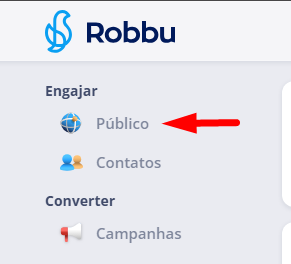
Painel de Público no Invenio Center
Estrutura do Arquivo CSV (Mailing)
O arquivo deve seguir o layout padrão disponível no painel. Baixe o modelo antes de preencher.
Modelo de planilha CSV para importação de público
Colunas do Mailing
Regras para Importação Bem-Sucedida
Processo de Importação
Caminho: Invenio Center > Engajar > Público > Importar
Tela de importação de público com campos de configuração
Descrição
Segmento
Upload do arquivo
Base legal (LGPD / GDPR)
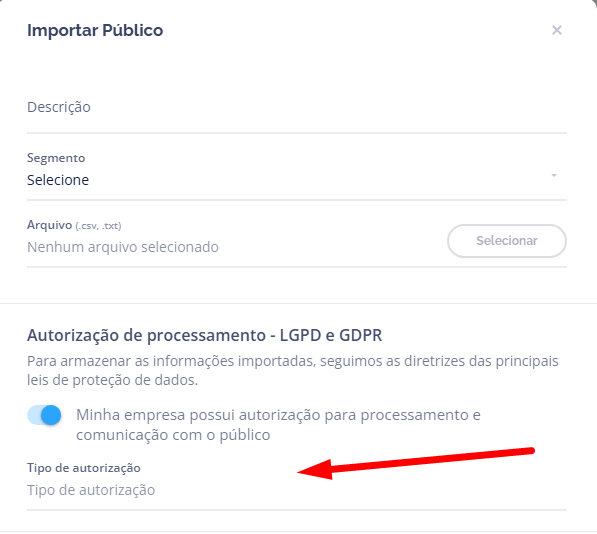
Seleção de base legal para autorização LGPD/GDPR
Opções avançadas
Invenio Verify (opcional)
- ✅ Valida se o telefone teve interação anterior
- ✅ Atualiza dados ou descarta a linha conforme o resultado
- ❌ Não valida previamente disponibilidade de WhatsApp
- ℹ️ Confirmação de WhatsApp vem por callback da Meta após o envio
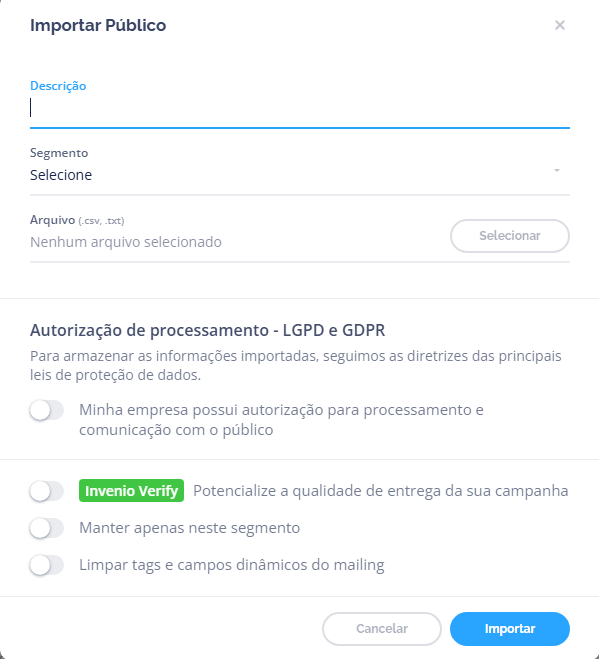
Tela completa de importação com todas as opções
Links Relacionados
Campanhas de WhatsApp
Campanhas de E-mail
Campanhas de SMS
Segmentos
⁉️ Perguntas Frequentes (FAQ)
📄 Qual o formato correto do arquivo para importação?
📄 Qual o formato correto do arquivo para importação?
- ✅ Mesmo número e ordem de colunas do modelo
- ✅ Apenas valores diretos (sem fórmulas)
- ✅ Sem abas extras na planilha
- ✅ Sem conteúdo fora das colunas definidas
📞 Como preencher corretamente o número de telefone?
📞 Como preencher corretamente o número de telefone?
DDD + número:🔄 Posso atualizar contatos já existentes durante a importação?
🔄 Posso atualizar contatos já existentes durante a importação?
Tipo de Registro + Valor do Registro (telefone ou e-mail) e atualiza os campos com os novos dados do arquivo.Para atualização limpa: Habilite as opções:- “Manter apenas neste segmento” — remove segmentos anteriores
- “Limpar tags e campos dinâmicos” — reinicia coringas e tags
🏷️ O que são os campos Coringa e como usá-los?
🏷️ O que são os campos Coringa e como usá-los?
CORINGA 1aCORINGA 4: até 300 caracteresCORINGA 5: até 3.000 caracteres (ideal para textos longos)
- Preencha o campo no CSV (ex:
CORINGA 1= nome da empresa) - Use a variável
@coringa1na mensagem ou template - No envio, a variável é substituída pelo valor do campo
"Olá, @NomePessoa! Sua parcela com @coringa1 vence em @coringa2." → personalizado por contato.⚖️ Qual base legal LGPD devo selecionar?
⚖️ Qual base legal LGPD devo selecionar?
💬 O campo 'Mensagem' é obrigatório para campanhas de SMS?
💬 O campo 'Mensagem' é obrigatório para campanhas de SMS?
- ✅ Preencher no CSV por por contato (personalização individual)
- ✅ Definir a mensagem no momento de criar a campanha (texto único para todos)
🔢 O que acontece se o SMS ultrapassar 160 caracteres?
🔢 O que acontece se o SMS ultrapassar 160 caracteres?
- Texto com mais de 160 caracteres
- Uso de caracteres especiais (
\n,^,{},[],~,|,€) — contam como 2 caracteres cada
🔍 O que é o Invenio Verify?
🔍 O que é o Invenio Verify?
- ✅ Verifica se o telefone teve interação anterior com a plataforma
- ✅ Atualiza dados do contato ou descarta linhas inválidas
- ❌ Não valida previamente se o número tem WhatsApp ativo
- ℹ️ A confirmação de WhatsApp ocorre via callback da Meta após o envio
🚫 O que é a verificação 'Não Perturbe'?
🚫 O que é a verificação 'Não Perturbe'?
⭐ Qual é a função do campo Prioridade?
⭐ Qual é a função do campo Prioridade?