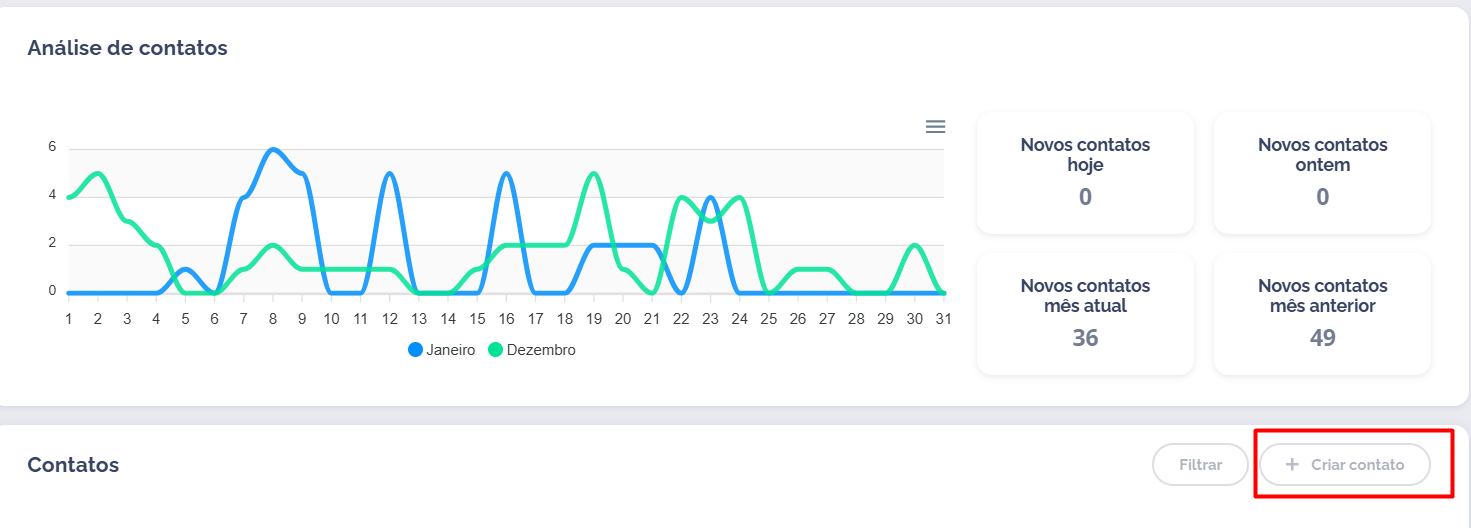
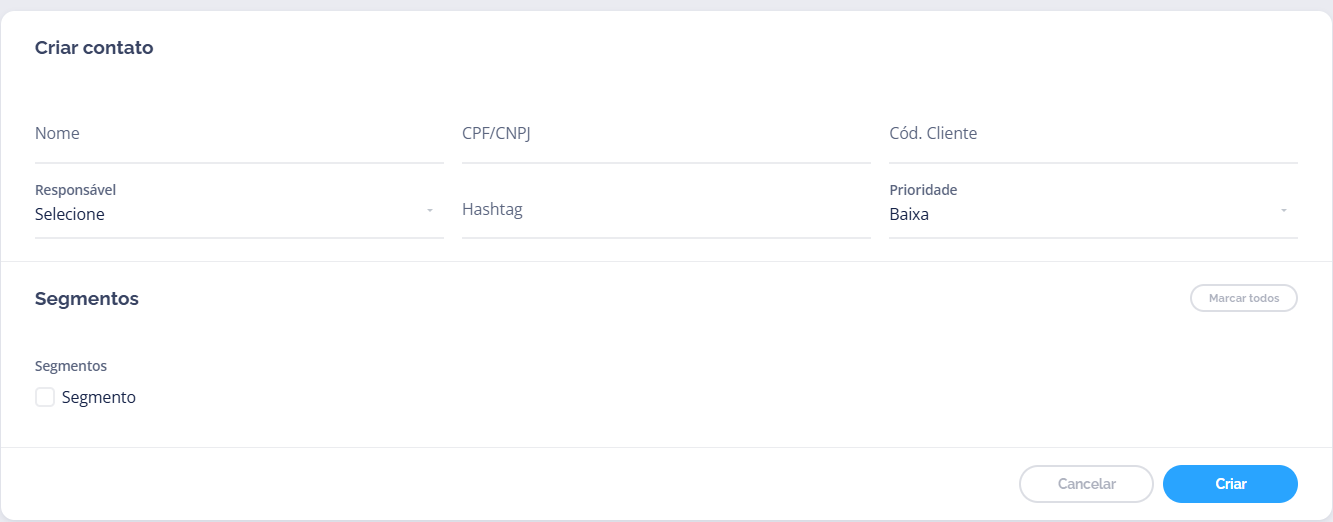
Cadastre contatos individuais no Invenio Center: preencha campos de identificação, defina segmento, prioridade e responsável para atendimentos personalizados e campanhas.
O Invenio Center oferece interface para criação e gestão individual de contatos, mantendo a base de dados atualizada, estruturada e pronta para atendimento personalizado.Caminho: Invenio Center > Engajar > Contatos
Individualização no sistema e integrações externas
Código do Cliente
Identificador único atribuído ao cliente
Chave principal para buscas e integrações via API
Responsável
Operador/atendente designado ao contato
Organização da carteira de atendimentos
Hashtag (Tag)
Etiquetas de classificação
Filtros rápidos, campanhas e segmentações futuras
Prioridade
Alta, Média ou Baixa
Ordenação do atendimento por criticidade
Segmentos
Carteiras às quais o contato pertence
Direciona para os operadores da carteira correta
Campos obrigatórios: Apenas os campos essenciais de identificação são obrigatórios. Os demais são opcionais, mas altamente recomendados para organização, segmentação e automações eficientes.
Não. Apenas os campos básicos de identificação são obrigatórios.Os campos opcionais (responsável, tags, prioridade, segmentos) são altamente recomendados por impactarem diretamente:
Qualidade do direcionamento de atendimentos
Eficiência dos filtros e relatórios
Personalização em campanhas e automações
🆔 Para que serve o Código do Cliente?
É o identificador único do contato na sua empresa (ex: número de contrato, código interno).Usos dentro da plataforma:
Busca rápida no módulo de Contatos
Integração via API Send Message para vincular contatos por código
Variável {{contactcustomcode}} / @ChaveCliente disponível em mensagens e templates
Boa prática: Sempre preencha para facilitar integrações externas e evitar duplicidades.
🏷️ Para que servem as Hashtags (Tags)?
Etiquetas livres para classificar e agrupar contatos por características específicas.Exemplos de uso:
#VIP → clientes premium para tratamento diferenciado
#Promoção2024 → contatos envolvidos em uma campanha
#Inadimplente → contatos com pendência financeira
Como filtrar por tag: Invenio Center > Engajar > Contatos > Campo “Tags” > Pesquisar
⭐ Como a Prioridade impacta o atendimento?
Define a ordem de atendimento nas filas da plataforma:
Prioridade
Comportamento
Alta
Atendido antes dos demais
Média
Ordem padrão
Baixa
Atendido após contatos de maior prioridade
Quando usar Alta: Clientes VIP, casos urgentes ou contratos com SLA diferenciado.
🗂️ O que são Segmentos no cadastro do contato?
As carteiras às quais o contato pertence. Determinam qual equipe/operadores podem atendê-lo.Impacto no fluxo:
Contato entra na fila do segmento correto
Apenas operadores vinculados ao segmento visualizam o contato
Sim! Acesse o contato na listagem e clique em Editar.Caminho: Invenio Center > Engajar > Contatos > Selecionar contato > EditarÉ possível atualizar qualquer campo: dados, tags, responsável, segmento e prioridade.
📥 Qual a diferença entre criar um contato e importar um público?
Forma
Quando usar
Criar Contato (individual)
Cadastro manual de um único contato
Importar Público (CSV)
Adição ou atualização em massa de múltiplos contatos
Para campanhas em larga escala, prefira a importação via CSV com o layout padrão do Invenio Center.Consulte: Importação de Público
📊 O contato criado pode ser usado em campanhas?
Sim! Contatos cadastrados ficam disponíveis para:
Campanhas de WhatsApp, E-mail e SMS
Fluxos automatizados (IDR/chatbot)
Filtros avançados de busca
Relatórios de atendimento
Para campanhas em massa, o contato deve fazer parte de um público importado pelo módulo de Público.