

- 📤 Iniciar conversas fora da janela de 24 horas
- 🔔 Enviar notificações automáticas (cobranças, confirmações, alertas)
- 📣 Campanhas em massa via WhatsApp Business API
Acessar Painel de Templates
Navegar até o painel
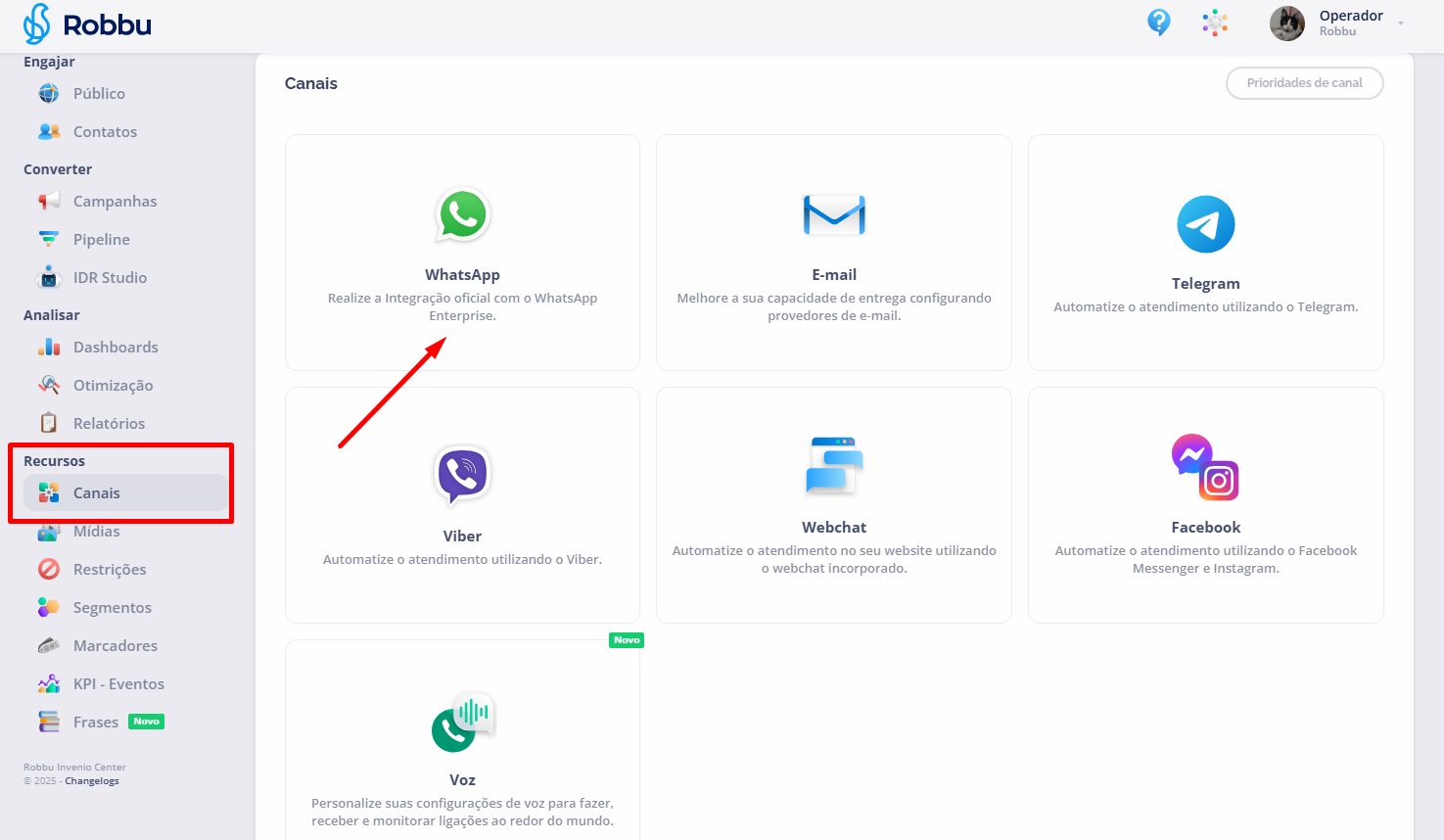
Menu Recursos > Canais > WhatsApp
Selecionar a WABA
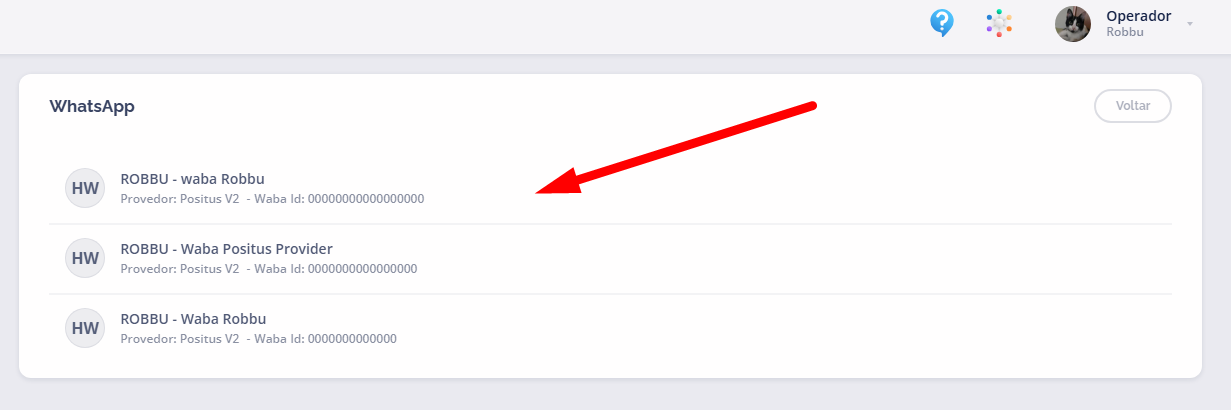
Lista de WABAs disponíveis
Abrir Templates e criar
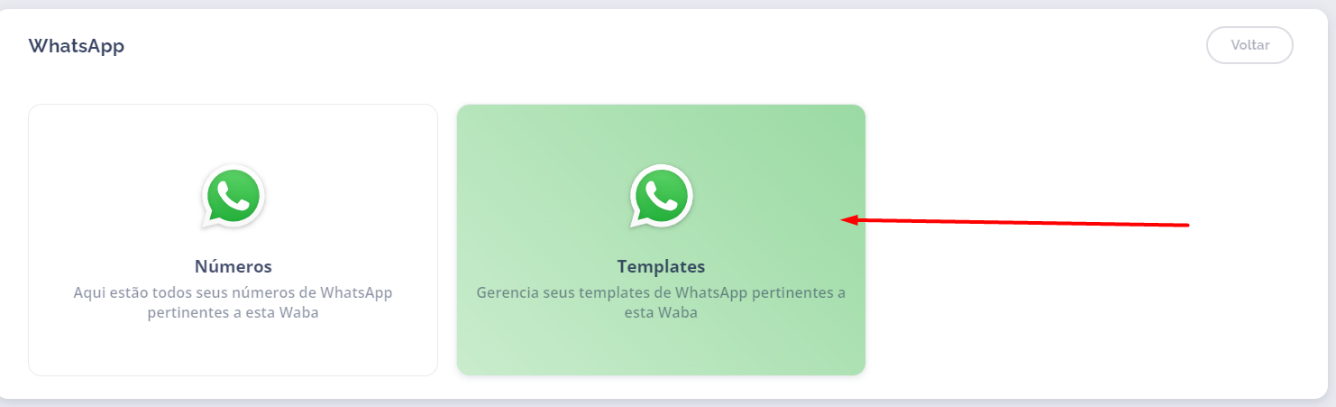
Aba Templates com botão Criar

Botão Criar Template
Definir categoria, nome e idioma
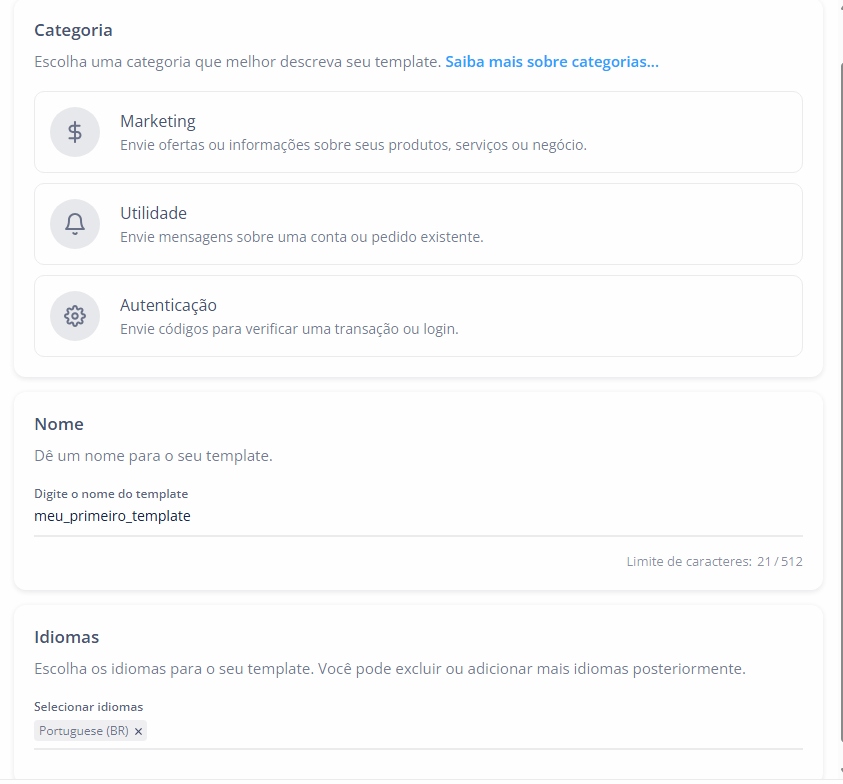
Informações iniciais: categoria, nome e idioma
Tipos de Template
- Customizado
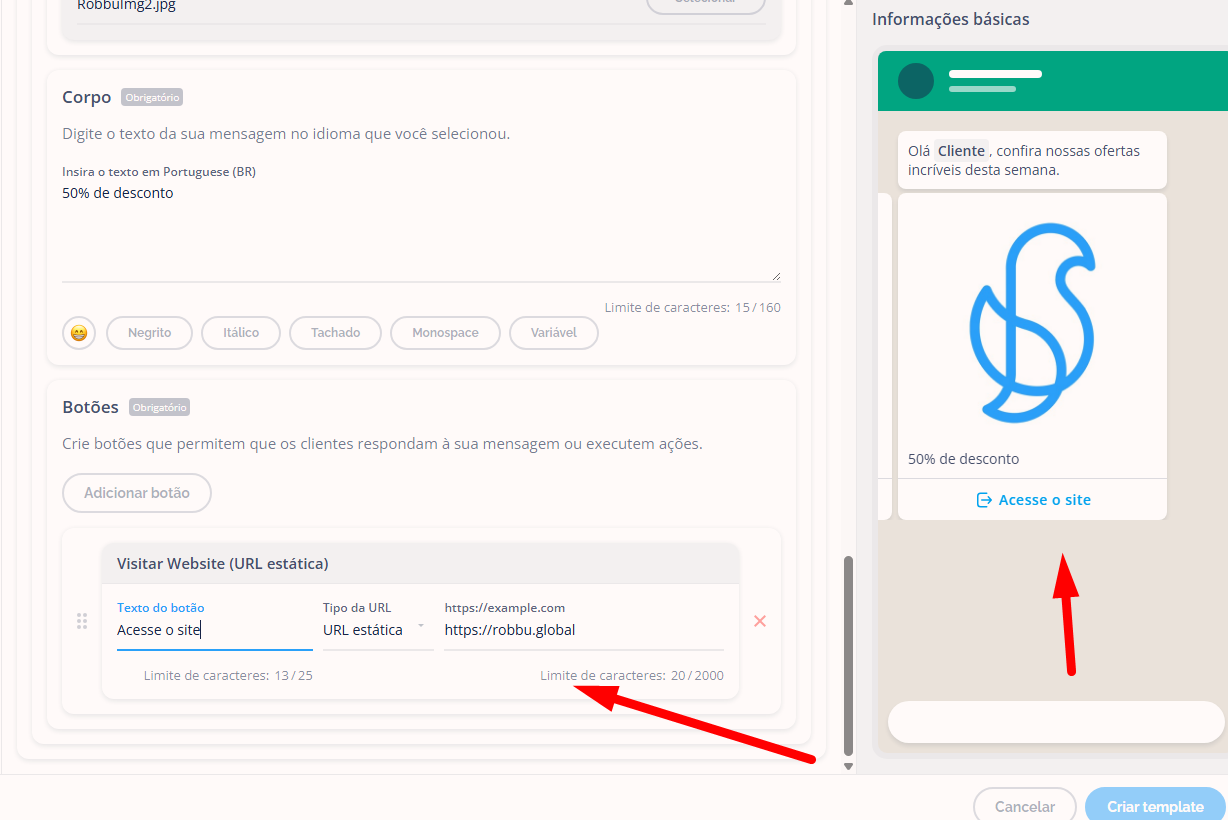
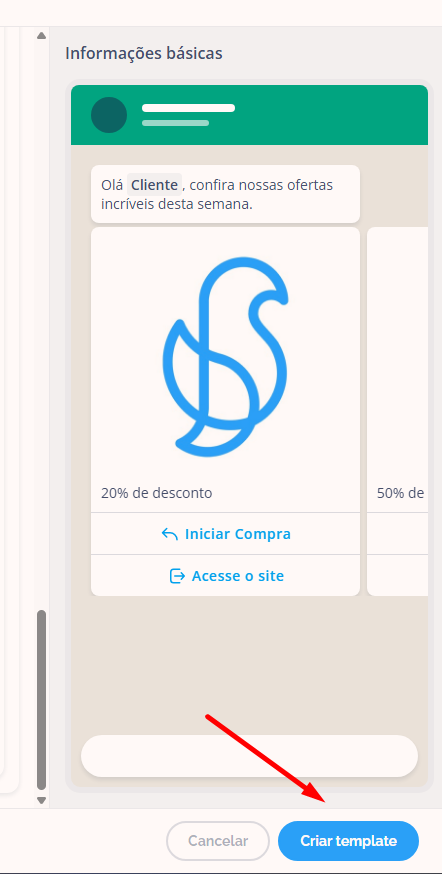
- Carrossel
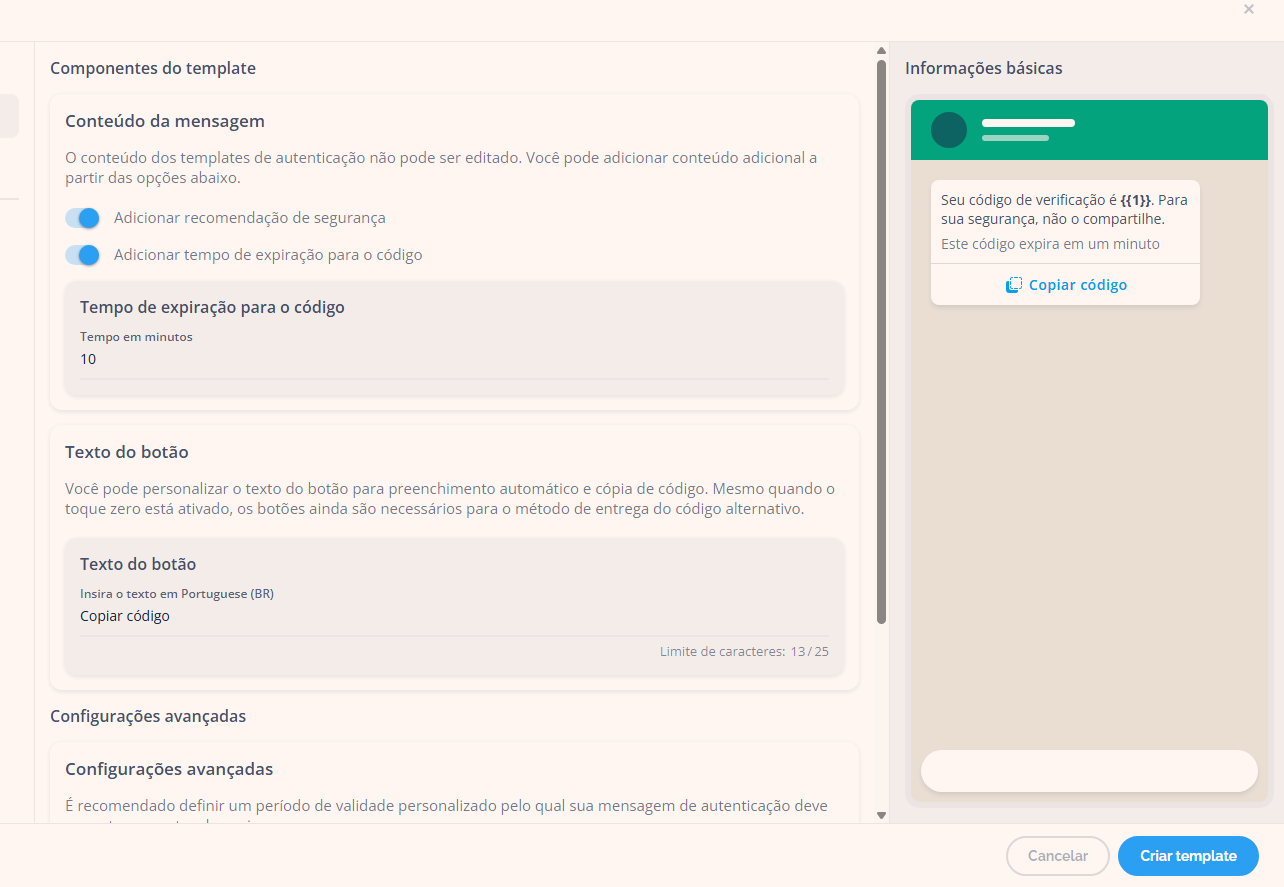
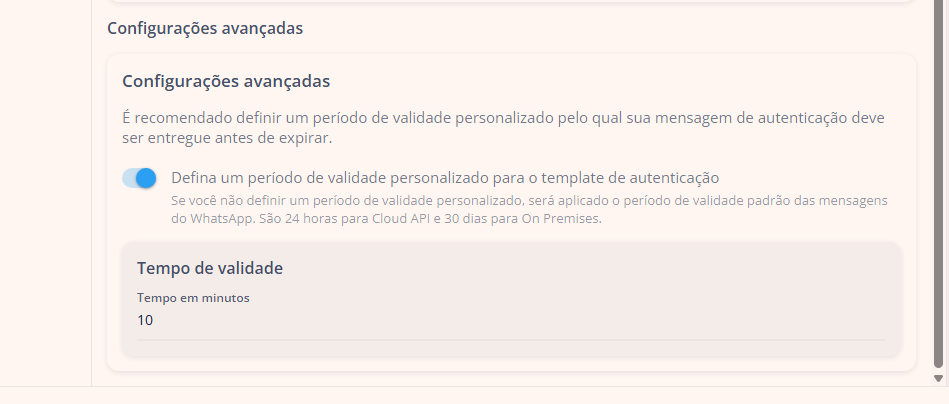
- Autenticação
Template Customizado
Ideal para Marketing e Utilidade. Oferece máxima flexibilidade para personalizar cabeçalho, corpo, rodapé e botões.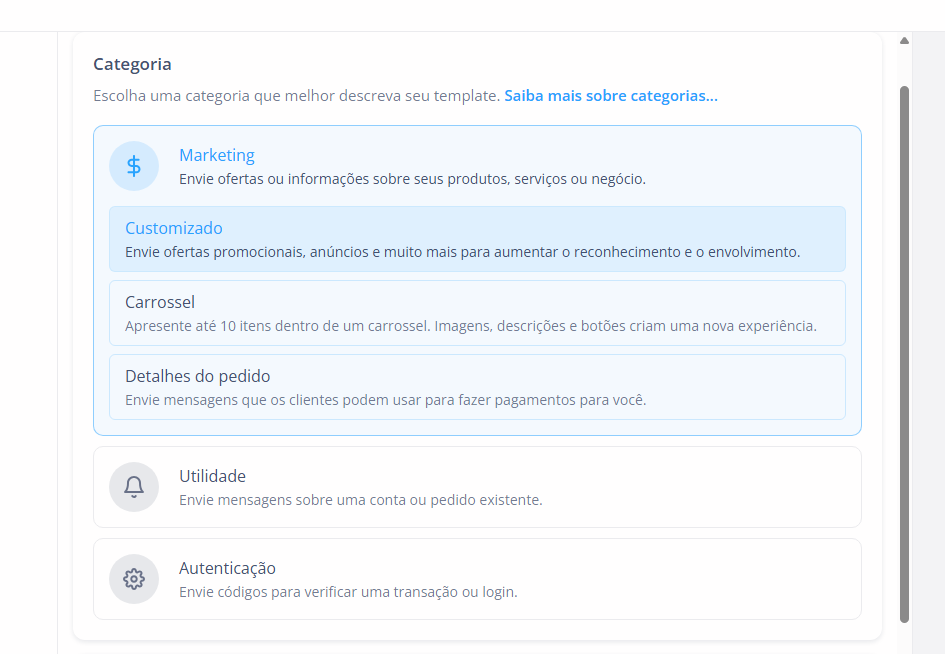
Detalhes de categoria e tipo do template
Cabeçalho (opcional)
Primeira parte visível. Pode conter:- 📝 Texto (até 60 caracteres)
- 🖼️ Imagem
- 📄 Documento
- 🎥 Vídeo
- 📍 Localização
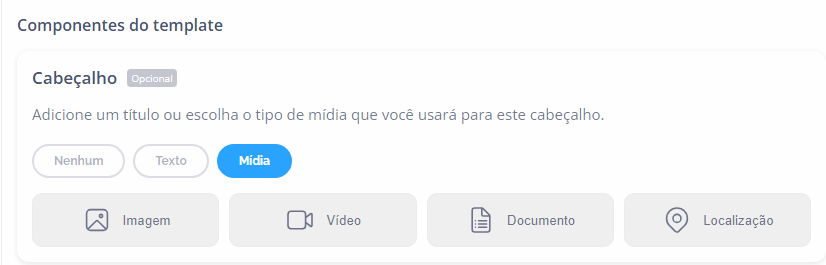
Opções de cabeçalho do template
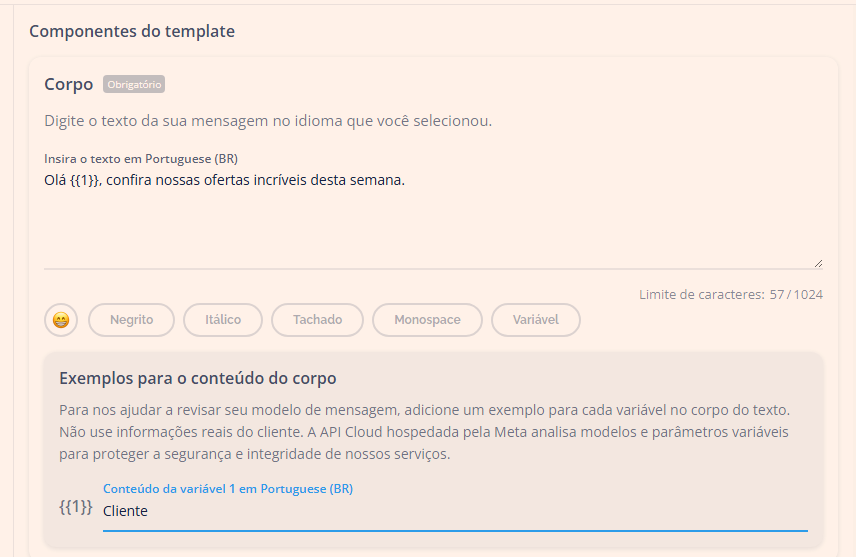
Corpo da Mensagem
Comunicação principal com o cliente. Regras obrigatórias:- ✅ Idioma conforme selecionado no template
- ✅ Limite: 1.024 caracteres
- ✅ Variáveis: clique em “Variável” para adicionar (ex:
{{1}},{{2}}) - ❌ Não pode iniciar nem finalizar com variável
- ✅ Formatação permitida: negrito, itálico,
tachado,monospace, emojis
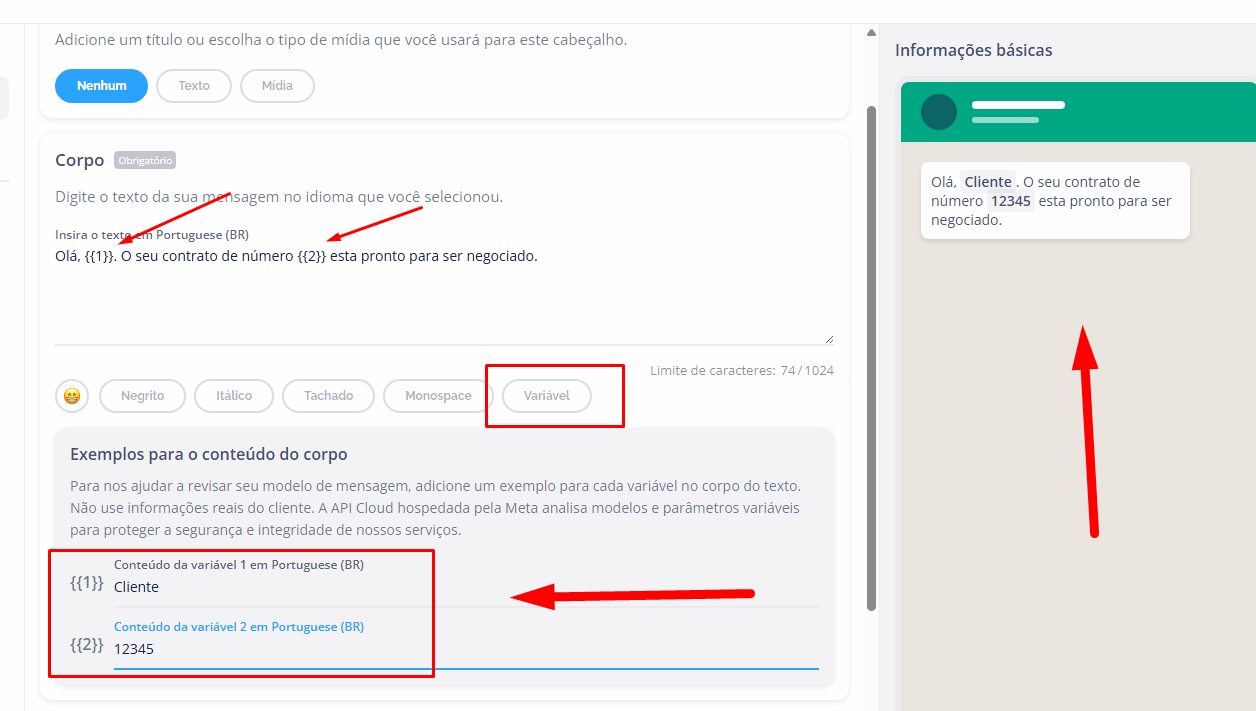
Editor do corpo da mensagem com variáveis
Rodapé (opcional)
Informações adicionais discretas ao final da mensagem:- Texto até 60 caracteres
- Aparece em tonalidade mais clara
- Útil para avisos legais ou instruções rápidas
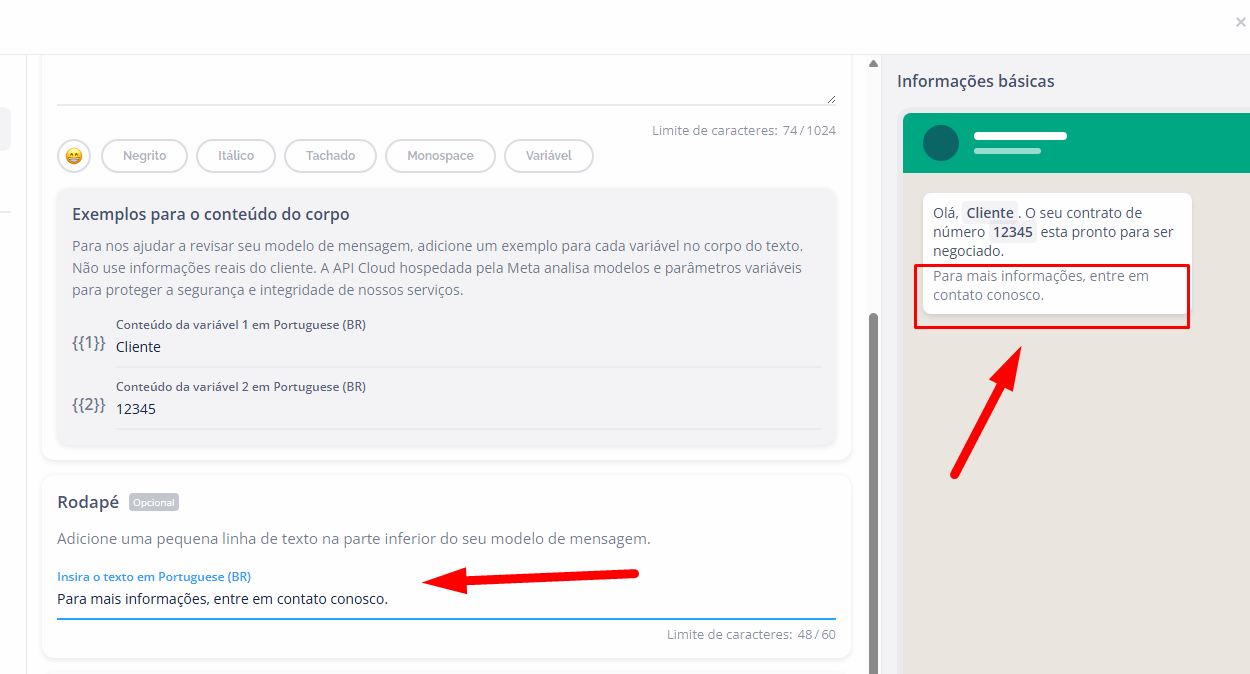
Campo de rodapé do template
Botões (opcional)
Máximo de 3 botões no total por template. Tipos disponíveis: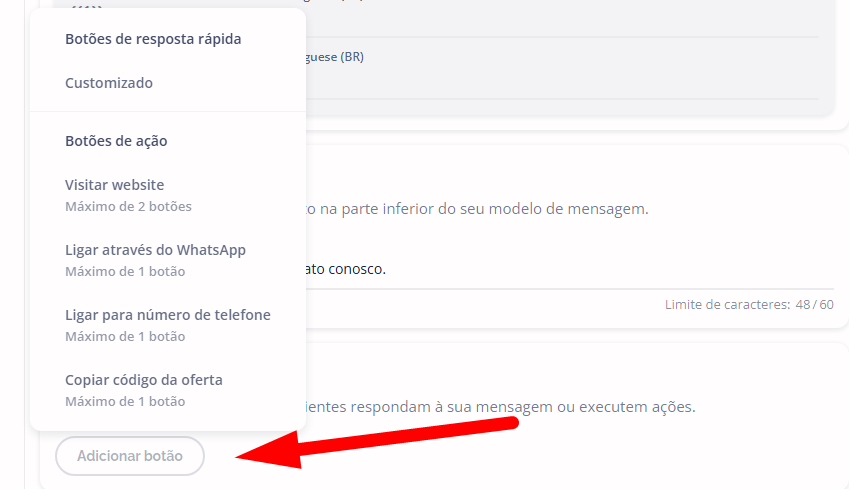
Configuração de botões interativos
Código de verificação
Ao ligar Exigir código de verificação para abrir o Webchat no botão “Transferir conversa para o Webchat”, a tela acrescenta ao fim do corpo a frase “Informe{{n}} quando pedirmos.”. A cada envio, o contato recebe no lugar do {{n}} um número de 4 dígitos, que a página do Webchat pede antes de abrir a conversa.- A frase é fixa e não pode ser editada.
- Vale para as categorias Utilidade e Marketing.
- Com a opção ligada, a tela não deixa usar a palavra “código” no corpo e avisa quando o corpo não tem nenhuma outra variável.
Exemplos aprovados
Os quatro exemplos abaixo foram aprovados pela Meta nos testes de validação. As imagens mostram como a mensagem chega ao contato, com os exemplos das variáveis preenchidos.Exemplo 1 · Atendimento (Utilidade)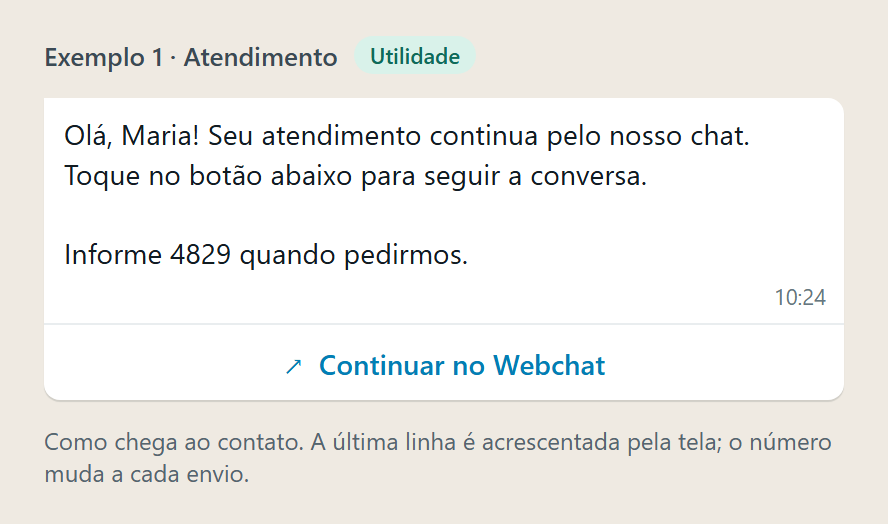
Exemplo 1: atendimento
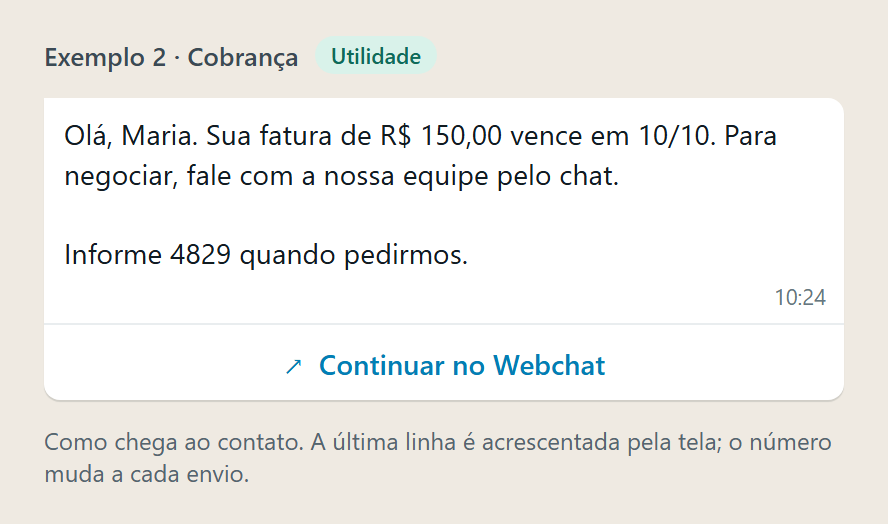
Exemplo 2: cobrança
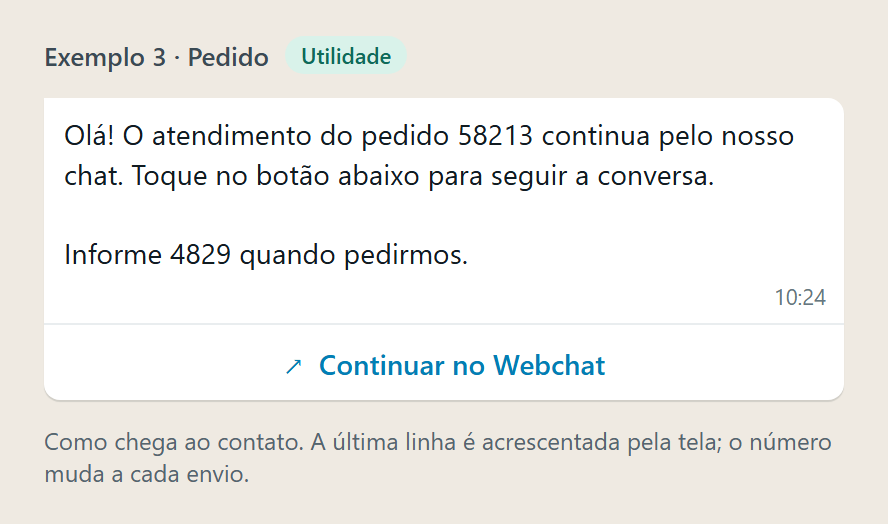
Exemplo 3: pedido
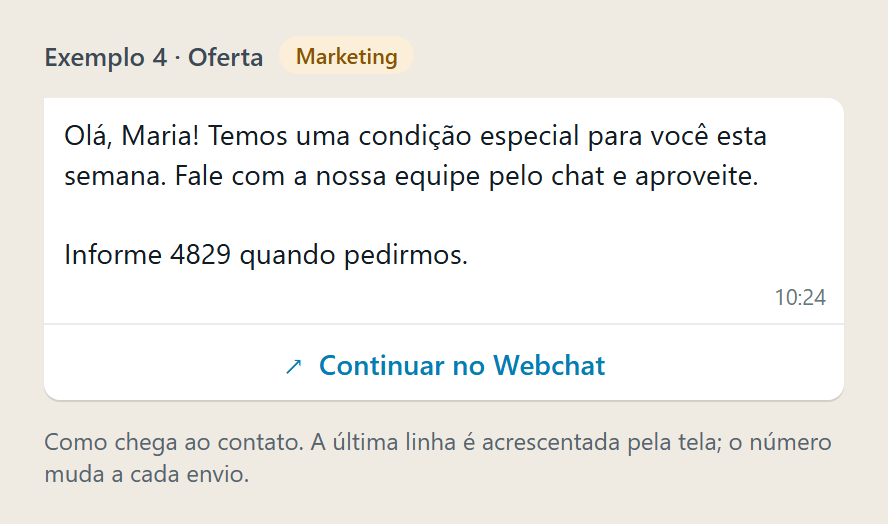
Exemplo 4: oferta
O que evitar
Os três casos abaixo foram rejeitados pela Meta nos testes.Pré-visualização e Finalização
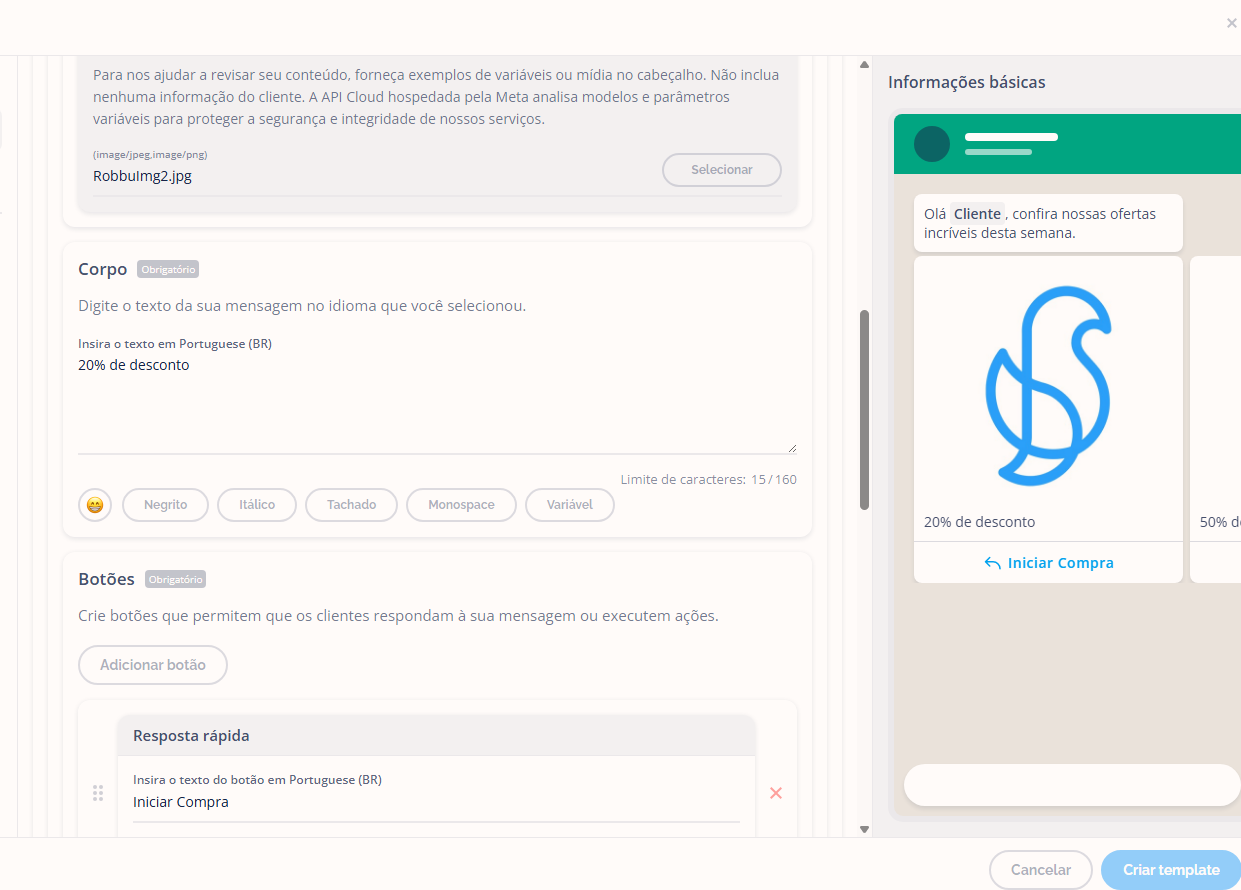
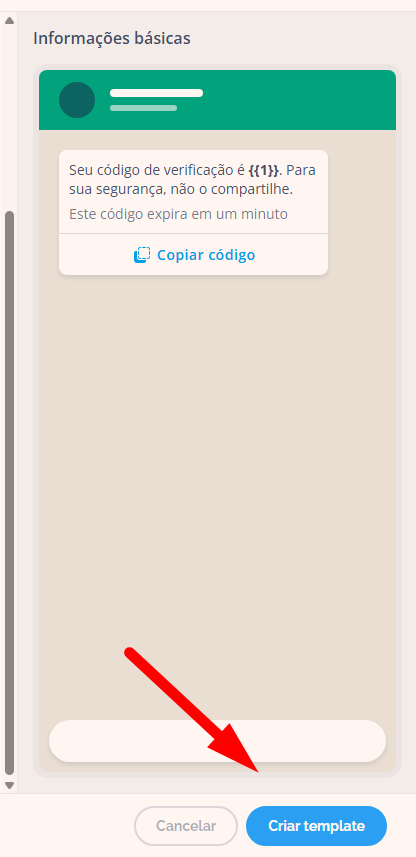
A pré-visualização (lado direito da tela) atualiza em tempo real. Verifique:- ✅ Variáveis sombreadas corretamente
- ✅ Mídias exibidas
- ✅ Botões configurados
- ✅ Texto sem erros
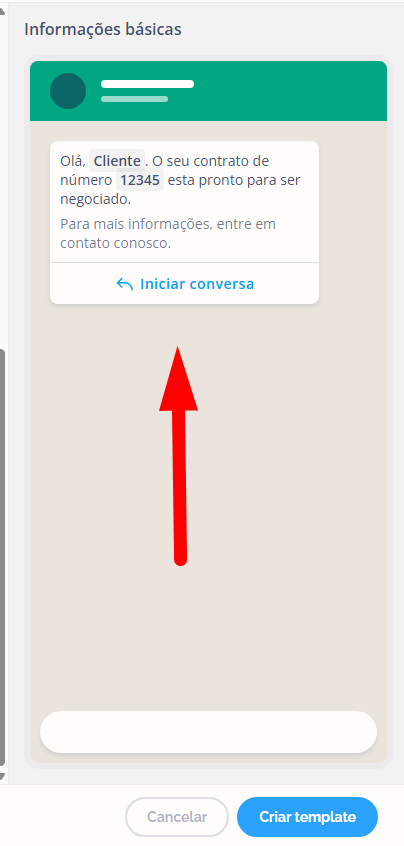
Pré-visualização em tempo real do template
Após a Aprovação da Meta
UNKNOWN (PENDING) até a Meta concluir a validação. Após aprovado: UNKNOWN (APPROVED).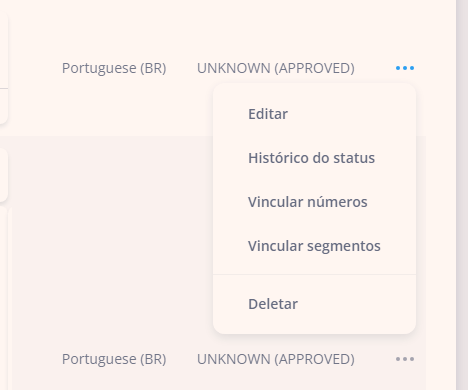
Menu de ações do template (três pontinhos)
Boas Práticas Obrigatórias
Editar variáveis (se aplicável)
{{1}}, {{2}}, etc.Substitua pelos parâmetros internos do Invenio Center:Exemplos: @primeironome, @coringa1, @cpf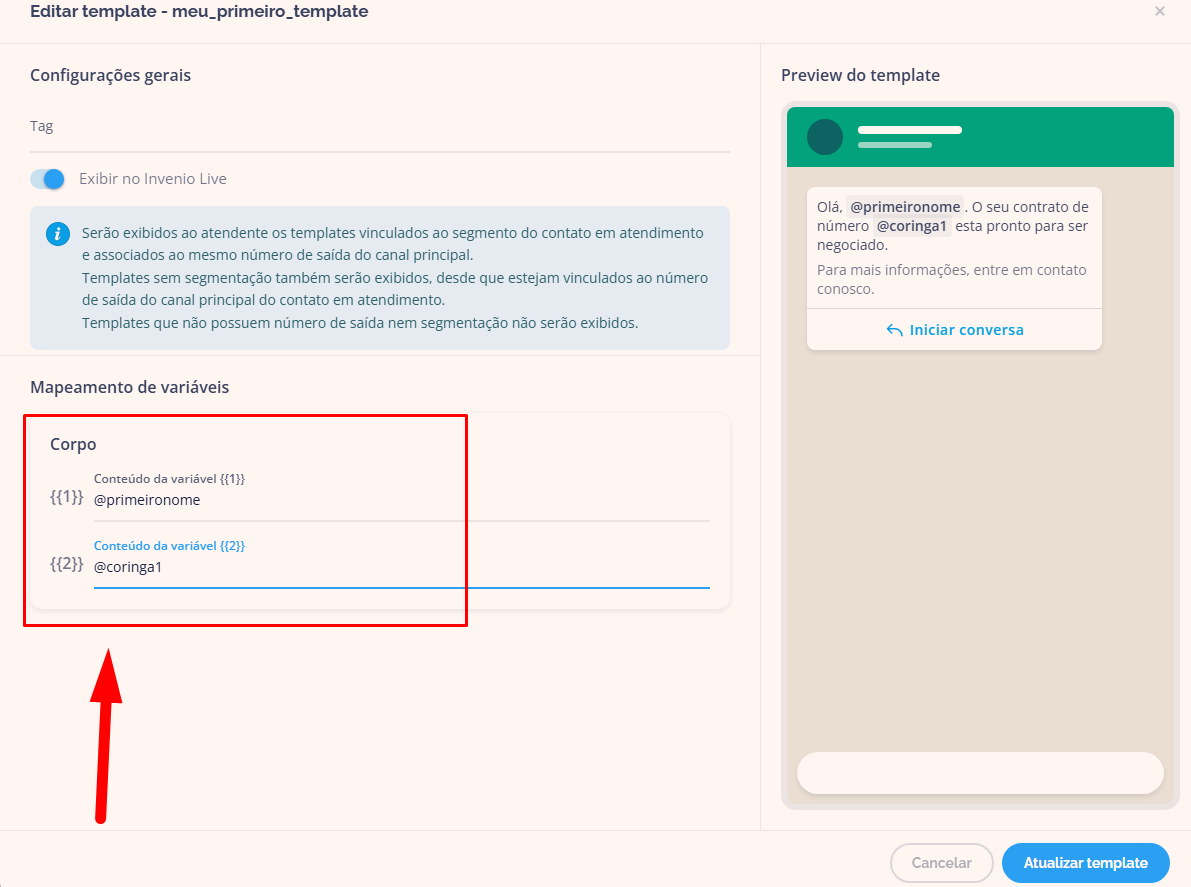
Edição de variáveis pós-aprovação
Vincular números
- ✅ Habilita envio manual de HSM no Invenio Live
- ✅ Disponibiliza o template na criação de campanhas
- ✅ Evita inconsistências operacionais
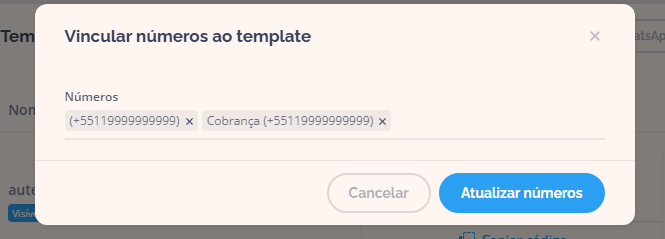
Vinculação de números ao template
Links Relacionados
Variáveis de Sistema
Canal WhatsApp
Campanhas de WhatsApp
Sessão de 24 Horas
Canais de Atendimento
Usuários
⁉️ Perguntas Frequentes (FAQ)
🔒 Por que o botão 'Criar Template' não aparece?
🔒 Por que o botão 'Criar Template' não aparece?
✅ Posso criar um template com emojis ou formatação?
✅ Posso criar um template com emojis ou formatação?
- Negrito: Envolva o texto com asteriscos
- Itálico: Envolva com underscores
Tachado:Envolva com tilsMonospace:Envolva com crases- 😊 Emojis: Qualquer emoji padrão
📝 Qual o limite de variáveis no corpo do template?
📝 Qual o limite de variáveis no corpo do template?
- Formato:
{{1}},{{2}},{{3}}(sequencial) - ❌ Não pode iniciar o texto
- ❌ Não pode finalizar o texto
- ✅ Sempre fornecer exemplo de preenchimento
- ✅ Estar no idioma configurado
❌ Por que meu template foi rejeitado pela Meta?
❌ Por que meu template foi rejeitado pela Meta?
- 🏷️ Categoria errada: Conteúdo de marketing marcado como Utilidade (ou vice-versa)
- 📝 Texto enganoso: Promessas exageradas ou informações falsas
- 🚫 Conteúdo proibido: Drogas, armas, conteúdo adulto, golpes
- 📋 Variáveis incorretas: Sem exemplo ou fora de ordem
- 🌐 URL inválida: Links quebrados em botões de website
🔘 Quantos botões posso usar em templates customizados?
🔘 Quantos botões posso usar em templates customizados?
⚙️ Por que preciso substituir as variáveis após aprovação?
⚙️ Por que preciso substituir as variáveis após aprovação?
{{1}}, {{2}}, mas o Invenio Center usa seus próprios parâmetros internos.Sem a substituição:- ❌ O sistema não saberá qual dado inserir
- ❌ Envio falha com erro: “Number of parameters does not match”
- ✅
{{1}}→@primeironome(nome do contato) - ✅
{{2}}→@coringa1(campo customizado)
🔐 Templates de Autenticação podem ter imagens?
🔐 Templates de Autenticação podem ter imagens?
- ✅ Texto padrão com código de verificação
- ✅ Recomendação de segurança (opcional)
- ✅ Botão “Copiar código” (texto personalizável)
- ✅ Tempo de expiração do código (opcional)
- ✅ Período de validade nas configurações avançadas
🎠 Qual a diferença entre template Customizado e Carrossel?
🎠 Qual a diferença entre template Customizado e Carrossel?
- Formato único (uma mensagem)
- Cabeçalho com texto, imagem, vídeo, documento ou localização
- Até 3 botões (qualquer tipo)
- Ideal para: notificações, ofertas únicas, autenticação
- Até 10 cartões interativos deslizáveis
- Cada cartão: imagem + texto (160 chars) + 1-2 botões
- Botões: apenas resposta rápida ou visitar website
- Ideal para: catálogos, vitrines de produtos, múltiplas ofertas
📤 Como enviar templates fora da janela de 24 horas?
📤 Como enviar templates fora da janela de 24 horas?
- Selecione o template HSM no Invenio Live
- Preencha as variáveis do template
- Envie para o cliente
- Se cliente responder, a janela de 24h é reaberta automaticamente
- Mensagens normais podem ser enviadas por 24h
🔗 Por que preciso vincular números ao template?
🔗 Por que preciso vincular números ao template?
- ✅ Disponibilizar o template para envio manual (HSM no Invenio Live)
- ✅ Disponibilizar o template na criação de campanhas
- ✅ Garantir que apenas números autorizados usem o template
- ❌ Template não aparece na lista de envio do Live
- ❌ Template não fica disponível nas campanhas