Configure pausas de atendimento no Invenio Center e gerencie indisponibilidade temporária dos operadores com controle via relatório de pausas realizadas.
As pausas de atendimento registram momentos de indisponibilidade temporária dos operadores (almoço, reuniões, intervalos), evitando que contatos sejam distribuídos para atendentes ausentes.Durante uma pausa:
✅ O operador sai da fila de distribuição automática
✅ Nenhum novo atendimento é direcionado a ele
✅ O tempo total é registrado e refletido nos relatórios de desempenho
A plataforma já oferece pausas padrão (ex: almoço, intervalo), mas também permite criar pausas personalizadas conforme a rotina da operação.
Após configuradas no Center, as pausas ficam disponíveis para os operadores ativarem no Invenio Live.
1
Acessar o menu do usuário
No Invenio Live, clique no seu nome/avatar no canto superior direito.
2
Selecionar Pausar Atendimento
Acesse: Menu do usuário > Pausar Atendimento
Menu do usuário com opção de Pausar Atendimento
3
Escolher o tipo de pausa
Selecione a pausa desejada na lista de pausas disponíveis.
4
Iniciar a pausa
Clique em “Iniciar Pausa”. O sistema registra o horário de início automaticamente.
5
Retornar ao atendimento
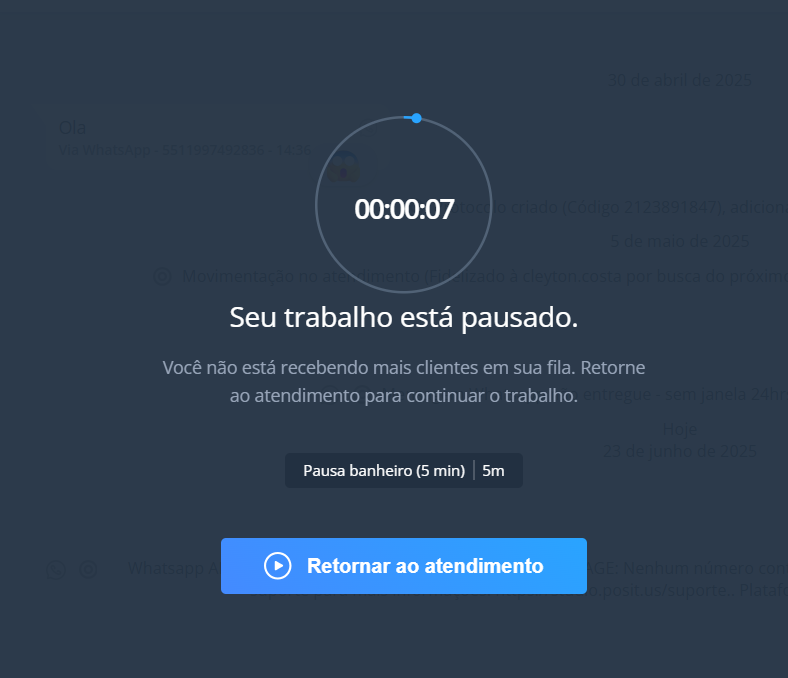
Ao finalizar a pausa, clique em “Retornar ao Atendimento”.
Botão Retornar ao Atendimento
⚠️ As pausas NÃO encerram automaticamente.Após o tempo configurado, o sistema sinaliza o atraso com a cor vermelha, mas o operador precisa clicar manualmente em “Retornar ao Atendimento” para voltar à fila.Pausas extrapoladas ficam registradas no relatório com o tempo real de duração.
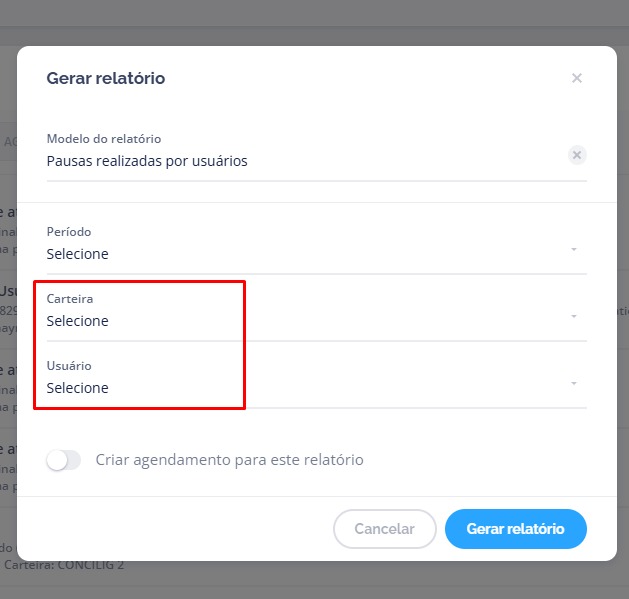
Acompanhe todas as pausas realizadas pelo relatório “Pausas realizadas por usuários”:Caminho: Invenio Center > Relatórios > Pausas realizadas por usuáriosDados disponíveis:
Tipo da pausa realizada
Horário de início e fim
Usuário e carteira (segmento) relacionados
Filtros disponíveis:
Filtro
Observação
Período
Máximo de 30 dias por consulta
Carteira (Segmento)
Filtrar por equipe específica
Usuário
Filtrar por operador específico
Para uma visão geral de toda a operação, deixe os filtros em branco.
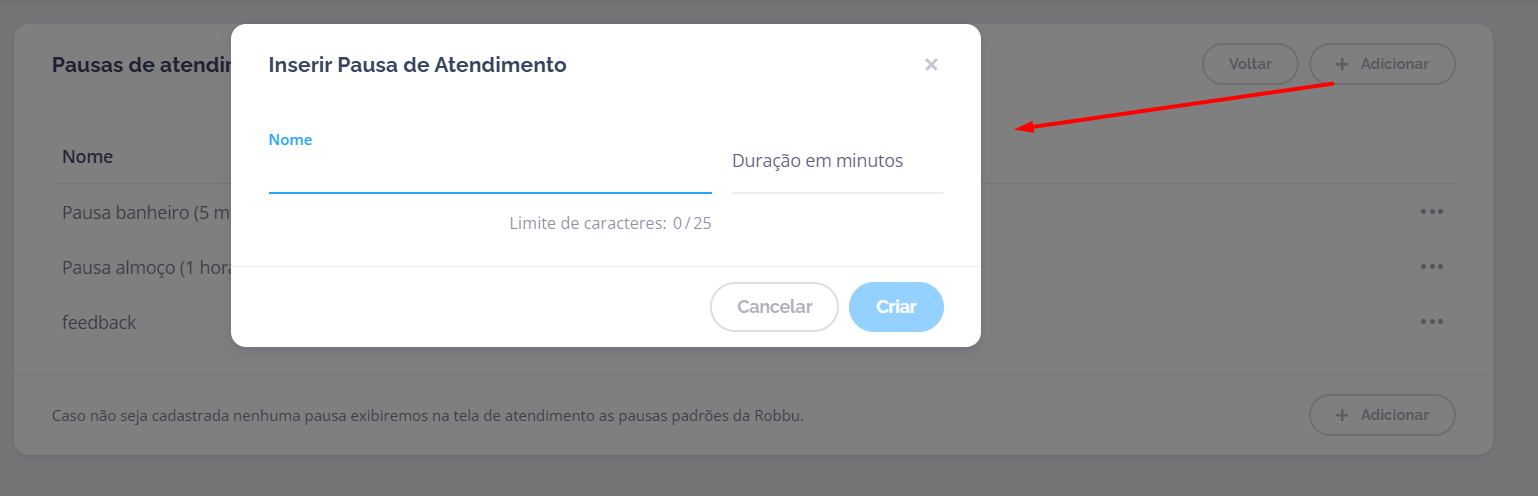
Caminho: Invenio Center > Configurações > Pausas de Atendimento > Gerenciar > + AdicionarPreencha o nome (máx. 25 caracteres) e o tempo de duração em minutos. Clique em “Criar”.A pausa fica disponível imediatamente para todos os operadores do ambiente.
⏱️ As pausas encerram automaticamente?
Não. O operador deve clicar manualmente em “Retornar ao Atendimento”.Quando o tempo configurado é ultrapassado, o sistema sinaliza com a cor vermelha no Live, mas a pausa permanece ativa até que o operador a encerre.O tempo real de pausa (incluindo o excedente) é registrado no relatório.
👁️ O gestor pode ver quem está em pausa em tempo real?
Sim. É possível visualizar em tempo real via relatórios e dashboards de atendimento no Invenio Center.Caminho: Invenio Center > Relatórios > Pausas realizadas por usuários
📊 Quais dados estão no relatório de pausas?
O relatório “Pausas realizadas por usuários” exibe:
Tipo da pausa
Horário de início e fim
Duração real (incluindo tempo excedido)
Usuário e carteira (segmento) envolvidos
Filtros: Período (máx. 30 dias), carteira e usuário específico.
🔢 Há limite de pausas por dia por operador?
Não. O sistema não impõe limite de uso por operador. O controle é feito pelo gestor via relatório de pausas.
👥 Todos os operadores veem as mesmas pausas?
Sim. As pausas configuradas no Center ficam disponíveis para todos os operadores do ambiente, sem distinção por segmento.
▶️ Como o operador inicia uma pausa no Live?
Caminho: Invenio Live > Menu do usuário (canto superior direito) > Pausar Atendimento > Selecionar pausa > Iniciar PausaPara retornar: Menu do usuário > Retornar ao Atendimento