Invenio Center > Recursos > Segmentos
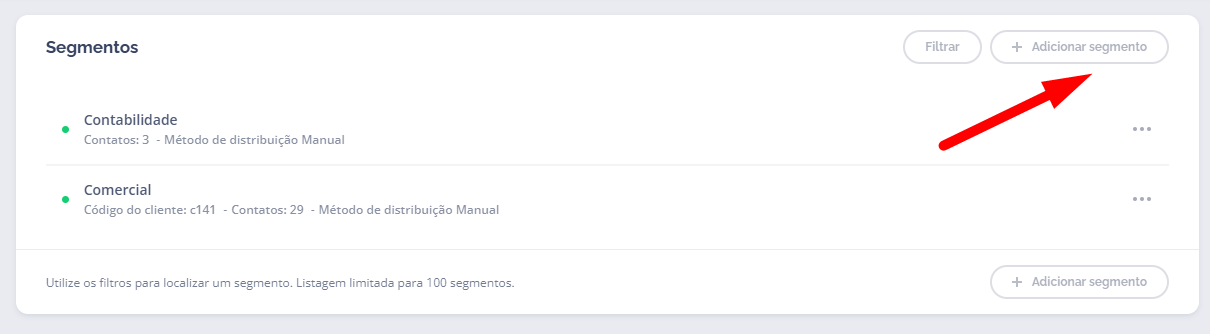
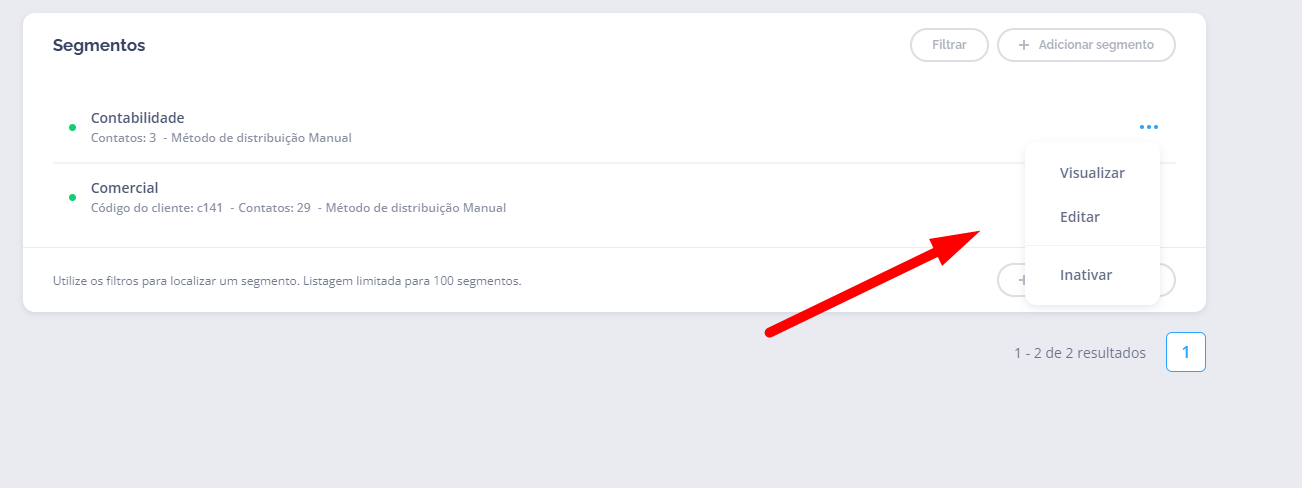
Na tela inicial de segmentos, você pode filtrar por um segmento específico ou adicionar um novo segmento. Ao buscar um segmento, é possível visualizá-lo, editá-lo ou inativá-lo.
Para acessar essas opções, basta clicar nos três pontos ao lado direito do segmento.
Os campos utilizados para edição e criação de segmentos são os mesmos, garantindo consistência e facilidade de uso.
A seguir, apresentamos um detalhamento completo de cada campo, para que você possa compreender melhor suas funcionalidades.
Criação de Segmentos
Os segmentos, ou carteiras, podem ser criados e configurados por usuários com permissão de Administrador ou Supervisor, selecionando a opção+ Adicionar segmento.
Configurações de Segmentos
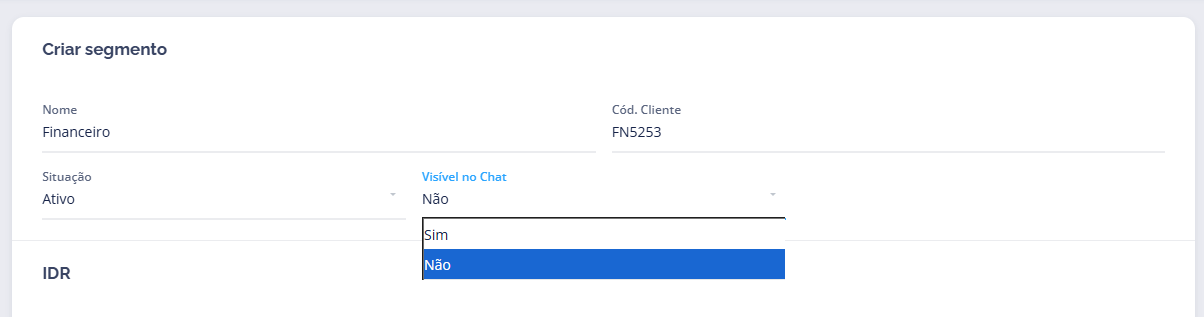
Nome do Segmento
O Nome do Segmento é o campo utilizado para identificar e organizar os segmentos dentro da plataforma. Ele deve ser definido de forma clara e objetiva, representando o propósito ou o público daquele agrupamento de contatos.Recomenda-se adotar uma nomenclatura padronizada, que facilite a busca e o entendimento por toda a equipe.
Código Cliente
O Código Cliente é um identificador único atribuído a cada segmento, garantindo que ele seja reconhecido de forma exclusiva dentro da plataforma. É importante evitar duplicidades, pois códigos repetidos podem causar falhas nos disparos realizados por algumas aplicações como o Carteiro Digital e API Send Message. Além disso, o código também pode ser utilizado na API Send Message, permitindo definir diretamente o segmento ao qual um contato será vinculado.Situação
O campo Situação define se o segmento estáativo ou inativo dentro da plataforma. Por padrão, todo novo segmento é criado como ativo, permitindo seu uso imediato em atendimentos e configurações. No entanto, caso o segmento ainda não esteja pronto para utilização, é possível mantê-lo como inativo até que todas as definições estejam concluídas.
Visível no Chat
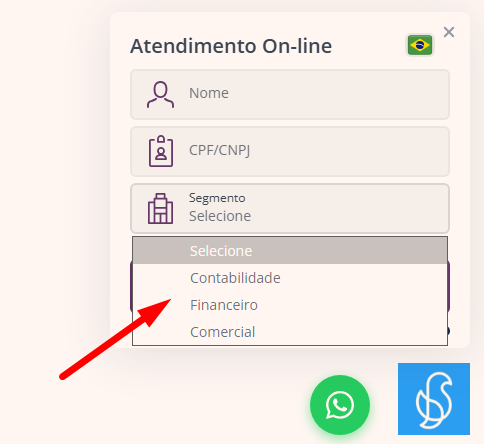
A opção Visível no Chat está relacionada ao uso do WebChat. Quando essa configuração é habilitada, o segmento passa a ser exibido na lista de seleção apresentada aos contatos durante a interação inicial no WebChat. Assim, se nenhum segmento for previamente atribuído, o próprio contato poderá escolher a qual segmento deseja se vincular. Apenas os segmentos marcados como visíveis no chat serão exibidos nessa lista, permitindo ao administrador controlar quais opções estarão disponíveis ao público.
Configurações de IDR
Tempo Máximo de Permanência na IDR
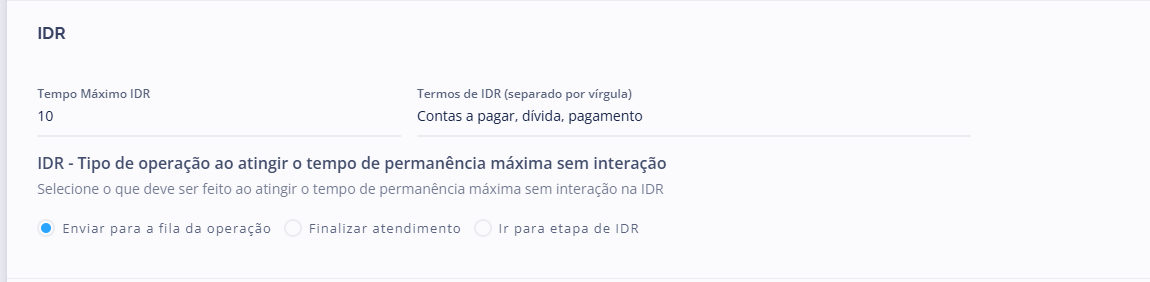
O Tempo Máximo de Permanência na IDR determina por quanto tempo um contato pode permanecer sem interação no ChatBot, seja por falta de resposta do próprio contato ou da IDR. Esse tempo pode ser configurado de maneira global, aplicando-se a toda a conta, ou individualmente, em cada segmento. Quando há duas configurações diferentes, prevalece sempre o tempo mais curto entre elas. Ao atingir o tempo máximo de permanência, a plataforma executa automaticamente uma das seguintes ações:- Enviar o contato para a fila de operação
- Finalizar o atendimento
- Redirecionar o contato para uma etapa específica da IDR.
Caso essa última opção seja escolhida, é necessário definir qual IDR e qual etapa o contato deve seguir.
Termos de IDR (Separados por vírgula)
Os Termos de IDR configurados neste campo são utilizados para identificar e associar contatos a um segmento com base nas mensagens enviadas. A plataforma compara o conteúdo da mensagem recebida com os termos cadastrados no segmento até encontrar uma correspondência. Caso nenhuma correspondência seja identificada, o resultado seráFalse, e o contato permanecerá sem segmentação.
Para que essa vinculação funcione corretamente, é necessário que a IDR contenha a ação “Vincular segmento ao contato (Identificar por mensagem do contato)”. Essa configuração permite que o sistema identifique automaticamente o segmento desejado a partir da mensagem enviada pelo contato, relacionando-o aos termos previamente mapeados no segmento.
Cada termo deve ser separado por vírgula, sem espaços entre eles. No caso de expressões compostas, o espaço entre as palavras deve ser mantido normalmente. Exemplo: negociar,negociação,proposta,acordo
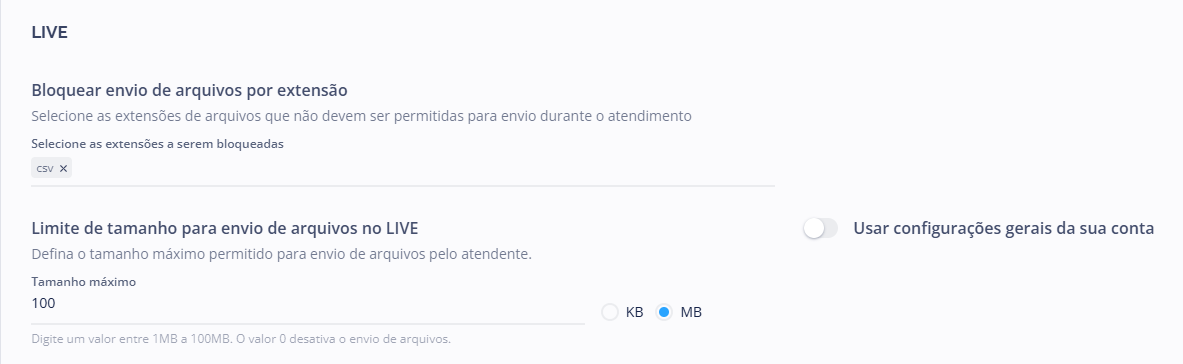
Bloquear Envio de Arquivos por Extensão
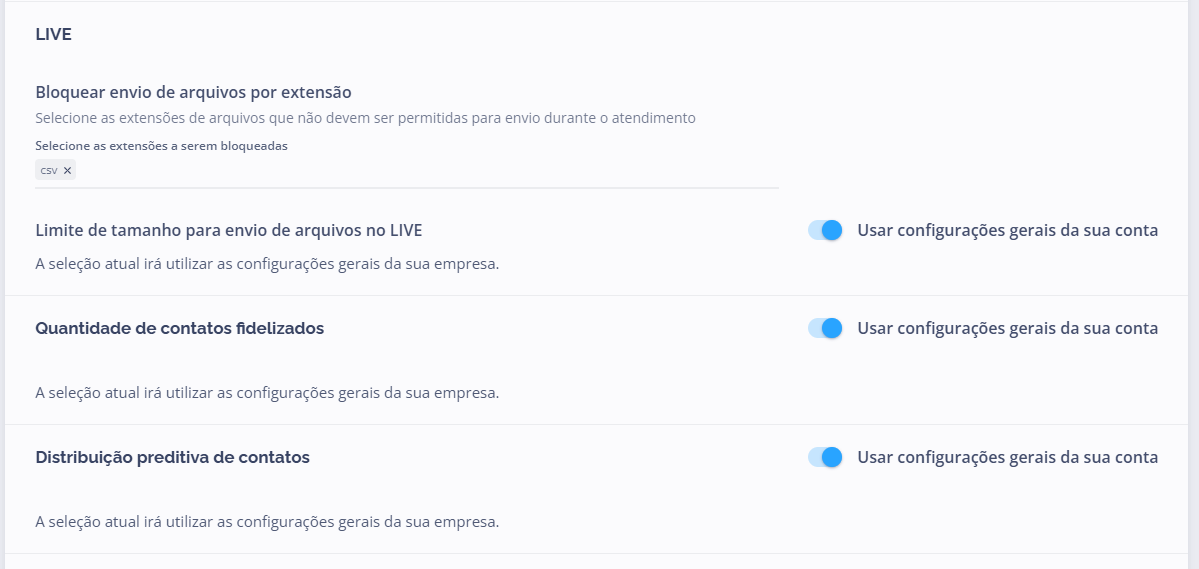
A configuração Bloquear Envio de Arquivos por Extensão permite restringir o envio de arquivos durante o atendimento, definindo quais extensões não serão aceitas. Dessa forma, é possível limitar o envio apenas aos tipos de arquivo realmente necessários para o processo de atendimento, como.pdf, .mp4, .png, .jpg, entre outros. Essa funcionalidade contribui para a segurança do ambiente e garante maior controle sobre os arquivos compartilhados entre atendentes e contatos.
Limite para o Tamanho de Envio no Live
O campo Limite para o Tamanho de Envio no Live define o tamanho máximo permitido para os arquivos enviados pelos operadores durante o atendimento. O limite pode ser especificado emkilobytes (KB) ou megabytes (MB), permitindo ajustar a capacidade de envio nas configurações do segmento ou respeitar o que for estabelecido nas configurações gerais da conta, conforme a necessidade do atendimento e as políticas internas de uso.
Configurações de atendimento
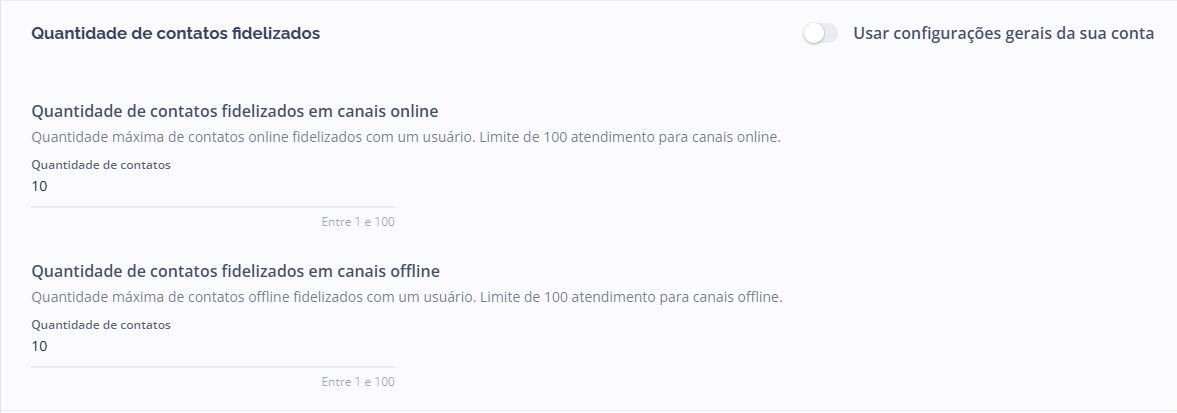
As configurações de atendimento podem ser aplicadas tanto a nível de conta quanto individualmente por segmento. Quando habilitadas no segmento, essas configurações sobrescrevem as definições globais da conta.Quantidade Máxima de Fidelizados por Atendente
A Quantidade Máxima de Fidelizados por Atendente define o limite de contatos fidelizados que cada atendente pode receber dentro de um segmento, considerando a distribuição automática. Nos casos em que o segmento utiliza distribuição manual, o atendente pode puxar novos contatos manualmente. Quando isso ocorre, as fidelizações mais antigas são automaticamente desfeitas, e os novos contatos são direcionados para o operador. Para que esse parâmetro funcione corretamente, é indispensável manter a opção “Manter a quantidade máxima de fidelizados” ativa nas configurações da conta.
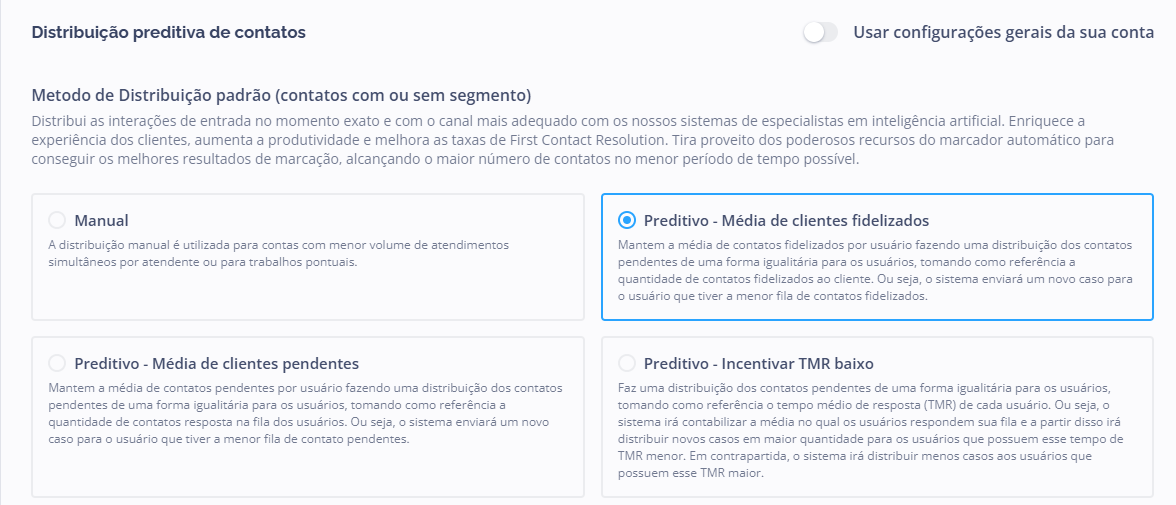
Métodos de Distribuição
A opção Método de Distribuição determina como os contatos serão distribuídos entre os atendentes dentro de um segmento. Existem dois principais métodos disponíveis: Distribuição Manual e Distribuição Preditiva. Na Distribuição Manual, o próprio atendente gerencia seus atendimentos, clicando no botão Próximo para receber o próximo contato disponível, que é automaticamente fidelizado a ele. Esse modelo é indicado para contas com menor volume de atendimentos simultâneos ou para operações pontuais, onde o controle individual é mais eficiente. Já a Distribuição Preditiva é voltada para operações de maior escala, automatizando o encaminhamento dos contatos de forma estratégica, com base em critérios de desempenho e disponibilidade. Esse método considera parâmetros como limite máximo de pendências, quantidade de contatos fidelizados , tempo médio de resposta (TMR) e tempo de castigo por atraso, buscando equilibrar a carga de trabalho e otimizar o desempenho da equipe. Dentro da Distribuição Preditiva, existem três tipos principais de lógica: Média de Clientes Fidelizados:Mantém a média de contatos fidelizados por usuário e prioriza a distribuição para operadores com menor número de clientes fidelizados.
Média de Clientes Pendentes: Distribui os contatos favorecendo operadores com menos contatos pendentes em atendimento.
Incentivar TMR Baixo : Direciona os novos contatos para atendentes com menor tempo médio de resposta, estimulando agilidade.
Para mais detalhes sobre os tipos de distribuição e suas configurações avançadas, consulte a documentação completa sobre: Métodos de distribuição - Invenio Center
Inativação de Segmento
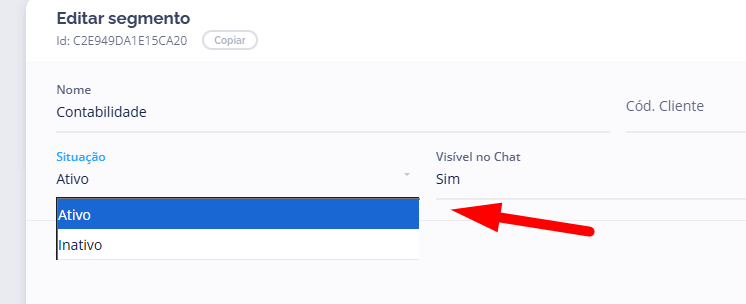
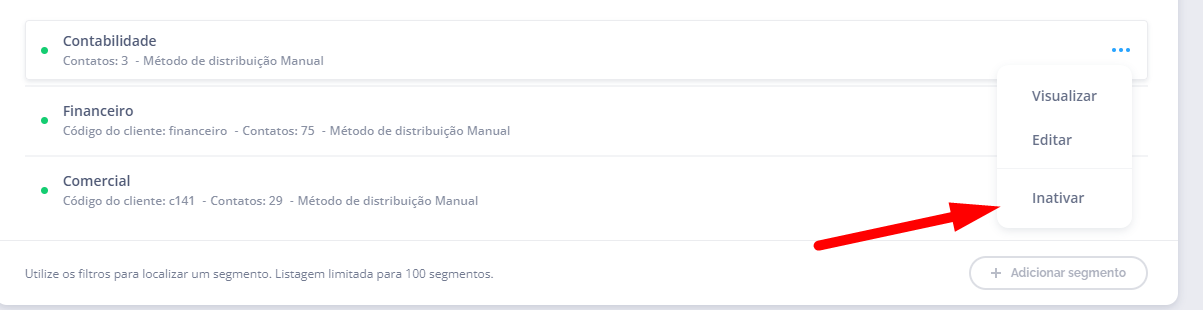
Os segmentos podem ser inativados, mas não excluídos. Para realizar a inativação, acesse a opção Editar no segmento desejado, clique na seta do campo Situação e selecione Inativo. Uma outra opção possível é inativar diretamente pela página principal de segmentos, clicando nos três pontos ao lado direito do segmento e escolhendo a opção Inativar.
⚠️ Importante:
- Quando um segmento estiver inativo e um contato vinculado a ele entrar em atendimento, o contato será direcionado para a fila sem segmentação, caso não exista nenhuma ação configurada na IDR que o associe a outro segmento.
- Como boa prática, recomenda-se realizar a importação de um mailing atualizado antes da inativação, garantindo que os contatos sejam devidamente realocados em segmentos ativos.
- Por fim, é essencial verificar se o segmento não está vinculado a IDRs ativas no ambiente. Caso esteja, é necessário remover essa ação antes de prosseguir, a fim de evitar que contatos sejam direcionados a um segmento que já não está ativo.
🔗 Links e assuntos relacionados
- Métodos de Distribuição (Invenio Live)
- Criação de Contatos no Invenio Center
- Fila de Atendimento
- Relatórios no Invenio Center
- API Send Message
⁉️ Perguntas Frequentes (FAQ)
O que são segmentos e qual é sua finalidade na plataforma?
Além disso, também restringem o acesso dos operadores aos grupos (segmentos) aos quais estão autorizados, garantindo governança e controle operacional.
Quem pode criar ou editar um segmento?
Como acessar a área de segmentos?
Invenio Center > Recursos > Segmentos.
O que é o Código Cliente e por que ele é importante?
Ele evita duplicidades, impede falhas nos disparos do Carteiro Digital e da API Send Message, e pode ser utilizado diretamente na API para direcionar o contato a um segmento específico.
O que significa a opção 'Visível no Chat'?
Quando habilitada, o segmento aparece na lista inicial de seleção, permitindo que o próprio usuário defina a qual grupo deseja se vincular.
Como funciona o Tempo Máximo de Permanência na IDR?
Ao atingir o tempo configurado, o sistema pode:
- Enviar o contato para a fila de operação;
- Finalizar o atendimento;
- Redirecionar para uma etapa específica da IDR.
Caso existam tempos diferentes entre conta e segmento, sempre prevalece o menor.
O que são Termos de IDR e como configurá-los?
Devem ser separados por vírgula, sem espaços, e podem ser expressões compostas.
Exemplo:
negociar,negociação,proposta,acordoSe não houver correspondência, o resultado será False, e o contato ficará sem segmentação.
O que acontece se o contato enviar uma mensagem que não corresponde aos Termos de IDR?
O que significa bloquear envio de arquivos por extensão?
Ajuda no controle de segurança e evita recebimento de arquivos fora do padrão necessário, como
.zip, .exe ou outros formatos restritos.Para que serve o limite de tamanho de envio no Live?
Para que serve o limite de tamanho de envio no Live?
Pode ser configurado por segmento ou seguir os padrões definidos nas configurações globais da conta.
Como funciona a Quantidade Máxima de Fidelizados por Atendente?
Em distribuição manual, caso o atendente puxe novos contatos, as fidelizações mais antigas são desfeitas automaticamente.
Por que é importante manter a opção 'Manter a quantidade máxima de fidelizados' ativa?
Sem ela, a limitação configurada por segmento não será aplicada corretamente.
Quais são os métodos de distribuição disponíveis?
- Distribuição Manual: o operador clica em Próximo para receber contatos.
- Distribuição Preditiva: o sistema distribui automaticamente considerando critérios como pendências, TMR e fidelizações.
A distribuição preditiva possui três lógicas: - Média de Clientes Fidelizados
- Média de Clientes Pendentes
- Incentivar TMR Baixo
O que acontece quando um segmento é inativado?
Contatos vinculados a ele serão enviados para a fila sem segmentação, a menos que a IDR possua ações específicas para realocá-los.
Antes de inativar, recomenda-se:
- Importar um mailing atualizado;
- Garantir que o segmento não esteja vinculado a IDRs ativas.
É possível excluir um segmento?
Essa abordagem evita perda de histórico e garante integridade nos fluxos de atendimento.
Como inativar um segmento?
- Acessando Editar no segmento e mudando o campo Situação para Inativo;
- Diretamente na listagem de segmentos, clicando nos três pontos e selecionando Inativar.