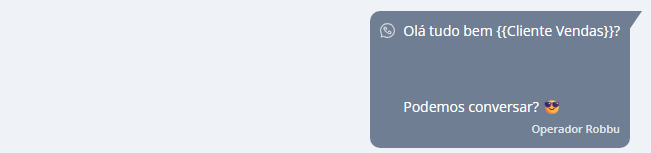
Digite ou transcreva sua mensagem na barra inferior onde está indicado “Digite uma mensagem…”
Clique no botão “Enviar mensagem” (ícone de seta no canto inferior direito)
Interface de digitação e envio de mensagem de texto
Recursos disponíveis:
✅ Emojis: Aumente a empatia e engajamento da conversa
Exemplo: 😄 😋 😏 😍 😘 😎
Os emojis são imagens facilmente reconhecíveis que ajudam a transmitir emoções
⌨️ Atalho Enter: Pressione Enter para enviar rapidamente
Atenção ao usar a tecla Enter:A tecla Enter envia a mensagem apenas se o cursor estiver ao final da frase.Se o cursor estiver no meio do texto, o Enter criará uma quebra de linha (isso não ocorre ao enviar pelo botão da plataforma).
Clique no ícone do microfone localizado no canto inferior direito
Grave seu áudio
Clique no ícone ✅ para enviar ou ❌ para descartar
Interface de gravação de áudio no Invenio Live
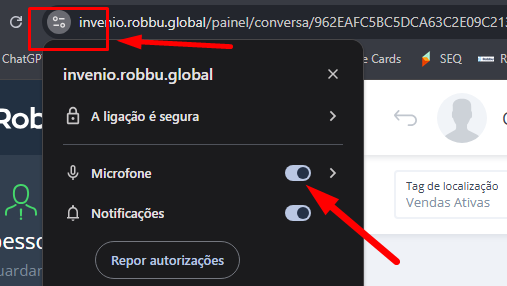
Permissão de microfone necessária:Para que esse recurso opere corretamente, o navegador/página web precisa estar com a permissão de microfone ativa.Verifique as configurações do seu navegador e autorize o acesso ao microfone para o site do Invenio Live.
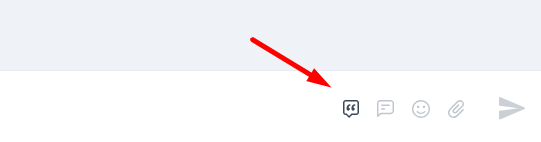
Converta seu áudio em texto antes de enviar para o contato.Como usar:
Clique duas vezes no ícone “Gravar mensagem áudio” para ativar
Fale enquanto o ícone estiver em azul
Quando encerrar, a plataforma transcreve automaticamente
Para voltar ao modo áudio, clique duas vezes novamente
Ativação do reconhecimento de fala para texto
Indicador visual: A fala será reconhecida enquanto o ícone estiver azul. Assim que o reconhecimento for encerrado, a transcrição aparece automaticamente no campo de texto.
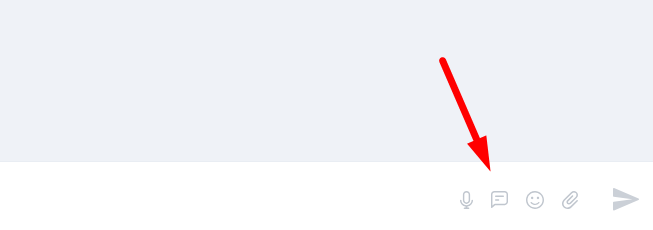
Agilize o atendimento utilizando frases prontas e templates de mensagens.Acesse o menu ao lado do campo de digitação para selecionar frases salvas.Consulte: Gestão de frases prontas
📎 Quais tipos de arquivo são suportados como anexo?
Formatos suportados:
📄 Documentos: PDF, DOCX, XLSX, TXT, etc.
🖼️ Imagens: JPG, PNG, GIF, BMP, etc.
🎥 Vídeos: MP4, AVI, MOV, MKV, etc.
🎵 Áudios: MP3, WAV, OGG, etc.
Observações:
Respeite o limite de tamanho suportado por cada canal
Alguns formatos podem não ser aceitos dependendo do canal
Arquivos devem vir do computador do operador, não da biblioteca de mídias
⌨️ Posso usar a tecla Enter para enviar mensagens?
Sim, mas com atenção ao comportamento.Como funciona:✅ Cursor no final do texto: Pressionar Enter envia a mensagem⚠️ Cursor no meio do texto: Pressionar Enter cria uma quebra de linha (nova linha)
Alternativa segura: Use sempre o botão “Enviar” (ícone de seta) para evitar envios acidentais ou quebras de linha indesejadas.
💬 É possível reutilizar frases prontas?
Sim! Frases prontas agilizam o atendimento.Como usar:
Acesso:Invenio Live > Campo de Digitação > Menu ao Lado > Selecionar Frase Pronta
A frase será inserida automaticamente no campo de mensagem
Você pode editar antes de enviar
Configurar frases prontas:
Caminho:Invenio Center > Gestão de Frases Prontas > Adicionar Nova Frase