

Como localizo a Otimização no ambiente?
- Acesse o Invenio Center.
- Na guia de Analisar.
- Selecione Otimização.
Filtros de Pesquisa
Utilize os filtros disponíveis para refinar a visualização e selecione os contatos que deseja gerenciar.Conheça cada filtro disponível:
- Prioridade: Filtra apenas os contatos com prioridade definida (Ex. Alta, Média e Baixa)
- Crítico: Filtra apenas os contatos com criticidade definida.
- IDR: Filtra entre contatos que estão em atendimento pelo chatbot ou que já seguiram para o atendimento humano.
- Na IDR: Exibe os contatos que ainda estão em atendimento pelo chatbot.
- Fora da IDR: Exibe os contatos que seguiram para atendimento humano.
- Todos: Exibe as duas opções citadas acima.
- Responsável: Filtra contatos que estão aguardando atendimento em Fila ou selecione um atendente específico para identificar quais contatos estão vinculados a ele, vale ressaltar que só irão aparecer os contatos que estão com pendência..
- Segmento: Defina qual opção faz mais sentido para sua busca, contatos com e sem segmento ou todos. Se sua escolha for com segmento, defina qual segmento deseja no campo segmento específico.
- Último Evento: Filtra os contatos conforme o último evento aplicado ao contato.
- Último Canal: Filtra os contatos conforme seu último canal de interação. (Ex. E-mail, WhatsApp).
- Tipo de Período: Selecione entre 3 opções: Minuto, hora ou dia, ao lado direito defina se quer um tempo maior ou menor.
Resultados da Pesquisa e Ações Possíveis
Após selecionar os filtros como desejar é preciso apertar o botão de pesquisar, também é possível remover os filtros selecionados, caso deseje iniciar uma busca do zero.Importante:
Sempre clique em Pesquisar após definir ou alterar os filtros para que a busca seja realizada corretamente.
Otimização da fila de atendimento
Os resultados da sua pesquisa são exibidos mais abaixo na tela, é possível filtrar por ordem crescente ou decrescente, maior tempo de espera ou maior quantidade de mensagens pendentes.Informações prévias do contato:
Valide as informações importantes do contato como por exemplo:- Prioridade;
- Fidelizado;
- Quantidade de Mensagens pendentes;
- Em atendimento por chatbot;
- Tempo que está aguardando resposta;
- Data do início pendência;
- Data último contato;
- Canal principal.
Visualize e selecione os contatos
É possível visualizar a interação dos contatos, basta clicar no botão do lado direito.Importante:
Ao selecionar contatos, lembre-se de gerenciá-los antes de passar para a próxima página, pois a seleção não é mantida ao mudar de página.
Ações de Gerenciamento em Massa
Após a seleção dos contatos, clique em Gerenciar para exibir um menu com opções de manipulação em massa.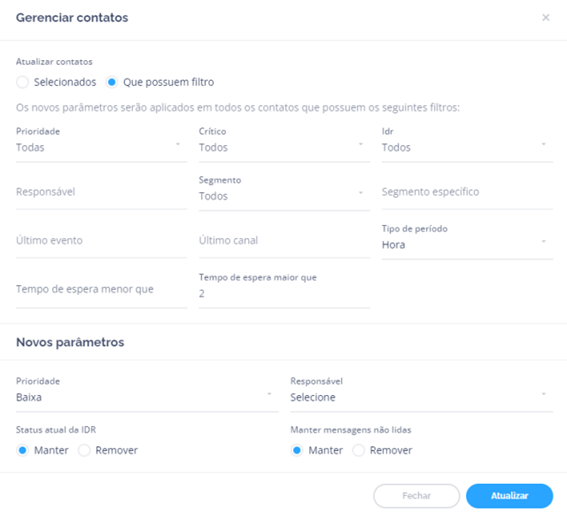
Seleção em Massa
A funcionalidade permite modificar informações de contatos de forma prática e eficiente. Para garantir flexibilidade e controle, o sistema oferece duas formas de aplicação da ação: por contatos selecionados manualmente ou por contatos definidos através de filtros. Atualizar contato- Selecionados: Aplica a ação somente aos contatos que foram selecionados manualmente. Apenas esses contatos serão atualizados.
- Que possuem filtros: Aplica a ação a todos os contatos que atendem aos critérios do filtro escolhido. Todos os contatos incluídos nesse filtro serão atualizados.
Outras Ações Possíveis
Status Atual da IDR
Se o filtro selecionado incluir a opção Na IDR, será possível visualizar os contatos que ainda não foram transferidos para a fila e estão sendo atendidos pelo chatbot. Assim, é possível escolher entre Manter ou Remover o status atual da IDR, conforme a necessidade.Manter Mensagens Não Lidas
Com essa opção, é possível escolher entre Manter ou Remover a pendência dos contatos. Geralmente, essa opção é utilizada para eliminar a pendência de contatos com mensagens não lidas ou sem resposta há vários dias.Prioridade
Com o filtro de Prioridade, é possível modificar a urgência ou a relevância de um contato, ajustando sua prioridade no sistema.Alterar Responsável
O filtro Responsável permite transferir o contato para um operador específico ou para a fila geral de atendimento. Essa funcionalidade é útil quando há necessidade de redirecionar o atendimento em massa.Nota Importante:
Após realizar as tratativas necessárias, não se esqueça de clicar na opção Atualizar para garantir que a ação seja concluída corretamente.
⁉️ Perguntas Frequentes (FAQ)
O que é o painel de Otimização?
O que é o painel de Otimização?
O painel de Otimização oferece uma visão detalhada dos contatos em diferentes estágios do atendimento, permitindo monitorar contatos interagindo com o chatbot, acompanhar contatos aguardando atendimento fora da IDR e visualizar a fila de contatos fidelizados a cada operador.
Quais filtros estão disponíveis para refinar a busca de contatos?
Quais filtros estão disponíveis para refinar a busca de contatos?
Os filtros disponíveis são:
- Prioridade: Filtra contatos com prioridade definida.
- Crítico: Filtra contatos com criticidade definida.
- IDR: Filtra contatos em atendimento ou vinculados a um fluxo de IDR.
- Responsável: Filtra contatos com um agente específico ou contatos na fila de atendimento.
- Segmento: Filtra contatos com ou sem segmento específico.
- Último Evento: Filtra contatos com base no último evento registrado.
- Último Canal: Filtra contatos que tiveram a última interação por um canal específico.
- Tipo de Período: Aplica filtro de data e hora, como por exemplo, contatos com tempo de espera maior que 2 horas.
Quais opções de visualização estão disponíveis para os resultados da pesquisa?
Quais opções de visualização estão disponíveis para os resultados da pesquisa?
Após realizar a pesquisa, você pode ordenar os contatos por:
- Maior tempo de espera.
- Maior quantidade de mensagens.
- Ordem crescente ou decrescente.
Como selecionar contatos na visualização de resultados?
Como selecionar contatos na visualização de resultados?
Você pode selecionar contatos individualmente, selecionar todos os da página atual (até 15 por página) ou limpar a seleção.
O que acontece com a seleção dos contatos ao mudar de página?
O que acontece com a seleção dos contatos ao mudar de página?
Lembre-se de gerenciar os contatos selecionados antes de passar para a próxima página, pois a seleção não é mantida ao mudar de página.
Quais ações podem ser realizadas em massa nos contatos selecionados?
Quais ações podem ser realizadas em massa nos contatos selecionados?
Após selecionar os contatos, você pode clicar em Gerenciar para exibir um menu com opções de manipulação em massa, como:
- Status Atual da IDR: Manter ou remover o status da IDR.
- Manter Mensagens Não Lidas: Manter ou remover a pendência de mensagens não lidas.
- Prioridade: Modificar a urgência ou relevância de um contato.
- Alterar Responsável: Transferir o contato para um operador específico ou para a fila geral de atendimento.
Como realizar a seleção em massa de contatos filtrados?
Como realizar a seleção em massa de contatos filtrados?
Para selecionar todos os contatos filtrados, basta clicar no menu Que possuem filtro na aba de gerenciamento e aplicar os filtros desejados.