

Principais Funcionalidades
- Centralização e unificação de templates em um único ambiente
- Gestão do fluxo de aprovação de envios e templates
- Aplicação de regras de envio personalizadas, via Motor de Regras
Canais Compatíveis
- SMS
- RCS
Como Funciona
O Maestro opera como um hub entre:- A empresa que gerencia o ambiente
- As assessorias responsáveis pelos envios
- Os motores de validação de regras
- Os brokers de envio
Perfis de Uso
O Maestro conta com interfaces específicas para diferentes perfis:- Gerente do ambiente - Empresa administradora e supervisora do ambiente
- Assessorias - Empresa com permissões restritas às campanhas, públicos, segmentos, relatórios e templates da própria empresa.
- Revisora - Empresa responsável pela revisão e aprovação de templates
Tela de Login
A tela de login do Maestro é responsável pelo gerenciamento de acesso e autenticação de usuários, oferecendo dois mecanismos complementares:- Login por e-mail e senha
- Login com SSO (Single Sign-On)
SSO (Single Sign-On)
A autenticação pode ser configurada para permitir login via credenciais corporativas. Atualmente o Maestro possui integração com os seguintes motores de SSO:- Microsoft Entra ID (Azure AD).
https://api.maestro.robbu.global/v1/auth/login/sso/callback em seu aplicativo de SSO para que o retorno possa ser validado
O login SSO valida usuários cadastrados dentro da plataforma Maestro, verifique se o usuário que irá realizar o login por SSO já está cadastrado na tela de usuários.
Você também pode configurar para permitir que usuários acessem a plataforma utilizando apenas o SSO.
Menu Lateral
O menu lateral e superior está disponível em todas as telas do Maestro, oferecendo acesso rápido às principais funcionalidades. As opções exibidas variam de acordo com o perfil da empresa do usuário.Perfil: Gerente do Ambiente
A empresa com perfil de Gerente possui acesso completo às funcionalidades, permitindo a supervisão de todas as atividades dentro do ambiente.Perfil: Assessoria
Empresas com perfil de Assessoria possuem um conjunto de opções reduzido, com permissões limitadas e dados referentes ao seu próprio escopo:- Dashboard
- Relatórios
- Público
- Segmentos
- Campanhas
- Templates
- Usuários
- Configurações
- Ajuda
Perfil: Revisora
Empresas com perfil Revisora visualizam apenas o que é referente à revisão e aprovação de templates.- Empresas
- Revisão de templates
- Usuários
Público
Esta seção permite importar contatos que serão utilizados em campanhas. Essa importação será utilizada como ponto de partida para campanhas massificadas. Esse recurso garante maior agilidade na preparação de campanhas e na gestão contínua da base de público. Dessa forma, um mesmo público pode ser utilizado por mais de uma campanha, se necessário.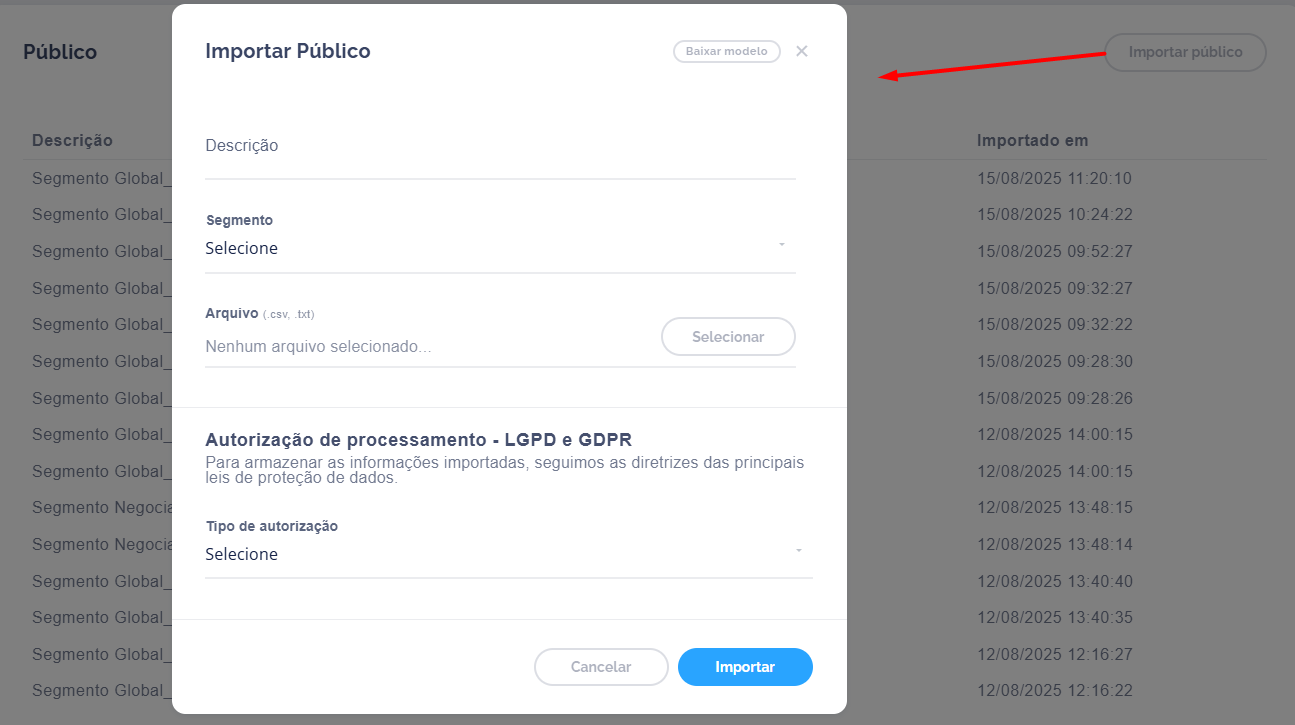 O layout padrão do arquivo de importação possuí as seguintes colunas:
Colunas do Template Público
-
TIPO_DE_REGISTRO [OBRIGATÓRIO]: Valores possíveis:
TELEFONEouEMAIL.- Um contato pode ter múltiplas linhas (um canal por linha).
-
VALOR_DO_REGISTRO [OBRIGATÓRIO]:
- Insira o registro do destinatário, como o seu número de telefone com DDD ou e-mail.
-
CANAL [OBRIGATÓRIO]:
- Canal de envio. Exemplo: whatsapp, sms, email, rcs.
-
CODIGO_TEMPLATE [OBRIGATÓRIO]:
- Código do template que será utilizado.
-
CODIGO_TEMPLATE_EXTERNO [OBRIGATÓRIO]:
- Código externo do template que será utilizado.
-
SEGMENTO [OBRIGATÓRIO]:
- Segmento associado à campanha.
-
CPF_CNPJ [OBRIGATÓRIO]:
- Importante para evitar homônimos e permitir integrações externas.
-
COD_CONTRATO [OBRIGATÓRIO]:
- Identificador interno da empresa (ex: número de contrato).
-
REMETENTE [OPCIONAL]:
- Número ou identificador do remetente.
-
DATA_HORA_DISPARO [OPCIONAL]:
- Data e hora para envio da mensagem.
-
NOME_CLIENTE [OPCIONAL]:
- Recomendado para facilitar localização e interação.
-
NOME_ARQUIVO_ANEXO [OPCIONAL]:
- Nome do arquivo de anexo.
Campos de Observação
- OBS1, OBS2, OBS3, OBS4
[OPCIONAIS]
- são armazenados no Maestro
- podem ser utilizados em relatórios
- não interferem na validação ou envio das campanhas
Campo de Referência para o Provedor
- BROKER_REFERENCE
[OPCIONAL]
- é armazenado no Maestro
- pode ser enviado ao provedor no momento do disparo (quando suportado)
⚠️ Não confundaBROKER_REFERENCEcom a colunaBROKER.BROKER_REFERENCEé uma referência externa livre, repassada ao provedor;BROKERdefine qual provedor fará o disparo.
Definir o Provedor no Disparo (BROKER)
- BROKER
[OPCIONAL — apenas SMS e RCS]
Pontal, Classe A). O valor é sensível a maiúsculas/minúsculas e a espaços.
- Vazio → mantém o roteamento por segmento atual, conforme configurado na Integração com Provedores.
- Preenchido e válido → força a utilização do provedor indicado.
- Nome inválido → o arquivo é rejeitado.
- Canais diferentes de SMS e RCS ignoram a coluna.
Variáveis do Template
As variáveis do template devem ser adicionadas após a última coluna do arquivo, atualmente a colunaBROKER.
Tudo que estiver após a última coluna do modelo são campos adicionados manualmente pelo usuário como no exemplo abaixo.
Exemplo:
Coluna SMS_FLASH
SMS_FLASH [OPCIONAL]: Valores possíveis:SIM ou NÃO.
- Um contato pode ser indicado para receber um SMS do tipo flash (Mensagem no formato de pop-up).
⚠️ Atenção: O recurso de SMS Flash também deve ser contratado/habilitado no provedor da Pontal, não apenas habilitado no Maestro.
Observações importantes
- As colunas
OBS1aOBS4são apenas informativas - O campo
BROKER_REFERENCEé opcional - A coluna
BROKERé opcional e vale apenas para SMS e RCS - Todas as colunas após
BROKERsão tratadas como variáveis dinâmicas
Código do Template Externo (CODIGO_TEMPLATE_EXTERNO)
Foi adicionada a colunaCODIGO_TEMPLATE_EXTERNO para permitir a integração com sistemas externos de validação de templates.
Como funciona
- Representa um identificador externo do template
- Pode ser utilizado como alternativa ao
CODIGO_TEMPLATE - O sistema prioriza o código externo quando informado
Regras
- Pelo menos um dos campos deve ser informado:
CODIGO_TEMPLATECODIGO_TEMPLATE_EXTERNO
- Se ambos estiverem vazios → erro
- Se o código externo não for encontrado → procura pelo código template do Maestro
- Se nenhum for encontrado → erro
Campanhas
O menu de Campanhas traz as opções de realizar campanhas por canal Whatsapp, E-mail, SMS ou RCS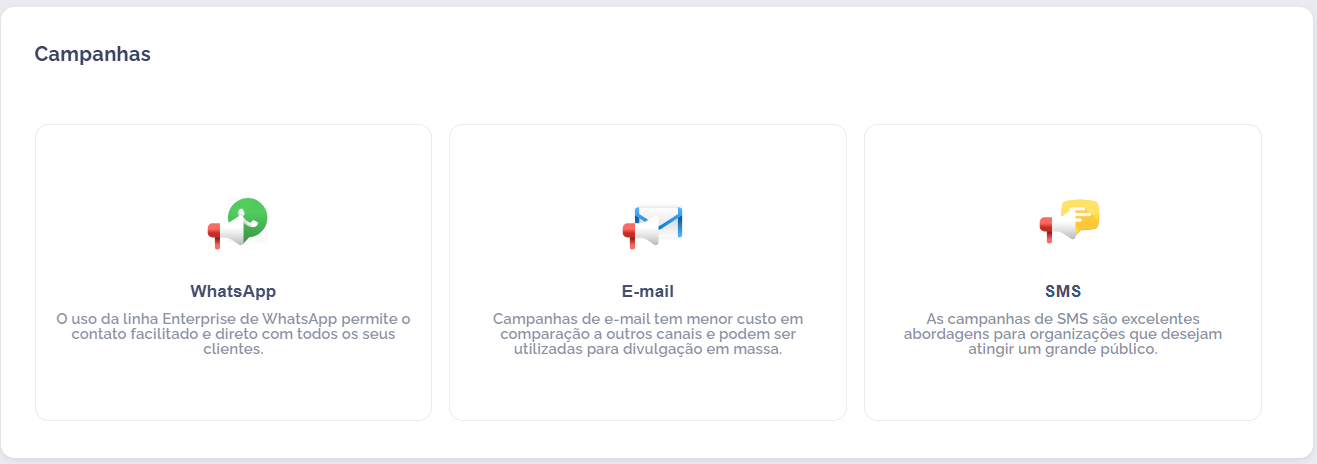 Para criar uma campanha nesta seção, escolha o canal desejado e clique em “Criar campanha”.

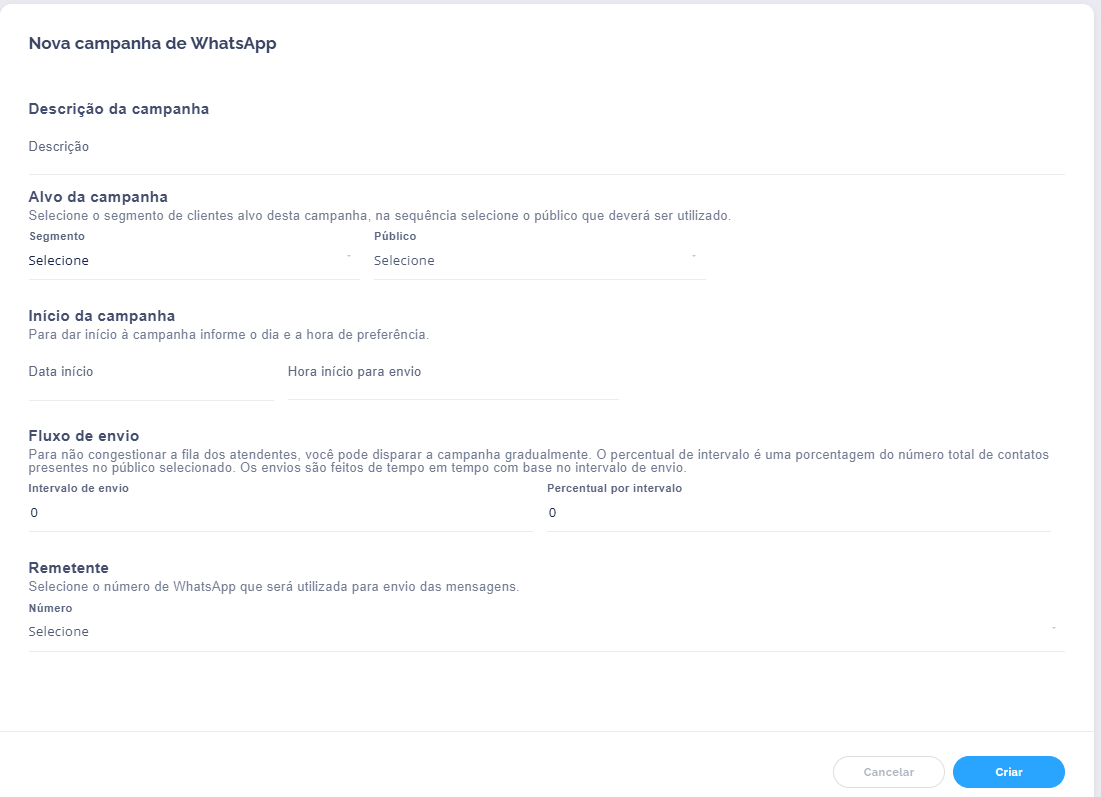 Informe um nome descritivo para esta campanha, escolha o segmento e o público importado associado a este segmento (que deve ter sido previamente importado na seção “Público”).
Escolha uma data e hora de início dos disparos.
Em “Fluxo de envio” você pode fracionar os envios por intervalo em minutos e percentual de envios por intervalo.
Informe um nome descritivo para esta campanha, escolha o segmento e o público importado associado a este segmento (que deve ter sido previamente importado na seção “Público”).
Escolha uma data e hora de início dos disparos.
Em “Fluxo de envio” você pode fracionar os envios por intervalo em minutos e percentual de envios por intervalo.
Campanhas WhatsApp
Em remetente, escolha o número de saída. Os números exibidos aqui são vinculados ao segmento da campanha ou são números que permitem envios de qualquer segmento. Após escolher o número, agora escolha o template de mensagem relacionado ao número de saída. Se houver variáveis no template, preencha-as com o nome das colunas do seu CSV de público:Campanhas Email ou SMS
Selecione o template que será utilizado no envio dos emails ou SMS. Se houver variáveis no template, preencha-as com o nome das colunas do seu CSV de público:Segmentos
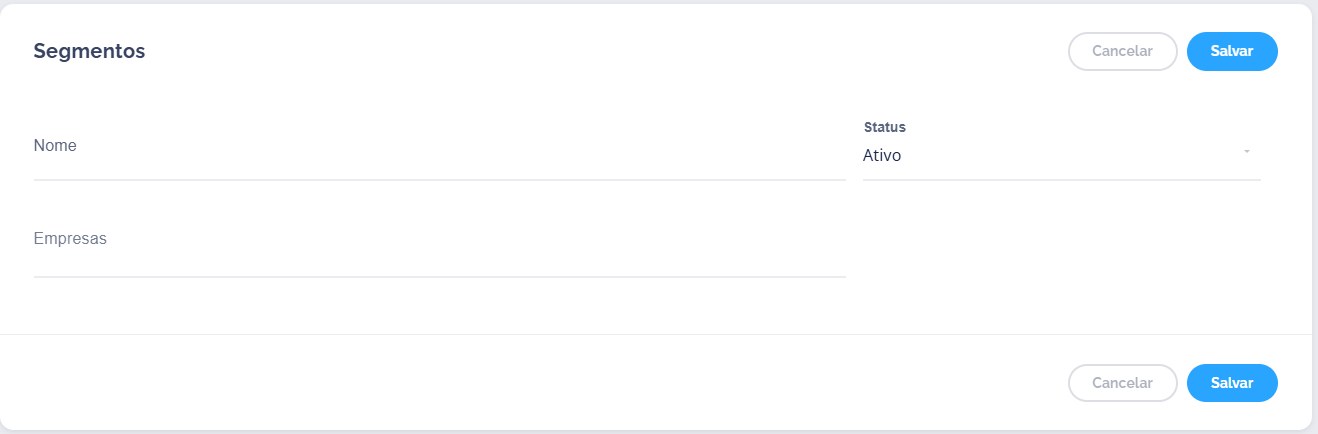
Os segmentos têm como propósito:- Organizar os assuntos, vinculando os contatos ao grupo de envio correto
- Restringir o acesso das assessorias apenas aos segmentos atribuídos
- Visualizar os segmentos já cadastrados
- Criar novos segmentos
- Editar ou remover segmentos existentes
dropdown “Empresas”
Relatórios
Ao acessar a seção de Relatórios, o usuário terá a opção de Criar Relatório a partir dos seguintes modelos:- Campanhas
- Status de Template
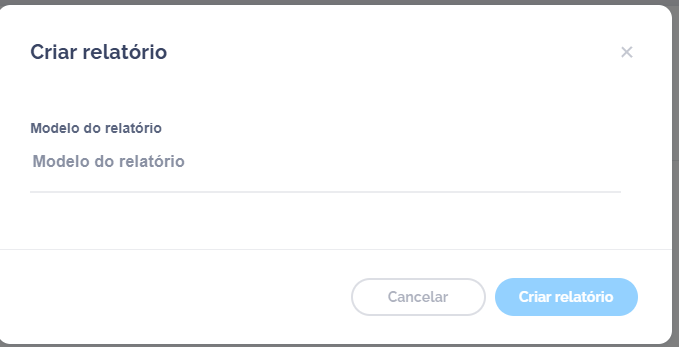
Filtros Disponíveis
Na criação dos relatórios, podem ser aplicados os seguintes filtros:- Template
- Criado em
- Empresas
- Segmentos
Templates
Na seção Templates, temos quatro possibilidades distintas de criação de templates de mensagem:- SMS
- RCS
- Criar novos templates
- Consultar o status de todos os templates criados
- Acompanhar o fluxo de aprovação (quando aplicável)
- Duplicar templates ativos ou expirados
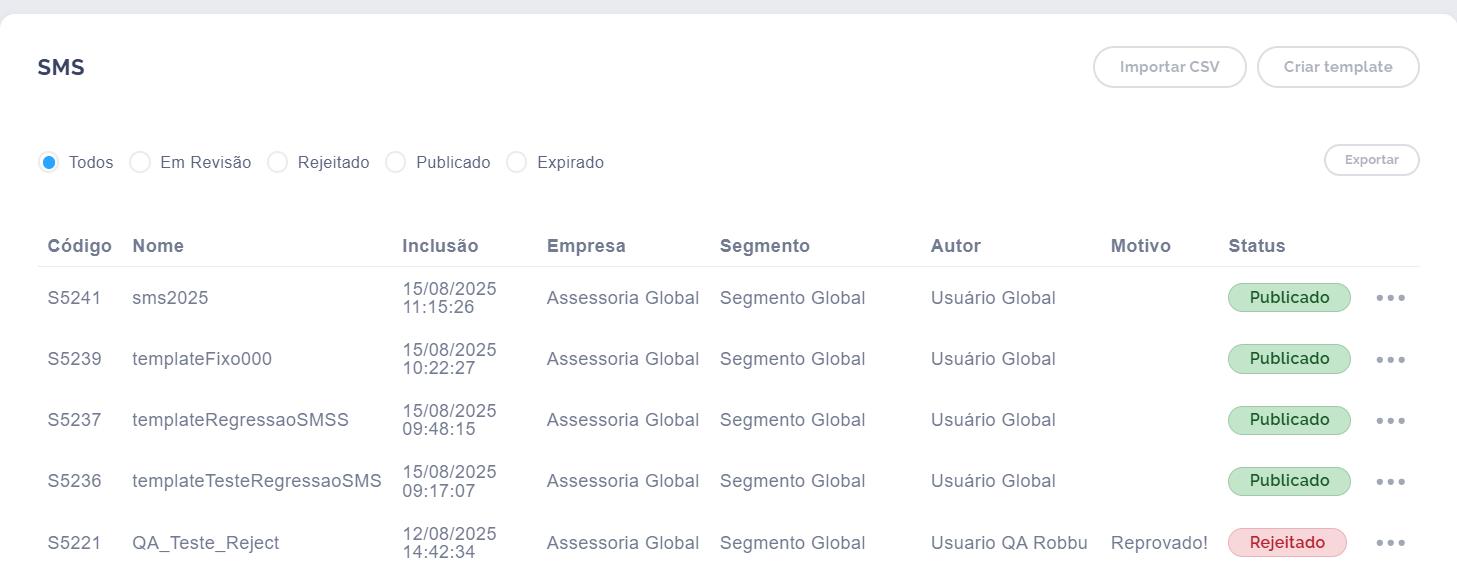 Os templates podem ter diversos status, como:
- Em criação: O template está em desenvolvimento e ainda não foi submetido para revisão. Este status existe apenas no canal Email.
- Em revisão: O template já foi submetido para revisão da Gerente do Ambiente ou da empresa Revisora e está aguardando análise. Templates em reaprovação também aparecem com este status, sem destaque especial.
- Aprovado: O template foi aprovado por um revisor, mas ainda não foi publicado no broker
- Publicado: O template foi aprovado por um revisor e já está disponível para uso no broker
- Rejeitado: O template foi reprovado por um revisor. O motivo fica disponível para consulta.
- Expirado: O template expirou devido à configuração de expiração de templates
- Rejeitado por Meta: O template foi aprovado pelo revisor, mas rejeitado pela Meta. Este status existe apenas no canal Whatsapp.
Ciclo de vida dos templates
Templates expirados permanecem visíveis na listagem por 30 dias após a expiração, mas não estão disponíveis para novos disparos. Após 90 dias, são movidos para cold storage, com histórico mantido para relatórios e auditoria. Um botão de filtro rápido está disponível para facilitar a navegação.Alertas de vencimento
Na coluna “Inclusão” na listagem é exibida a data de vencimento do template. As sinalizações visuais seguem a seguinte ordem de prioridade:- Vence amanhã
- Expirado há X dias — exclusão ocorrerá em 30 dias
- Em reaprovação
Configurações de templates
Em Configurações > Ambiente > Configurações de templates é possível definir as regras de validade dos templates:- Quantidade de dias para expiração: define após quantos dias o template é considerado expirado. Templates expirados ficam visíveis mas indisponíveis para novos disparos até serem atualizados ou revalidados.
- Quantidade de dias para alertar: define com quantos dias de antecedência os alertas visuais e as notificações por e-mail são disparados.
Duplicar template
Qualquer template ativo ou expirado pode ser duplicado. A duplicação gera um novo template com o conteúdo original e um novo código, submetendo-o automaticamente para aprovação. Após aprovação, o novo template fica disponível independentemente do status do template original. Em (1) relatório “Status de templates” e (2) “Exportar” na página de “Templates” (Todos os canais), contém uma coluna chamada “CÓDIGO ORIGINAL” que indica o código do template original utilizado como base na diplicidade.Novos templates podem ser criados diretamente no Construtor de Templates do Maestro, ou importados por arquivo CSV.

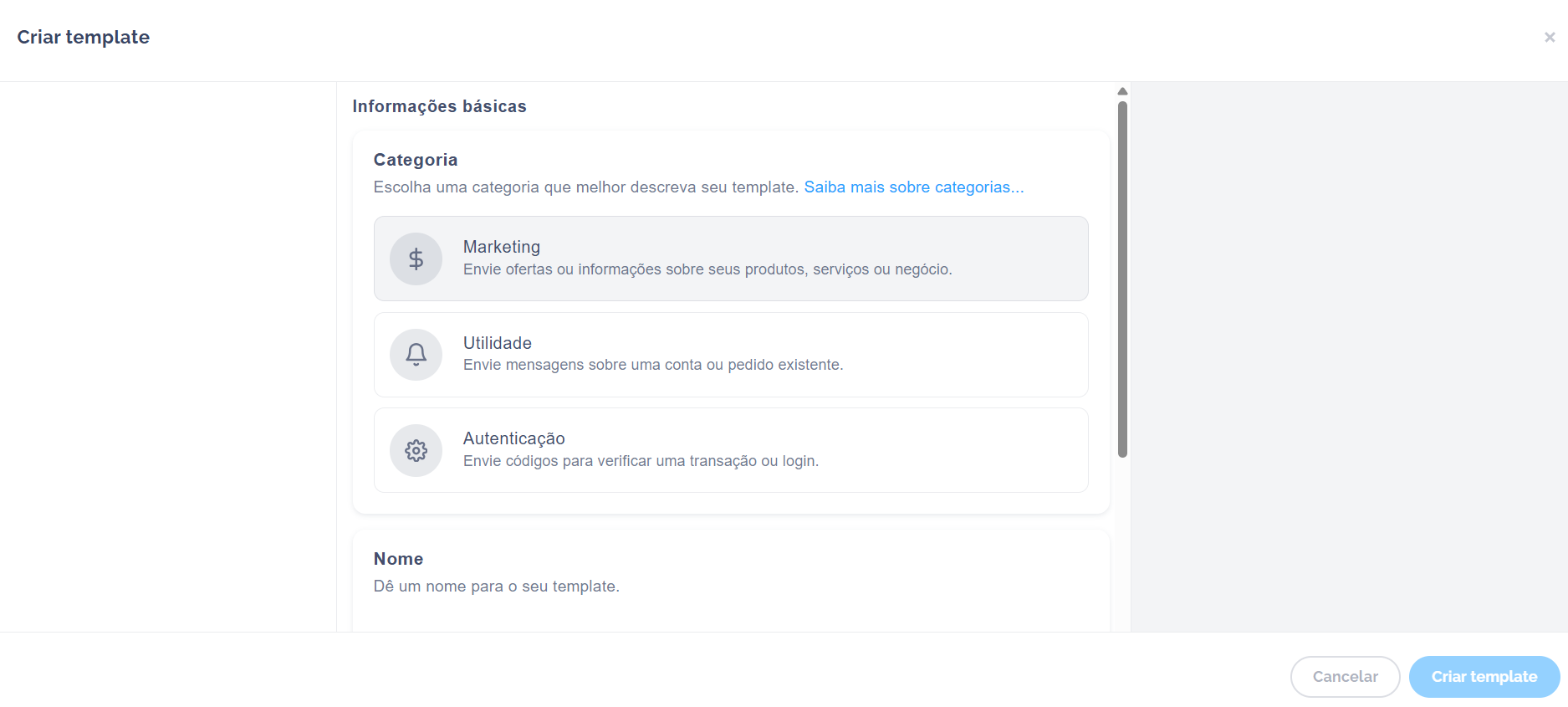 No caso de importação, caso o arquivo não corresponda ao padrão esperado, a plataforma irá retornar um arquivo com o motivo do erro.
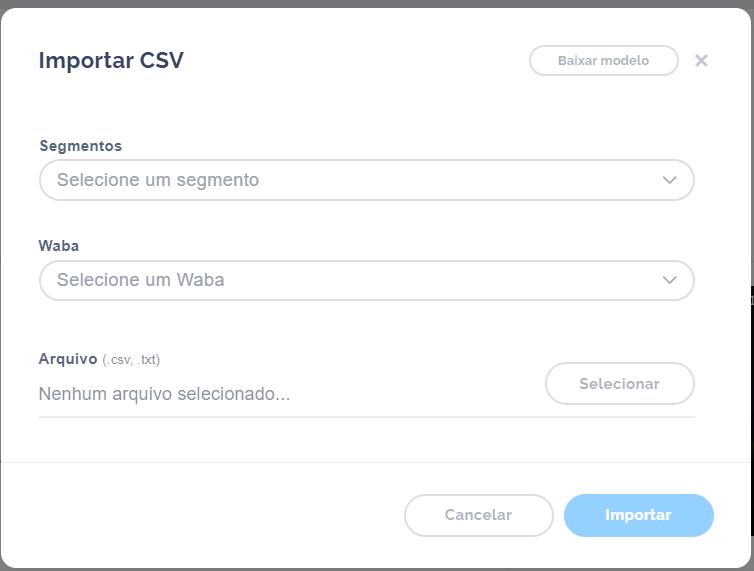 O modelo atualizado do arquivo de importação pode ser encontrado em Importar CSV > Baixar modelo
Construtor de Templates
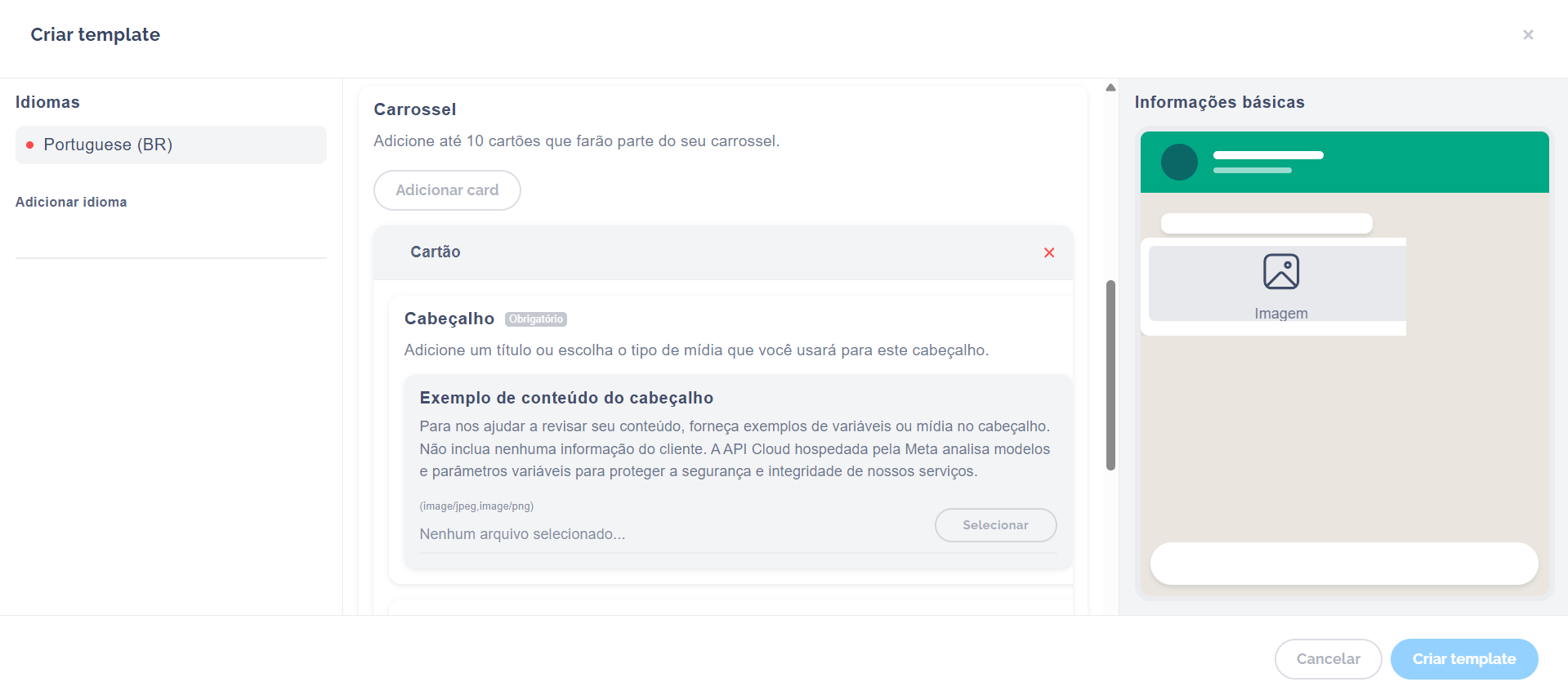 Escolha a categoria, nome do template e o idioma.
⚠️ O nome do template não pode conter acentos ou espaços.
- Estrutura do Template
- Texto (até 60 caracteres), ou
- Mídia: imagem, vídeo ou documento.
⚠️ O cabeçalho do template pode conter somente uma única variávelCorpo (obrigatório) Este é o corpo principal da mensagem. Pode conter:
- Texto com até 1.024 caracteres
- Emojis
- Variáveis:
{{Var1}},{{Var2}}, etc. (clicando no botão “Variável”)
⚠️ Não misture múltiplos formatos em uma única palavra (negrito + itálico, por exemplo).As variáveis servem para personalizar a mensagem com dados como nome, endereço, contrato etc. Rodapé (opcional) Texto pequeno e discreto (até 60 caracteres), com cor e tamanho reduzidos. Botões (opcional) Você pode adicionar botões dois tipos:
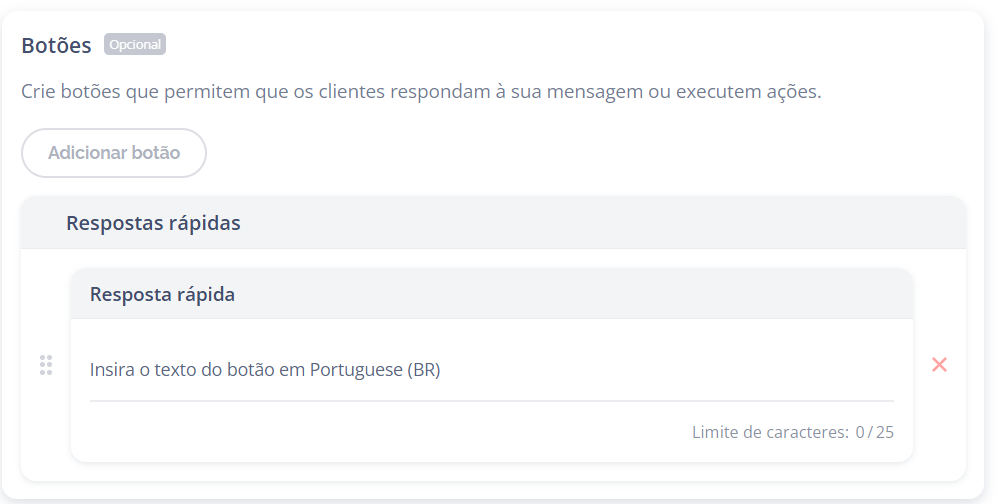
- Resposta rápida
Retornam o texto do botão como resposta.
- Máximo de 3 botões por template
- Máximo de 20 caracteres por botão
- Não aceita emojis, variáveis ou formatação
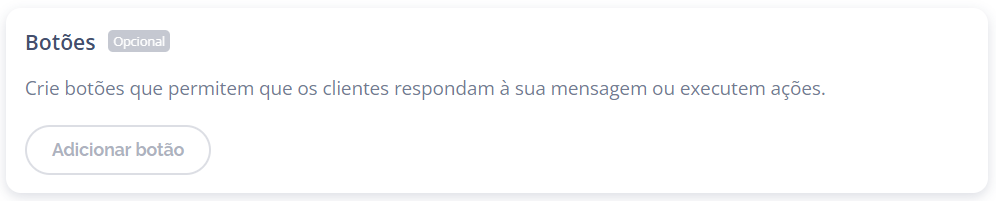
- Botão de ação
- Visitar website
- Ligar através do WhatsApp
- Ligar para número de telefone
- Copiar código
Para URL dinâmica, você deve fornecer um exemplo de preenchimento.
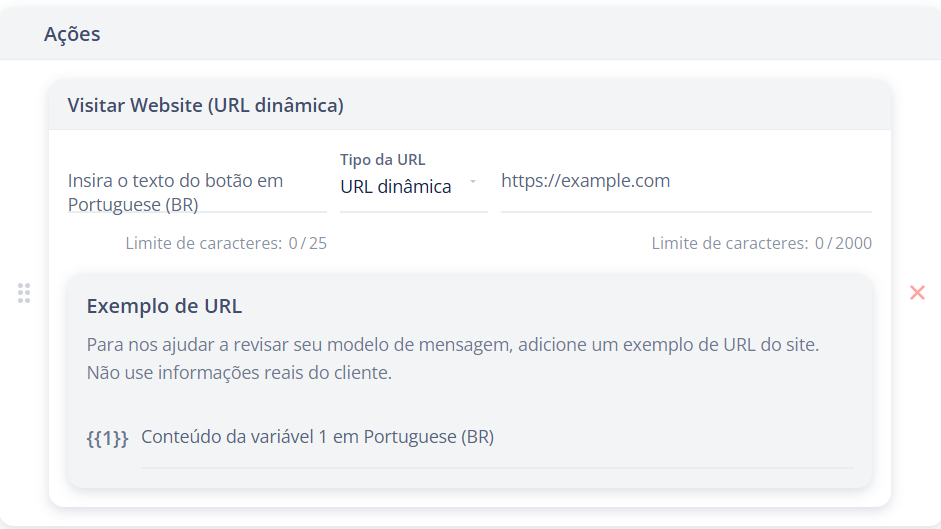
⚠️ Você só pode usar um tipo de botão por template.Visualize sua mensagem Veja a prévia do seu template no canto superior direito da tela. Finalize o cadastro Clique em “Criar template” e aguarde o fluxo de aprovação.
Padrão: Permite construir e-mails visualmente, sem a necessidade de conhecimento técnico em HTML. Ideal para usuários que buscam praticidade e rapidez.
- Estrutura do Construtor
- Configurações Gerais
Nesta aba, você poderá:
- Definir o nome do template;
- Especificar o assunto do e-mail;
- Informar um e-mail para teste, que será usado no envio do preview do template.
- Configurações Gerais
Nesta aba, você poderá:
- Escolha a divisão do layout em colunas (de 1 até 4 colunas);
- Combine diferentes seções com divisões variadas de colunas, conforme a necessidade do conteúdo.
Texto: Arraste o componente de texto para uma das colunas e clique para editar. Você poderá configurar:
- Negrito, itálico, sublinhado, links e alinhamentos;
- Cores de fundo e de texto;
- Bordas arredondadas, padding e tamanho da fonte.
- Upload da imagem;
- Descrição e link;
- Cor de fundo, largura, padding, alinhamento e bordas.
Configure o estilo padrão de todo o e-mail:
- Cor de fundo do corpo e conteúdo;
- Fonte e tamanho;
- Cores de texto e links;
- Padding do corpo do e-mail.
- Criação via HTML
- Um campo para colar ou escrever seu código HTML personalizado;
- Um preview visual ao lado direito com a renderização do seu template.
As Configurações Gerais e Tags continuam disponíveis nesta modalidade.
Revisão de Templates
Na seção de Revisão de Templates é possível:- Visualizar todas as templates criadas
- Filtrar templates por canal e por status
- Exportar a lista de templates no formato CSV
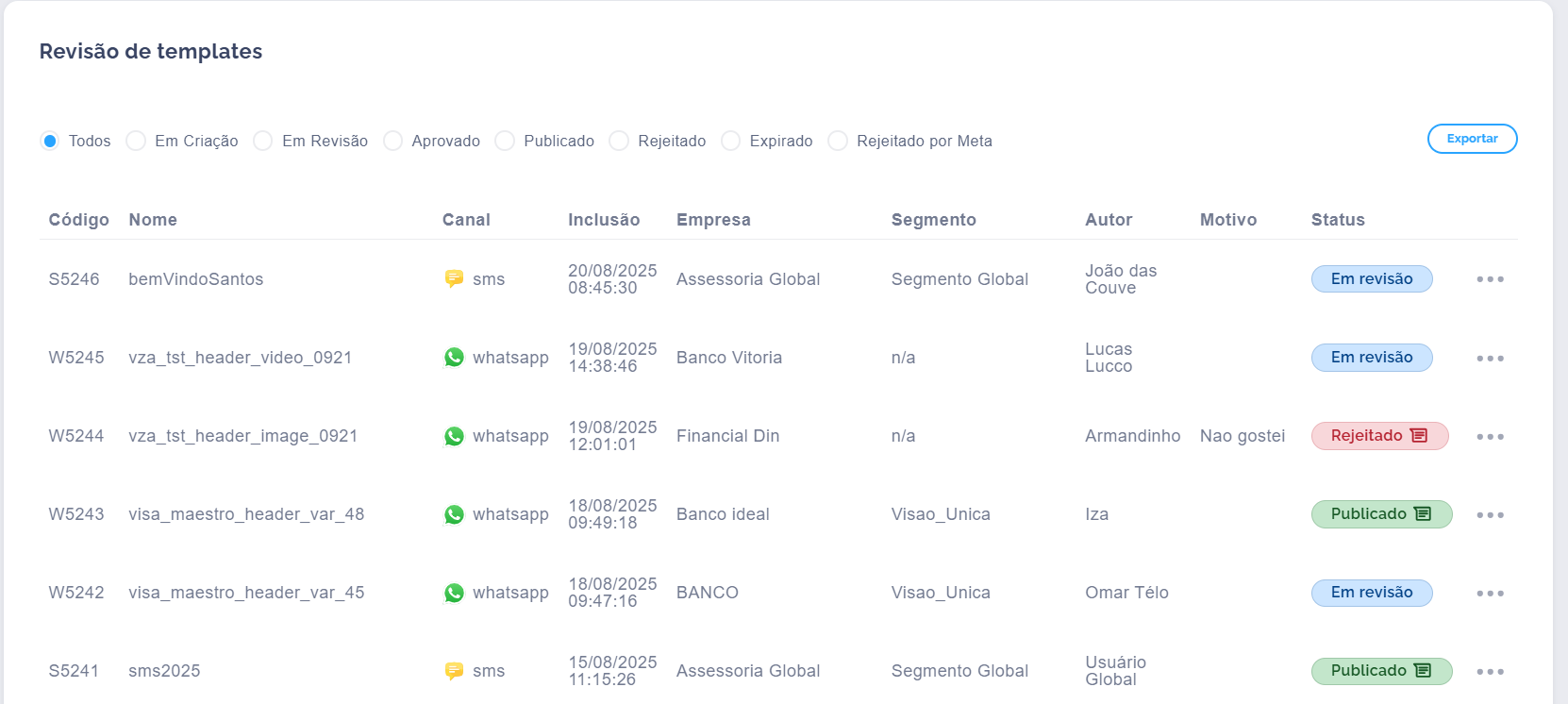
 Apenas a Gerente de Ambiente e as empresas com perfil “Revisora” tem acesso à esta seção.
Nesta seção, pode-se visualizar todos os templates já enviados para revisão e também já aprovados ou reprovados.
Templates com status “Em criação” não são exibidos nesta seção.
Apenas a Gerente de Ambiente e as empresas com perfil “Revisora” tem acesso à esta seção.
Nesta seção, pode-se visualizar todos os templates já enviados para revisão e também já aprovados ou reprovados.
Templates com status “Em criação” não são exibidos nesta seção.
Empresas
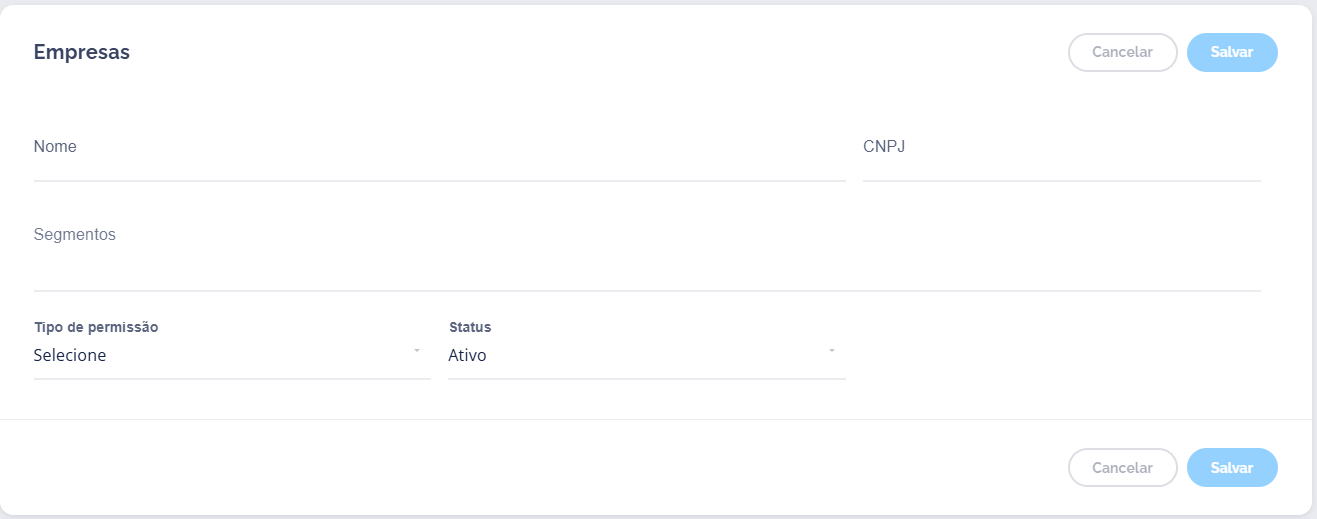
Na tela Empresas, o usuário pode:- Visualizar a lista de empresas cadastradas
- A Gerente do Ambiente pode criar novas empresas
Usuários
Na seção Usuários, é possível listar e gerenciar todos os usuários cadastrados na plataforma Maestro. Cada usuário possui um perfil que define suas permissões dentro do sistema. Os perfis disponíveis são:Perfis de Usuário
Administrador
Usuário com permissão total dentro da empresa. Pode:- Criar, editar e excluir usuários da empresa
- Criar públicos e disparar campanhas
- Criar, editar e excluir templates
- Gerar relatórios
- Gerenciar configurações da empresa
Colaborador
Usuário padrão, sem permissões administrativas. Pode realizar as operações do dia a dia de acordo com o perfil da empresa (campanhas, templates, relatórios), mas não pode gerenciar usuários nem alterar configurações da empresa.Visualizador
Perfil com acesso somente leitura. O Visualizador pode:- Visualizar templates cadastrados
- Criar públicos
- Disparar campanhas
- Criar, editar ou excluir templates
- Gerar relatórios
- Gerenciar usuários da empresa
- Gerenciar configurações da empresa
Configurações
A seção de Configurações permite gerenciar preferências relacionadas ao ambiente, empresa e templates.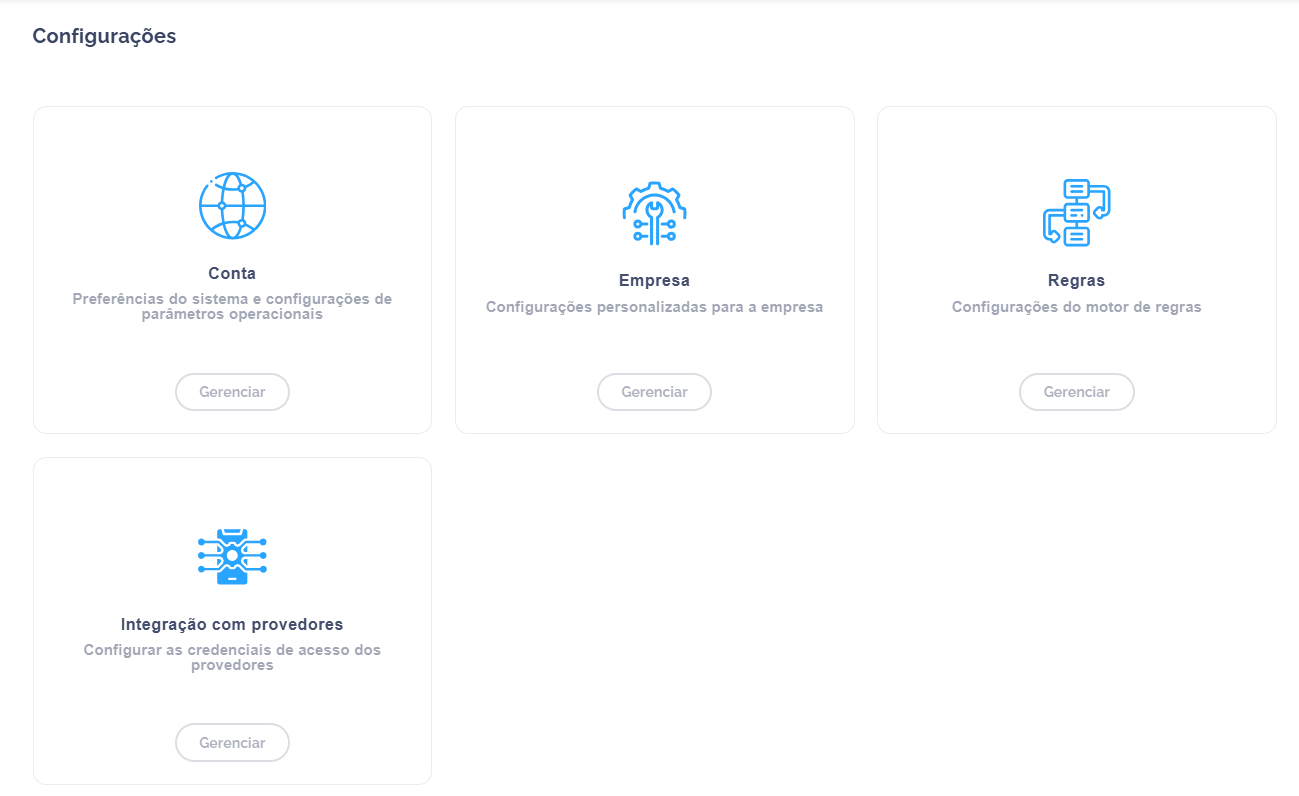
Ambiente
Configurações de Templates
A configuração de templates permite definir regras relacionadas ao uso e validade dos modelos disponíveis no sistema. É possível estabelecer um tempo de expiração para os templates, garantindo que conteúdos desatualizados não sejam utilizados. Para isso, defina o período de validade (em dias), após o qual o template será considerado expirado. Templates expirados ainda poderão ser visualizados, mas não estarão disponíveis para novas utilizações até que sejam atualizados ou revalidados.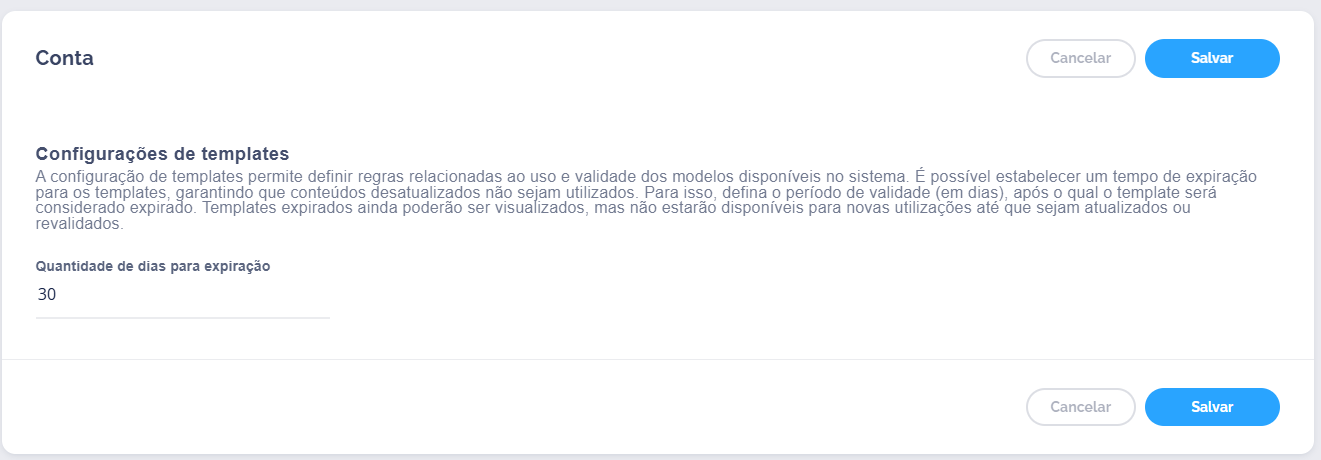
⚠️ Atenção: o sincronismo de expiração de todos os templates ocorre uma vez ao dia, durante o período noturno.
Empresa
Autenticação
- Permite definir como os usuários acessam o sistema.
- Suporte a Single Sign-On (SSO) via Azure AD.
- Necessário informar o ID da aplicação no Azure Active Directory.
- Usuários podem acessar o Maestro com suas credenciais corporativas, sem criar novas senhas.
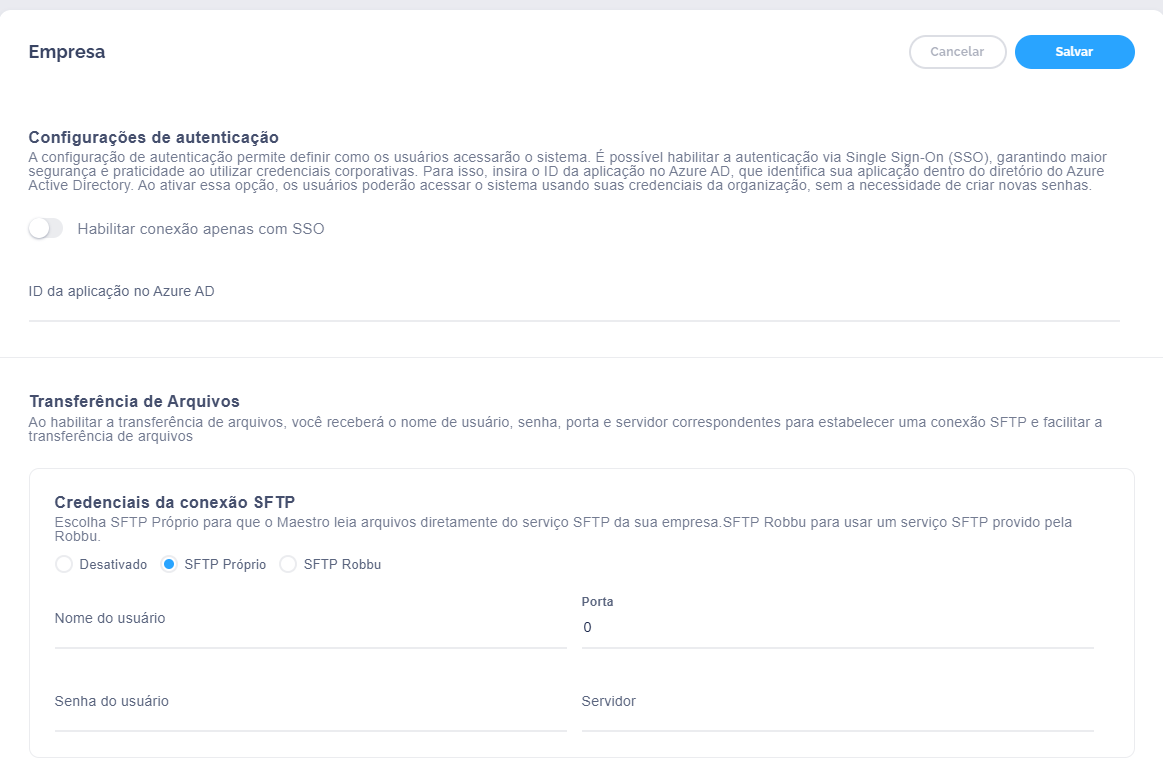
SFTP
As configurações de SFTP e seus conceitos e definições são explicados aqui: Uso de SFTPToken de Integração
Este token é uma credencial única e confidencial que permite a comunicação segura entre sistemas. Ele funciona como uma chave de autenticação para autorizar e validar as requisições realizadas durante a integração com nossa plataforma utilizando nossa API.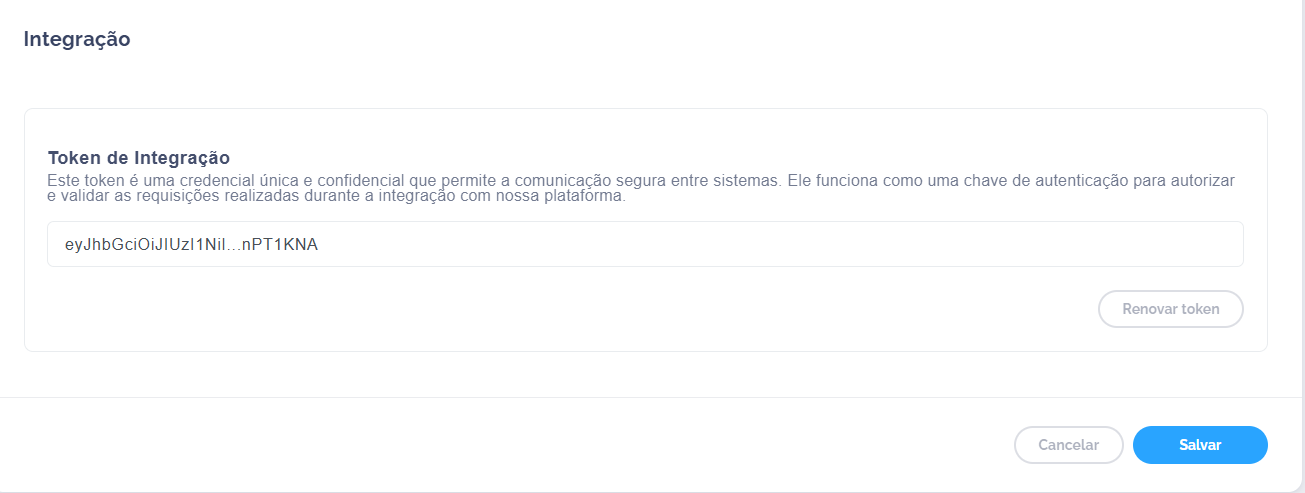
⚠️ Atenção: Ao clicar em “Renovar token”, o token anterior será invalidado.