

Como Adicionar um Canal
Abrir o contato
Acessar edição de canais
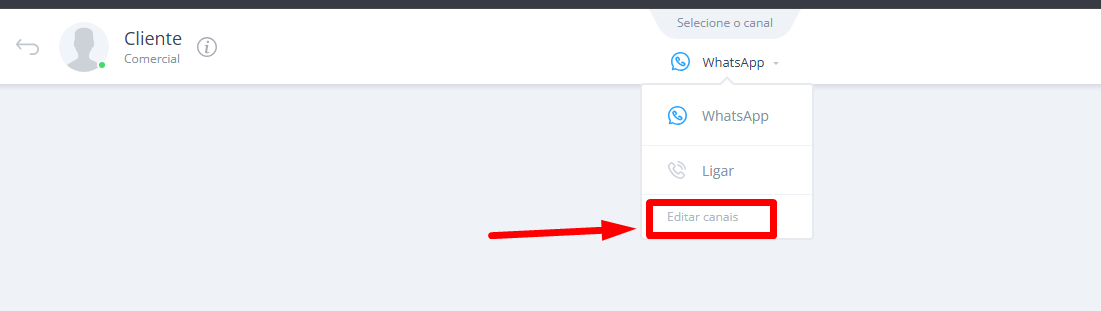
Botão 'Editar canais' no menu superior do contato
Escolher ação desejada
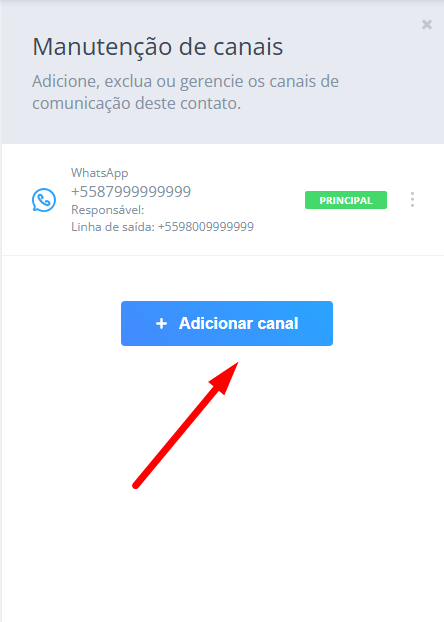
Opção 'Adicionar canal' para contato sem canais cadastrados
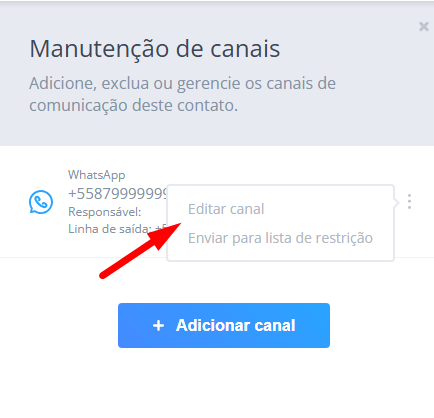
Opção 'Editar canal' para contato com canais existentes
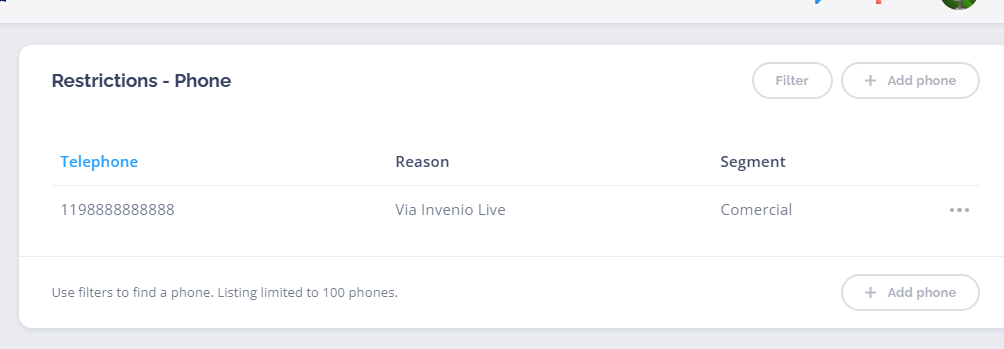
Opção para enviar contato à lista de restrição do Invenio Center
Selecionar tipo de canal
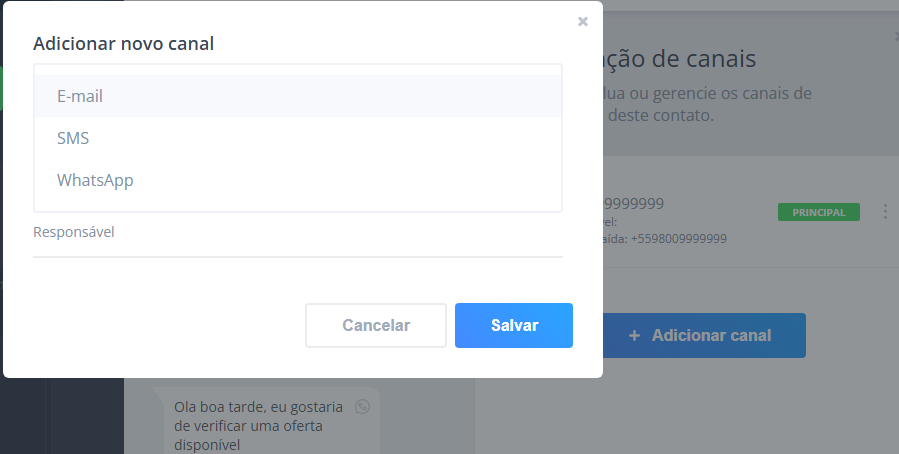
Lista de tipos de canais disponíveis para cadastro
Preencher campos específicos
Configuração por Tipo de Canal
- E-mail
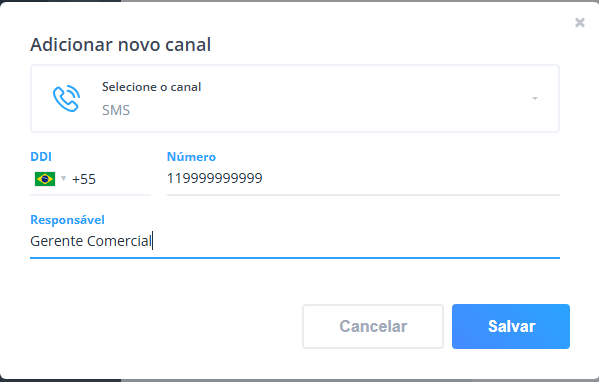
- SMS
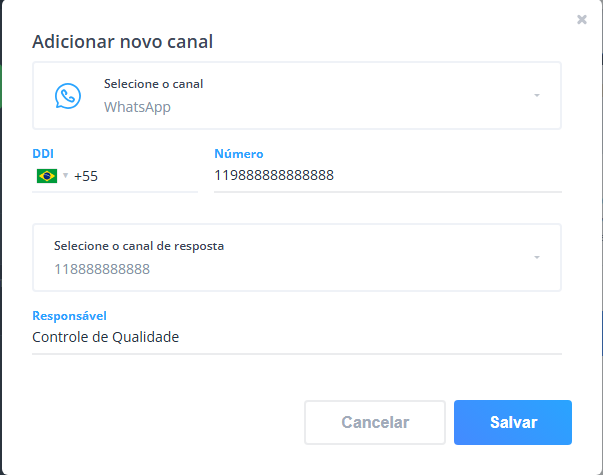
- WhatsApp
Canal de E-mail
Campos obrigatórios:- E-mail: Informe o endereço eletrônico completo
- Responsável: Digite o nome do contato ao qual pertence o e-mail
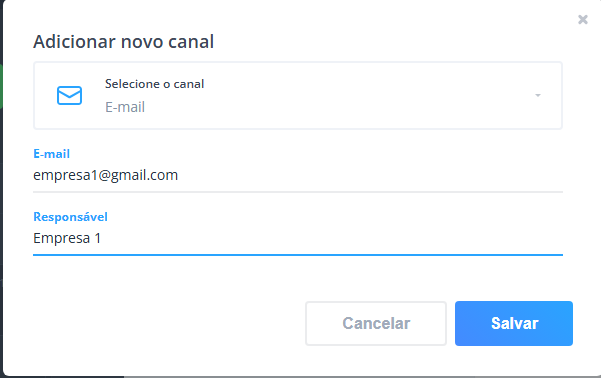
Formulário de cadastro de canal de E-mail com campos de endereço e responsável
Links Relacionados
Sessão de 24h WhatsApp
Canais de Atendimento
Canal WhatsApp
Prioridade de Canais
Filtro por Canal
Restrições
⁉️ Perguntas Frequentes (FAQ)
O que acontece se eu adicionar mais de um canal para o mesmo contato?
O que acontece se eu adicionar mais de um canal para o mesmo contato?
É possível cadastrar mais de um e-mail, número de SMS ou WhatsApp?
É possível cadastrar mais de um e-mail, número de SMS ou WhatsApp?
- E-mail pessoal e corporativo
- WhatsApp principal e secundário
- SMS para diferentes números de telefone
O campo 'Responsável' é obrigatório?
O campo 'Responsável' é obrigatório?
- O canal não pertence diretamente ao contato principal
- O contato é uma empresa e o e-mail/telefone pertence a um funcionário específico
- O número/e-mail é de um familiar ou terceiro relacionado
Posso alterar o canal principal depois de salvar?
Posso alterar o canal principal depois de salvar?
Preciso de permissão para adicionar um canal de WhatsApp?
Preciso de permissão para adicionar um canal de WhatsApp?
O que acontece se eu cadastrar um canal com dados incorretos?
O que acontece se eu cadastrar um canal com dados incorretos?
- Verifique formatação de e-mail (ex: usuario@dominio.com)
- Confirme código de país e DDD em números de telefone
- Teste o canal após adição com uma mensagem de confirmação