

- ⚡ Agilidade: Envio rápido de mensagens e atualizações para múltiplos contatos
- 🎯 Controle: Organização eficiente, especialmente em situações de grande demanda
- 📝 Padronização: Comunicação consistente com possibilidade de personalização
- ⏱️ Economia de tempo: Otimização do fluxo de trabalho da equipe
- 📢 Comunicados gerais a clientes
- ⚠️ Avisos de manutenção ou interrupções
- 📦 Atualizações de status de pedidos
- 🎉 Promoções e campanhas
Regras de Uso por Perfil
Permissões por perfil de usuário:- 👤 Atendentes: Podem enviar mensagens apenas para contatos fidelizados (contatos atribuídos a eles)
- 👥 Supervisores e Administradores: Têm acesso à lista completa de contatos conforme permissão do ambiente
Como Criar uma Lista de Transmissão
1
Acessar o Invenio Live
Faça login no Invenio Live.
2
Adicionar contatos à lista
Para cada contato que deseja incluir na transmissão: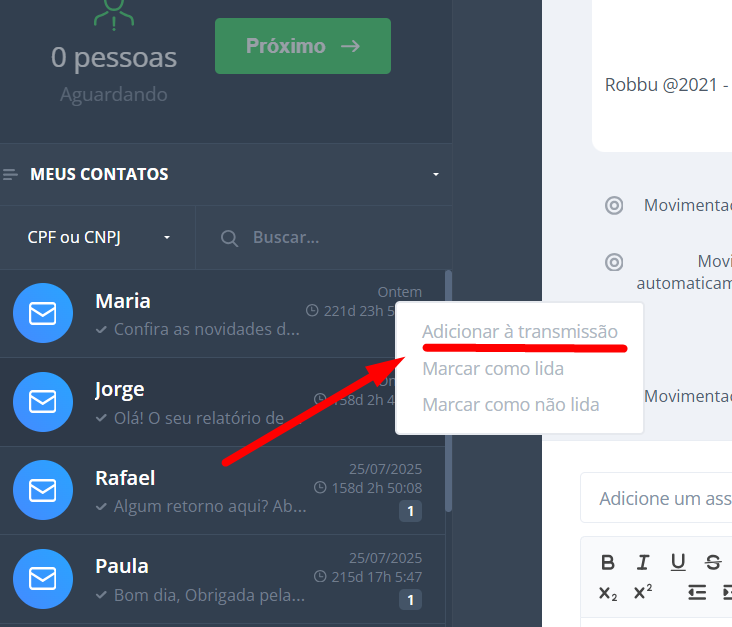
- Clique com o botão direito do mouse sobre o contato na lista lateral
- Um menu contextual será exibido
- Selecione a opção “Adicionar à transmissão”
Menu contextual com opção 'Adicionar à transmissão'
3
Visualizar contatos selecionados
Após adicionar, cada contato aparecerá na lista de transmissão localizada na barra superior da tela.Contador: O número de contatos adicionados é exibido no ícone da lista.
4
Acessar o menu da lista
- Clique no botão superior (ao lado do menu de usuários no Invenio Live)
- Selecione a opção “Lista de transmissão”
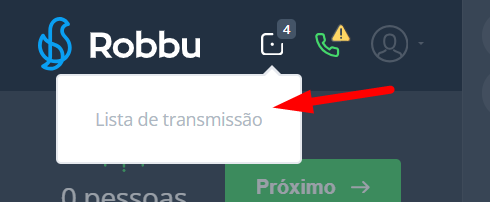
Acesso ao menu da Lista de Transmissão na barra superior
Enviando a Mensagem
1
Escrever a mensagem
Na tela de envio da lista de transmissão, digite sua mensagem no campo indicado.Recursos de personalização: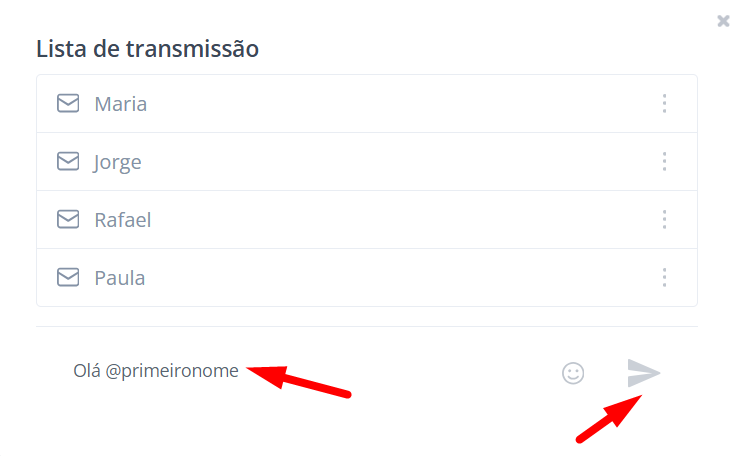
- 😊 Emojis: Torne a mensagem mais amigável e expressiva
- 🔧 Variáveis de sistema: Use variáveis como:
@PrimeiroNome→ Nome do contato@Coringa1,@Coringa2→ Campos customizados- E outras variáveis disponíveis
Interface de envio com campo de mensagem e lista de contatos
2
Enviar para todos
Clique no botão de envio (ícone de seta).Comportamento do envio:
- ✅ A mensagem será enviada individualmente a todos os contatos da lista
- 📱 Cada mensagem respeitará o último canal de interação de cada contato (WhatsApp, E-mail, SMS)
- 👤 Os contatos não veem uns aos outros (não é um grupo)
- 🔐 Privacidade é mantida (envios individuais)
Envio concluído! Todas as mensagens foram enviadas individualmente para os contatos da lista.
Comportamento de canais:A mensagem é enviada através do último canal em que o contato interagiu:
- Se a última conversa foi no WhatsApp → Enviado via WhatsApp
- Se foi por E-mail → Enviado via E-mail
- Se foi por SMS → Enviado via SMS
Como Remover um Contato da Lista
Se precisar remover algum contato antes de enviar a mensagem:1
Localizar o contato
Encontre o contato na lista de transmissão (barra superior ou tela de envio).
2
Abrir opções
Clique no ícone de três pontos (⋮) ao lado do nome do contato.
3
Remover
Selecione a opção “Remover”.O contato será retirado da lista imediatamente.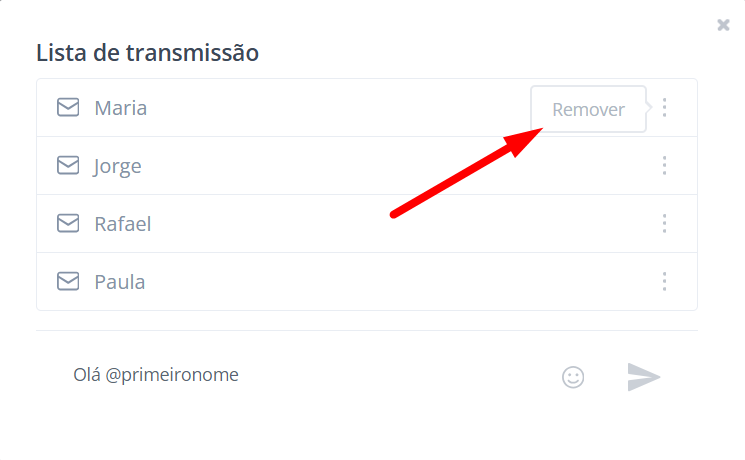
Menu de opções com botão 'Remover' contato da lista
Links Relacionados
Enviar Mensagens
Como enviar mensagens individuais
Sessão de 24 Horas
Janela de mensagens no WhatsApp
Variáveis de Sistema
Personalização com variáveis
⁉️ Perguntas Frequentes (FAQ)
✨ Quais são os principais benefícios da Lista de Transmissão?
✨ Quais são os principais benefícios da Lista de Transmissão?
Benefícios principais:
- ⚡ Agilidade: Envio rápido de mensagens e atualizações para múltiplos contatos simultaneamente
- 🎯 Controle e organização: Especialmente útil em situações de grande demanda ou sobrecarga
- 📝 Comunicação padronizada: Garante consistência na mensagem, mas com possibilidade de personalização via variáveis
- ⏱️ Economia de tempo: Otimização significativa do fluxo de trabalho da equipe de atendimento
- 🔄 Escalabilidade: Capacidade de alcançar muitos contatos com poucos cliques
- Avisos de manutenção programada
- Comunicados sobre mudanças de horário
- Promoções e ofertas especiais
- Atualizações de status de serviços
📋 A Lista de Transmissão permite o envio de templates (HSM)?
📋 A Lista de Transmissão permite o envio de templates (HSM)?
Não. A lista de transmissão não permite o envio de templates HSM.Consequências:Consulte: Sessão de 24 Horas no WhatsApp
- ❌ Contatos com a janela de 24 horas encerrada no WhatsApp não receberão a mensagem
- ✅ Apenas contatos com a janela ativa receberão mensagens no WhatsApp
- Envio individual com template: Acesse a conversa individual do contato
- Caminho: Invenio Live > Selecionar Contato > Ícone de Balão de Fala > Selecionar Template HSM > Enviar
- Aguarde a resposta do contato para abrir a janela de 24h
Recomendação: Para comunicações em massa no WhatsApp com contatos inativos, utilize campanhas via Invenio Center que suportam templates HSM.
🔢 Posso adicionar quantos contatos desejar na lista?
🔢 Posso adicionar quantos contatos desejar na lista?
Sim, você pode adicionar quantos contatos desejar.Considerações:
- ✅ Sem limite fixo de contatos na interface
- ⚙️ Limites operacionais: Respeite os limites do ambiente (configurados pelo administrador)
- 📊 Performance: Listas muito grandes podem demorar mais para processar
- 🎯 Segmente por necessidade (não adicione contatos desnecessários)
- 📋 Para envios muito grandes (milhares), considere usar campanhas via Invenio Center
- ✅ Verifique que todos os contatos têm a janela de 24h ativa (WhatsApp)
👥 As mensagens são enviadas em grupo?
👥 As mensagens são enviadas em grupo?
Não. Cada mensagem é enviada individualmente.Comportamento detalhado:
- 📤 Envio individual: Cada contato recebe a mensagem como se fosse enviada apenas para ele
- 🔒 Privacidade: Os contatos não veem uns aos outros
- 👤 Não é um grupo: Não há criação de grupos no WhatsApp ou outros canais
- 📱 Canal respeitado: Cada mensagem é enviada pelo último canal de interação de cada contato
- ✅ Mais pessoal e profissional
- ✅ Privacidade mantida
- ✅ Conformidade com políticas de mensagens comerciais
- ✅ Permite personalização via variáveis
- João recebe via WhatsApp: “Olá João, …”
- Maria recebe via E-mail: “Olá Maria, …”
- Ambos pensam que receberam mensagem individual
🔧 Posso usar variáveis para personalizar as mensagens?
🔧 Posso usar variáveis para personalizar as mensagens?
Sim! É totalmente possível e recomendado.Variáveis disponíveis:Resultado para cada contato:
@PrimeiroNome→ Nome do contato@NomeCompleto→ Nome completo do contato@Email→ E-mail do contato@Telefone→ Telefone do contato@Coringa1,@Coringa2,@Coringa3→ Campos customizados- E outras variáveis configuradas
- 😊 Emojis: Adicione para tornar mais amigável
- 🔗 Links: Inclua URLs encurtadas ou completas
- 📝 Formatação: Use quebras de linha para melhor leitura
- João vê: “Olá João! … #12345 … Previsão: 15/02/2026”
- Maria vê: “Olá Maria! … #67890 … Previsão: 16/02/2026”
👤 Quem pode utilizar a Lista de Transmissão?
👤 Quem pode utilizar a Lista de Transmissão?
Todos os perfis podem utilizar, mas com permissões diferentes.Regras por perfil:1. Atendentes 👤
- ✅ Podem usar a Lista de Transmissão
- ⚠️ Limitação: Apenas para contatos fidelizados (atribuídos a eles)
- ❌ Não veem: Contatos de outros atendentes
- ✅ Acesso à lista completa de contatos da equipe
- ✅ Podem enviar para contatos de qualquer atendente
- ✅ Conforme permissões configuradas no ambiente
- ✅ Acesso total a todos os contatos
- ✅ Sem restrições de fidelização
- ✅ Controle completo
Configuração de permissões: As permissões específicas são definidas pelo administrador em Invenio Center > Usuários > Editar Usuário > Permissões.