

Como Configurar o Template
Agora você pode incluir um link de cancelamento de inscrição nos seus templates de email no Invenio Center. Isso permite que os clientes optem por não receber mais comunicações por email de forma simples e eficiente.Passo a Passo
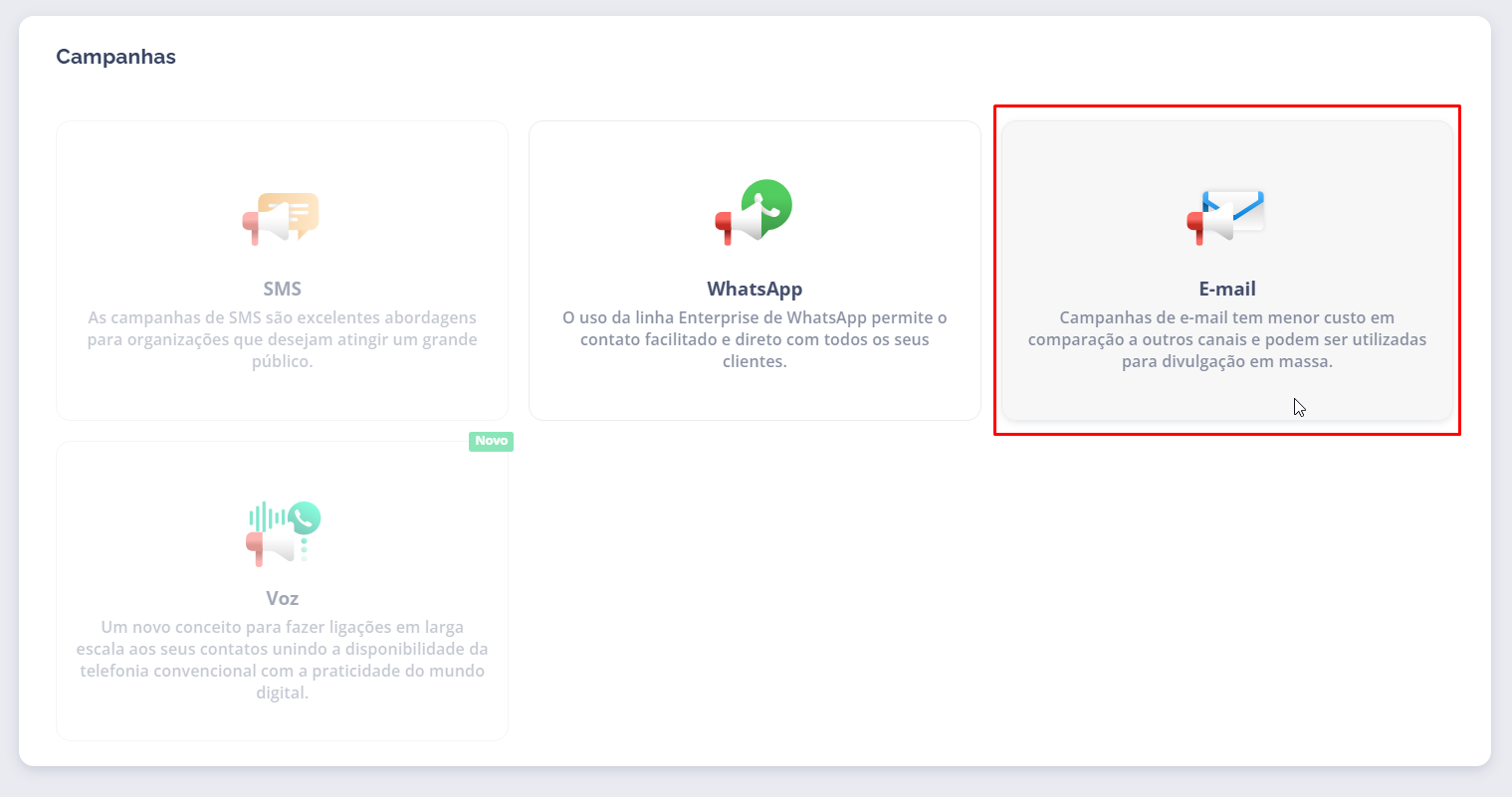
Acesse Invenio Center e navegue até o menu:- Campanhas → Email → Templates
- Clique em Criar Templates
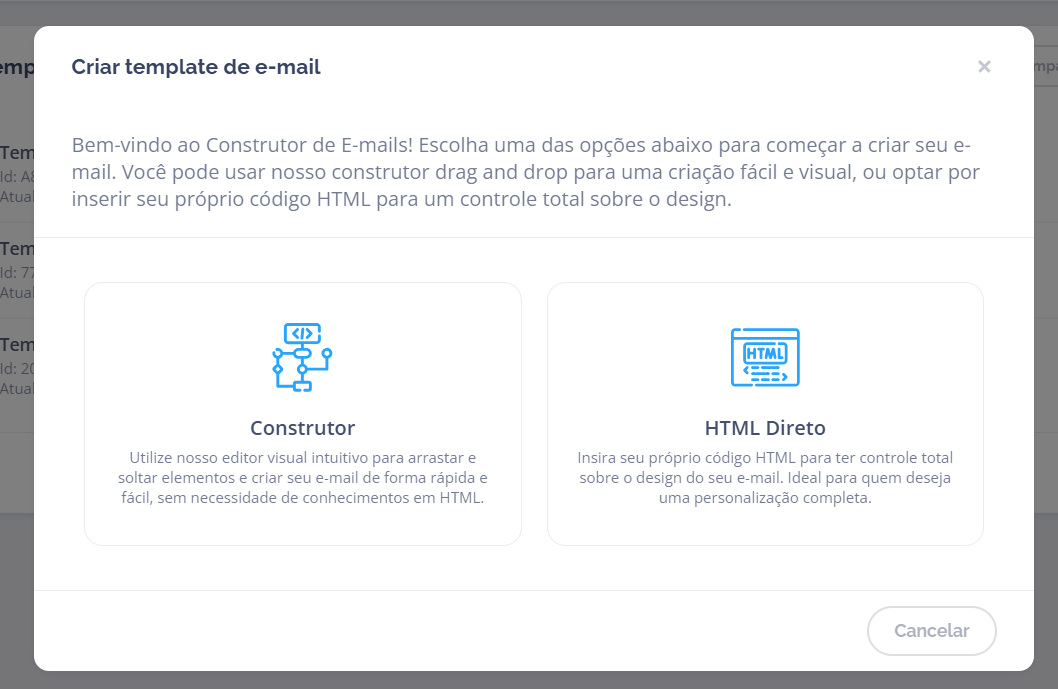
 Escolha um dos tipos de template disponíveis:
- Construtor: Possui elementos de arrastar e soltar para facilitar a criação do template.
- HTML Direto: Permite customização total via código HTML.
Como Vincular o Link de Cancelamento
No Construtor
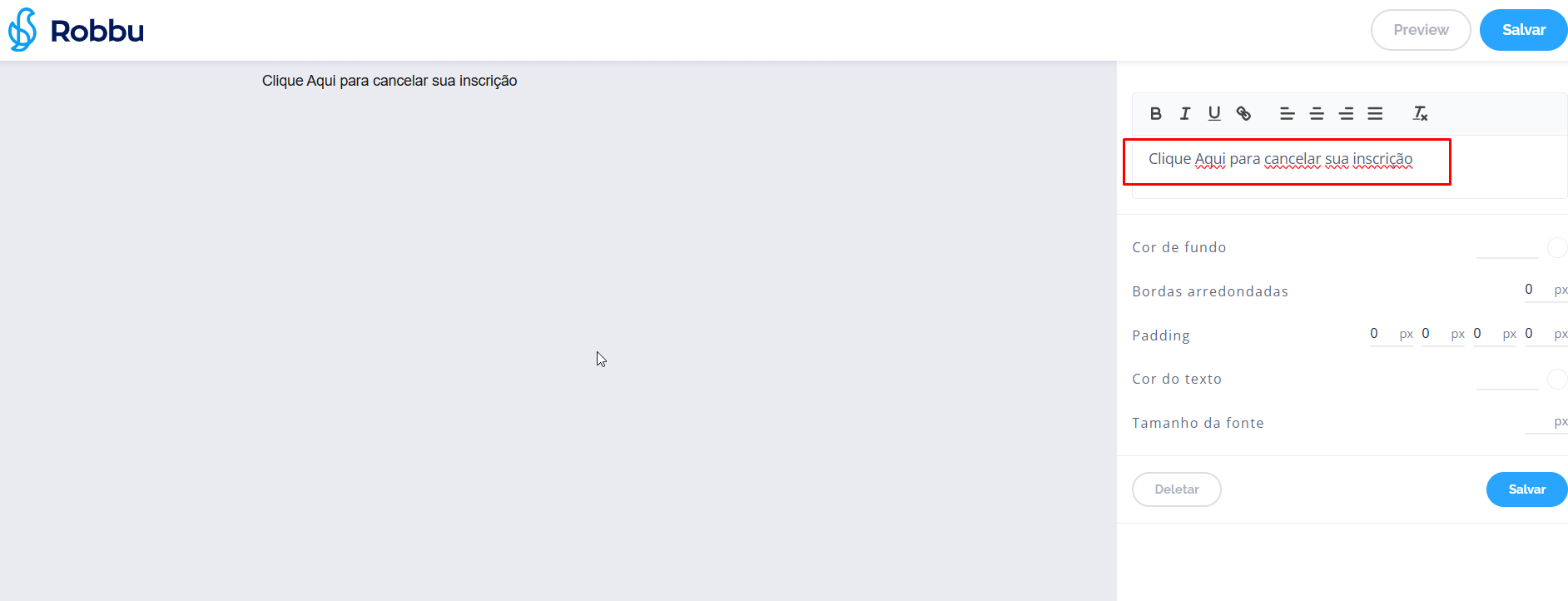
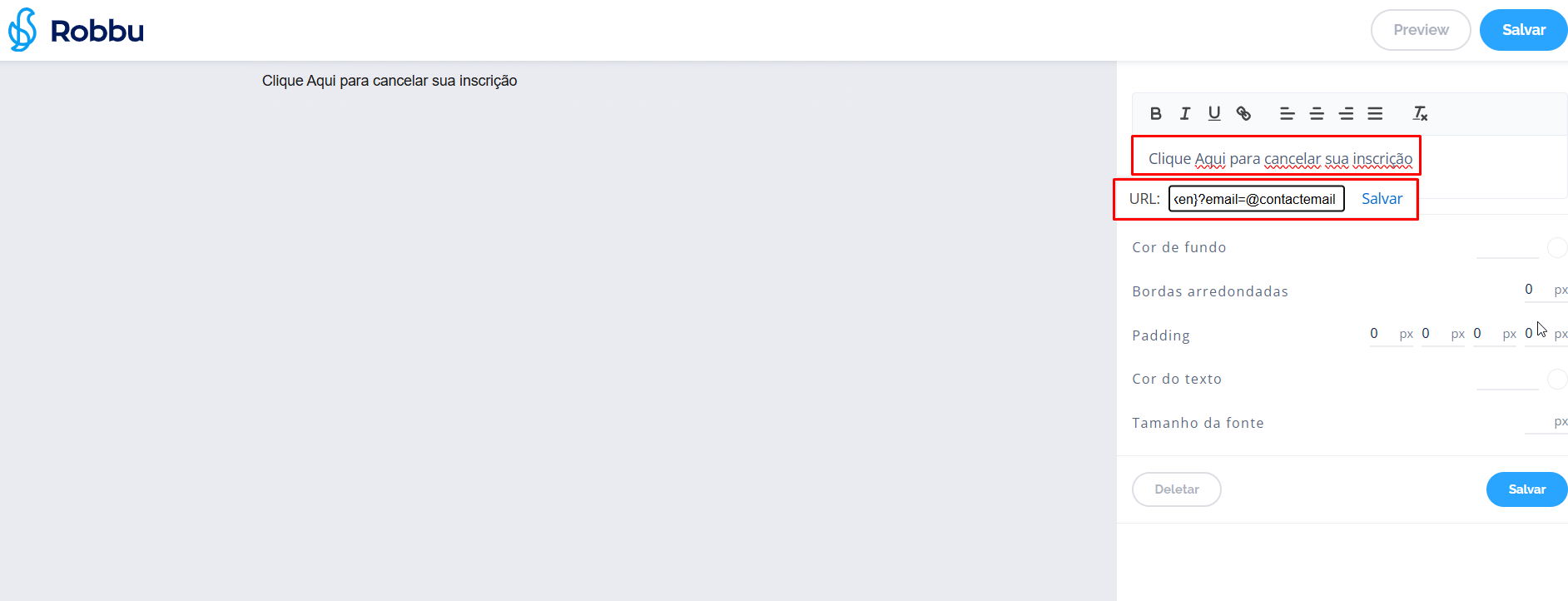
Arraste um componente de Coluna para a sua estrutura. Em seguida, adicione um Componente de Texto. Digite o texto desejado e utilize uma palavra-chave para vincular o link de cancelamento. Utilize a seguinte URL base:{privateToken} pelo Invenio PrivateToken.
No HTML Direto
Insira o seguinte link no seu código HTML:{privateToken} pelo Invenio PrivateToken.
Onde Encontrar o Invenio PrivateToken
O Invenio PrivateToken é encontrado no ambiente administrativo da empresa, acessando:-
Menu:
Configurações -> Conta - URL: Invenio Center - Configurações da Conta
O Que Acontece Após o Cancelamento?
Quando um cliente opta por cancelar a inscrição, ele é automaticamente adicionado à lista de restrição. Isso significa que ele não receberá mais comunicações daquela Carteira/Segmento. Com isso, sua empresa pode garantir conformidade com boas práticas de comunicação e respeitar a privacidade dos clientes.🔗 Links e assuntos relacionados
- Campanhas de E-mail - Invenio Center
- Contas de E-mail - Invenio Center
- Importação via FTP
- Templates de E-mail - Invenio Center
⁉️ Perguntas Frequentes (FAQ)
O que é o cancelamento de inscrição de e-mail?
O que é o cancelamento de inscrição de e-mail?
É a opção que permite que seus clientes parem de receber comunicações enviadas por e-mail. Agora, você pode incluir esse recurso de forma simples nos templates do Invenio Center.
Para que serve esse recurso?
Para que serve esse recurso?
Ele garante que o cliente possa escolher não receber mais mensagens, respeitando sua privacidade e seguindo as boas práticas de comunicação e conformidade.
Onde eu configuro a opção de cancelamento?
Onde eu configuro a opção de cancelamento?
A configuração é feita diretamente na criação ou edição de templates de e-mail, seguindo o caminho:Campanhas >> Email >> Templates >> Criar Templates
Em quais tipos de template posso adicionar o link?
Em quais tipos de template posso adicionar o link?
O recurso pode ser utilizado em dois modelos de criação:Construtor: Utiliza elementos de arrastar e soltar (drag and drop).HTML Direto: Permite a personalização total através de código fonte.
Como adicionar o link de cancelamento no modo Construtor?
Como adicionar o link de cancelamento no modo Construtor?
Arraste um componente de Coluna e adicione um Componente de Texto.Digite o texto desejado (ex: “Cancelar Inscrição”).Vincule a palavra-chave à URL: https://api.robbu.global/cancelar-inscricao/{privateToken}?email=@contactemailNota: Substitua pelo seu token privado do Invenio.
Como adicionar o link de cancelamento no modo HTML Direto?
Como adicionar o link de cancelamento no modo HTML Direto?
Insira o seguinte trecho de código no seu HTML:Cancelar InscriçãoNota: Lembre-se de substituir pelo token real da sua conta.
Onde encontro o Invenio PrivateToken?
Onde encontro o Invenio PrivateToken?
O token está disponível no ambiente administrativo da empresa, acessando:Menu superior >> Configurações >> Conta
O que acontece após o cliente cancelar a inscrição?
O que acontece após o cliente cancelar a inscrição?
O cliente é automaticamente adicionado à lista de restrição. Com isso, ele deixa de receber novas comunicações daquela Carteira/Segmento específica.