Público-Alvo
Antes de iniciar qualquer criação de campanha de e-mail, é necessário que o público esteja previamente cadastrado no módulo “Público”.Saiba mais sobre este processo em nossa documentação oficial:
Importação de público no Invenio Center
Iniciando a criação da campanha
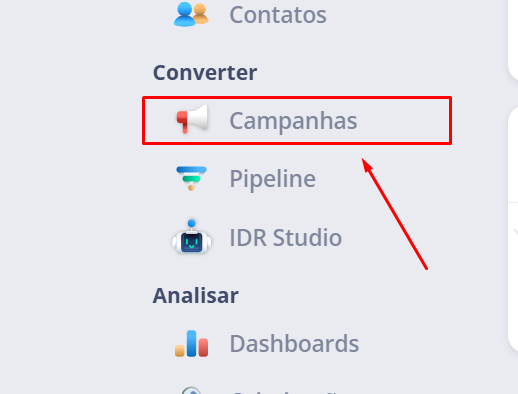
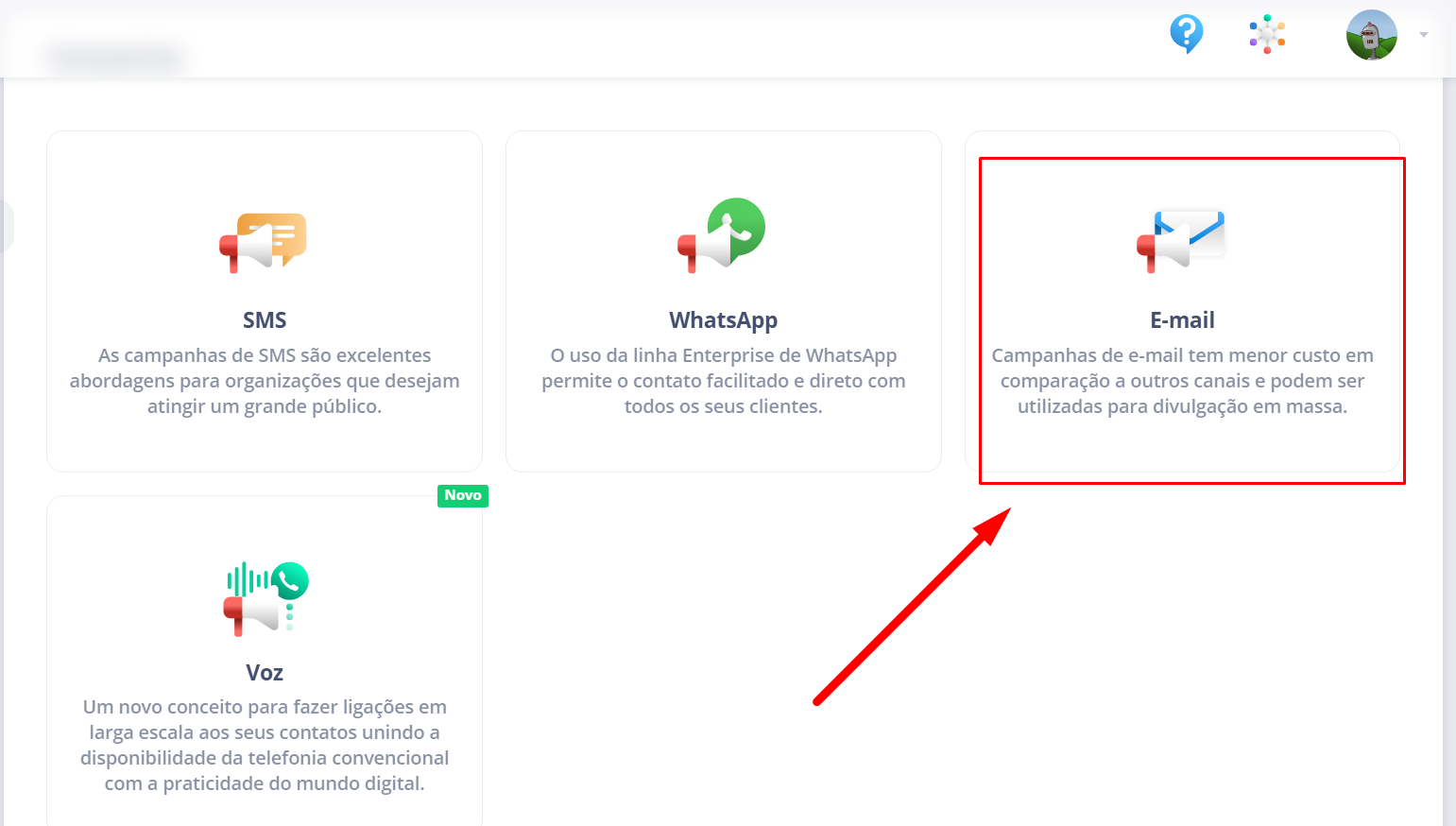
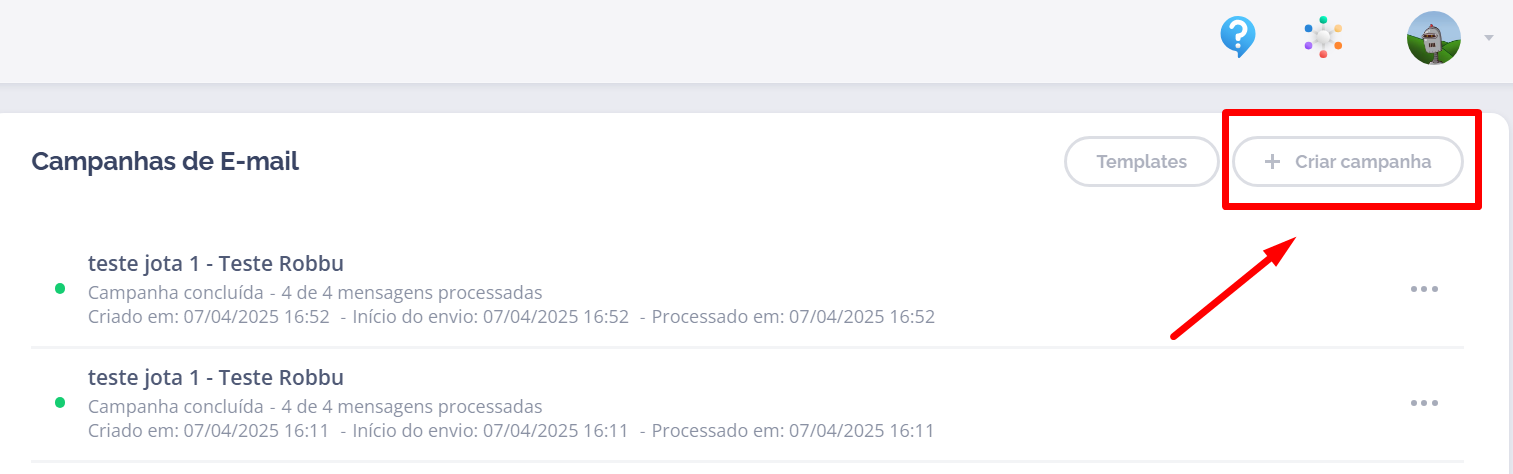
Para iniciar uma campanha de e-mail, acesse o módulo:Converter >Campanhas > E-mail > + Criar campanha
Clique aqui para acessar diretamente as campanhas de e-mail
A seguir, você poderá configurar os seguintes campos:
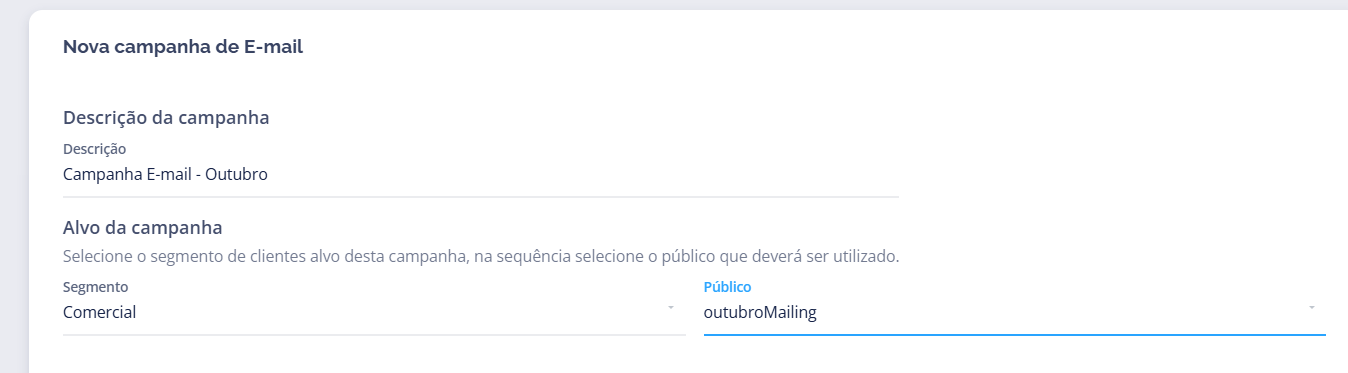
Descrição da Campanha
Defina um nome para a campanha. Esse nome será usado para identificação interna, organização e acompanhamento dos resultados.
Seleção do Público-Alvo
- Escolha o segmento correspondente ao público que receberá os e-mails.
- Em seguida, selecione o arquivo do público importado para a campanha.
📌 Lembre-se: O canal de e-mail utilizado como remetente precisa estar vinculado ao mesmo segmento do público selecionado.Agendamento e Intervalo de Envio A campanha pode ser agendada para envio em data e horário específicos. Essa funcionalidade garante:
- Planejamento adequado dos disparos.
- Evita envios fora de horário comercial.
- Reduz impactos por sobrecarga no servidor.
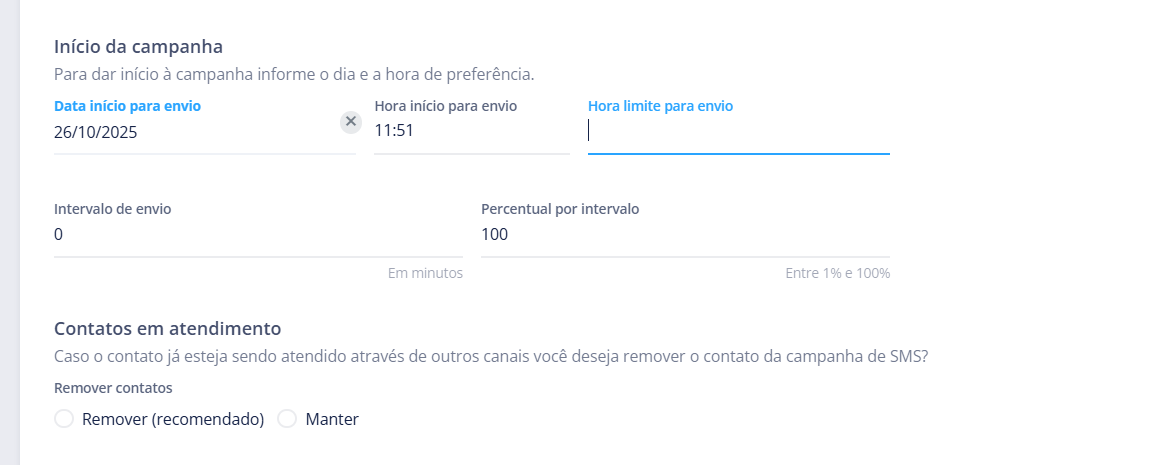
Você também pode configurar um intervalo de envio, definindo o percentual de contatos que receberão a mensagem por ciclo de tempo (ex: a cada 15 minutos, enviar para 20% dos contatos).Contatos em Atendimento Durante a configuração da campanha, é possível escolher como lidar com contatos que estão em atendimento ativo no momento do disparo:
- Manter contatos em atendimento na campanha
- Remover contatos em atendimento recente, com opção de definir o tempo a ser considerado (ex: remover contatos atendidos nas últimas 2 horas)
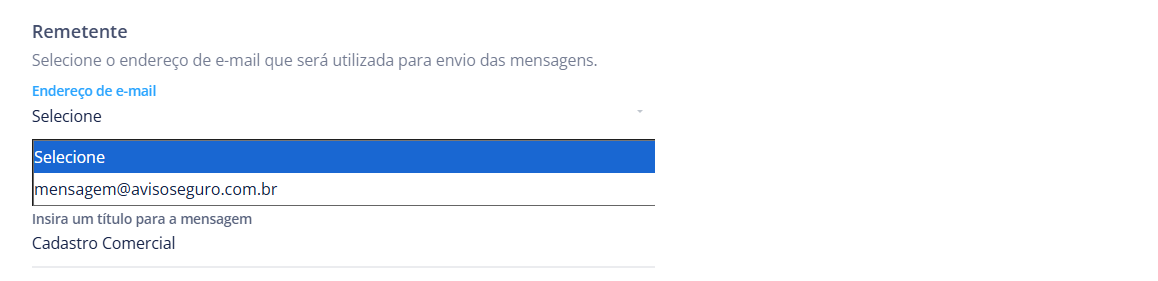
Definição do Remetente
Ao configurar a campanha, você deverá selecionar qual canal de e-mail será utilizado
como remetente da mensagem:
- Canal de e-mail próprio: E-mail previamente cadastrado e vinculado ao seu ambiente.
- Canal padrão da plataforma: [email protected], e-mail padrão da plataforma.
Essa etapa é fundamental para garantir a entrega correta das mensagens.Título do E-mail Informe o assunto do e-mail, que será exibido na caixa de entrada do destinatário. Esse campo é essencial para garantir uma boa taxa de abertura.
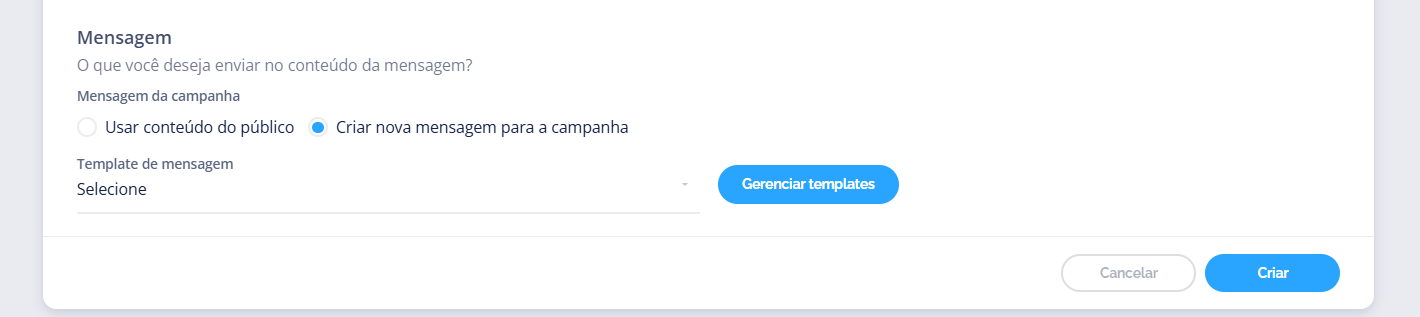
Conteúdo da Mensagem
Você poderá optar por:
- Usar o conteúdo existente no campo “Mensagem” do público importado.
- Criar uma nova mensagem personalizada para a campanha, utilizando templates de e-mail. Caso escolha criar um conteúdo, será possível selecionar um template existente ou desenvolver um novo diretamente pela plataforma utilizando as opções:
Construtor
Utilize nosso editor visual intuitivo para arrastar e soltar elementos e criar seu e-mail de forma rápida e fácil, sem necessidade de conhecimentos em HTML.
HTML Direto
Insira seu próprio código HTML para ter controle total sobre o design do seu e-mail. Ideal para quem deseja uma personalização completa.
Saiba mais sobre este processo em nossa documentação oficial:
Templates de e-mail no Invenio Center
Acompanhamento da Campanha
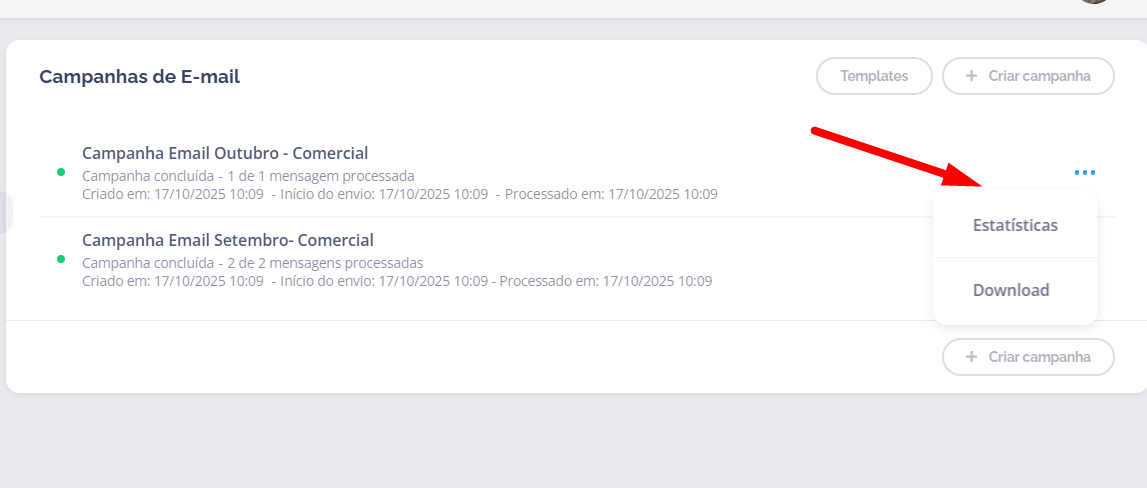
Após o disparo, você poderá acompanhar os resultados em tempo real: Na tela inicial, além da opção de criar novas campanhas, você também pode consultar informações sobre campanhas já realizadas, como horário, data de criação, conclusão, início de envio e quantidade de mensagens processadas. Nos três pontinhos à direita de cada campanha, há um menu de opções que permite acessar as estatísticas da campanha e baixar a planilha com os dados de envio.
Estatísticas da campanha
Acompanhe o desempenho da sua campanha de E-mail em tempo real para garantir a máxima eficiência das ações. A seção de estatísticas fornece informações detalhadas sobre o envio e o engajamento do público, permitindo ajustes estratégicos quando necessário. Informações de envio: Exibe o total de contatos, quantos e-mails foram enviados, quantos ainda estão pendentes e o número de falhas durante a campanha. Retorno por período: Permite acompanhar a quantidade de respostas ou interações geradas por hora, ajudando a analisar o comportamento do público ao longo do tempo. O cálculo considera todos os retornos do público engajado, independentemente do canal de entrada. Retorno por evento: Mostra a quantidade de eventos registrados por atendentes e chatbots para o público engajado, permitindo monitorar a efetividade de ações específicas e identificar oportunidades de melhoria.Relatório de Campanha (Download)
Ao selecionar a opçãoDownload, o Invenio Center também disponibiliza um relatório em formato Excel (.csv) com informações detalhadas sobre o desempenho das campanhas de e-mail.Os dados disponíveis no arquivo permitem acompanhar todo o ciclo de envio e entrega das mensagens.
| Campo | Descrição |
|---|---|
| NomePessoa | Nome do destinatário do e-mail. |
| CpfCnpj | Documento de identificação do cliente (CPF ou CNPJ). |
| CodPessoaCliente | Código interno utilizado para identificar o cliente dentro da plataforma. |
| DDDTelefone | DDD cadastrado do telefone associado ao cliente (quando disponível). |
| NumeroTelefone | Número de telefone do cliente (quando disponível). |
| EnderecoEmail | Endereço de e-mail para o qual a campanha foi enviada. |
| DataHoraSolicitacao | Data e hora em que a solicitação de envio foi registrada no sistema. |
| DataHoraEnvio | Data e hora em que o e-mail foi efetivamente enviado ao servidor de e-mail do destinatário. |
| Mensagem | Conteúdo do e-mail enviado ao destinatário. |
| SituacaoEntrega | Status do envio do e-mail (enviado, entregue, falha, bloqueado, etc.). |
| Data/Hora Entrega Email | Momento em que o servidor de destino confirmou o recebimento do e-mail. |
| Data/Hora Clique Email | Data e hora em que o destinatário clicou em algum link contido no e-mail. |
| Data/Hora Abertura Email | Data e hora em que o e-mail foi aberto pelo destinatário. |
| Data/Hora Cancelamento Insc. | Data e hora em que o destinatário optou por cancelar a inscrição (opt-out). |
| Data/Hora Marcação Spam Email | Momento em que o destinatário marcou o e-mail como spam. |
💡 Observação:
Esse relatório pode ser exportado diretamente na tela de campanhas, permitindo análises mais detalhadas de performance nos envios.
Nos relatórios disponíveis na plataforma Invenio Center, é possível exportar o relatório Campanhas Realizadas.As campanhas de e-mail são uma poderosa ferramenta de comunicação dentro da plataforma Invenio. Com uma estrutura clara, flexível e automatizada, é possível alcançar grandes públicos com personalização, organização e resultados
O Relatório de Campanhas Realizadas permite filtrar campanhas por período e canal, com a opção de visualizar especificamente as enviadas por e-mail.
Para mais detalhes, acesse: Documentação Relatórios - Invenio Center
🔗 Links Relacionados
- Cadastro de Conta de E-mail no Invenio Center
- Templates de E-mail no Invenio Center
- Importação de Público no Invenio Center
- Relatórios no Invenio Center
- Canais de Atendimento no Invenio Center
- Segmentos no Invenio Center
- Filtro por Canal no Invenio Live
⁉️ Perguntas Frequentes (FAQ)
Como iniciar a criação de uma campanha de e-mail?
A partir daí, você poderá configurar o nome da campanha, público-alvo, agendamento, remetente, conteúdo e demais opções essenciais para o envio.
É obrigatório ter um público cadastrado antes de criar uma campanha?
O público precisa estar previamente cadastrado no módulo Público, e durante a criação da campanha você deverá selecionar o segmento e grupo de contatos correspondentes.
Posso agendar campanhas para envio fora do horário comercial?
O agendamento permite que os disparos ocorram em horários apropriados, evitando sobrecarga no servidor e melhorando a taxa de abertura.
Como funciona o intervalo de envio por percentual?
Por exemplo, configurar o sistema para enviar o e-mail para 20% dos contatos a cada 15 minutos, garantindo escalabilidade e estabilidade no processo de envio.
O que acontece com contatos que estão em atendimento no momento do disparo?
Por exemplo, é possível configurar a exclusão de contatos que foram atendidos nas últimas 2 horas.
Quais opções estão disponíveis para selecionar o remetente?
- Canal de e-mail próprio, previamente cadastrado e vinculado ao ambiente.
- Canal padrão da plataforma, com o endereço
[email protected].
Essa escolha garante que o envio ocorra de forma segura e devidamente autenticada.
O que devo preencher no campo Título da Mensagem?
É um dos principais fatores que influenciam a taxa de abertura da campanha.
Como é definido o conteúdo da mensagem da campanha?
Há duas opções de criação:
- Construtor: editor visual para criação rápida e intuitiva.
- HTML Direto: para quem deseja controle total sobre o design do e-mail.
Posso usar templates prontos nas campanhas de e-mail?
É possível selecionar um template existente ou criar um novo na tela de criação da campanha.
Saiba mais em: Templates de E-mail no Invenio Center.
É possível acompanhar os resultados da campanha em tempo real?
Após o disparo, você pode acompanhar dados de envio, taxa de entrega, aberturas, cliques e cancelamentos.
Além disso, a opção Download permite exportar o relatório completo da campanha em formato
.csv.O que o relatório de campanhas de e-mail contém?
O que o relatório de campanhas de e-mail contém?
Ele permite monitorar todo o ciclo de envio e desempenho da campanha com dados detalhados de cada contato.