O primeiro passo para criar qualquer campanha é a importação de um público. Saiba mais sobre este processo em nossa documentação oficial:
Importação de público no Invenio Center
Iniciando uma campanha SMS
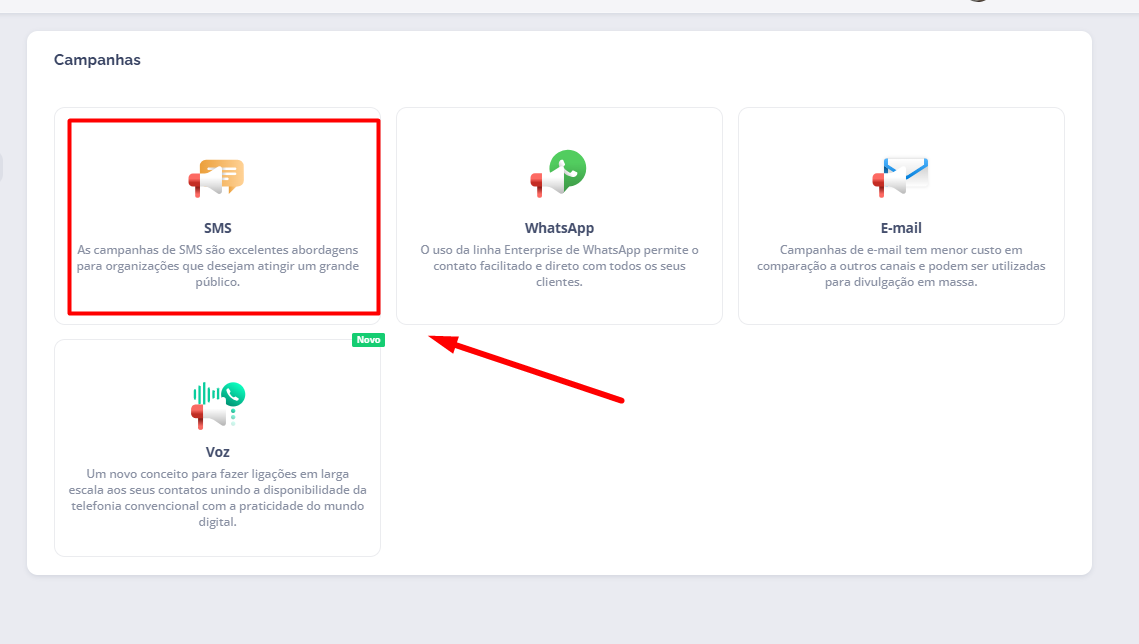
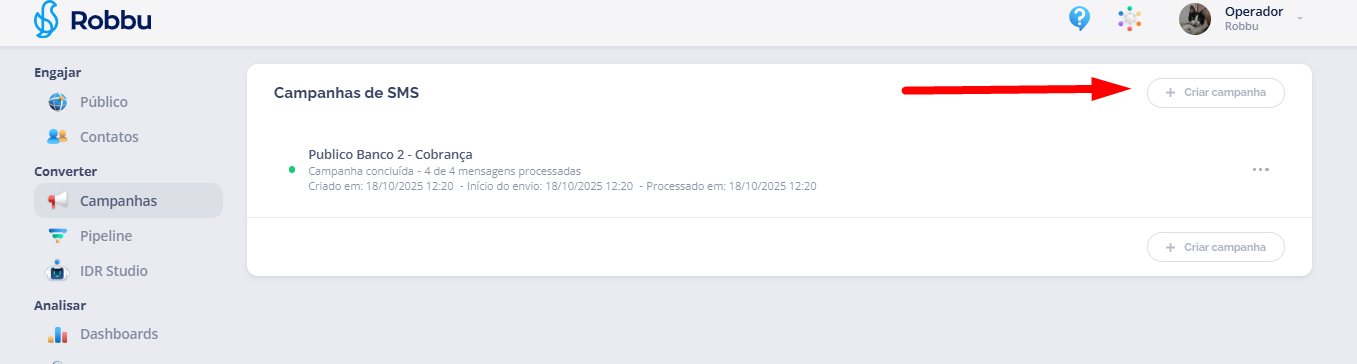
Após importar seu público, no Invenio Center acesse:Converter > Campanhas > SMS > + Criar campanha
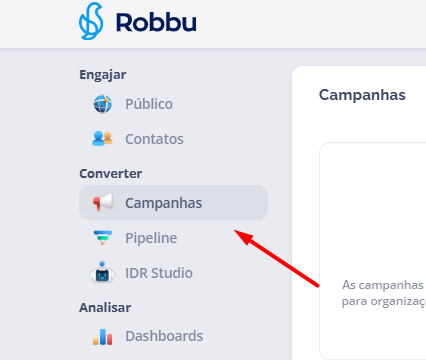
Acesse diretamente a pagina de campanhas de SMS no Invenio Center
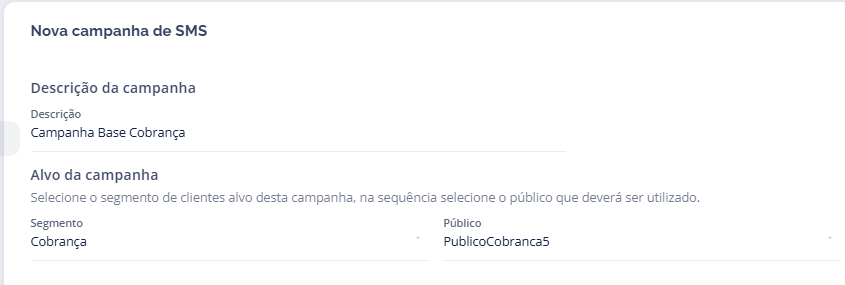
Campos obrigatórios para criação de uma nova campanha
Descrição da Campanha- Nome interno para identificação e relatórios.
- Visível apenas para fins administrativos.
- Selecione o
público previamente importado. - Lembre-se: cada público está vinculado a um
segmento específico.
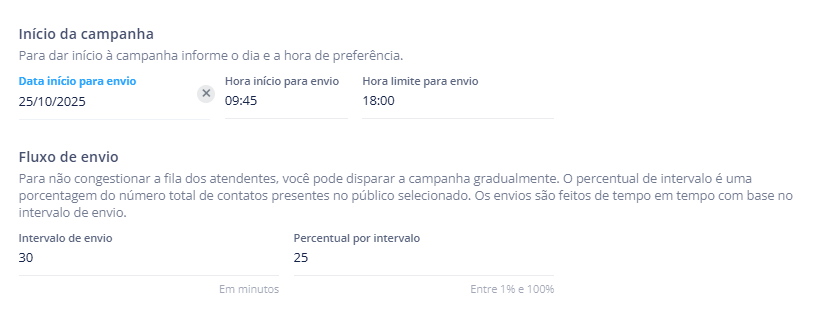
Início da Campanha
- Programe o horário desejado para o início dos envios.
- Para envio
imediato, mantenha a data/hora atual. - Use a opção
"Hora limite para envio"para definir um horário de corte. A campanha será encerrada após esse limite.
- Envie sua campanha de forma
parcelada. - Defina a porcentagem (%) do público a ser enviada a cada intervalo de minutos.
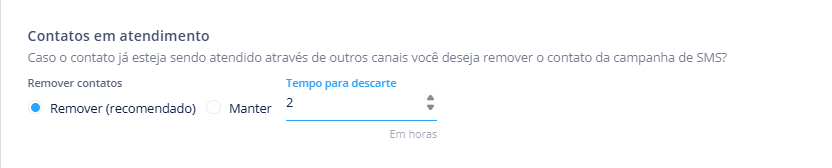
Contatos em Atendimento
- Habilite esta opção para
excluirda campanha os contatos que:- Estão atualmente em atendimento.
- Tiveram
interação recenteregistrada durante o intervalo da campanha.
Short Code (código curto)
Umshort codeé um número curto (5 ou 6 dígitos) utilizado para envio e recebimento de SMS corporativos.
Ele é fornecido pela operadora enão é possível escolher um número específicopara envio.
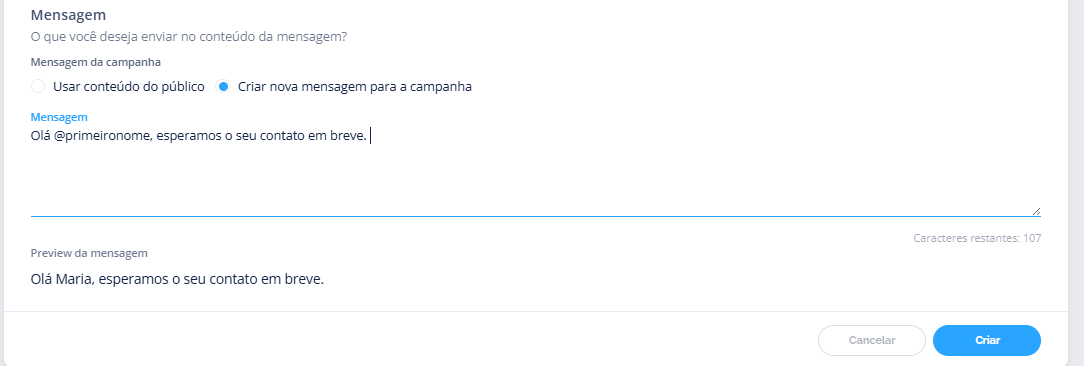
Mensagem da Campanha
A mensagem da campanha é o conteúdo que será enviado
aos contatos e pode ser definida de diferentes formas, conforme sua necessidade. Você pode definir a mensagem da campanha:
1- Usando a mensagem do público:
Se o público importado já contém uma mensagem, você pode optar por utilizá-la no disparo. Você também pode editar ou adicionar uma mensagem
diretamente no cadastro do público antes do envio.
2- Criando uma nova mensagem no momento da campanha:
Caso não tenha definido uma mensagem no público, selecione a opção “Criar nova mensagem para a campanha” e digite o texto desejado.
⚠️ Importante:
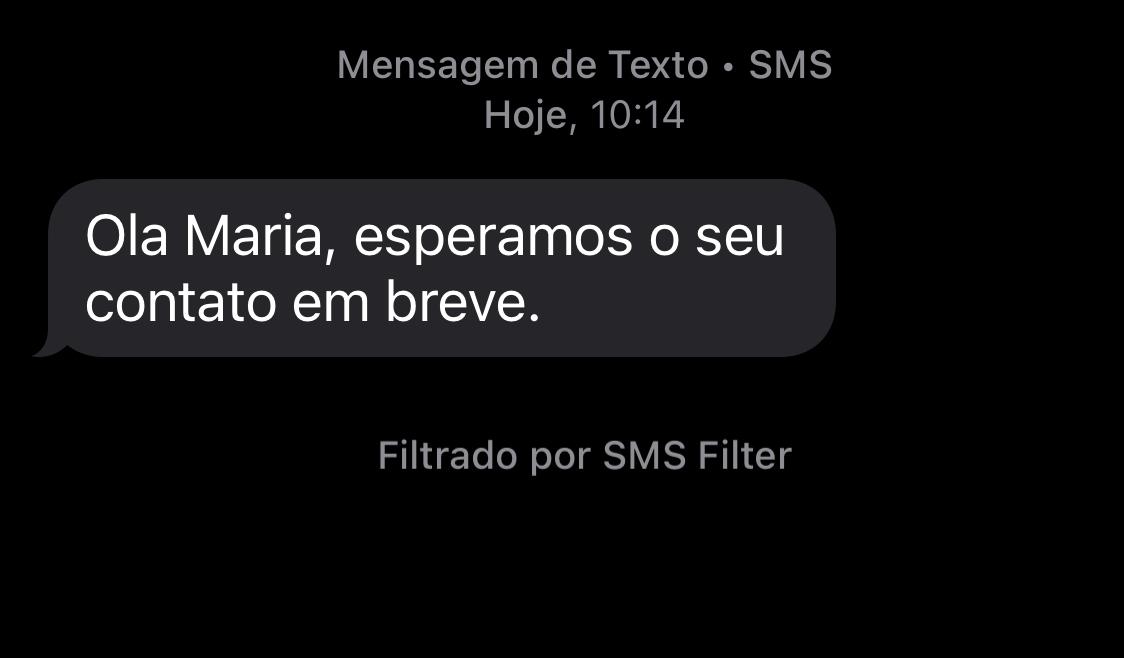
Os sistemas de envio de SMS operam utilizando uma codificação de 7 bits por caractere, o que permite que uma mensagem de até 160 caracteres seja enviada em um único SMS.
Contudo, caracteres especiais, como símbolos e letras acentuadas, são tratados como caracteres estendidos, o que aumenta a quantidade de bits necessários para representá-los.
Esse aumento pode resultar na redução do limite total de caracteres para menos de 160 por mensagem.
Caso o limite seja excedido, o envio poderá falhar, e a mensagem poderá ser fracionada, gerando cobrança correspondente a mais de um SMS. No entanto, se surgir uma dúvida sobre discrepâncias na cobrança de ações de SMS, é importante verificar se a mensagem continha caracteres especiais ou símbolos que possam ter causado a fragmentação do envio.
Finalizando a campanha
Após revisar todos os campos, clique em “Criar” para registrar sua campanha. Se o horário de envio for igual ao momento atual, a campanha será iniciada imediatamente.Painel de campanhas criadas
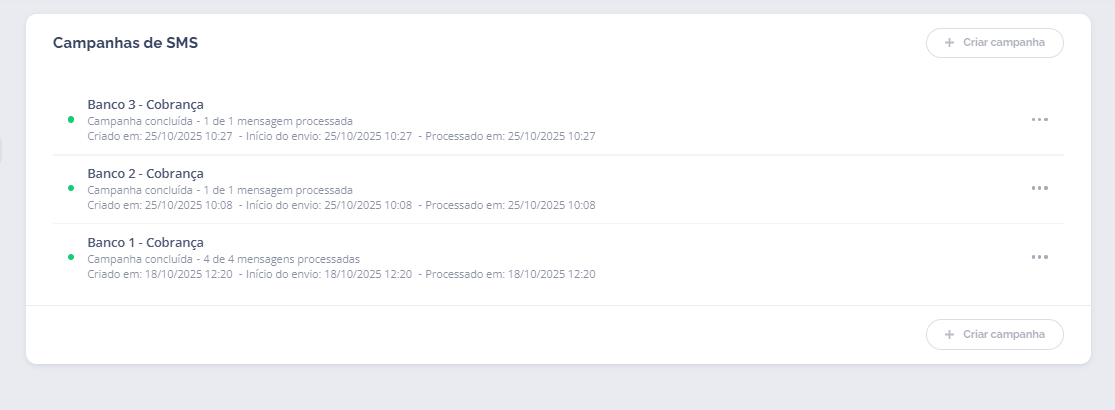
Na tela inicial, além da opção de criar novas campanhas, você também pode consultar informações sobre campanhas já realizadas, como horário, data de criação, conclusão, início de envio e quantidade de mensagens processadas. Nos três pontinhos à direita de cada campanha, há um menu de opções que permite acessar as estatísticas da campanha e baixar a planilha com os dados de envio.
Estatísticas da campanha
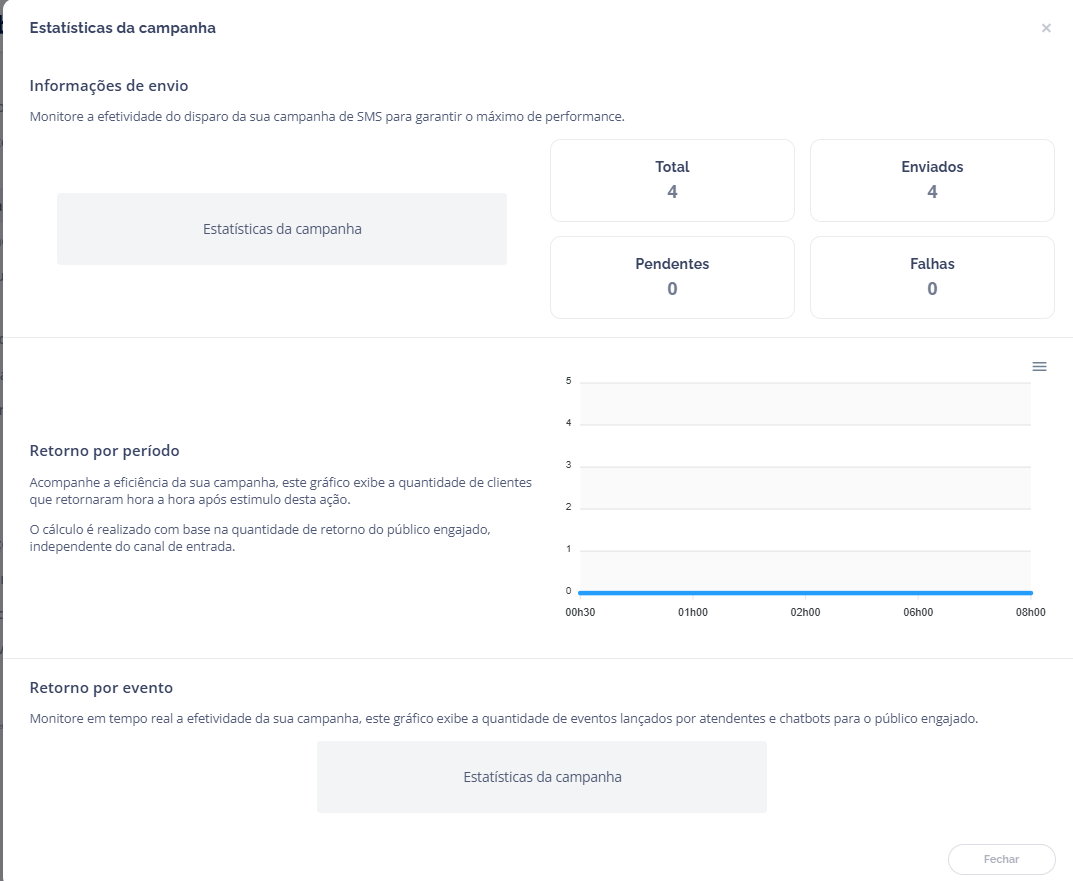
Acompanhe o desempenho da sua campanha de SMS em tempo real para garantir a máxima eficiência das ações. A seção de estatísticas fornece informações detalhadas sobre o envio e o engajamento do público, permitindo ajustes estratégicos quando necessário. Informações de envio: Exibe o total de contatos, quantos SMS foram enviados, quantos ainda estão pendentes e o número de falhas durante a campanha. Retorno por período: Permite acompanhar a quantidade de respostas ou interações geradas por hora, ajudando a analisar o comportamento do público ao longo do tempo. O cálculo considera todos os retornos do público engajado, independentemente do canal de entrada. Retorno por evento: Mostra a quantidade de eventos registrados por atendentes e chatbots para o público engajado, permitindo monitorar a efetividade de ações específicas e identificar oportunidades de melhoria.
Relatório de Campanha (Download)
Ao selecionar a opçãoDownload, o Invenio Center também disponibiliza um relatório em formato Excel (.csv) com informações detalhadas sobre o desempenho das campanhas de SMS.Os dados disponíveis no arquivo permitem acompanhar todo o ciclo de envio e entrega das mensagens.
| Campo | Descrição |
|---|---|
| NomePessoa | Nome do destinatário da mensagem. |
| CpfCnpj | Documento cadastrado do cliente. |
| CodPessoaCliente | Código identificador interno do cliente. |
| DDDTelefone | DDD do número de destino. |
| NumeroTelefone | Número completo de destino. |
| EnderecoEmail | E-mail vinculado ao contato (quando aplicável). |
| DataHoraSolicitacao | Data e hora em que o envio foi solicitado. |
| DataHoraEnvio | Data e hora em que o envio foi processado pela plataforma. |
| Mensagem | Conteúdo do SMS enviado. |
| SituacaoEntrega | Status de entrega da mensagem (enviada, entregue, falha, etc.). |
| QtdMensagens | Quantidade de mensagens enviadas por contato. |
💡 Observação:
Esse relatório pode ser exportado diretamente na tela de campanhas, permitindo análises mais detalhadas de performance, taxas de entrega e possíveis falhas nos envios.
Nos relatórios disponíveis na plataforma Invenio Center, é possível exportar os relatórios Relatório Envio SMS e Campanhas Realizadas.
O Relatório Envio SMS apresenta informações detalhadas sobre cada mensagem enviada, incluindo dados de envio, entrega e desempenho.
Já o Relatório de Campanhas Realizadas permite filtrar campanhas por período e canal, com a opção de visualizar especificamente as enviadas por SMS.
Para mais detalhes, acesse: Documentação Relatórios - Invenio Center
🔗 Links e assuntos relacionados
- Relatórios no Invenio Center
- Canais de Atendimento no Invenio Center
- Segmentos no Invenio Center
- Filtro por Canal no Invenio Live
- Importação de Público no Invenio Center
⁉️ Perguntas Frequentes (FAQ)
Como criar uma campanha de SMS no Invenio Center?
Converter > Campanhas > SMS > + Criar campanha. Em seguida, defina um nome para a campanha, selecione o público previamente importado, configure o horário de envio e crie a mensagem desejada.
Posso enviar a campanha imediatamente após a criação?
Se a data e o horário definidos para o início da campanha forem iguais ao momento atual, o envio será iniciado automaticamente após a criação.
É possível agendar campanhas de SMS para uma data futura?
Durante a criação da campanha, basta definir a data e o horário desejados no campo Início da Campanha.
A plataforma executará o envio automaticamente no momento programado.
O que é o Short Code utilizado nas campanhas?
Ele é exclusivo da operadora e não pode ser personalizado.
Como posso garantir que minha mensagem não será fracionada em mais de um SMS?
O limite padrão é de 160 caracteres por SMS, mas o uso de caracteres especiais pode reduzir esse limite, ocasionando o fracionamento e cobrança de mais de uma mensagem.
O que significa a opção 'Contatos em Atendimento'?
evitando duplicidade ou comunicações durante conversas em andamento.
Como posso acompanhar o desempenho das campanhas?
Nessa seção, você poderá acompanhar dados de envio, falhas, respostas e eventos de retorno em tempo real.
É possível exportar os resultados da campanha?
O Invenio Center disponibiliza a exportação do Relatório Envio SMS no formato
.csv, contendo dados de envio, entrega, mensagens e interações. Essa opção está disponível diretamente na tela de campanhas.
O relatório de campanha mostra quem respondeu à mensagem?
A área de Retorno por período e Retorno por evento nas estatísticas exibe as interações e respostas do público engajado ao longo do tempo.
Qual a diferença entre 'Mensagem do Público' e 'Criar nova mensagem'?
Caso queira definir um novo texto, basta selecionar Criar nova mensagem para a campanha e inserir o conteúdo desejado diretamente na tela de criação da campanha.
Onde posso verificar o status das mensagens enviadas?