

Acessar Templates de E-mail
Caminho: Invenio Center > Converter > Campanhas > E-mail > Templates Na tela de templates, você pode:- 📋 Visualizar a lista de templates criados
- 📣 Acessar Campanhas de e-mail pelo botão no canto superior direito
- ➕ Criar novo template com ”+ Criar Template”
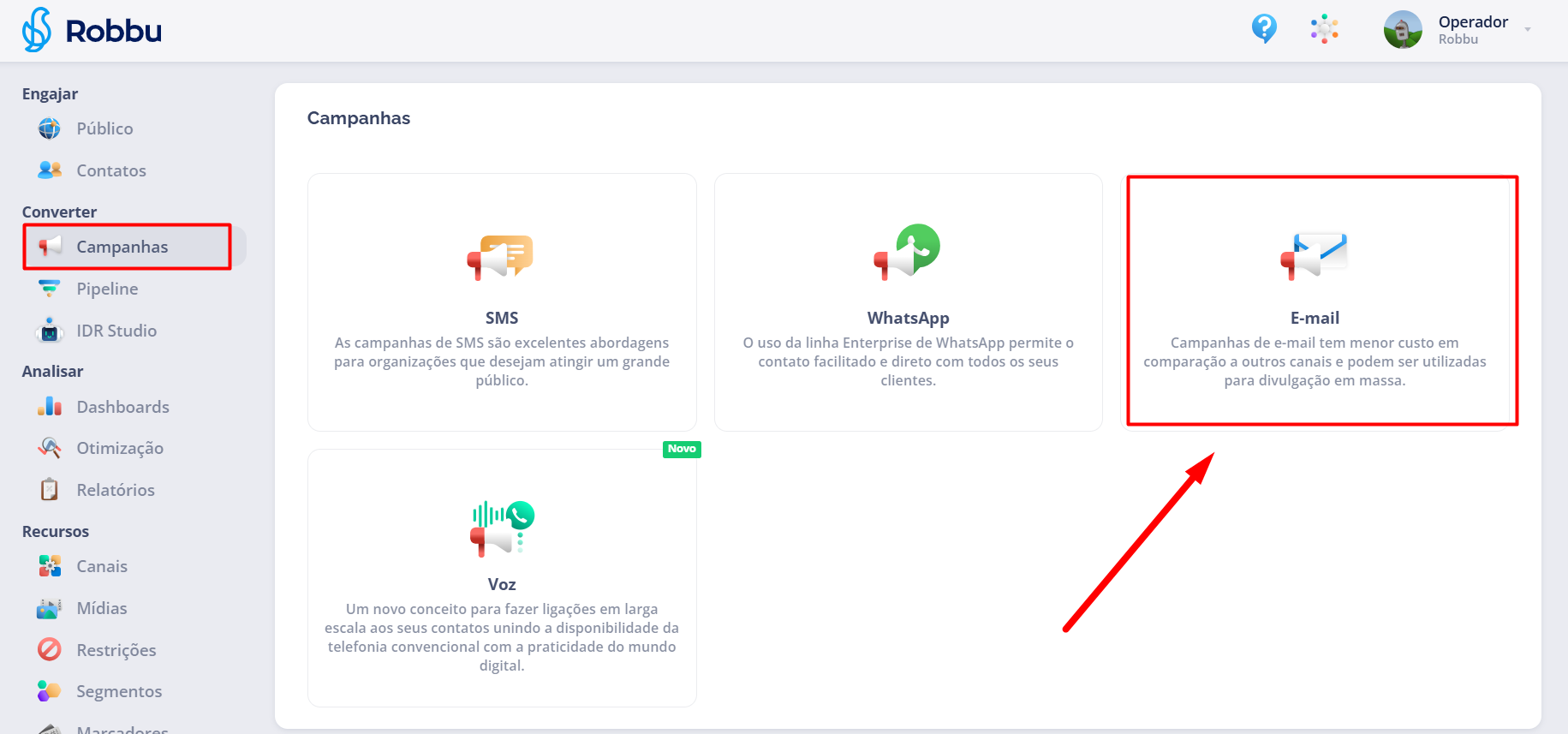
Painel de templates de e-mail
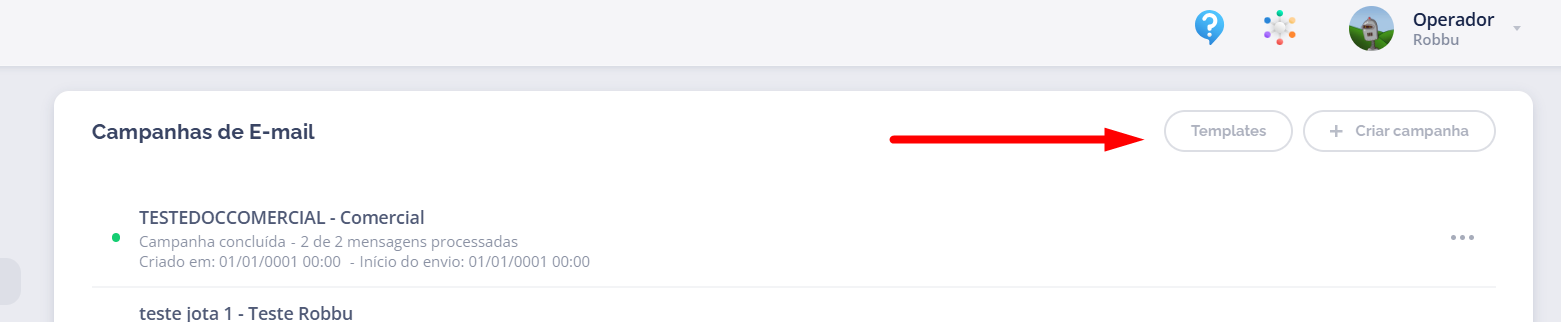
Lista de templates existentes
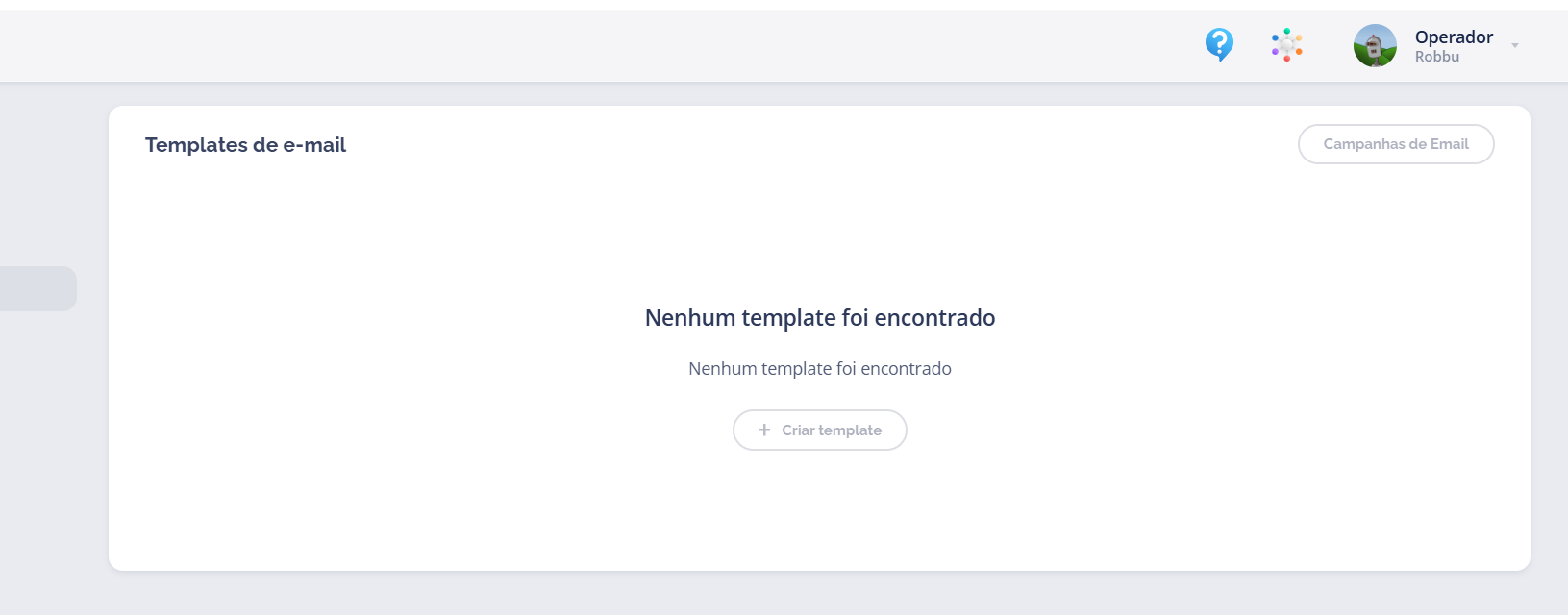
Botão + Criar Template
Criar Template
Ao clicar em ”+ Criar Template”, escolha o modo de criação: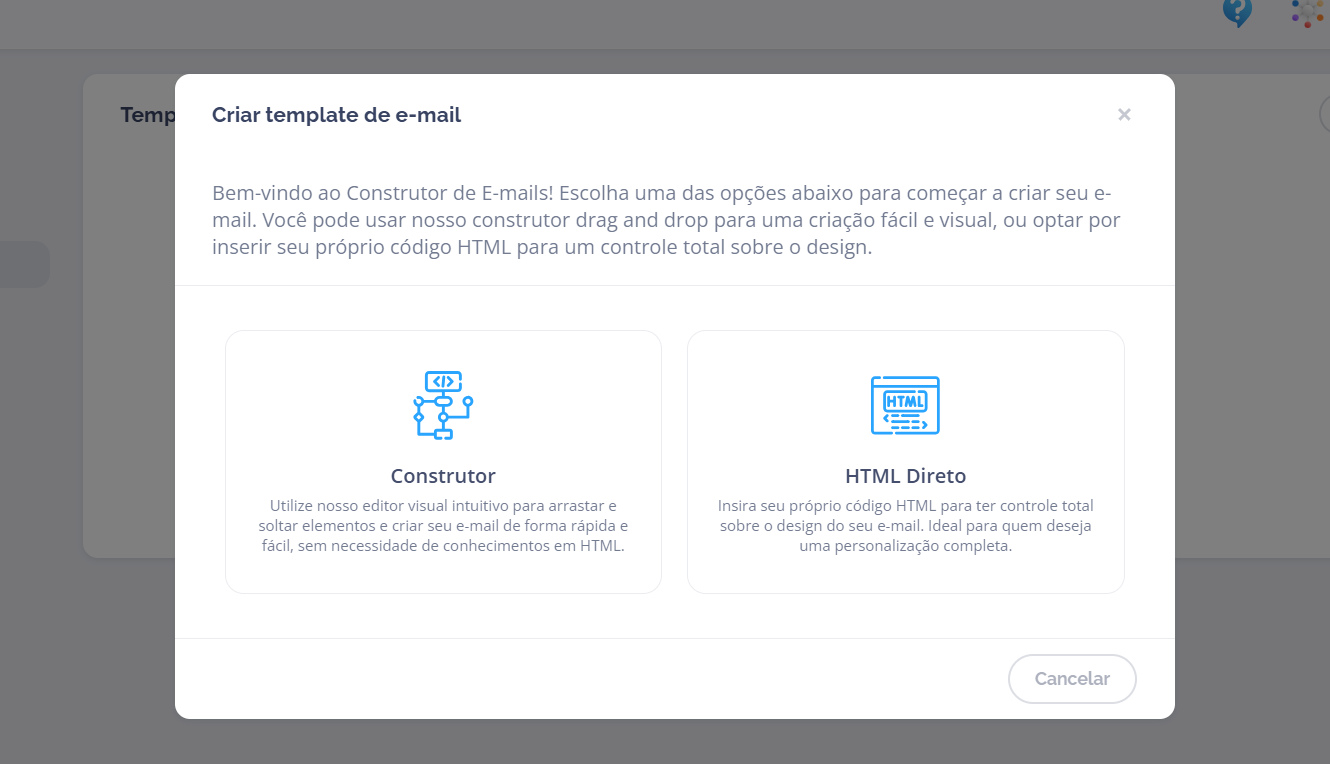
Seleção do modo de criação: Construtor ou HTML Direto
- Construtor Visual
- HTML Direto
Construtor Invenio
Editor drag-and-drop para criar e-mails sem necessidade de código. Interface dividida em 3 abas:Aba: Configurações Gerais
Nome do template
Assunto do e-mail
E-mail para teste
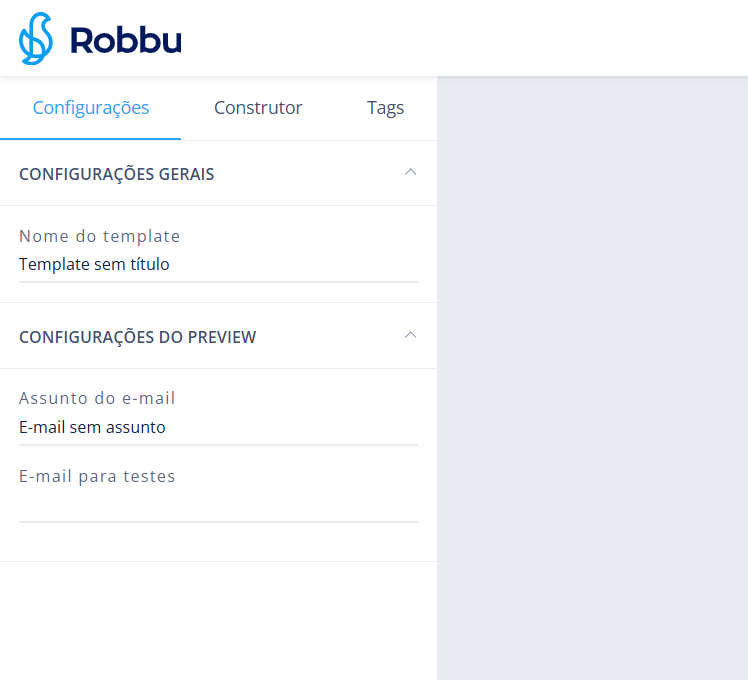
Aba Configurações Gerais do template
Aba: Construtor
Monte o e-mail de forma modular combinando layout e componentes.Layout:- Escolha a divisão em colunas: 1 a 4 colunas por seção
- Combine seções com divisões variadas conforme o conteúdo
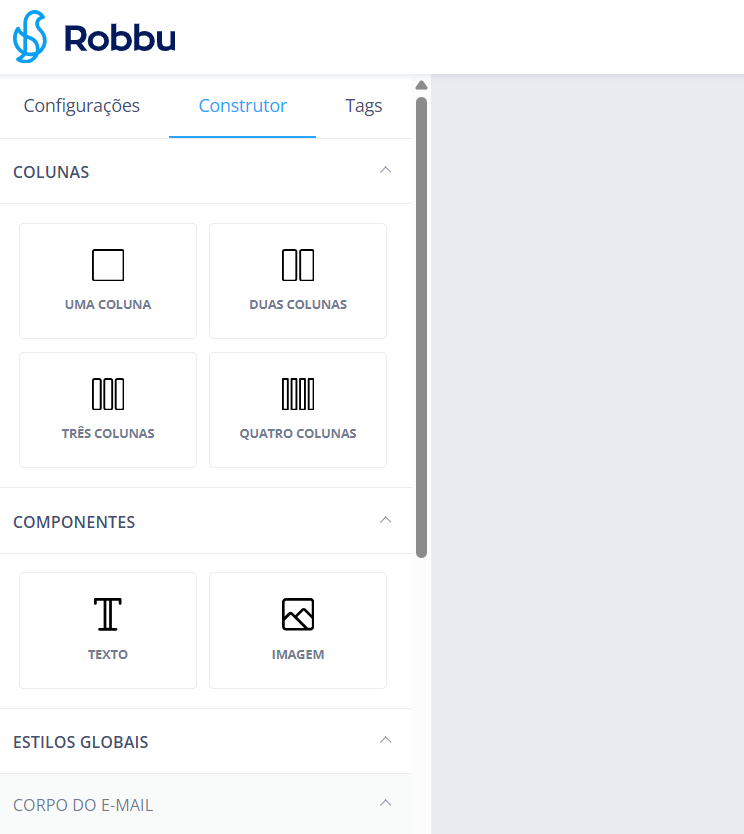
Editor visual do Construtor com layout e componentes
- 🎨 Cor de fundo do corpo e do conteúdo
- 🔤 Fonte e tamanho padrão
- 🎨 Cores de texto e links
- 📐 Padding do corpo do e-mail
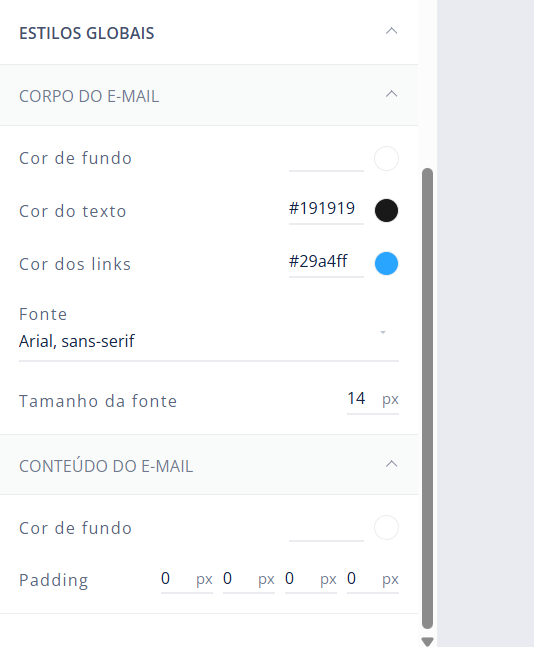
Painel de Estilos Globais do e-mail
Aba: Tags (variáveis dinâmicas)
Personalize o conteúdo com informações específicas de cada contato. As tags são substituídas automaticamente no envio: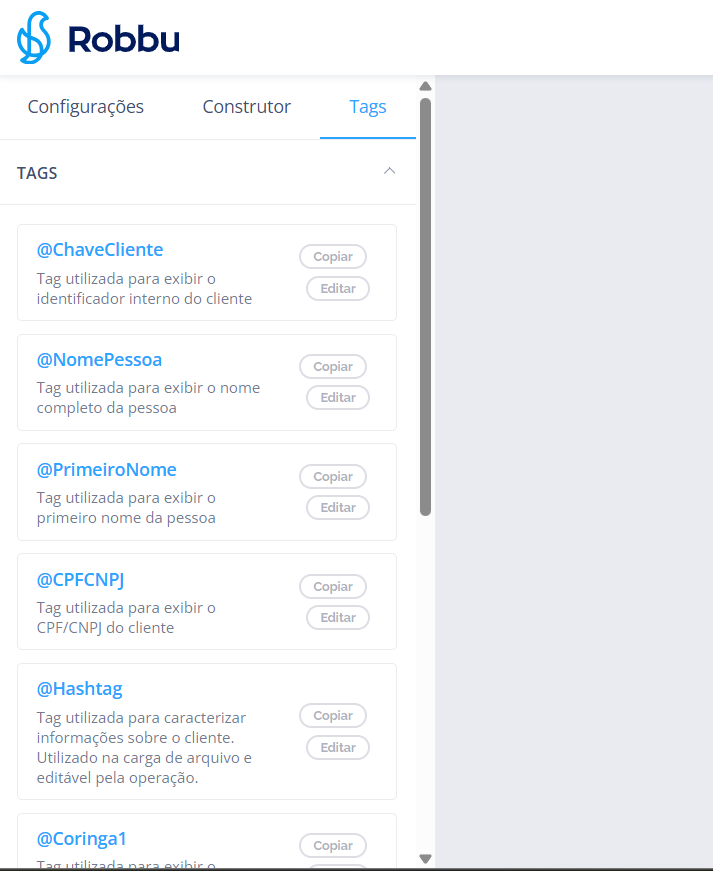
Aba Tags com variáveis disponíveis
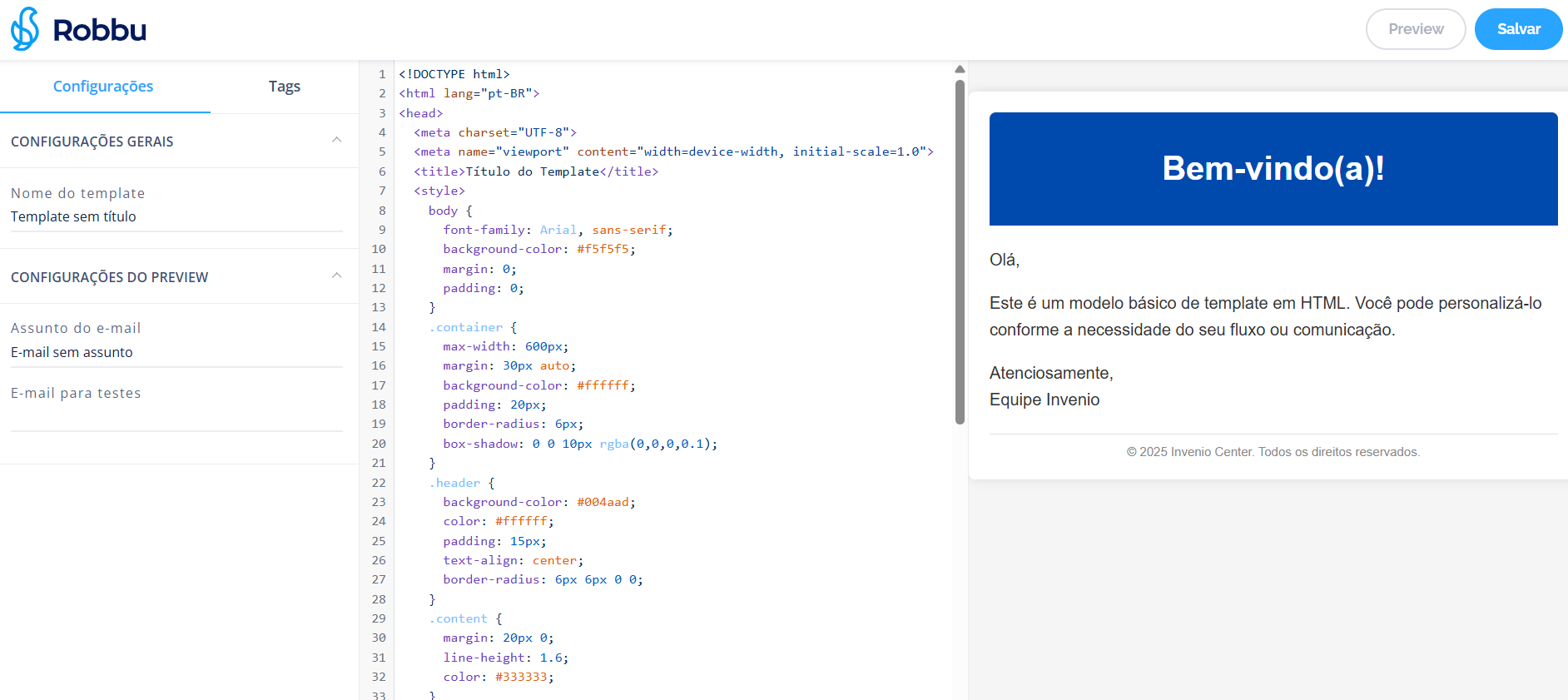
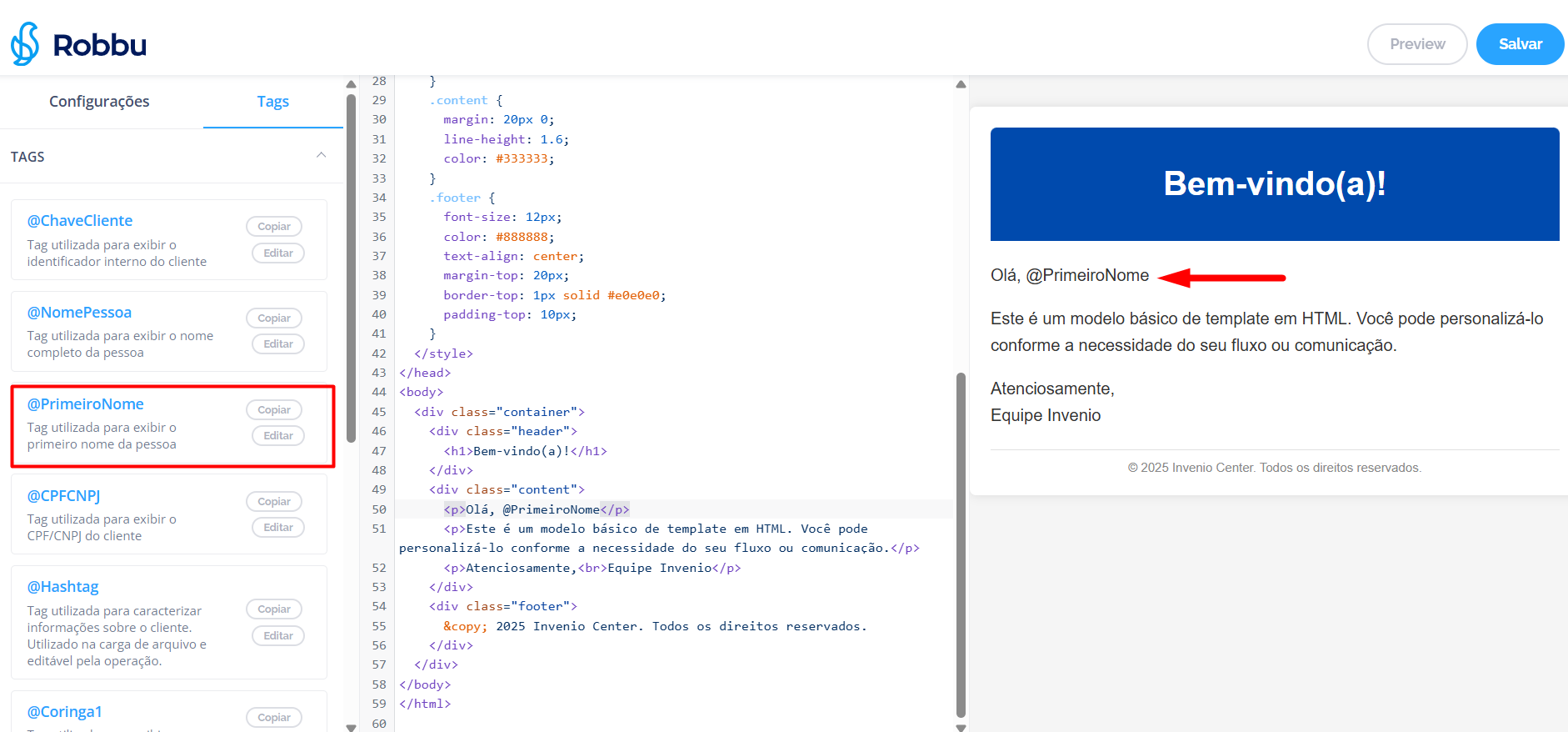
Preview, Ações e Gerenciamento
Testar e Salvar
Após finalizar o template:Botão de pré-visualização e envio de teste
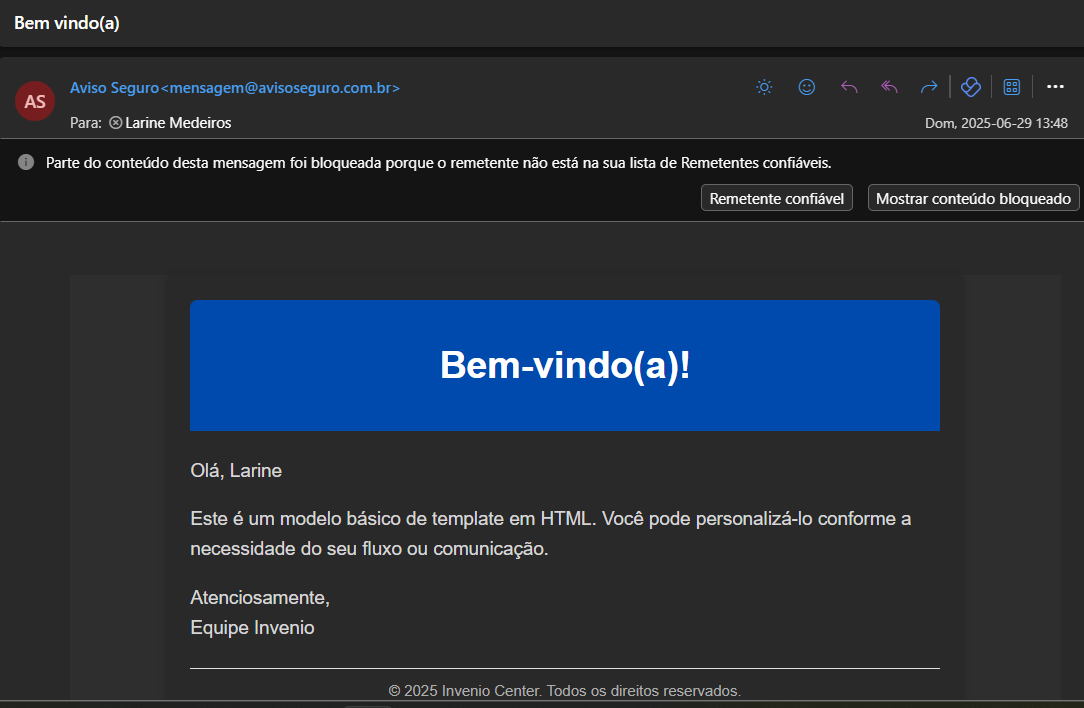
E-mail de preview recebido no endereço de teste
Menu de Ações (três pontinhos)
Clique nos três pontos à direita de cada template na listagem: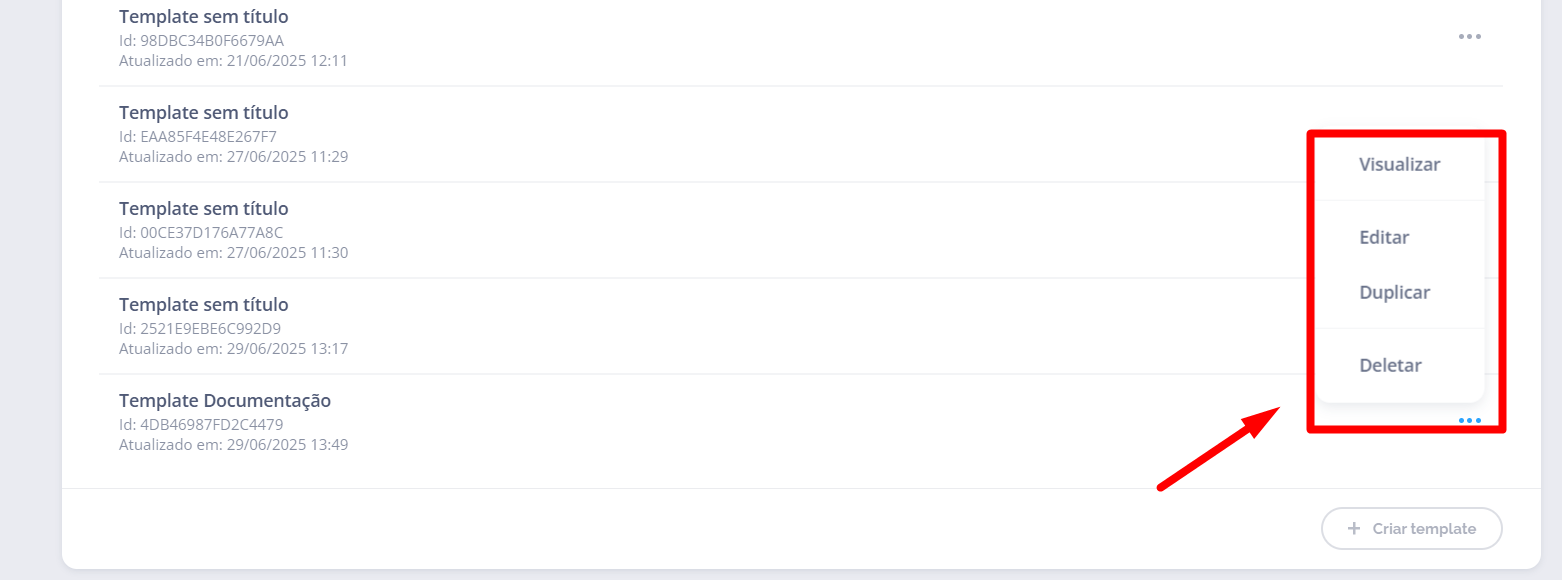
Menu de edição e ações do template
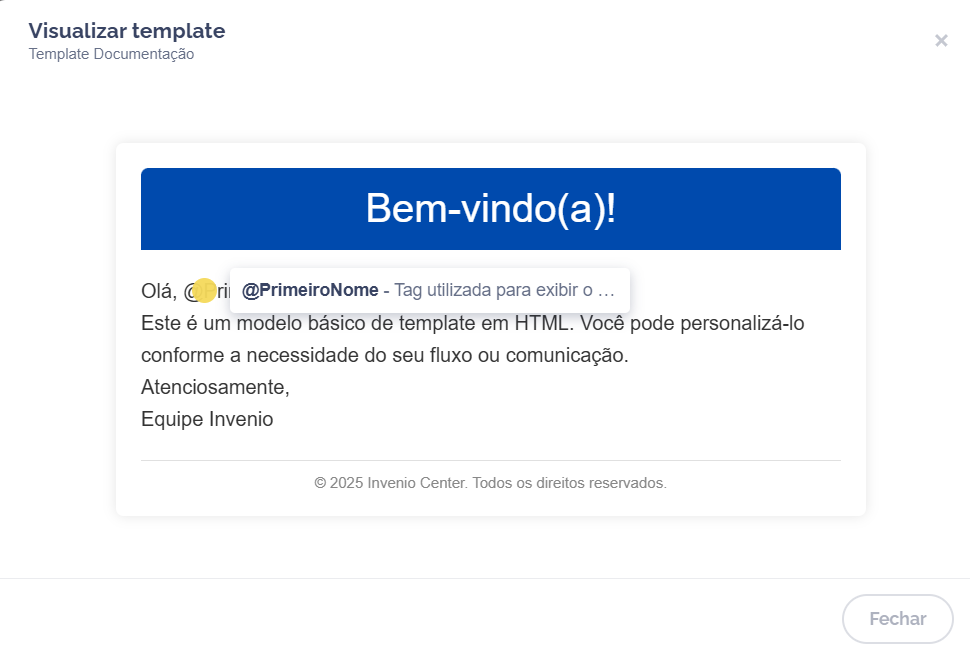
Pré-visualização do template na listagem
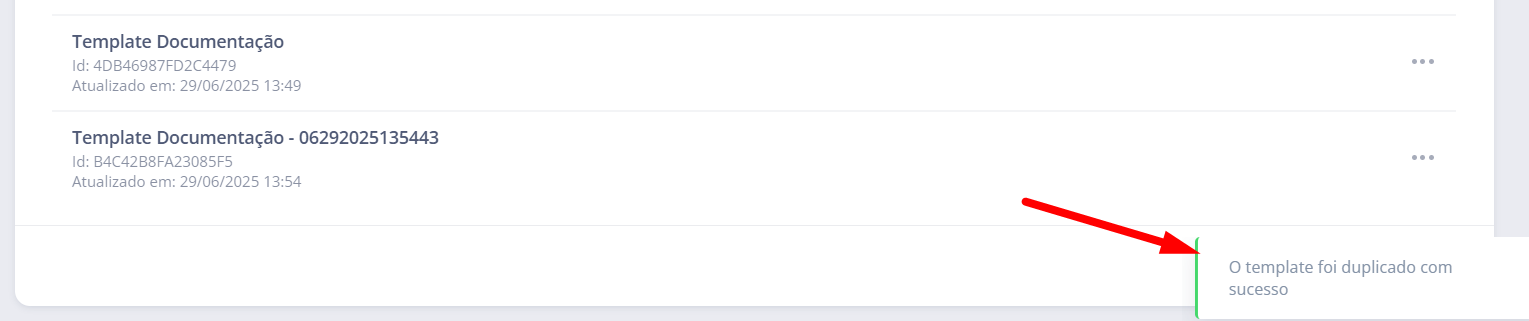
Opção de duplicar template
Links Relacionados
Campanhas de E-mail
Cadastro de Conta de E-mail
Importação de Público
Variáveis de Sistema
Canais de Atendimento
⁉️ Perguntas Frequentes (FAQ)
📍 Onde acesso os templates de e-mail?
📍 Onde acesso os templates de e-mail?
🔀 Qual a diferença entre Construtor Visual e HTML Direto?
🔀 Qual a diferença entre Construtor Visual e HTML Direto?
- Equipes de marketing → Construtor Visual
- Desenvolvedores ou templates corporativos → HTML Direto
💻 É necessário saber HTML para criar templates?
💻 É necessário saber HTML para criar templates?
👁️ Como testar o template antes de salvar?
👁️ Como testar o template antes de salvar?
📋 Posso criar templates com base em um existente?
📋 Posso criar templates com base em um existente?
📐 O que é o Padding e como configurar?
📐 O que é o Padding e como configurar?
- Superior (top)
- Lateral direita (right)
- Inferior (bottom)
- Lateral esquerda (left)
padding: 16 24 16 24 → 16px acima/abaixo, 24px nas laterais.Disponível para componentes de Texto, Imagem e no Estilo Global do e-mail.🗑️ É possível recuperar um template deletado?
🗑️ É possível recuperar um template deletado?
🔁 Como usar um template criado em uma campanha?
🔁 Como usar um template criado em uma campanha?