

O que são Agendamentos
O recurso de Agendamentos do Invenio Live permite que operadores programem retornos de atendimento para contatos específicos, garantindo que a interação seja retomada no momento ideal. Principais usos:- Retornos programados para dar continuidade a atendimentos
- Acompanhamento de demandas e solicitações em andamento
- Envio de mensagens proativas em horários estratégicos
- Qualquer situação que exija um contato posterior em horário específico
Permissão Necessária
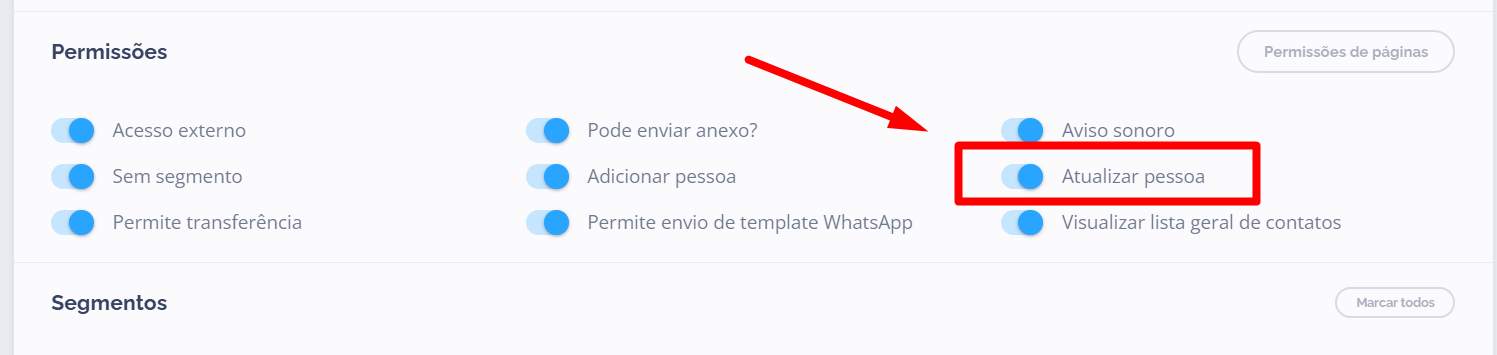
Tela de edição de permissões de usuário com opção 'Atualizar pessoa' habilitada
Como Criar um Agendamento
Acessar o contato e abrir edição
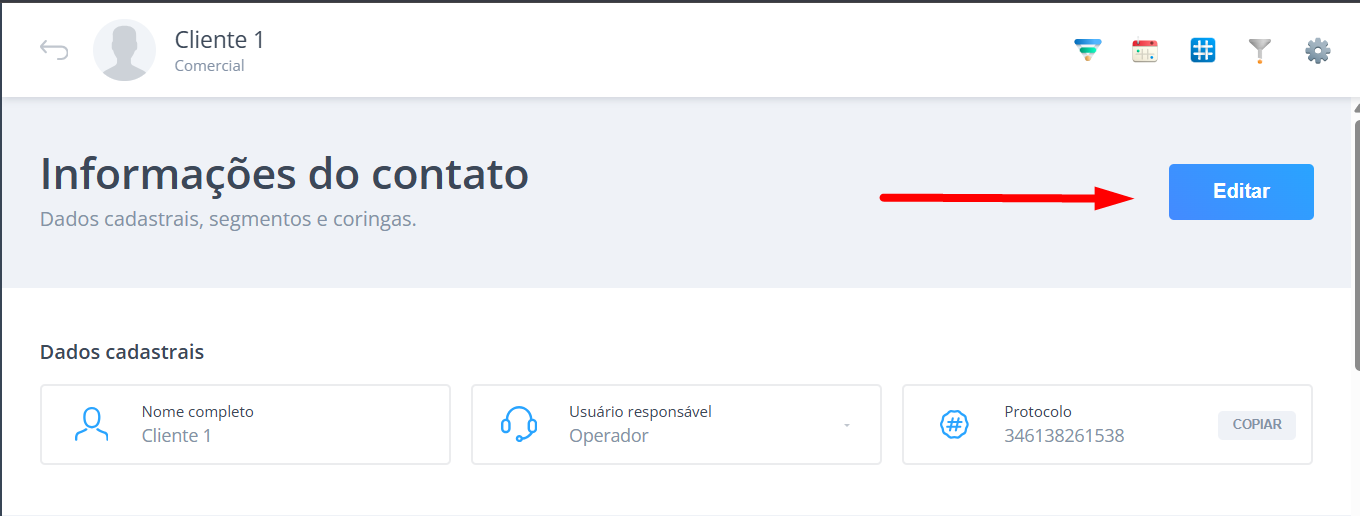
Botão 'Editar' na tela de detalhes do contato para acessar opções de agendamento
Preencher dados do agendamento
- Data e horário: Defina quando o lembrete deve ser enviado
- Motivo do agendamento: Descreva o objetivo da interação (ex: “Retornar com proposta comercial”, “Acompanhar solicitação de suporte”)
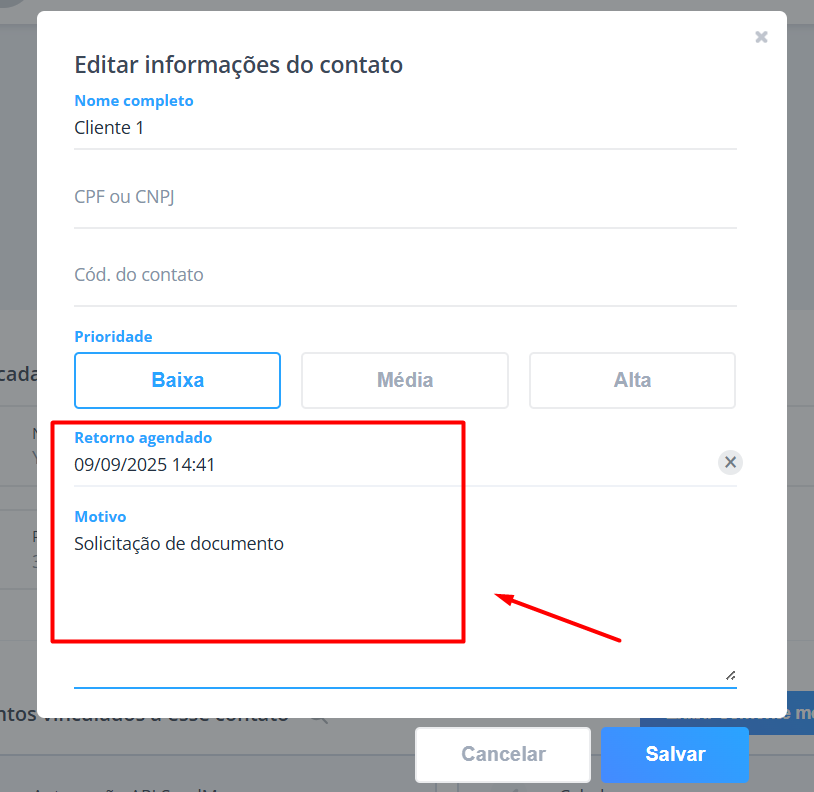
Formulário de agendamento com campos de data, horário e motivo do retorno
Salvar o agendamento
Tela de Agendamentos Pendentes
Todos os agendamentos criados ficam listados na aba “Agendamentos Pendentes”, acessível pelo menu lateral do Invenio Live. Caminho: Invenio Live > Menu lateral esquerdo > “Agendamentos Pendentes” Neste painel você pode:- 📋 Visualizar todos os agendamentos com data, horário e motivo
- ✏️ Editar agendamentos já cadastrados (data, hora ou motivo)
- 🗑️ Excluir agendamentos que não são mais necessários
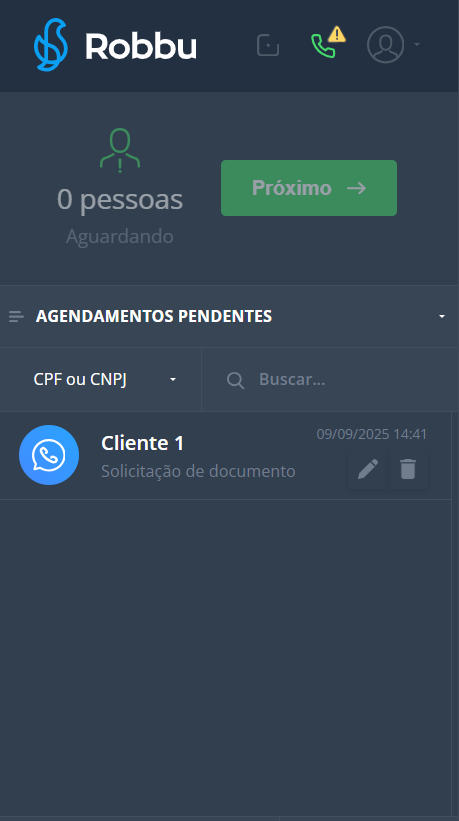
Painel de Agendamentos Pendentes com lista de retornos programados e opções de edição e exclusão
Política de Exclusão de Agendamentos
Para garantir controle total por parte do operador sobre sua agenda: ✅ Exclusão manual: Os agendamentos não são excluídos automaticamente após o atendimento ✅ Autonomia completa: O operador decide quando remover cada agendamento ✅ Permanência garantida: Mesmo após o contato ser atendido, o agendamento continuará listado até ser excluído manualmenteNotificações de Agendamento
O sistema envia notificações automáticas sempre que um agendamento estiver próximo do horário programado. A notificação contém:- 📅 Data e horário do agendamento
- 📝 Motivo/descrição do retorno
- 👤 Dados do contato
- 🚀 Botão “Iniciar Conversa” para facilitar a retomada imediata
Se o contato estiver vinculado (fidelizado) a outro operador no momento da retomada, o sistema exibe um alerta antes de permitir o atendimento, mantendo a integridade da gestão de atendimentos.
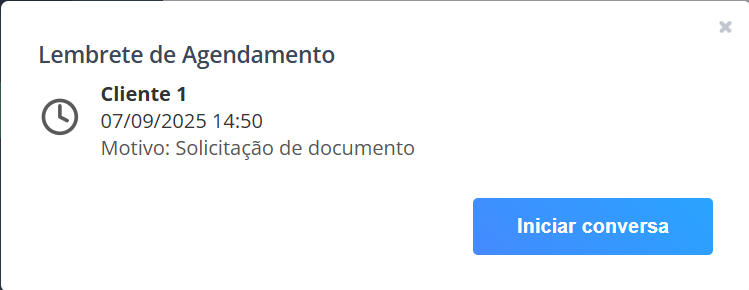
Notificação de lembrete de agendamento com botão para iniciar conversa imediatamente
Redirecionamento Automático
Ao clicar em um agendamento na lista de Agendamentos Pendentes ou no botão “Iniciar Conversa” da notificação, o sistema redireciona automaticamente o operador para a tela de atendimento do contato correspondente. Caminho: Agendamentos Pendentes > Clicar em agendamento > Redirecionamento automático para tela de conversaLinks Relacionados
Enviar Mensagens
Filtros e Busca
Sessão de 24 Horas
Gerenciar Usuários
⁉️ Perguntas Frequentes (FAQ)
O agendamento exclui automaticamente após o atendimento?
O agendamento exclui automaticamente após o atendimento?
Onde vejo todos os agendamentos que criei?
Onde vejo todos os agendamentos que criei?
- Lista completa de agendamentos
- Data e horário de cada retorno
- Motivo/descrição do agendamento
- Nome do contato
- Opções para editar ou excluir
Posso editar um agendamento depois de criado?
Posso editar um agendamento depois de criado?
- Data do agendamento
- Horário do lembrete
- Motivo/descrição do retorno
Recebo algum aviso quando estiver perto do horário agendado?
Recebo algum aviso quando estiver perto do horário agendado?
- Data e horário programados
- Motivo do agendamento
- Dados do contato
- Botão “Iniciar Conversa” para retomar o atendimento imediatamente
O que acontece se outro operador já estiver atendendo o cliente?
O que acontece se outro operador já estiver atendendo o cliente?
- Você verá uma notificação/alerta indicando que o contato está fidelizado a outro operador
- O sistema solicita confirmação antes de permitir que você assuma o atendimento
- Isso evita conflitos e garante melhor experiência ao cliente
Preciso usar esse recurso apenas para retornos?
Preciso usar esse recurso apenas para retornos?
- ✅ Retornos de atendimentos pendentes
- ✅ Acompanhamento de solicitações em andamento
- ✅ Mensagens proativas (ofertas, novidades, lembretes)
- ✅ Follow-up pós-venda
- ✅ Cobranças programadas
- ✅ Pesquisas de satisfação
- ✅ Qualquer interação que necessite contato futuro em horário específico
Quais são os principais benefícios do uso dos agendamentos?
Quais são os principais benefícios do uso dos agendamentos?
- 📋 Agenda centralizada de todos os retornos programados
- 🎯 Visualização clara de compromissos futuros
- ⏰ Lembretes automáticos para não esquecer atendimentos
- 🚫 Redução da dependência de planilhas ou lembretes externos
- ⚡ Redirecionamento automático para tela de atendimento
- 🔔 Notificações proativas quando o horário se aproxima
- ✅ Maior previsibilidade sobre retornos
- 🎛️ Gestão manual de exclusão (autonomia total)
- 👥 Alerta de conflitos de fidelização
- ❤️ Atendimento mais humanizado e oportuno
- ⏱️ Retornos no momento certo
- 🤝 Melhor percepção de comprometimento e profissionalismo