Para criar um novo contato no Invenio Live, você precisa da permissão “Adicionar Contato” habilitada.Configure a permissão em:Invenio Center > Usuários > Editar > Seção “Permissões” > Marcar “Adicionar Contato” > Salvar
Acesse o Invenio Live e faça login com suas credenciais.
2
Clicar em Novo Contato
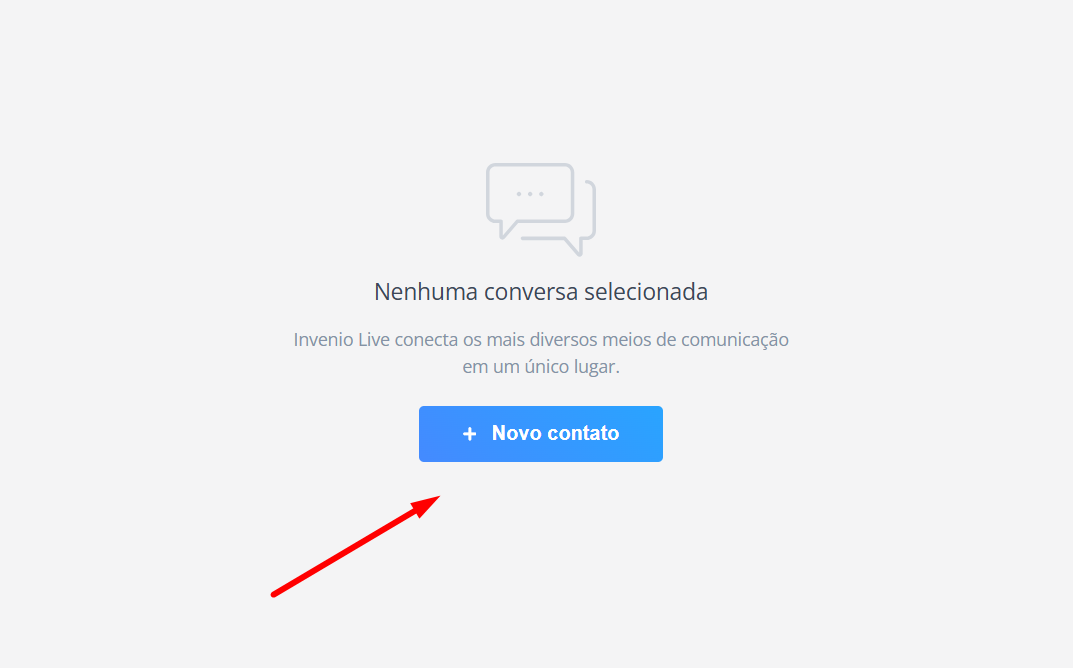
Na tela principal do Invenio Live, clique no botão “Novo Contato” localizado no canto superior direito.
Botão 'Novo Contato' na interface principal do Invenio Live
3
Preencher dados do contato
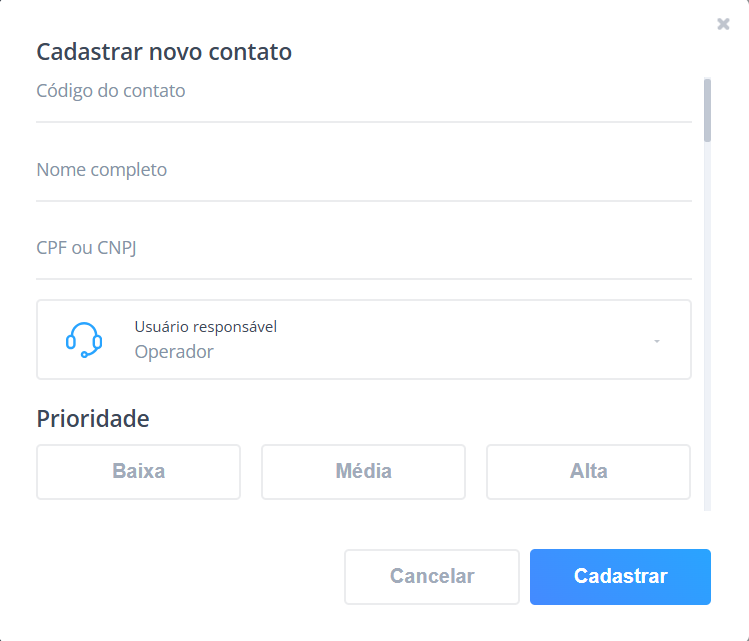
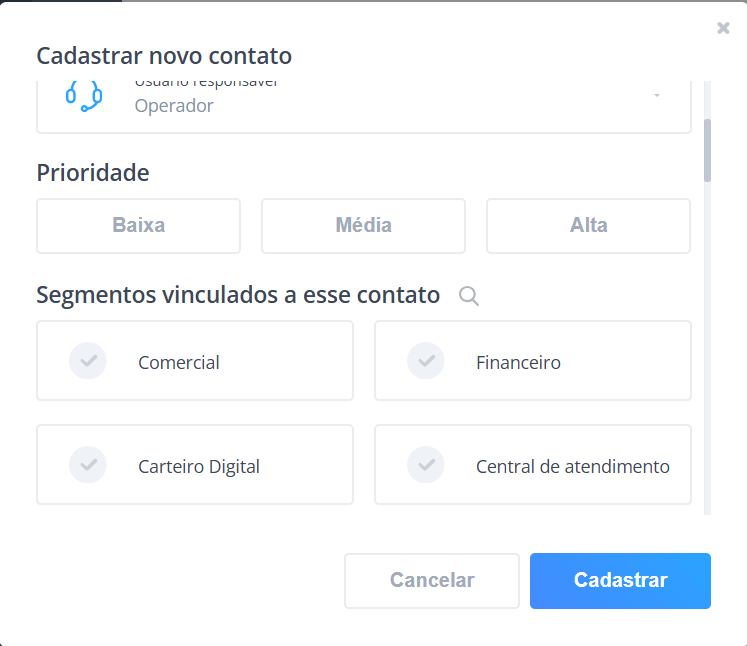
No formulário exibido, preencha os campos com as informações do novo contato:Campos disponíveis:
Código do contato (opcional)
Nome completo (opcional)
CPF ou CNPJ (opcional)
Usuário responsável (opcional)
Prioridade (opcional)
Segmento (Carteira) (obrigatório) *
Formulário de cadastro de novo contato - Parte 1 com dados principais
Formulário de cadastro de novo contato - Parte 2 com campos adicionais
Campo obrigatório: Apenas o campo Segmento (Carteira) é de preenchimento obrigatório. Todos os demais campos podem ser preenchidos conforme a necessidade.
Antes de cadastrar, utilize o campo de busca na lista de contatos para verificar se o contato já existe, evitando duplicidade.
4
Confirmar cadastro
Após preencher as informações necessárias, clique no botão “Cadastrar” no rodapé do formulário.
Contato criado com sucesso! O novo contato já está disponível na sua lista.
Fidelização: Após o cadastro, o contato permanecerá automaticamente vinculado (fidelizado) ao usuário responsável definido no momento da criação.
5
Adicionar canais de comunicação
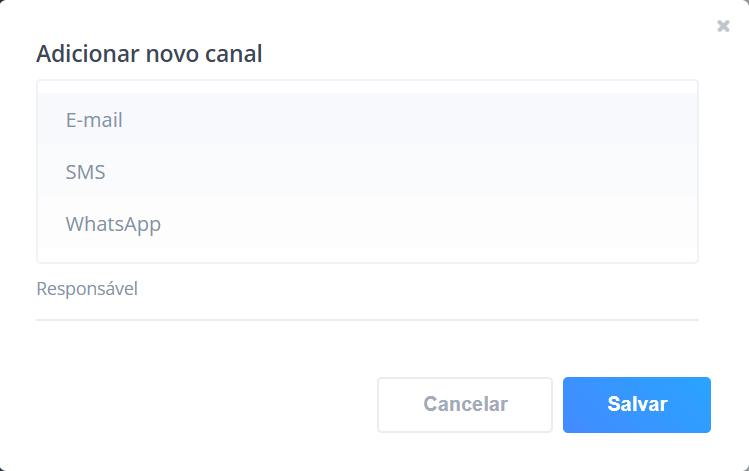
Após criar o contato, você pode adicionar um ou mais canais de comunicação (WhatsApp, e-mail, telefone, etc.).
Interface de adição de canais de comunicação ao contato
Por que o contato que cadastrei não aparece na minha lista?
O contato só será exibido na sua lista se você for o usuário responsável definido no momento do cadastro.Como verificar:Se você não for o responsável, o contato ficará visível apenas para o operador ao qual foi atribuído. Para visualizar todos os contatos, utilize os filtros de busca:Invenio Live > Campo de busca (topo) > Pesquisar por nome ou código do contatoOu ajuste o filtro de usuário responsável para exibir contatos de outros operadores (se você tiver permissão de visualização).
O que fazer se um contato for cadastrado duplicado?
Prevenção:Antes de cadastrar um novo contato, sempre utilize o campo de busca no topo da lista de contatos:Invenio Live > Campo de busca > Digitar nome, CPF, CNPJ ou telefoneCaso já tenha duplicado:Se um contato for cadastrado em duplicidade, o sistema pode unificar automaticamente os contatos duplicados, desde que essa opção esteja habilitada no Invenio Center.
Para habilitar a unificação automática, entre em contato com o administrador do sistema ou acesse: Invenio Center > Configurações > Contatos > “Unificar contatos duplicados”
Quais campos são obrigatórios ao criar um novo contato?
O único campo de preenchimento obrigatório é o Segmento (Carteira).Campos opcionais:
Código do contato
Nome completo
CPF ou CNPJ
Usuário responsável
Prioridade
Todos os campos opcionais podem ser preenchidos posteriormente editando o contato.
O contato permanece vinculado a qual usuário após o cadastro?
Depois de cadastrado, o contato permanecerá fidelizado ao usuário responsável informado no campo “Usuário responsável” no momento da criação.Isso significa que:
O contato aparecerá na lista de contatos do usuário responsável
Apenas o usuário responsável (ou usuários com permissões superiores) poderá visualizar e interagir com esse contato
A fidelização pode ser alterada posteriormente editando o contato e modificando o campo “Usuário responsável”
Se o campo “Usuário responsável” não for preenchido no cadastro, o contato ficará vinculado ao usuário que realizou o cadastro.