

Objetivo
A partir de 01/10/2026, a Meta altera o modelo de cobrança de mensagens do WhatsApp Business Platform, passando a cobrar por mensagem de resposta enviada dentro da janela de atendimento com o contato. Na prática, isso significa que quanto mais mensagens de resposta o bot ou o atendente enviam pelo WhatsApp para dar continuidade a um atendimento, maior o custo por conversa. O Webchat via WhatsApp existe para reduzir esse custo: ao direcionar o contato para a página web assim que o atendimento avança, as mensagens seguintes deixam de trafegar pelo WhatsApp e passam a acontecer dentro do Webchat — sem custo por mensagem de resposta. O WhatsApp continua sendo usado apenas para iniciar a conversa e enviar o convite de troca de canal. Recursos principais:- 🔀 Troca de canal sob demanda via ação no fluxo do IDR, sem precisar de widget instalado no site
- 📣 Envio via template WhatsApp (HSM) em campanha ou pelo atendente no Live, com botão de redirecionamento para o Webchat — em produção desde 24/09/2026
- 🔒 Verificação por código de 4 dígitos, com limite de tentativas (5 por sessão, bloqueio de 30 min) e expiração (24h)
- 💬 Múltiplos tipos de mensagem: texto, botões de resposta rápida, listas de opções e links
- 📎 Anexos (imagem, PDF, áudio)
IDR - Envio do Botão de Webchat em Fluxo Receptivo
Adicionar a ação no fluxo
- Texto da mensagem — texto exibido acima do botão no WhatsApp
- Texto do botão (máx. 20 caracteres)
- Cabeçalho e Rodapé (opcionais)
- Exigir código de verificação para abrir o Webchat — recomendado manter em “Sim” por questões de segurança
- Avisar que o contato pode continuar pelo WhatsApp — oferece alternativa de não trocar de canal
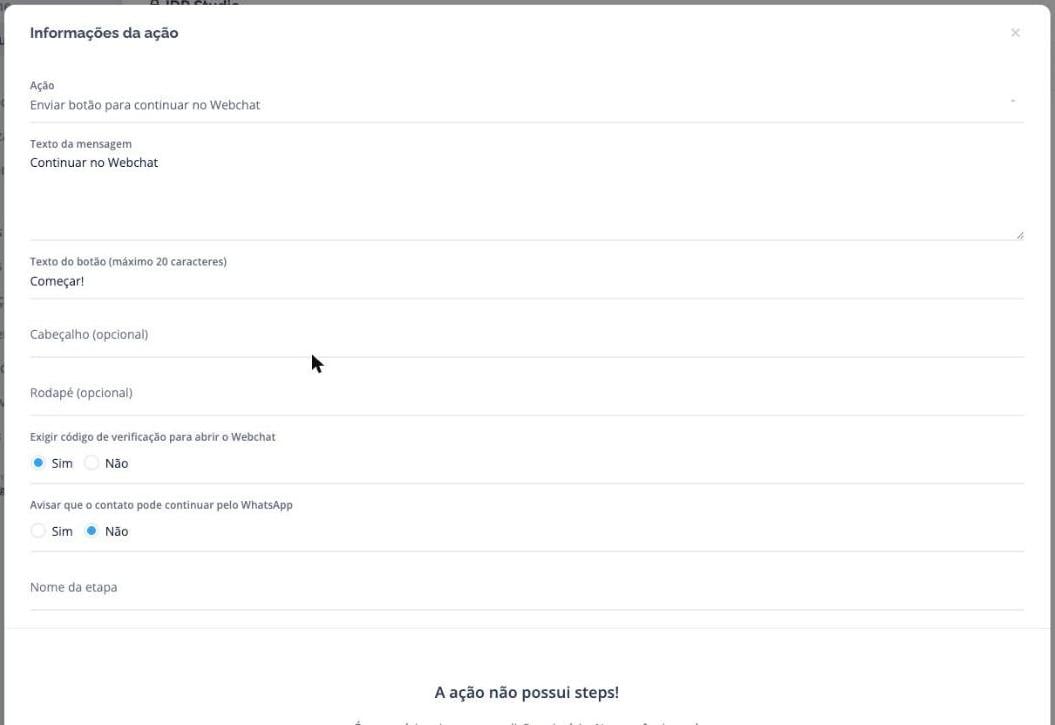
Tela de configuração da ação no IDR Studio
O que o contato recebe
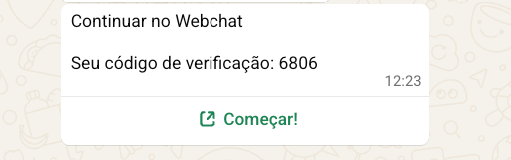
Mensagem recebida no WhatsApp do contato
Envio via Template WhatsApp (HSM)
Além da ação no fluxo do IDR, a troca de canal também pode ser oferecida por um template de WhatsApp (HSM), disparado em campanha ou enviado pelo atendente no Live.Configurar template de HSM
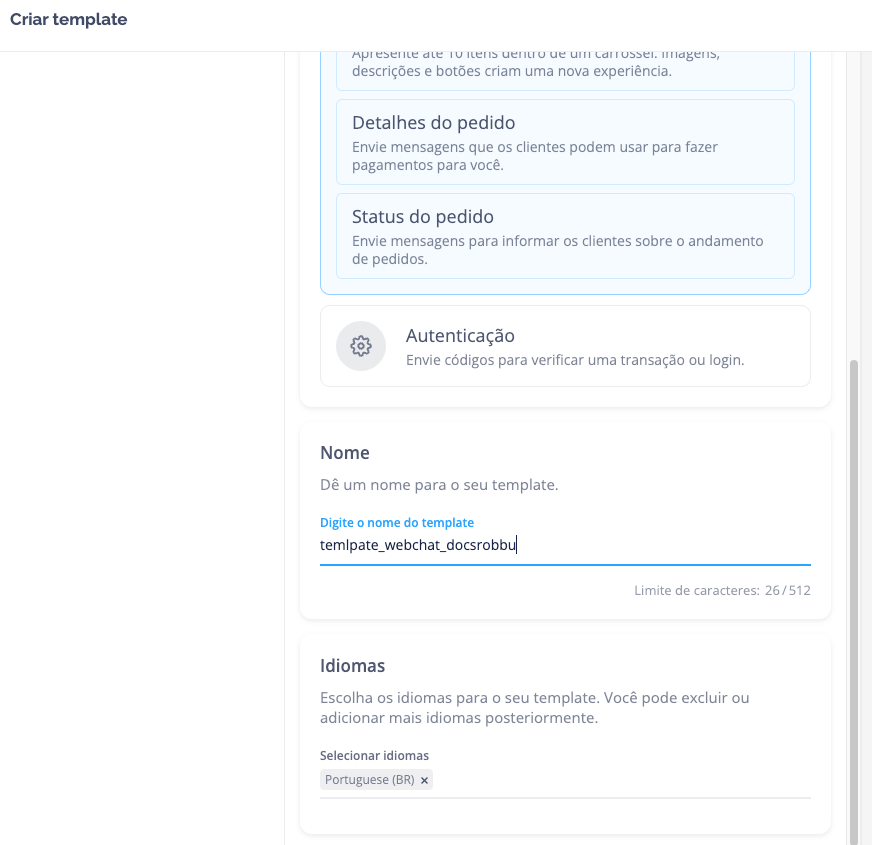
Criando o template e definindo nome e idioma
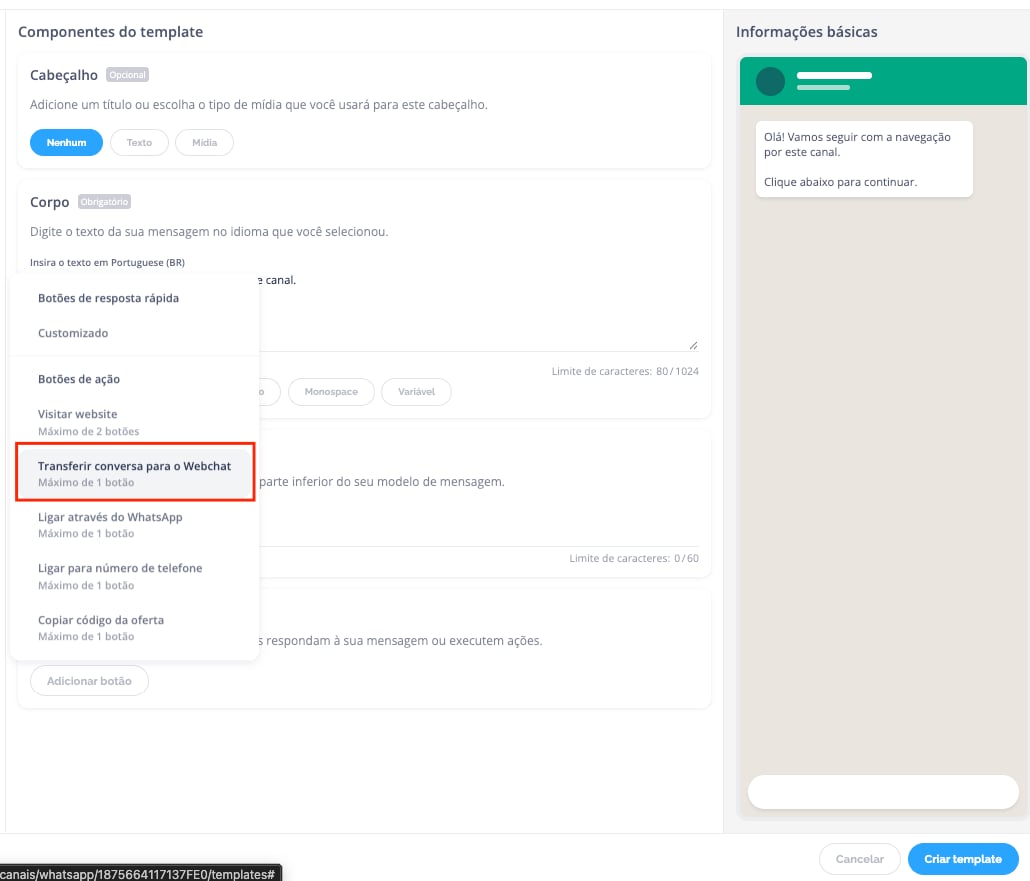
Selecionando o botão 'Transferir conversa para o Webchat' nos componentes do template
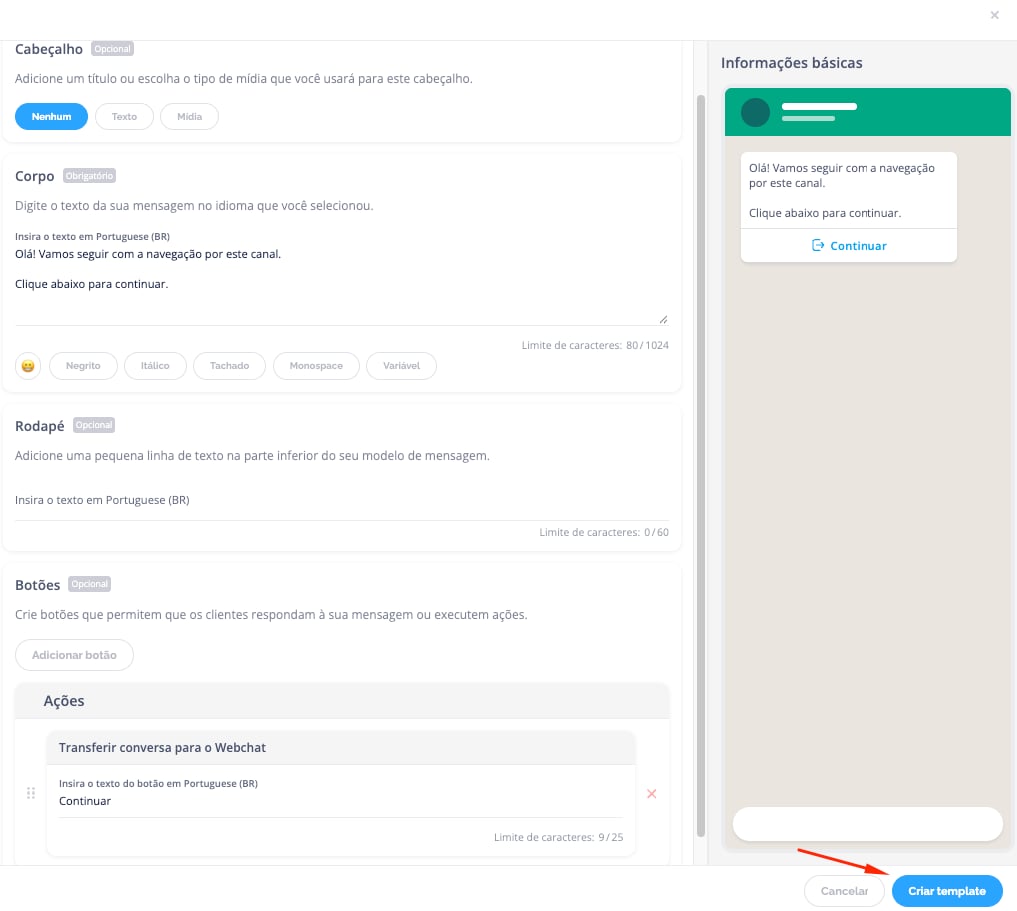
Corpo e botão configurados, pronto para criar o template
Esperar aprovação do template
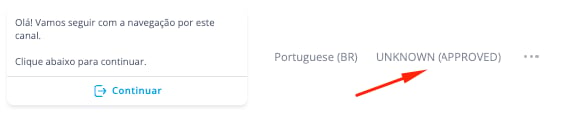
Template aprovado, com qualidade 'UNKNOWN (APPROVED)'
Configurar segmentos e números
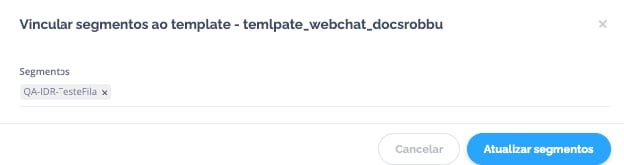
Vinculando segmentos ao template
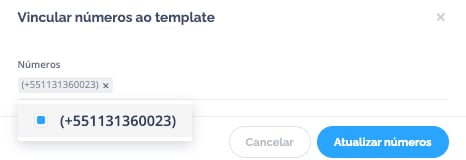
Vinculando números ao template
Disparar template por campanha
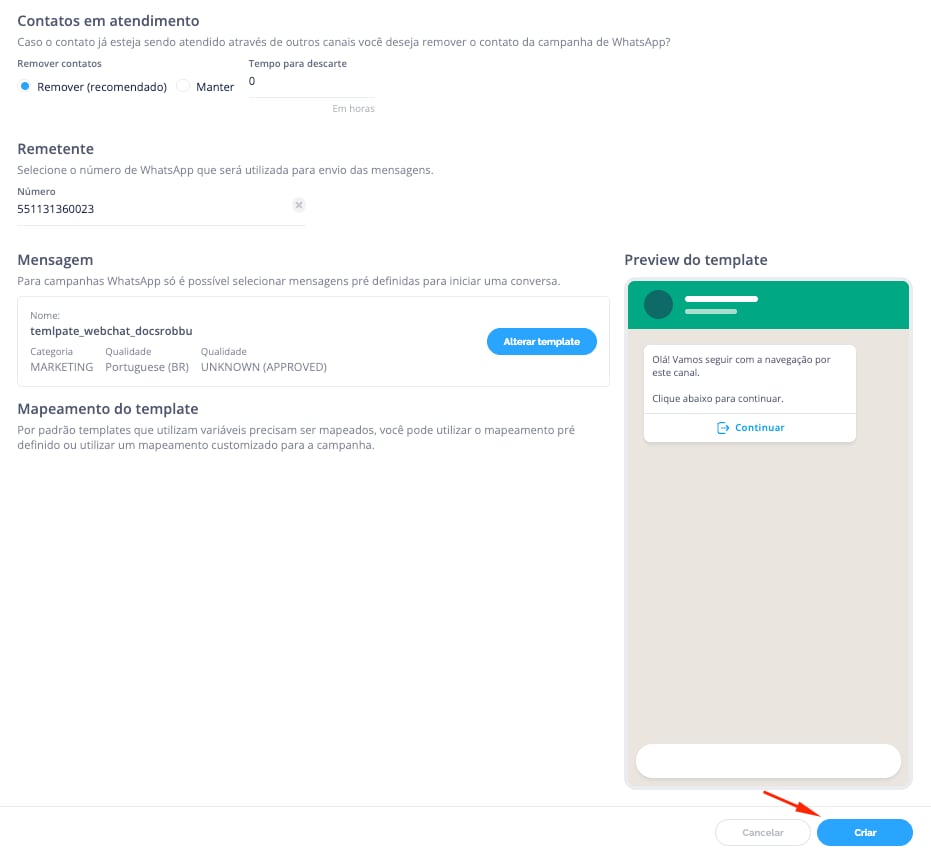
Criando a campanha com o template do botão de Webchat
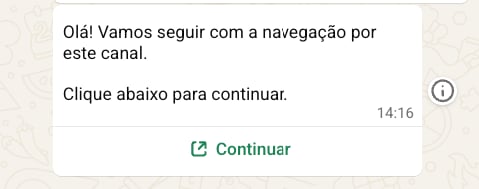
Mensagem recebida pelo contato no WhatsApp
Domínio da Conversa
A conversa aberta pelo contato acontece no domíniowebchat.invenio.robbu.com, no formato https://webchat.invenio.robbu.com/c/{id-da-conversa}. É esse o link enviado no botão “Começar!” da mensagem do WhatsApp.
Segurança
O acesso à conversa é protegido por um código de verificação de uso único, enviado via WhatsApp junto com o botão de troca de canal. Após a confirmação, um token de sessão válido por 24 horas libera o acesso à conversa. Essa verificação por código só acontece quando habilitada — seja na ação do fluxo do IDR (“Exigir código de verificação para abrir o Webchat”) ou no template de HSM.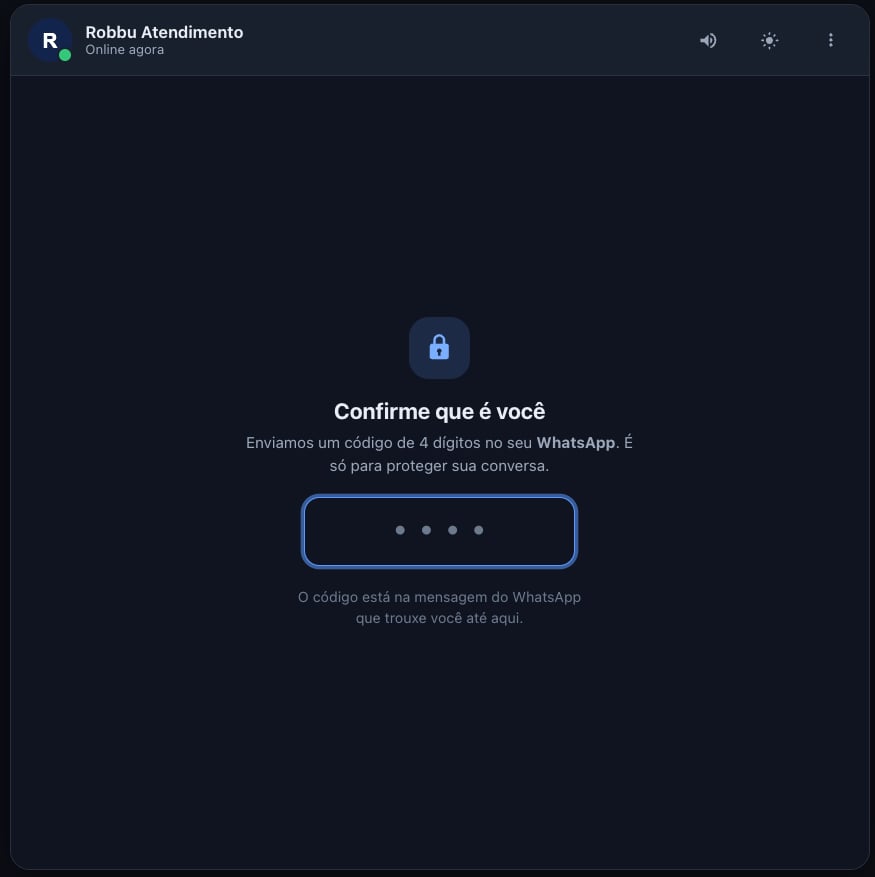
Tela de verificação do código enviado por WhatsApp
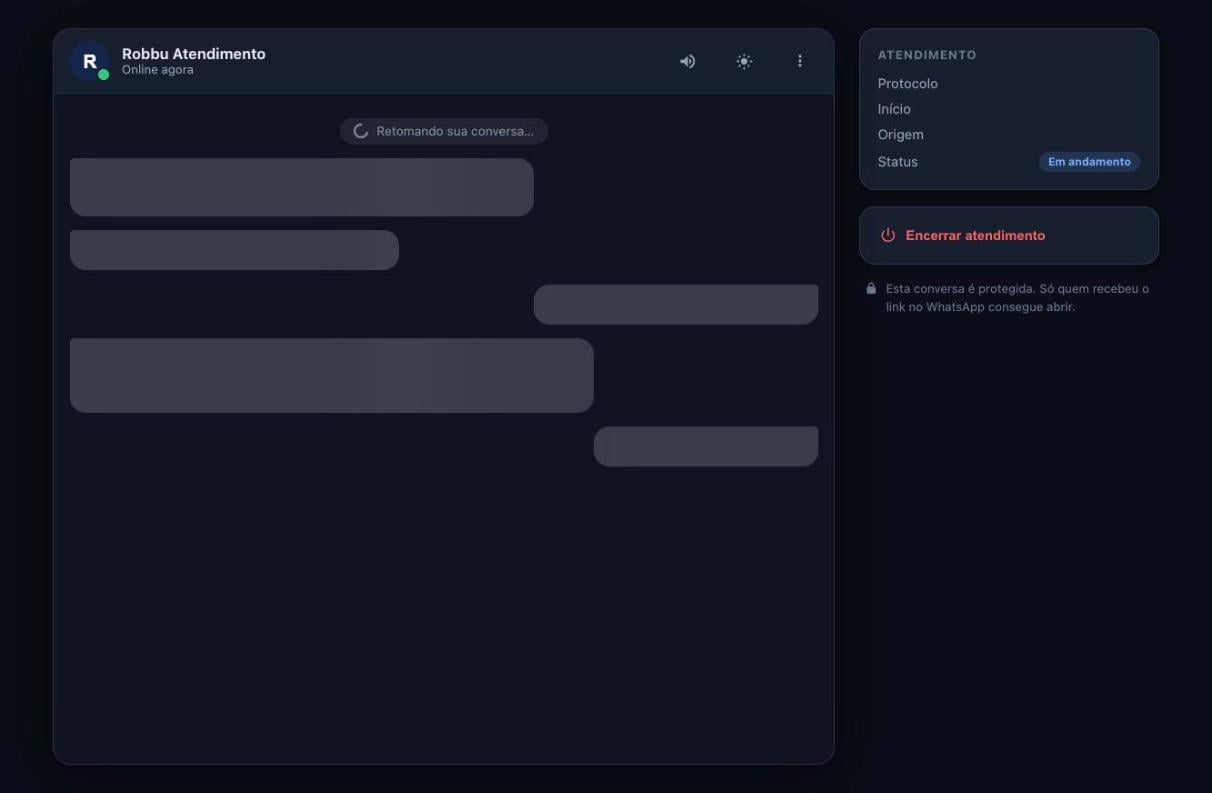
Conversa sendo retomada automaticamente ao recarregar a página
Localizando o Contato no Invenio Center
Cada conversa de Webchat gera um contato no Invenio Center, que pode ser localizado em Contatos. Use os filtros disponíveis para encontrar o contato desejado:- Nome, E-mail ou CPF
- Código ou Protocolo do atendimento
- Telefone
- Tags, Segmento específico e Responsável
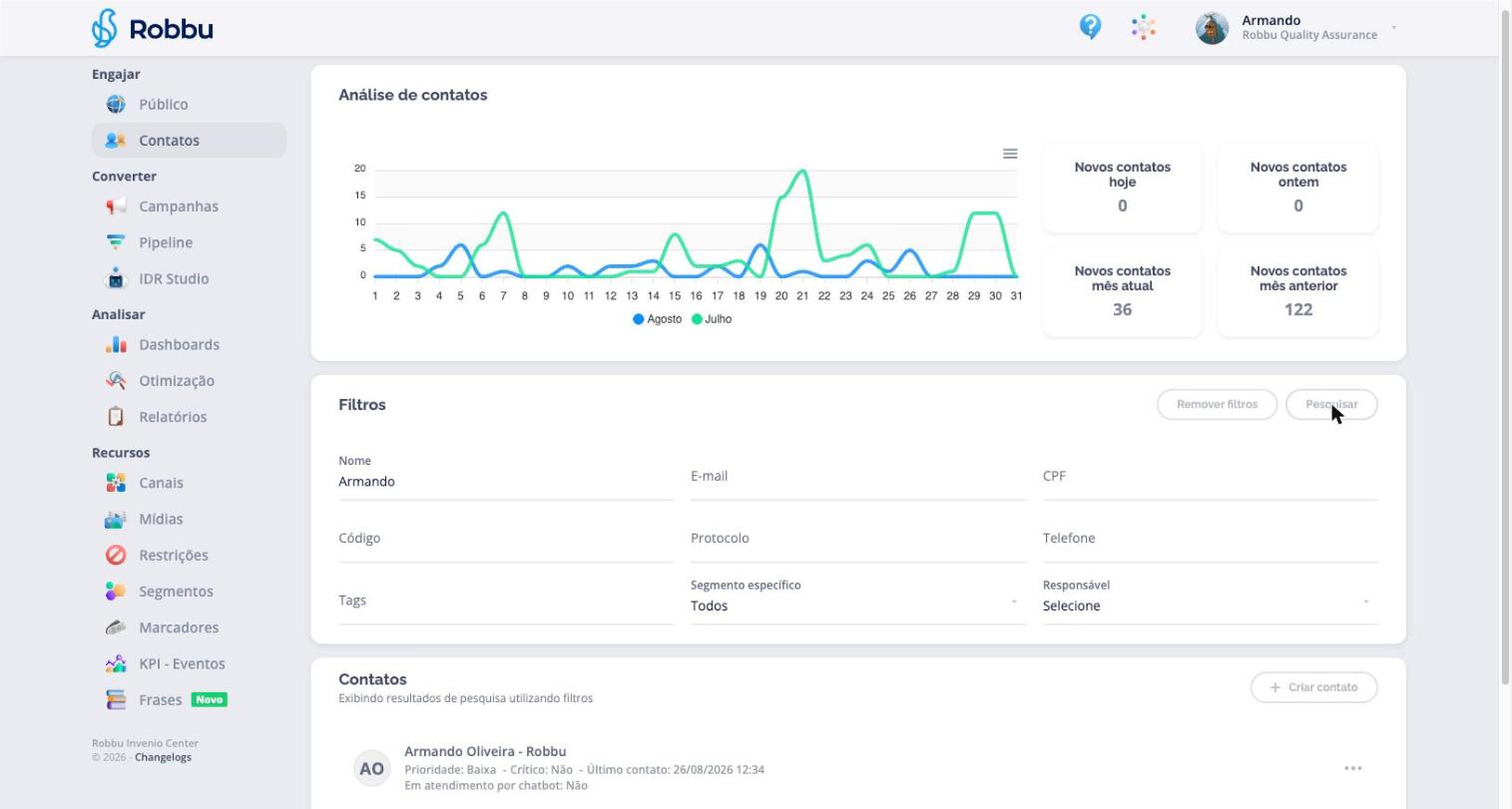
Filtros de busca de contatos, com resultado de uma pesquisa por nome
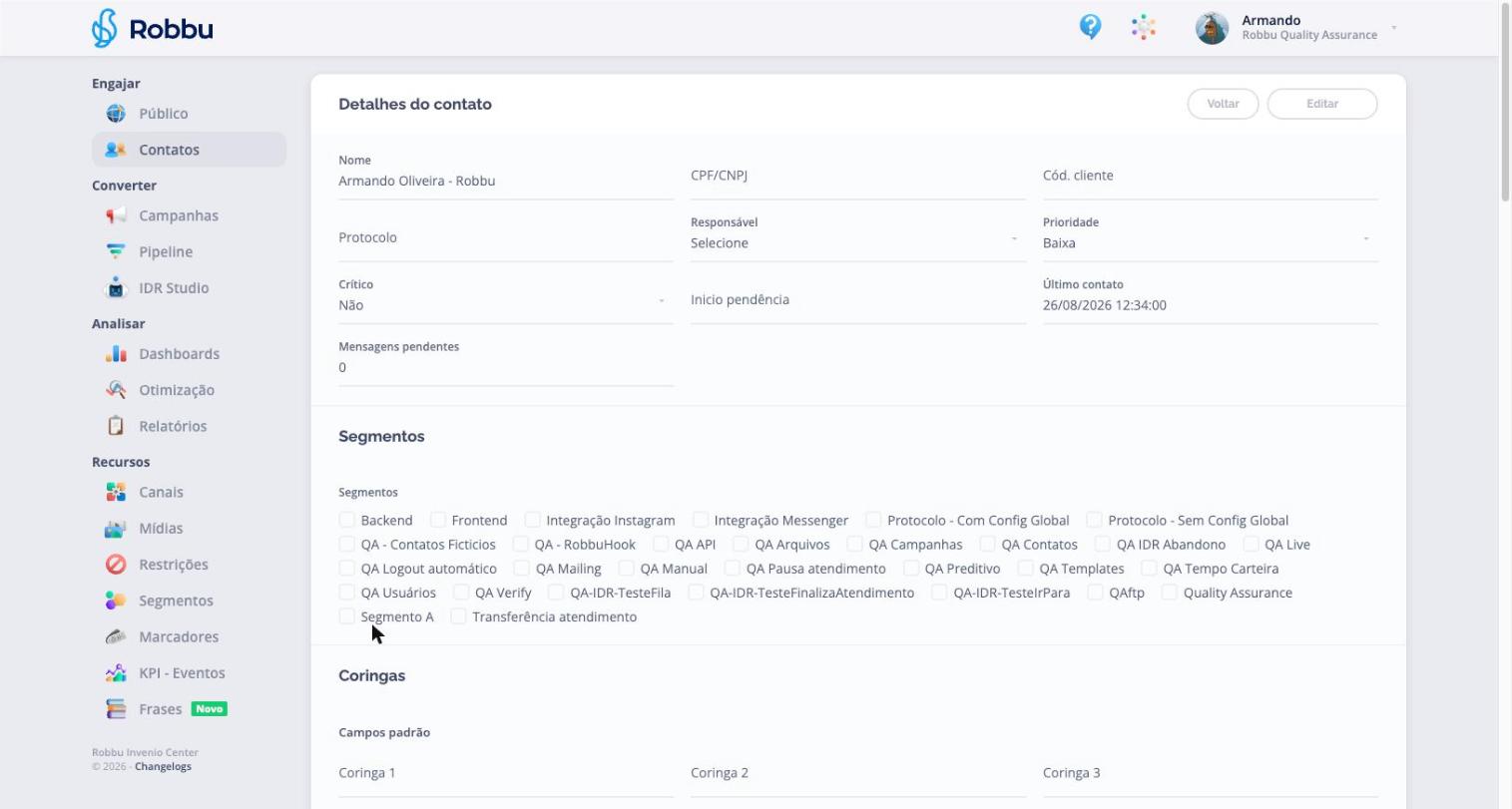
Tela de detalhes do contato